配置审计策略
本节概述了配置 Hitachi NAS 文件服务器进行文件系统审计的步骤。
在 Hitachi NAS EVS 上配置文件系统审计策略
要在每个希望审计的 EVS 文件系统上配置文件系统审计策略,请按照以下步骤操作:
- 使用管理员凭据登录 Hitachi NAS 控制台。
- 导航至 主页 > 文件服务 > 文件系统审计策略.
- 选择每个 EVS / 文件系统 ,您希望启用审计的,然后点击 添加.
- 在 添加文件系统审计策略 页面,保持 默认设置 不变,点击 确定 以保存策略。
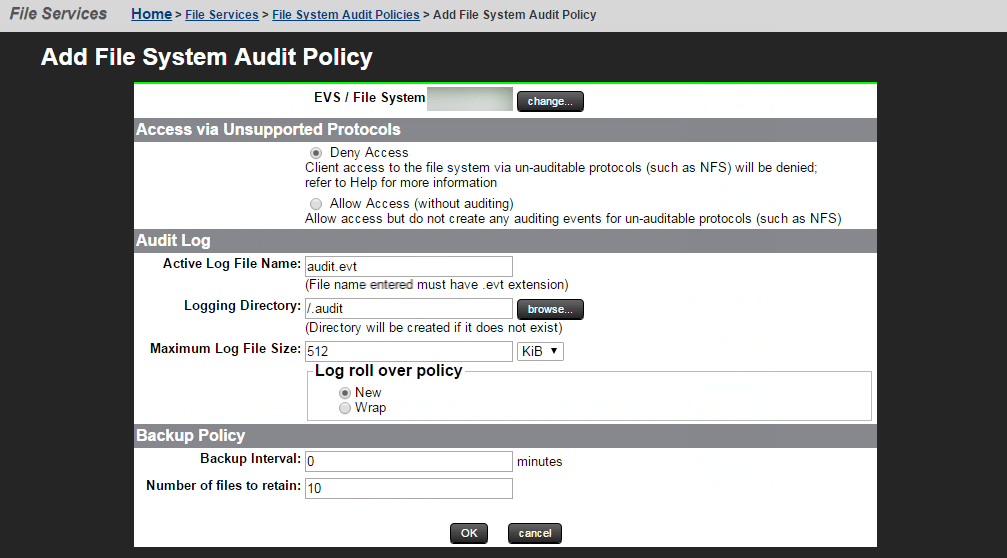
启用文件系统审计
文件系统审计可按文件系统逐个启用。要将文件系统添加到文件系统审计列表并启用审计,请按照以下步骤操作:
- 使用管理员凭据登录 Hitachi NAS 控制台。
- 导航至 主页 > 文件服务 > 文件系统审计策略.
- 如果希望启用审计的文件系统已列出,则该文件系统已定义审计策略。
- 如果审计策略状态为启用,则文件系统的日志记录已开启,无需进一步操作。
- 如果审计策略状态为禁用,选中该文件系统名称旁的复选框,然后点击 启用.
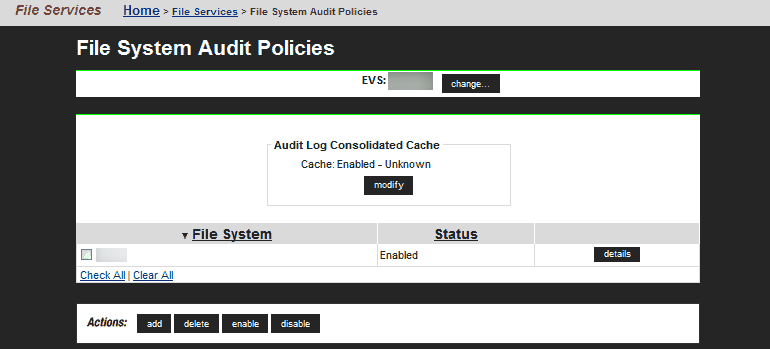
注意:如果希望启用审计的文件系统未显示,则可能尚未为该文件系统定义审计策略,或者该文件系统不在当前选定的 EVS 中。
如果希望启用审计的文件系统未显示,点击 更改 前往 选择 EVS 页面,选择不同的 EVS。
- 选择不同的 EVS 后,如果希望启用审计的文件系统现在列在 文件系统审计策略 页面上,选中该文件系统名称旁的复选框并点击 启用.
- 选择不同的 EVS 后,如果希望启用审计的文件系统仍未显示,则必须为该文件系统定义审计策略。点击 添加 前往 添加文件系统审计策略 页面,并为该文件系统配置审计策略。
修改文件系统审计策略
要修改文件系统审计策略,请按照以下步骤操作:
- 使用管理员凭据登录 Hitachi NAS 控制台。
- 导航至 主页 > 文件服务 > 文件系统审计策略.
- 点击 更改 前往 选择 EVS 页面,选择承载希望更改其审计策略的文件系统的 EVS。
- 点击希望修改审计策略的文件系统上的 详细信息 按钮。
- 在 文件系统审计策略详情 页面,根据需要修改策略。
- 点击 确定 点击
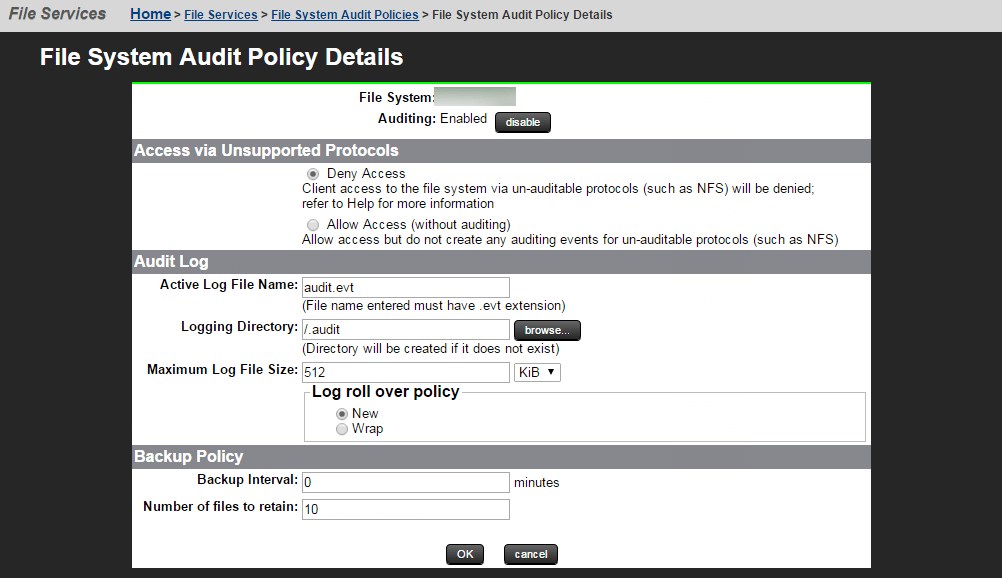
以保存指定的策略。
禁用文件系统审计
- 使用管理员凭据登录 Hitachi NAS 控制台。
- 导航至 主页 > 文件服务 > 文件系统审计策略.
- 点击 更改 前往 选择 EVS 页面要禁用文件系统审计,请按照以下步骤操作:
- ,选择承载希望禁用其审计策略的文件系统的 EVS。
- 点击 选中希望禁用其审计策略的文件系统名称旁的复选框。 点击
注意禁用
以停止该策略的功能。
:当审计策略被禁用时,文件系统访问操作不会被记录,且不执行协议限制。此外,禁用策略不会删除该策略。
检查 EVS 上是否启用审计
要验证所需文件系统是否在 EVS 上启用审计,请在文件系统上创建的共享上生成一些活动。执行以下命令查看是否生成事件:
-
audit-log-show <文件系统名称>
没有找到您想要的内容?
-
-