在 ADAudit Plus 中配置 Azure Files
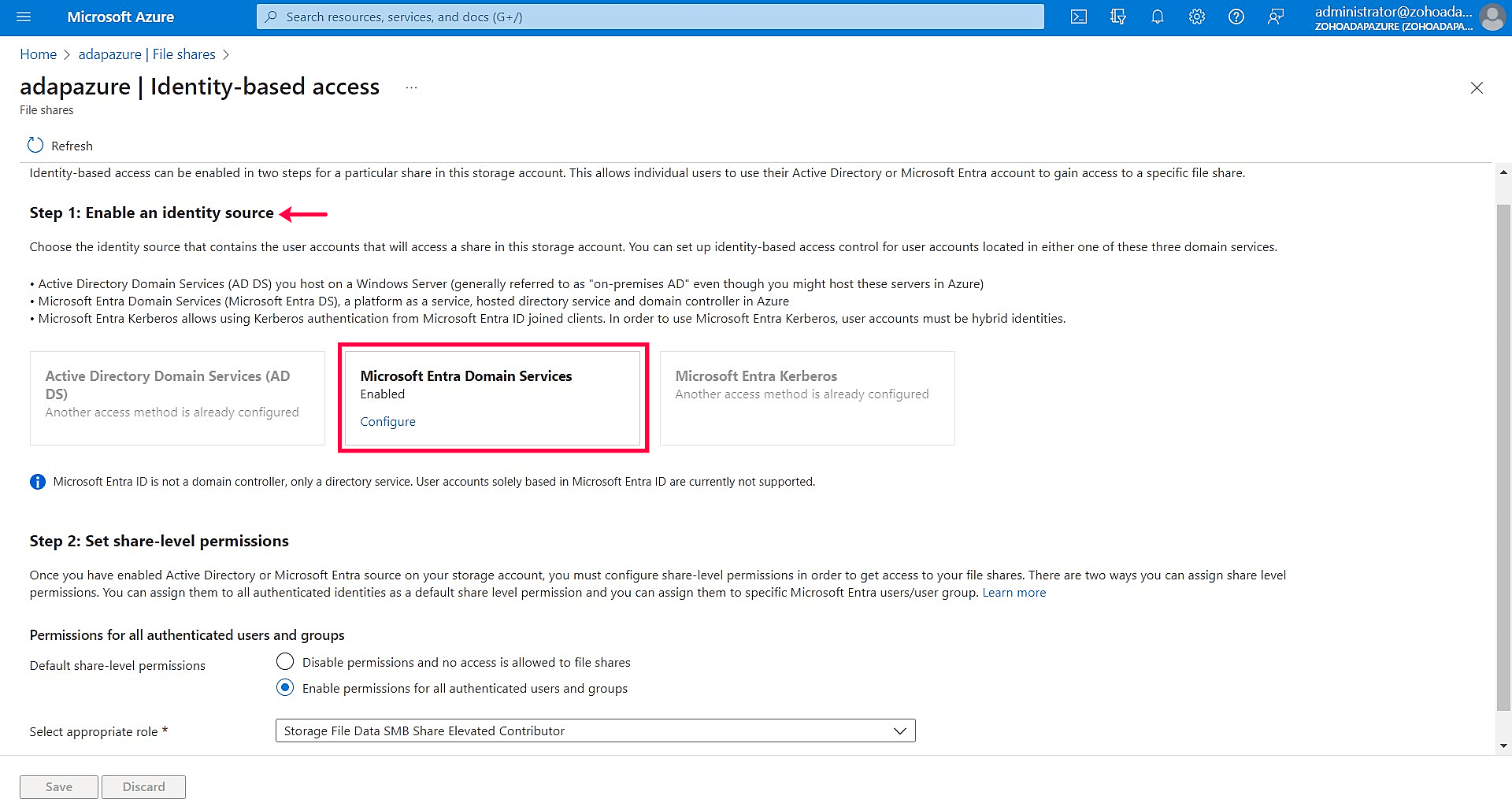
要在 ADAudit Plus 中配置 Azure Files,您首先需要 设置存储账户并配置已注册的事件中心 以获取事件。
- 启动 ADAudit Plus Web 控制台。
- 转到 文件审计 > Azure 文件共享.
- 点击 + 添加存储账户 以打开添加 文件服务器 弹出窗口。
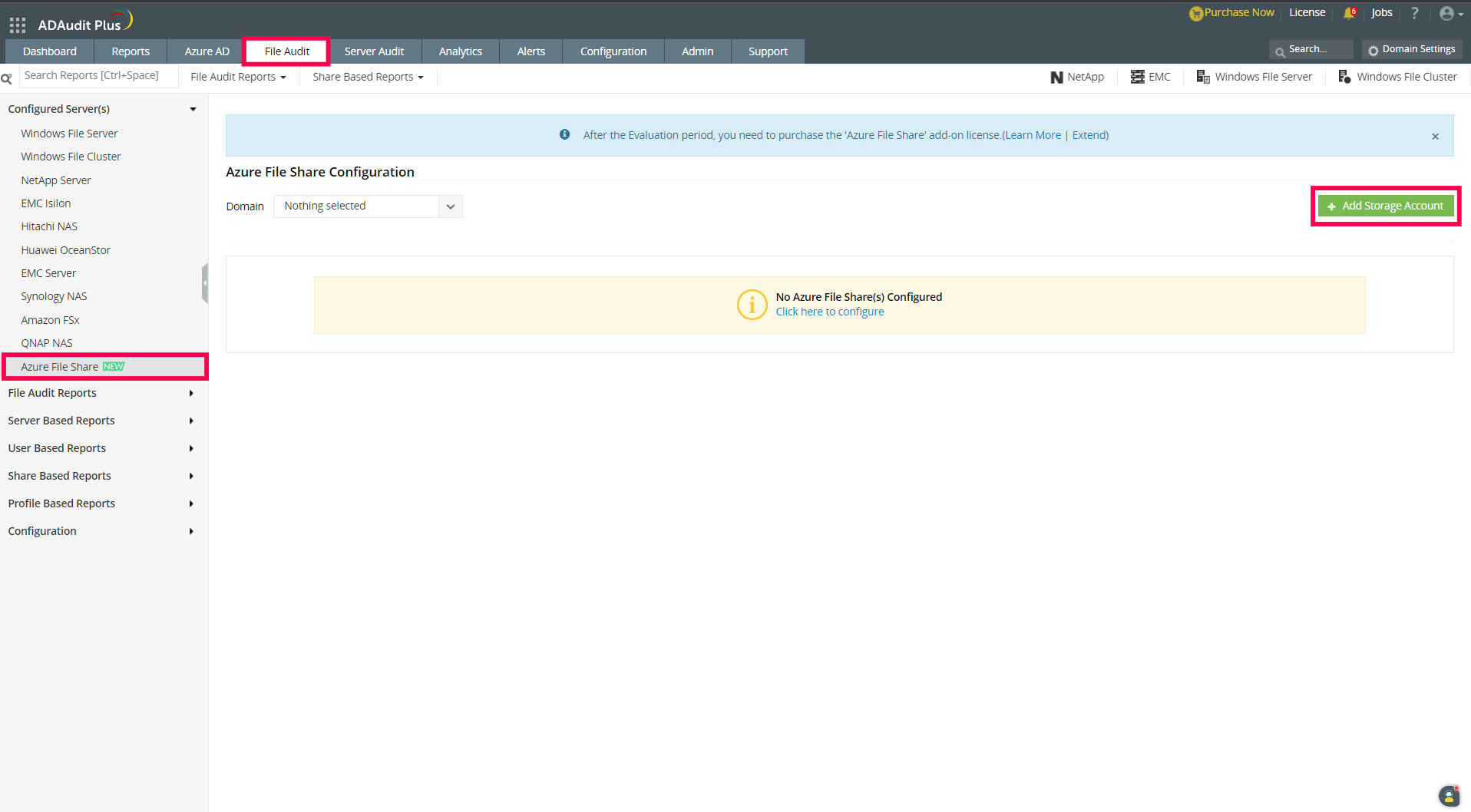
- 根据您是要使用现有租户还是添加新租户,请按照以下步骤操作。
使用现有租户:
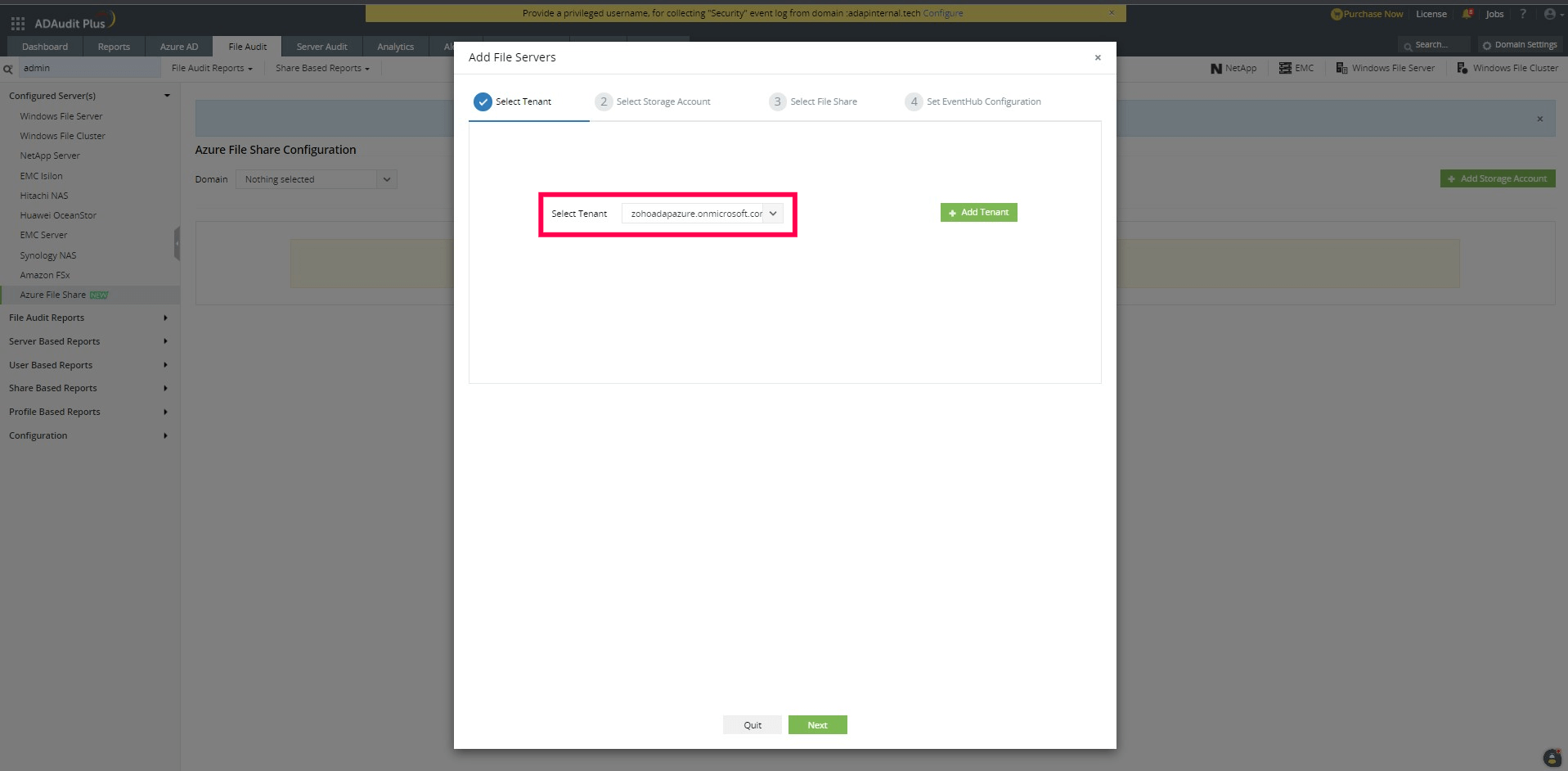
- 如果您已经配置了租户且不想添加新租户,只需从下拉菜单中选择现有租户,然后点击 下一步.
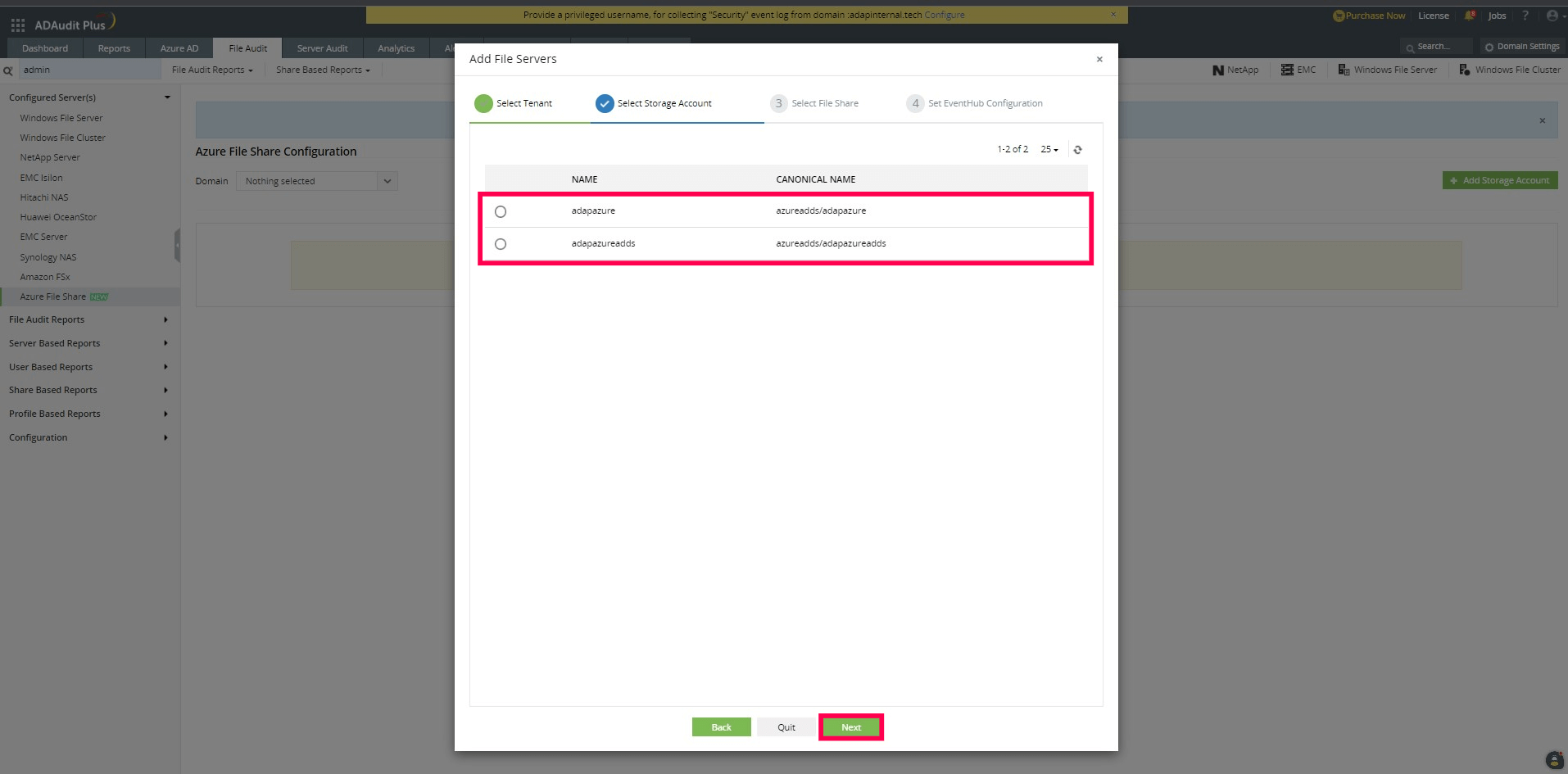
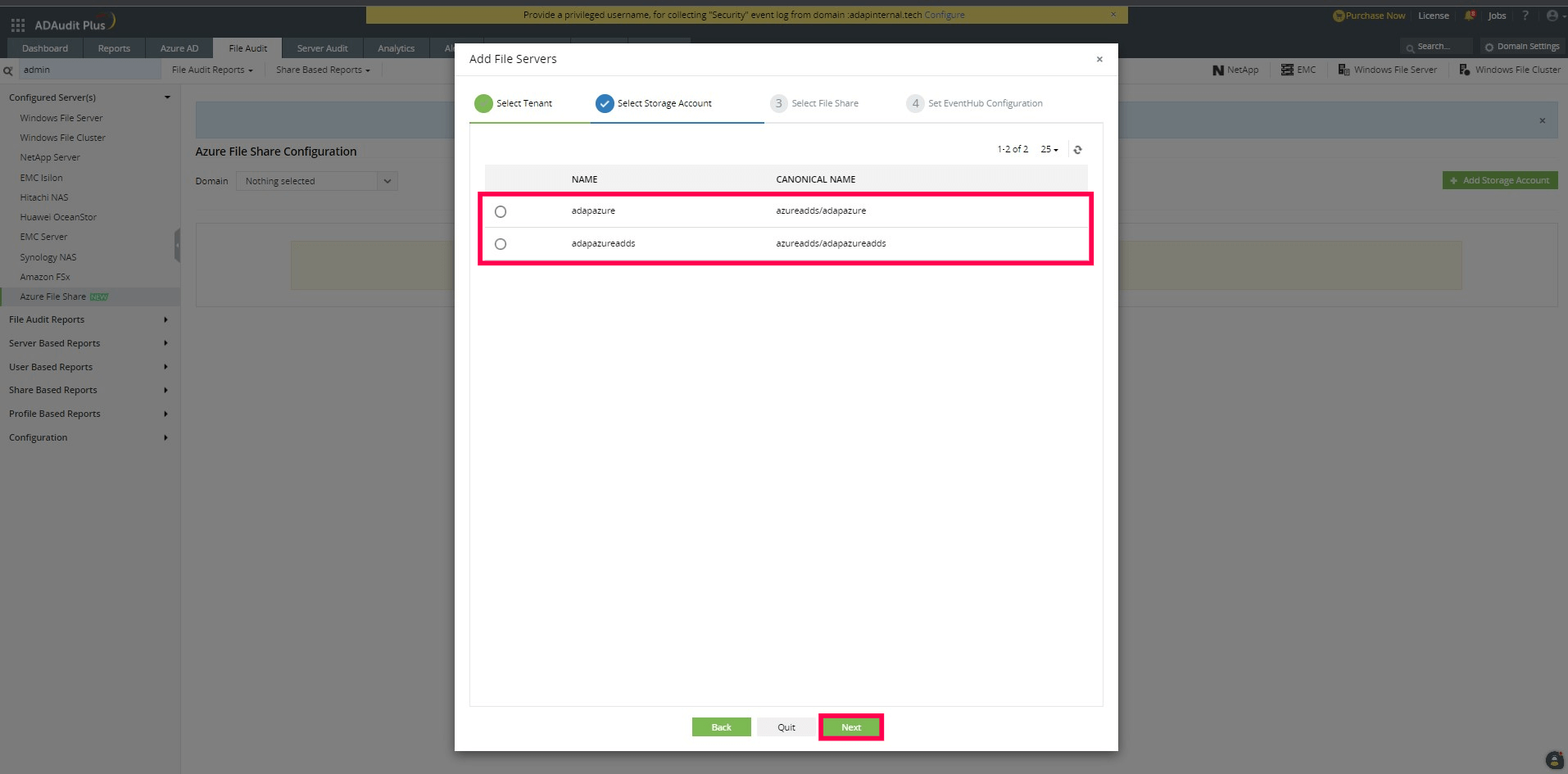
- 从可用选项中选择存储账户并点击 下一步.
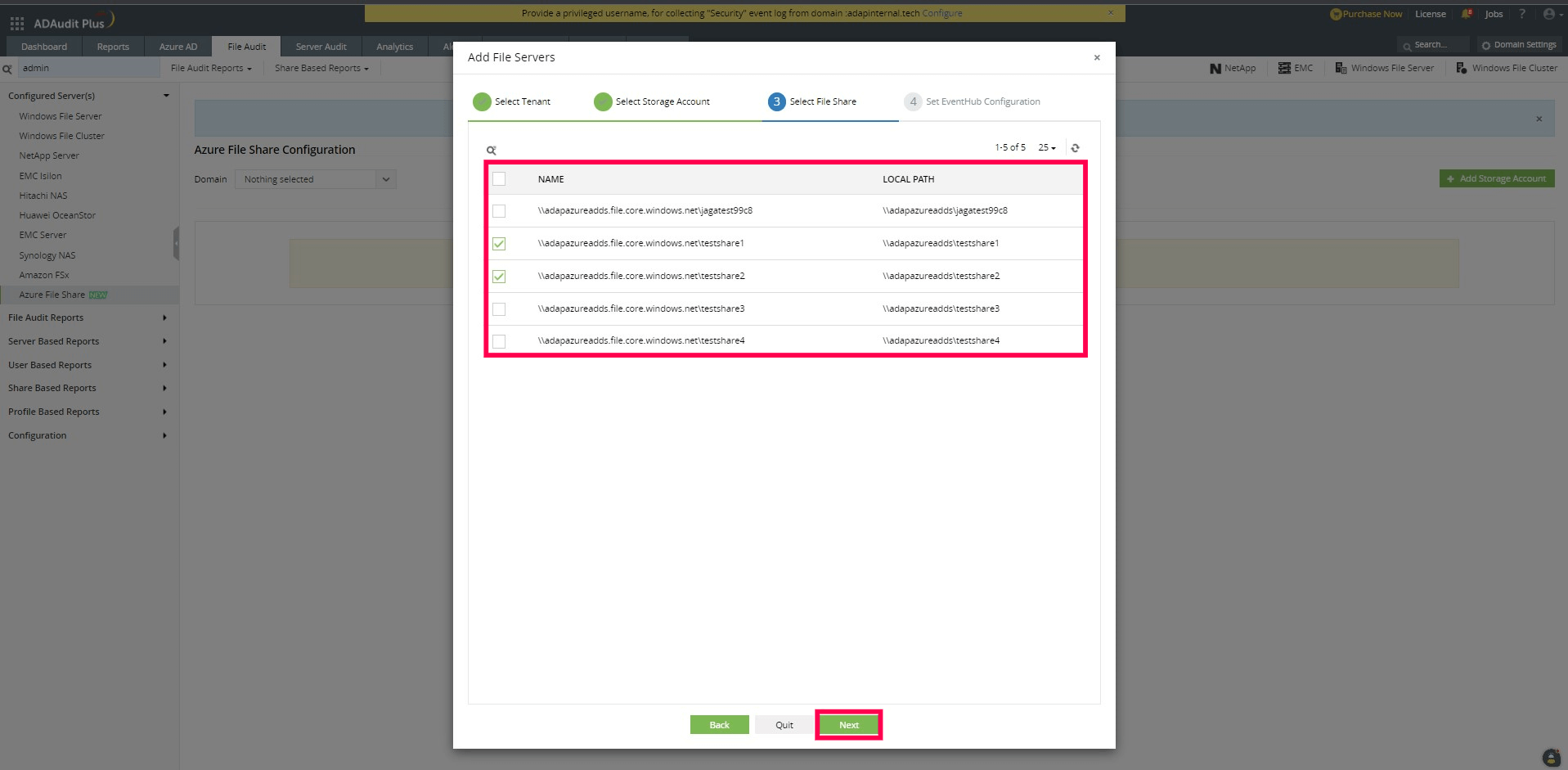
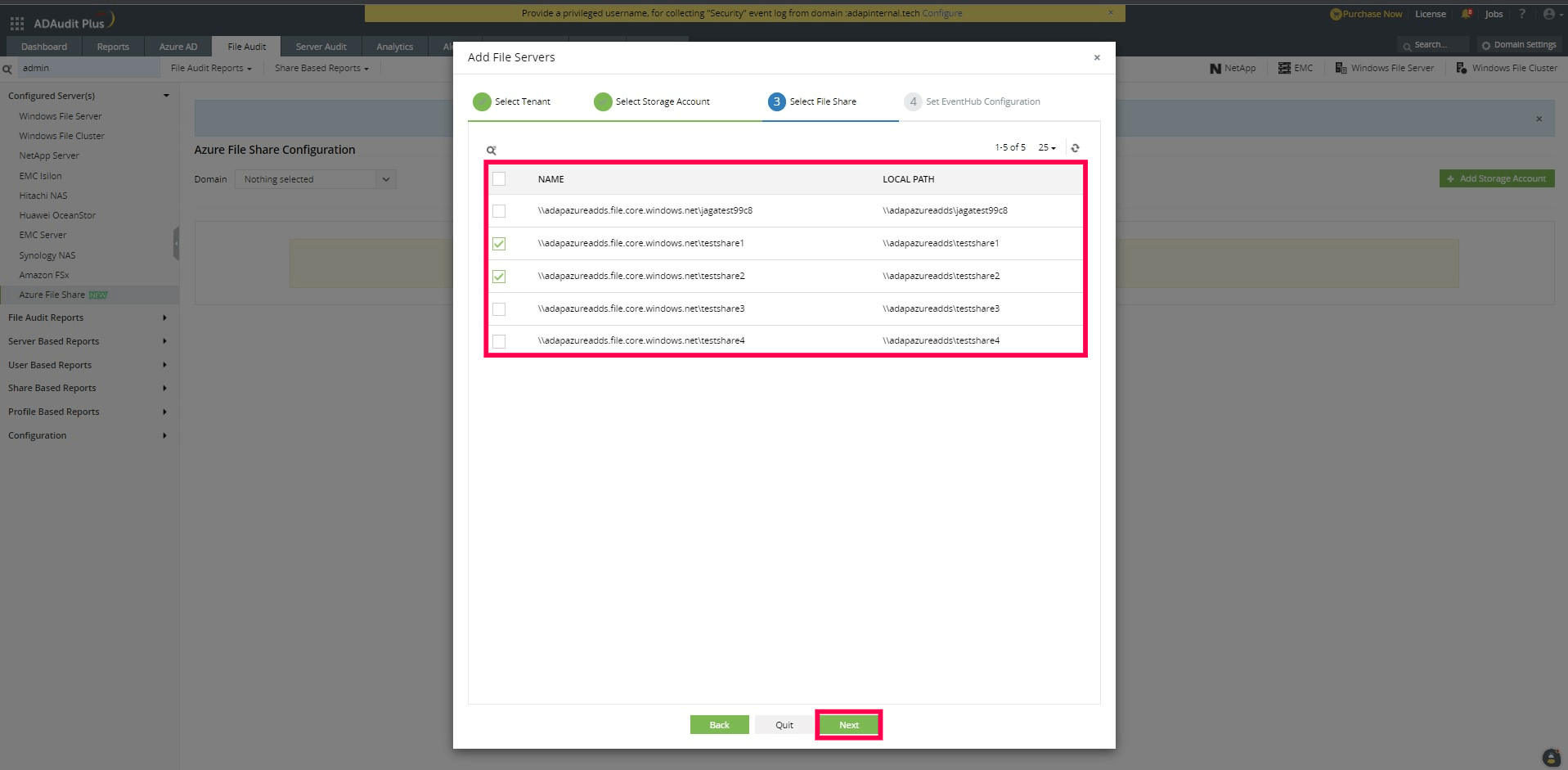
- 现在,选择文件共享并点击 下一步.
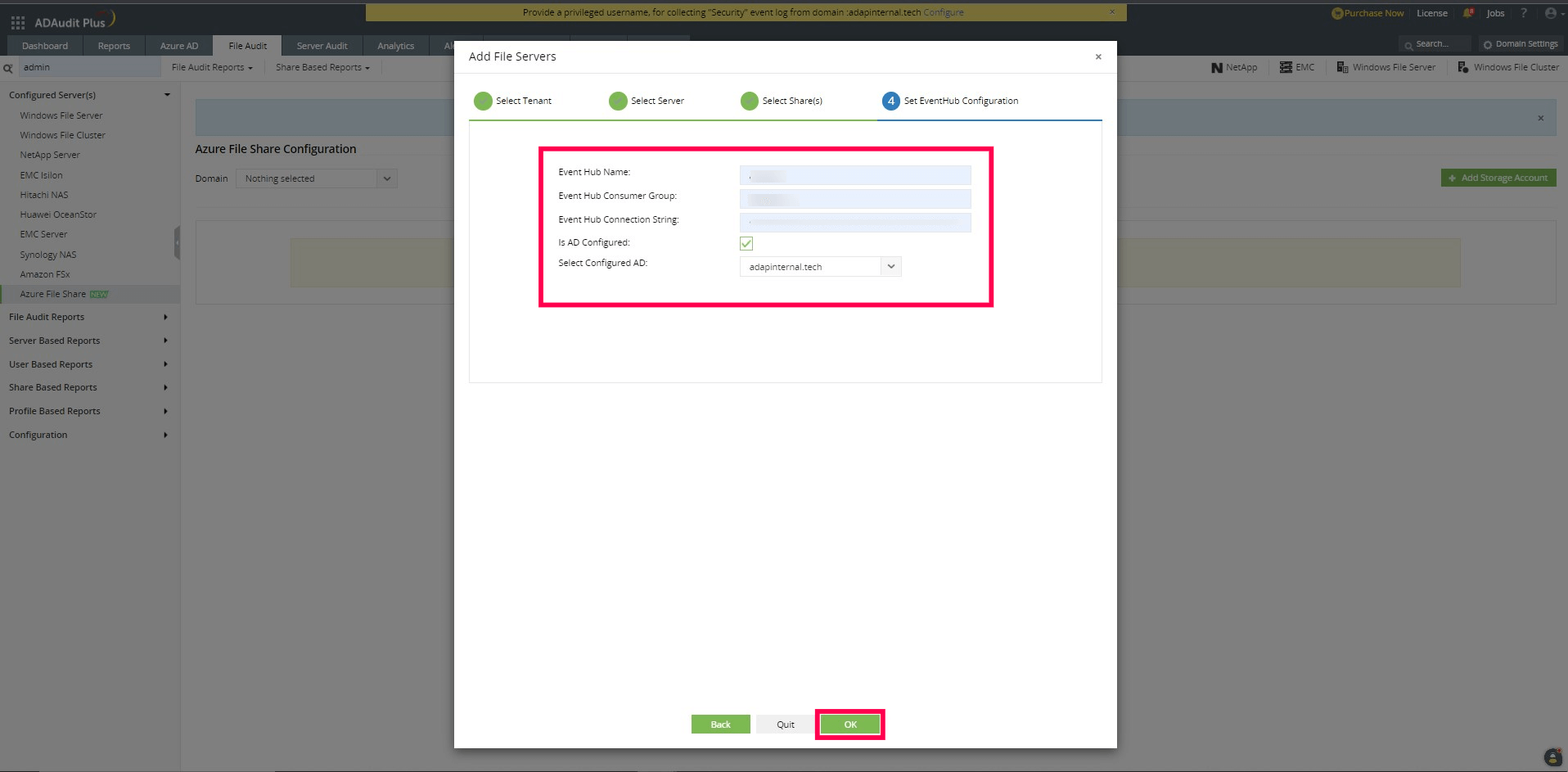
- 输入事件中心配置所需的详细信息,如 事件中心名称、事件中心消费者组, 和 事件中心连接字符串.
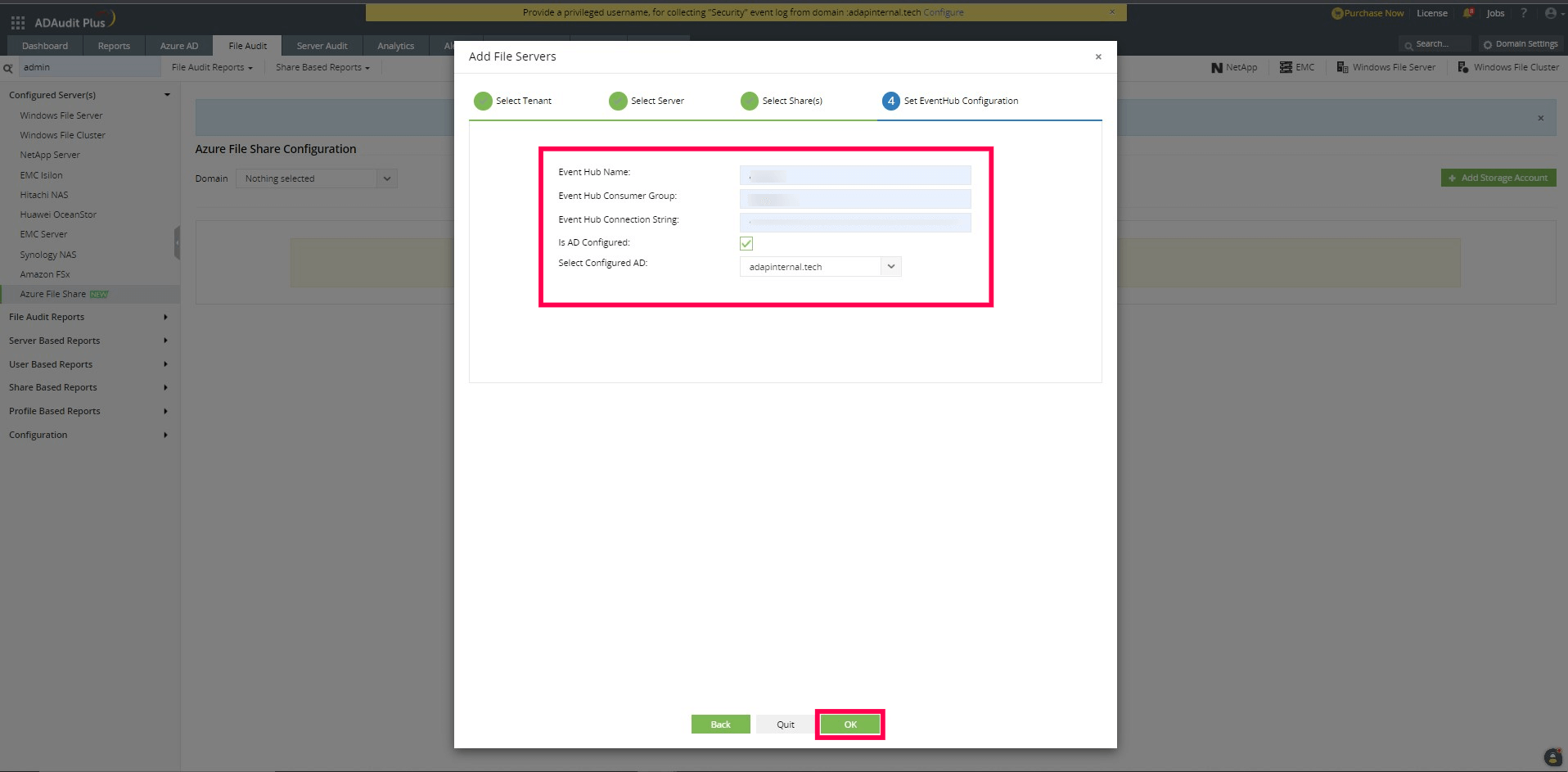
- 确保用于数据收集的消费者组是唯一的(即未被其他服务使用),防止数据丢失。
注意: 如果没有其他工具从事件中心收集事件,您可以在 事件中心消费者组 字段中输入 "$Default"。
- 勾选 是否配置 AD.
- 从下拉菜单中选择设置为存储账户身份源的已配置 AD 环境。
- 输入所有详细信息后,点击 确定 以完成事件中心配置。
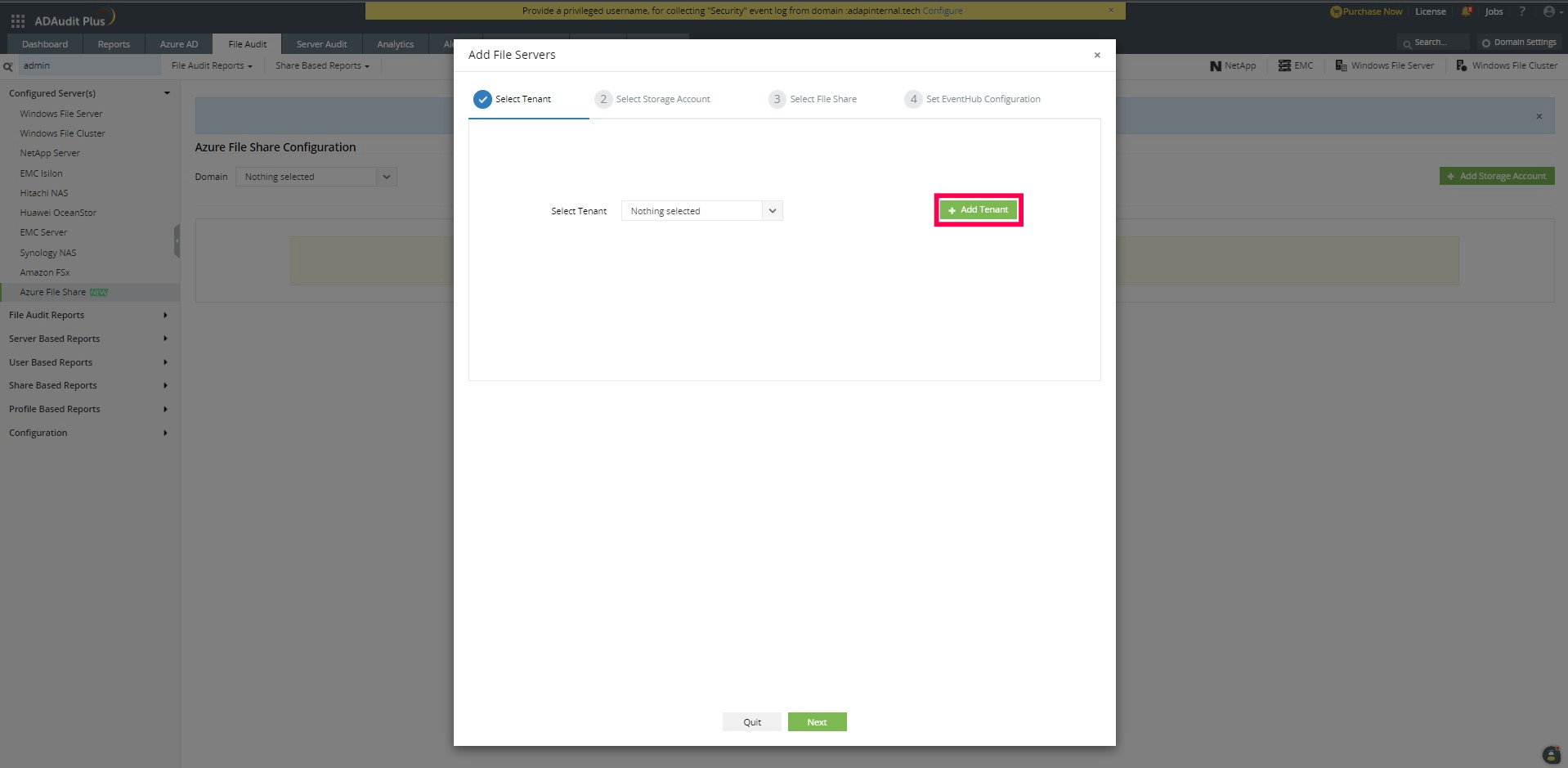
如果尚未配置租户,点击
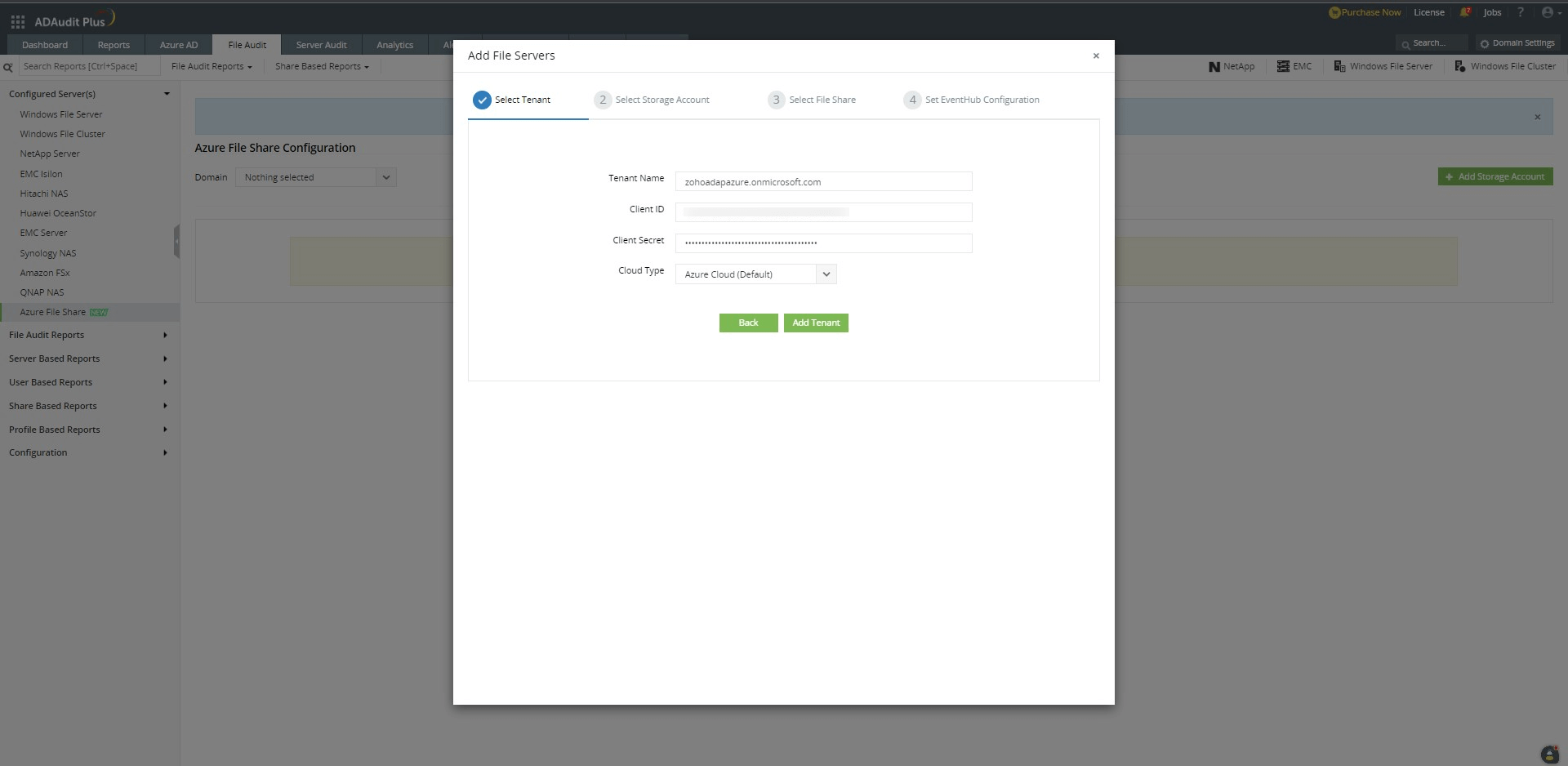
- + 添加租户 ,然后点击输入详细信息。提供所有必要信息后,点击 下一步.
- 添加租户 按钮。 添加成功后,新租户将出现在下拉菜单中供选择。选择所需租户并点击
- 事件中心名称、事件中心消费者组 下一步.
- 从可用选项中选择存储账户并点击 下一步.
- 现在,选择文件共享并点击 下一步.
- 输入事件中心配置所需的详细信息,如 ,以及看不到您想找的内容? 事件中心连接字符串.
- 确保用于数据收集的消费者组是唯一的(即未被其他服务使用),防止数据丢失。
- 勾选 是否配置 AD.
- 从下拉菜单中选择设置为存储账户身份源的已配置 AD 环境。
- 输入所有详细信息后,点击 确定 以完成事件中心配置。