点击这里展开
故障排除
未找到文件系统
- 如果您正在使用带有自管理 Microsoft AD 的 Amazon FSx 文件系统:
- 检查 Amazon FSx 控制台中找到的文件系统 DNS 名称是否映射到 AWS 创建的 AD 中的计算机对象。
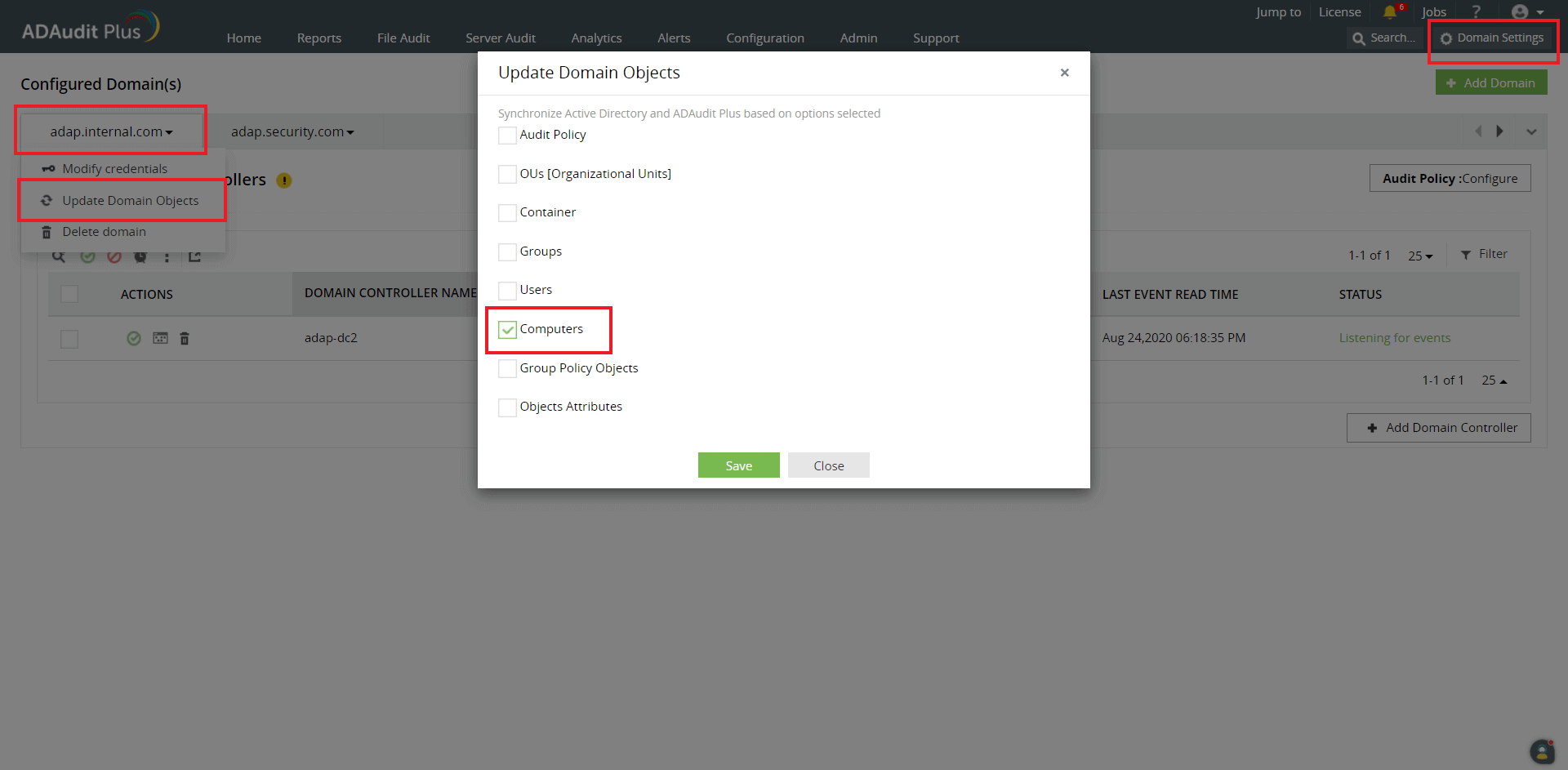
- 按照以下步骤更新计算机对象,然后再次尝试获取文件系统。
- 在 ADAudit Plus 控制台中,转到 域设置 (位于右上角)。
- 从域下拉菜单中,选择 更新域对象 以打开相应的弹出窗口。
- 选择 计算机 列表中的项,然后点击 保存.
- 如果您正在使用带有 AWS 管理的 Microsoft AD 的 Amazon FSx 文件系统:
- AWS 创建的文件系统的 DNS 名称与 AD 中计算机对象的 DNS 名称不同。请按照以下 步骤 将 AD 计算机的 DNS 名称与您的文件系统关联。
访问被拒绝
- 检查 ADAudit Plus 中域设置页面配置的用户是否拥有使用 MMC 管理单元访问共享的足够权限。
- 将用户直接添加到 委派管理员组 该组对应 Amazon FSx 控制台显示的特定文件系统。
时间戳未更新 / 未接收数据
- 检查 ADAudit Plus 安装服务器的网络连接是否正常。
- 访问目标文件系统的 CloudWatch Logs 目标文件夹,在 AWS 控制台中验证是否存在最新日志。