点击此处展开
前提条件
在 IAM 控制台中创建用户
- 登录到您的 AWS 管理控制台并打开 IAM 控制台.
- 在导航菜单中,选择 Users,然后点击 添加用户.
- 输入 用户名 为新用户命名,然后点击 下一步.
- 在 设置权限 页面,选择 直接附加策略.
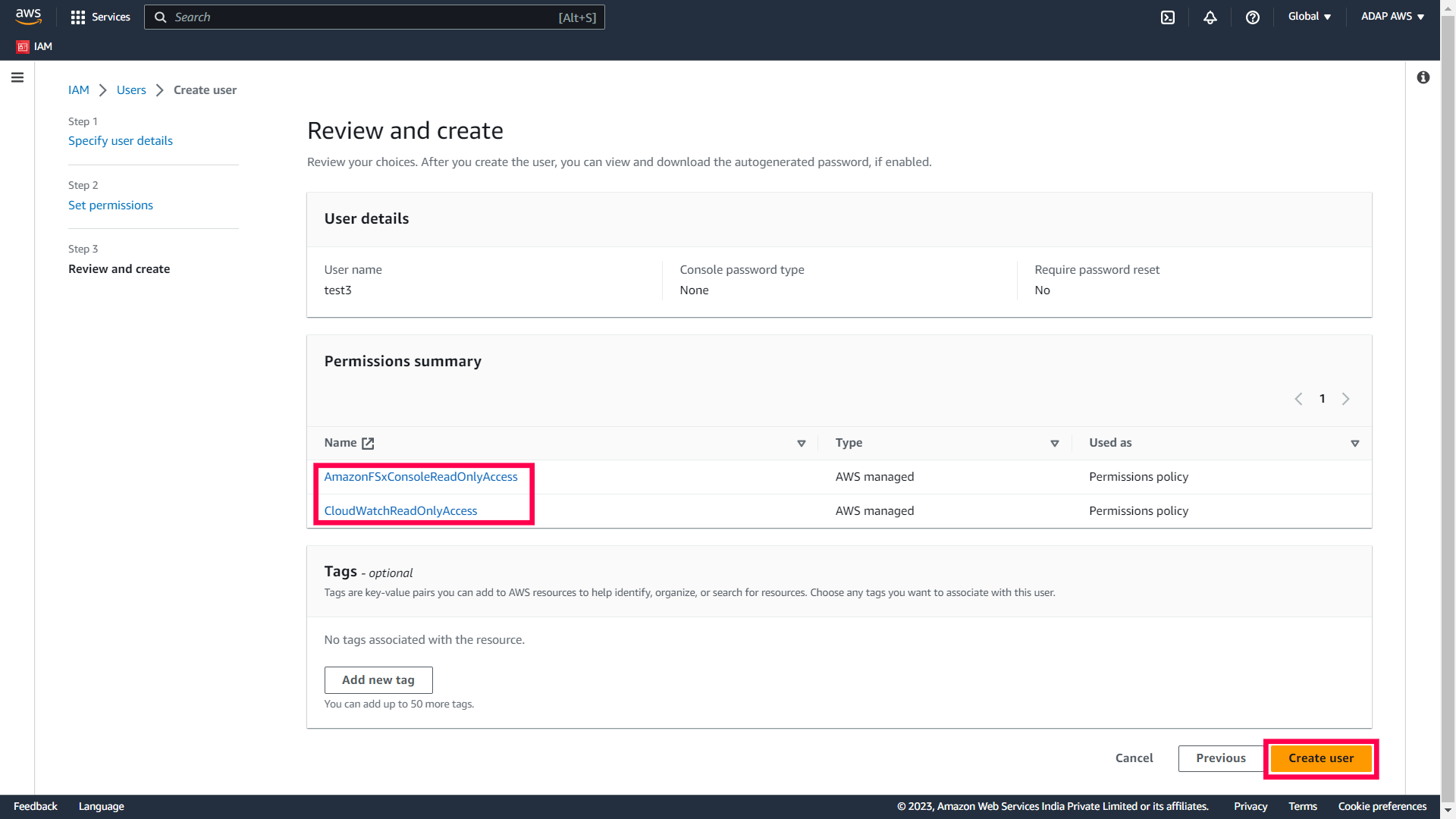
- 查找并为此用户附加以下策略:
- AmazonFSxConsoleReadOnlyAccess 策略
- CloudWatchReadOnlyAccess 策略
- 点击 下一步.
- 审核您的选择并点击 创建用户.
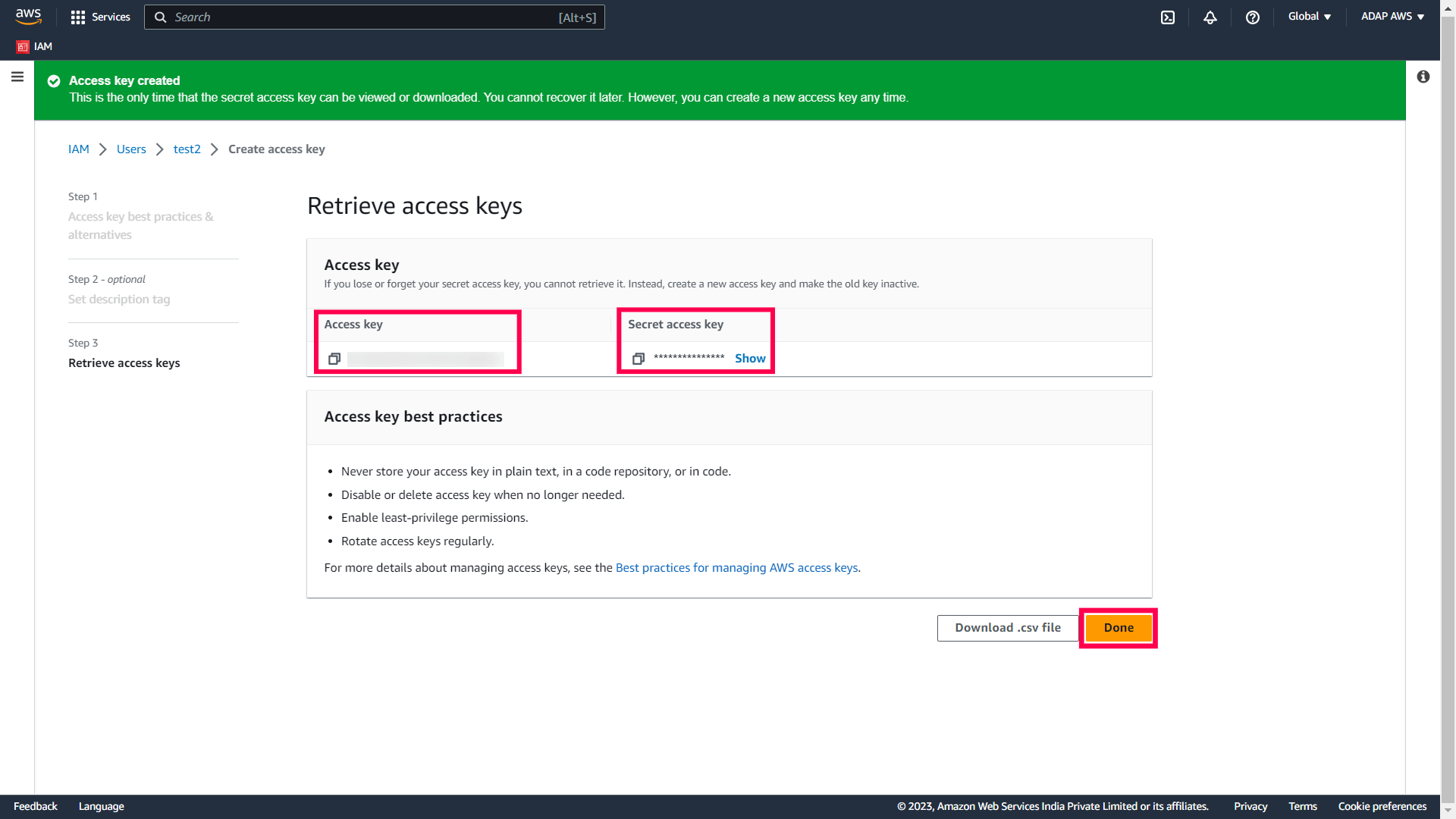
- 用户创建后,选择该用户并点击 安全凭证 选项卡。
- 在 访问密钥 面板,点击 创建访问密钥,选择 其他 作为您的用例,然后点击 下一步.
- 如有需要,设置合适的描述标签值并点击 创建访问密钥.
- 密钥创建完成后,您可以查看该用户的 访问密钥 以及 密钥的密钥。请复制至剪贴板,因为配置 Amazon FSx 于 ADAudit Plus 时需要使用,点击 完成.
在 Amazon FSx 文件系统上启用文件访问审计
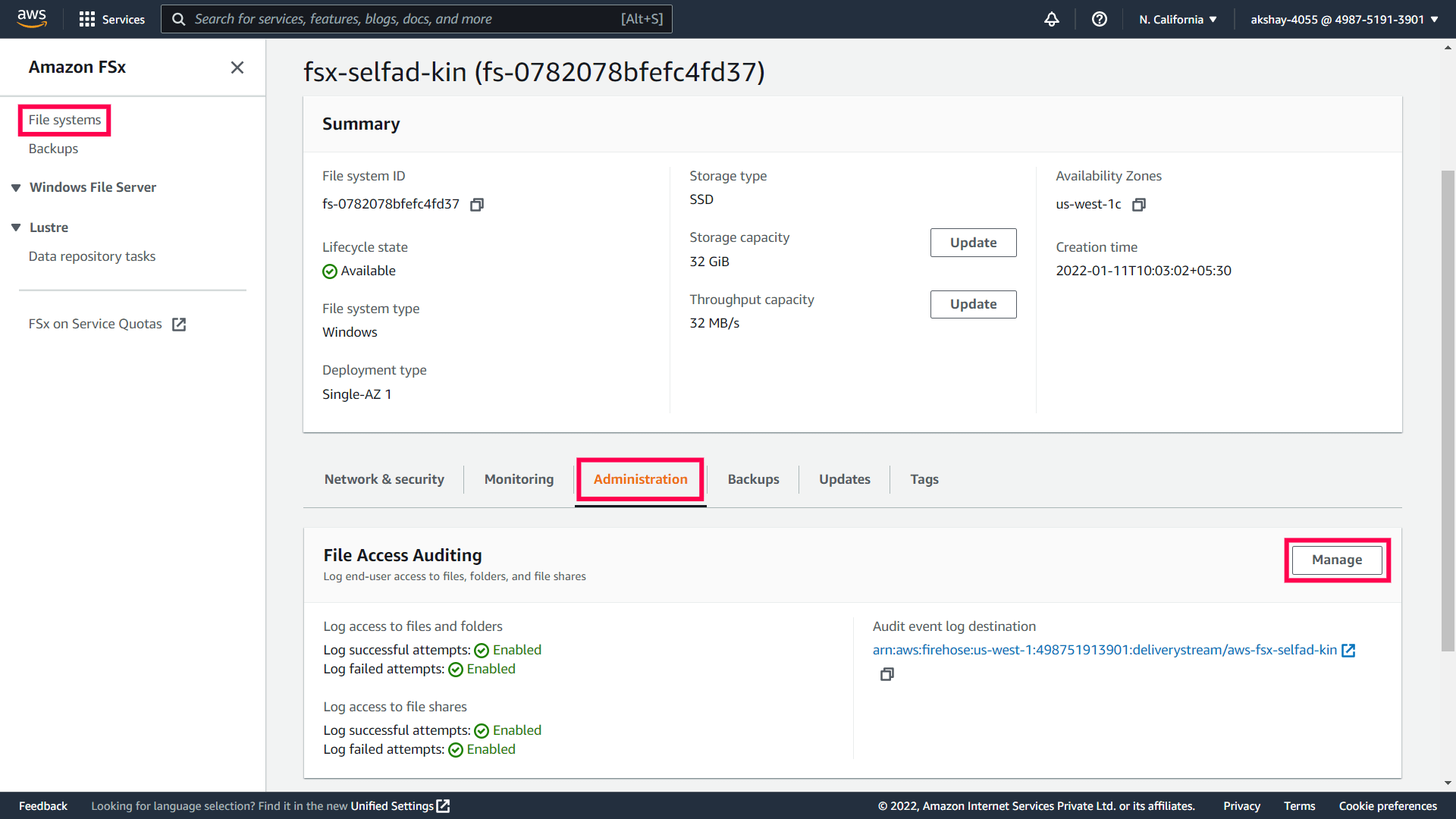
- 打开 Amazon FSx 控制台。
- 导航到 文件系统 并选择要启用审计的 Windows 文件系统。
- 选择 管理 选项卡。
- 在 文件访问审计 面板,点击 管理.
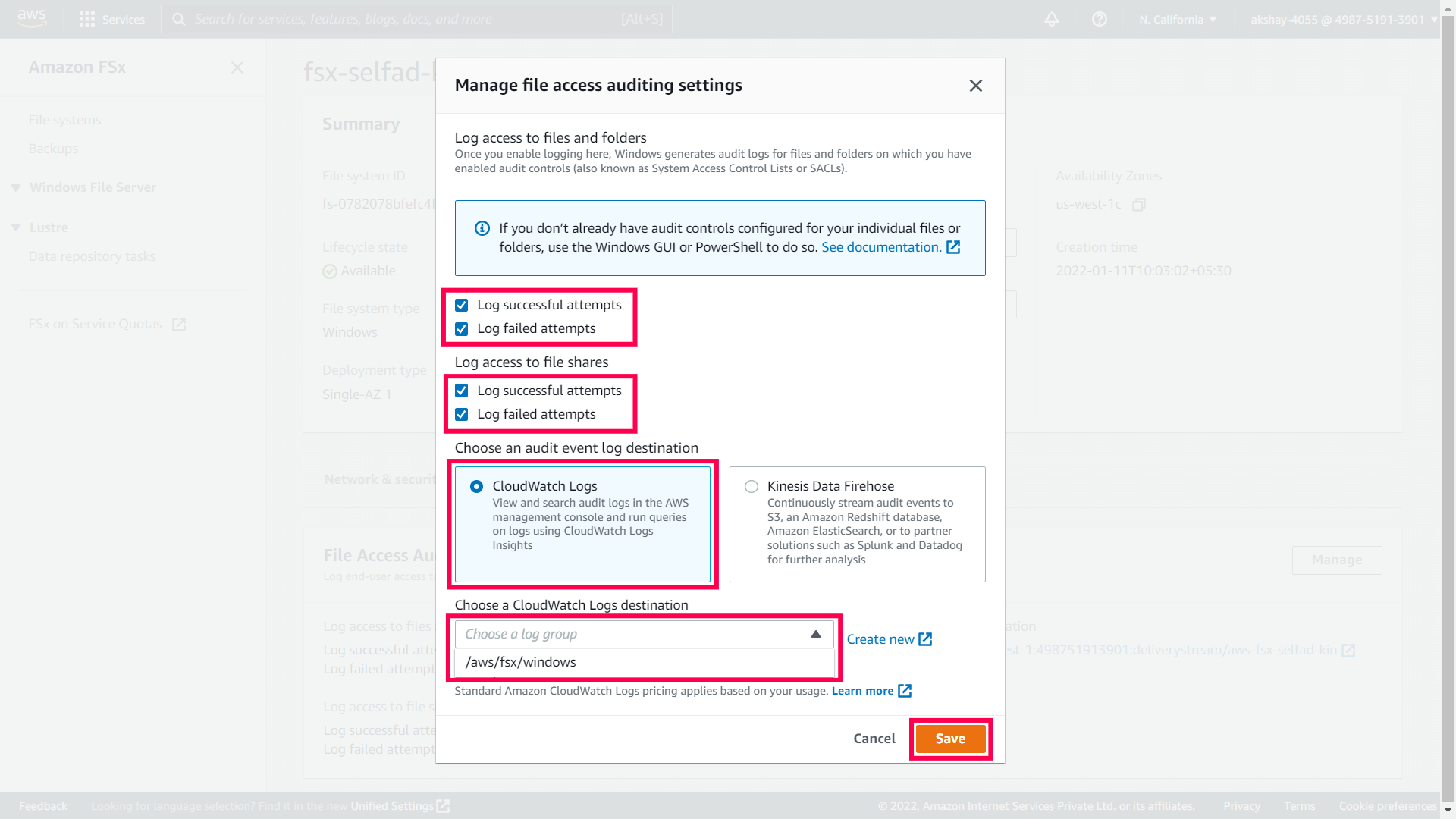
- 在 管理文件访问审计设置 对话框,启用成功和失败尝试的日志记录,针对 文件和文件夹的访问日志 以及 文件共享访问日志.
- 选择 CloudWatch Logs 作为您的审计日志目标,然后选择默认日志流, /aws/fsx/windows.
- 点击 保存.
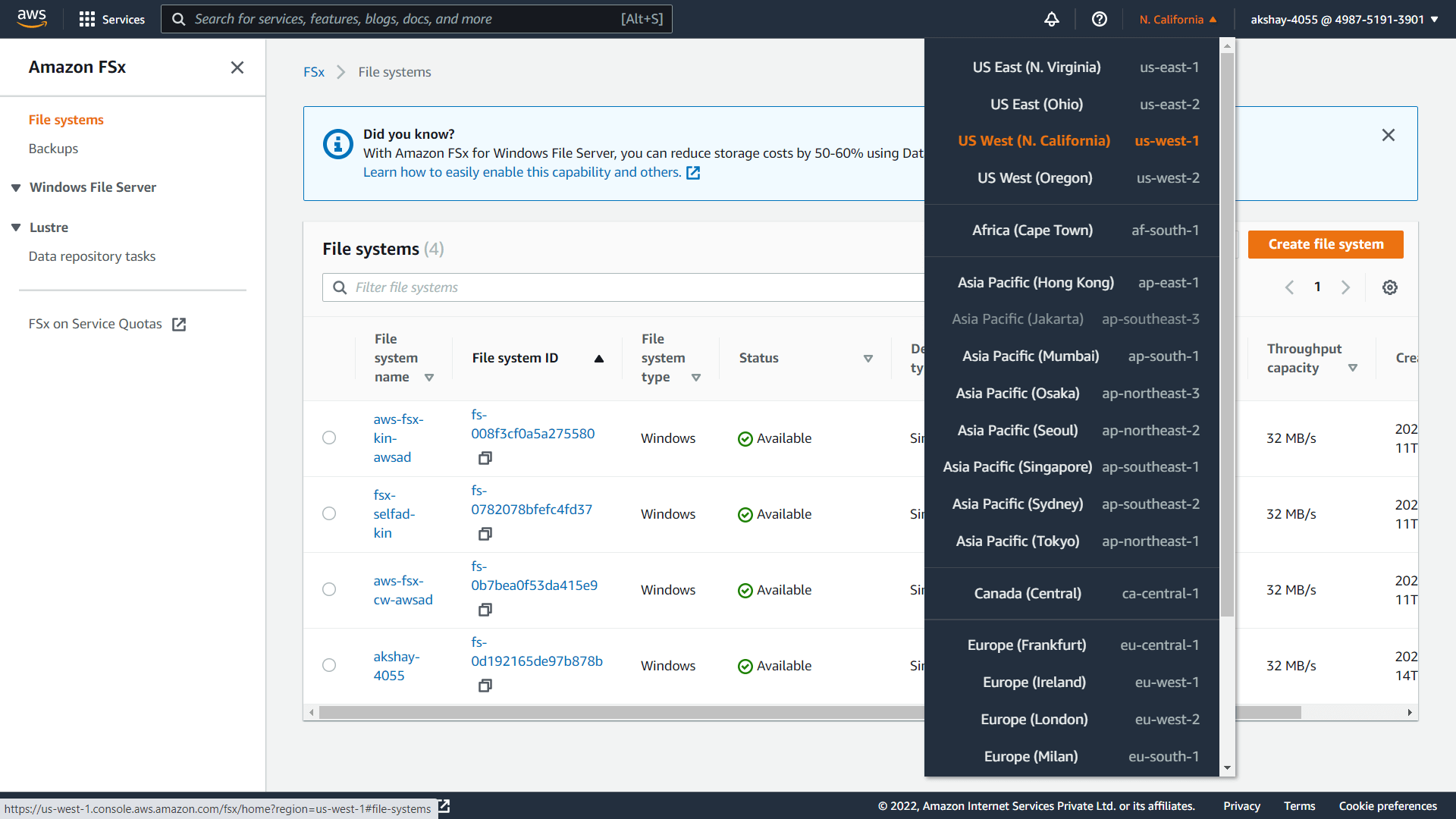
- 在顶部导航栏,点击账户信息左侧的区域列表,并记录区域代码。例如:us-west-1。配置 Amazon FSx 于 ADAudit Plus 时您将需要此信息。