大量优惠,更好的投资回报! ManageEngine 产品的独家折扣!* 提升您的业务 *条款和条件适用
点击这里收缩
点击这里展开 点击这里展开

使用 Ping Identity 配置对 ADAudit Plus 的单点登录

步骤 1:在 Ping Identity 中配置 ADAudit Plus

  1. 登录到 Ping Identity 门户
  2. 点击 应用程序 → 我的应用程序 → SAML → 添加应用程序 → 新建 SAML 应用程序
  3. 应用程序详情 页面,输入 应用名称、应用描述类别。您可以选择指定一个应用图标。点击 继续到下一步
  4. 在应用配置页面,提供 ACS URL实体 ID
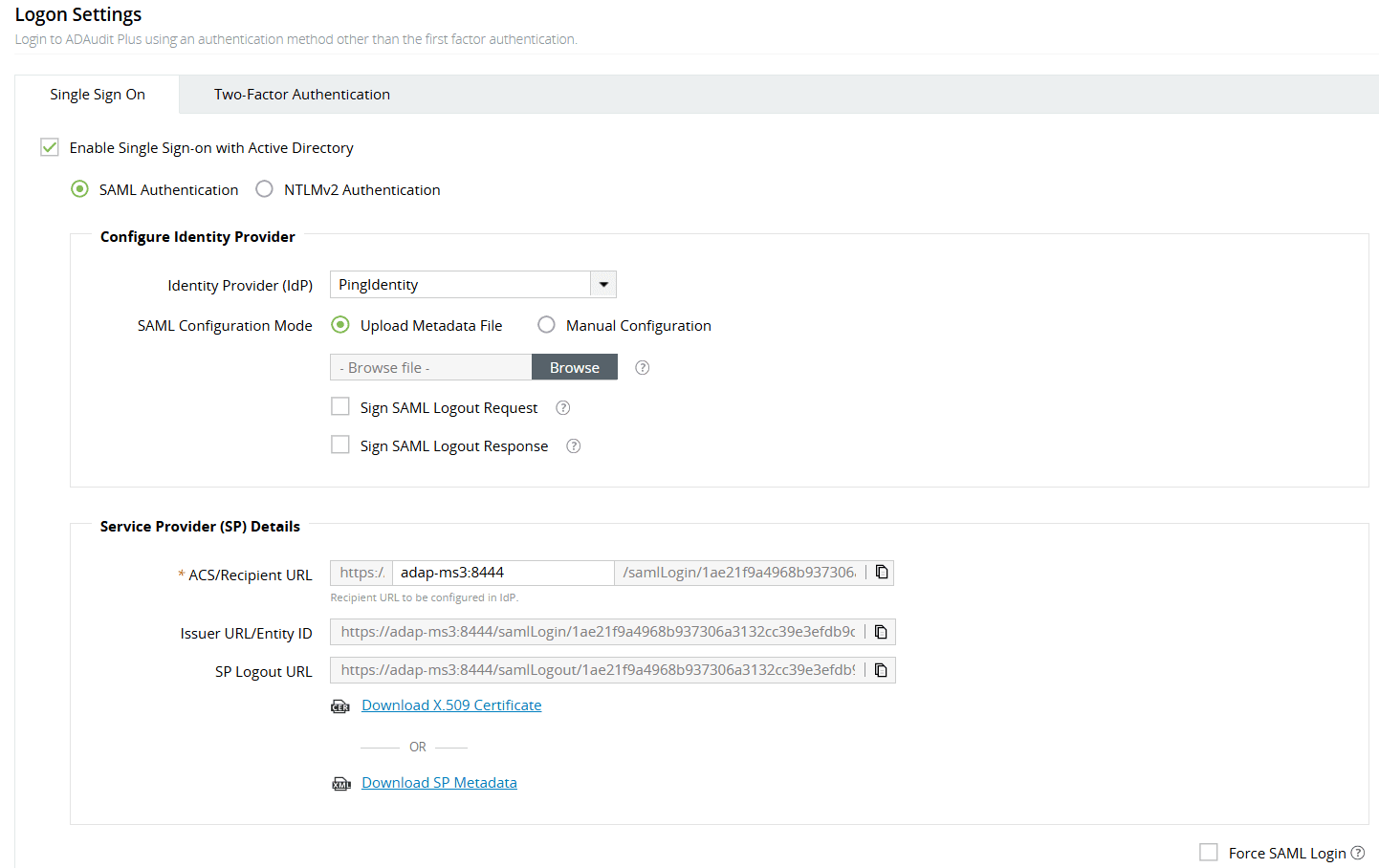
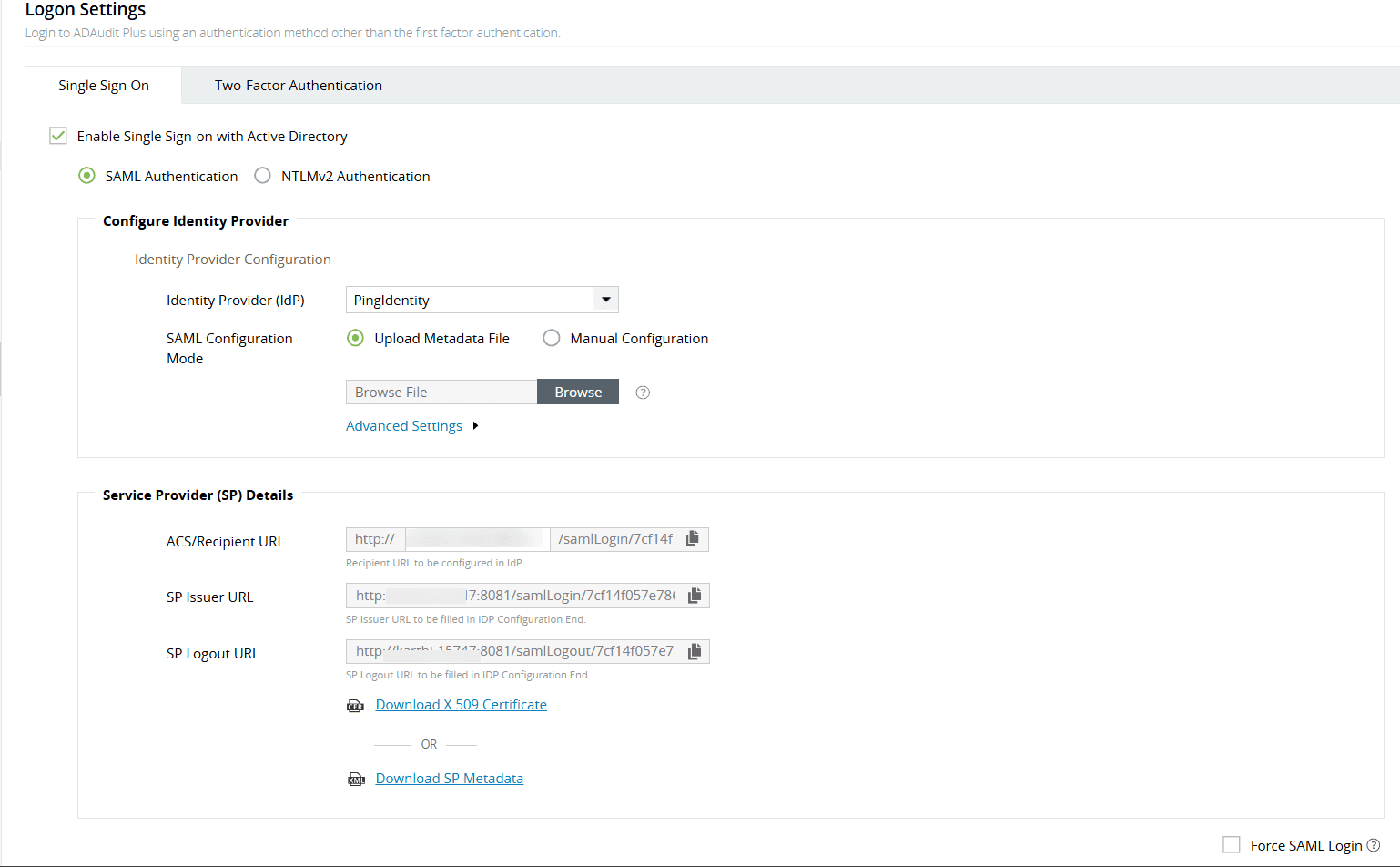
    注意:要找到 ACS URL实体 ID 的值,请登录 ADAudit Plus 控制台,转到 管理 → 管理 → 登录设置 → 单点登录。勾选 启用单点登录 旁边的框,并选择 SAML 认证 → 身份提供者 (IdP) → Ping Identity。复制 ACS/接收 URL 值,并将其粘贴到 ACS URL 字段中。复制 发行者 URL/实体 ID 值,并将其粘贴到 实体 ID 字段中。
  5. 点击 保存并发布
  6. 配置完成后,可以下载元数据文件。

步骤 2:在 ADAudit Plus 中配置 Ping Identity

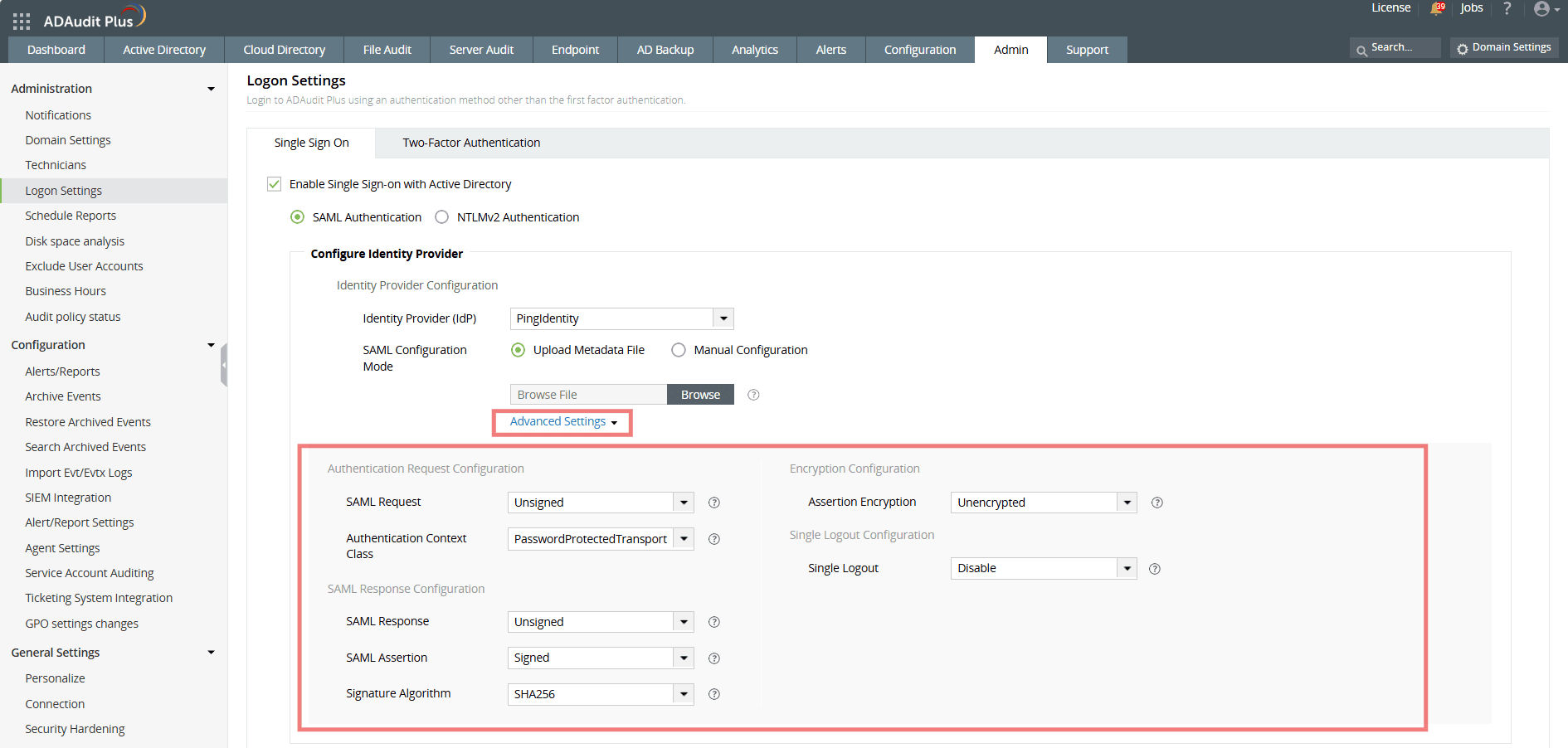
  1. 使用管理员凭据登录 ADAudit Plus 网络控制台。转到 管理 → 管理 → 登录设置 → 单点登录。勾选 启用单点登录 旁边的框,并选择 SAML 认证
  2. 从身份提供者 (IdP) 下拉菜单中选择 Okta。在 SAML 配置模式下,选择 上传元数据文件。点击 浏览,上传步骤 1 结束时获得的 元数据文件
  3. 如果您想启用单点注销,请按照以下步骤操作:
    • 复制 ADAudit Plus 中的 SP 注销 URL,并将其粘贴到 Ping Identity 的 SAML 应用页面中的 单点注销端点字段。
    • 在 ADAudit Plus 中下载 X.509 证书。在 Ping Identity 的 SAML 应用页面中,点击 浏览,上传下载的 证书
  4. 点击 保存

启用基于 NTLM 的单点登录

没有找到您要找的内容?

  •  

    访问我们的社区

    在论坛中发布您的问题。

     
  •  

    请求额外资源

    发送您的需求给我们。

     
  •  

    需要实施帮助吗?

    尝试入驻


在此页面

获取下载链接