
 点击此处展开
您可以配置任意自定义身份提供者以启用单点登录访问 ADAudit Plus。操作步骤如下:
使用管理员凭据登录 ADAudit Plus Web 控制台 ,导航至 管理 → 管理设置 → 登录设置 → 单点登录。选中 启用单点登录复选框,选择 SAML 认证 → 身份提供者 (IdP) → 自定义身份提供者。上传自定义身份提供者的 元数据文件 。
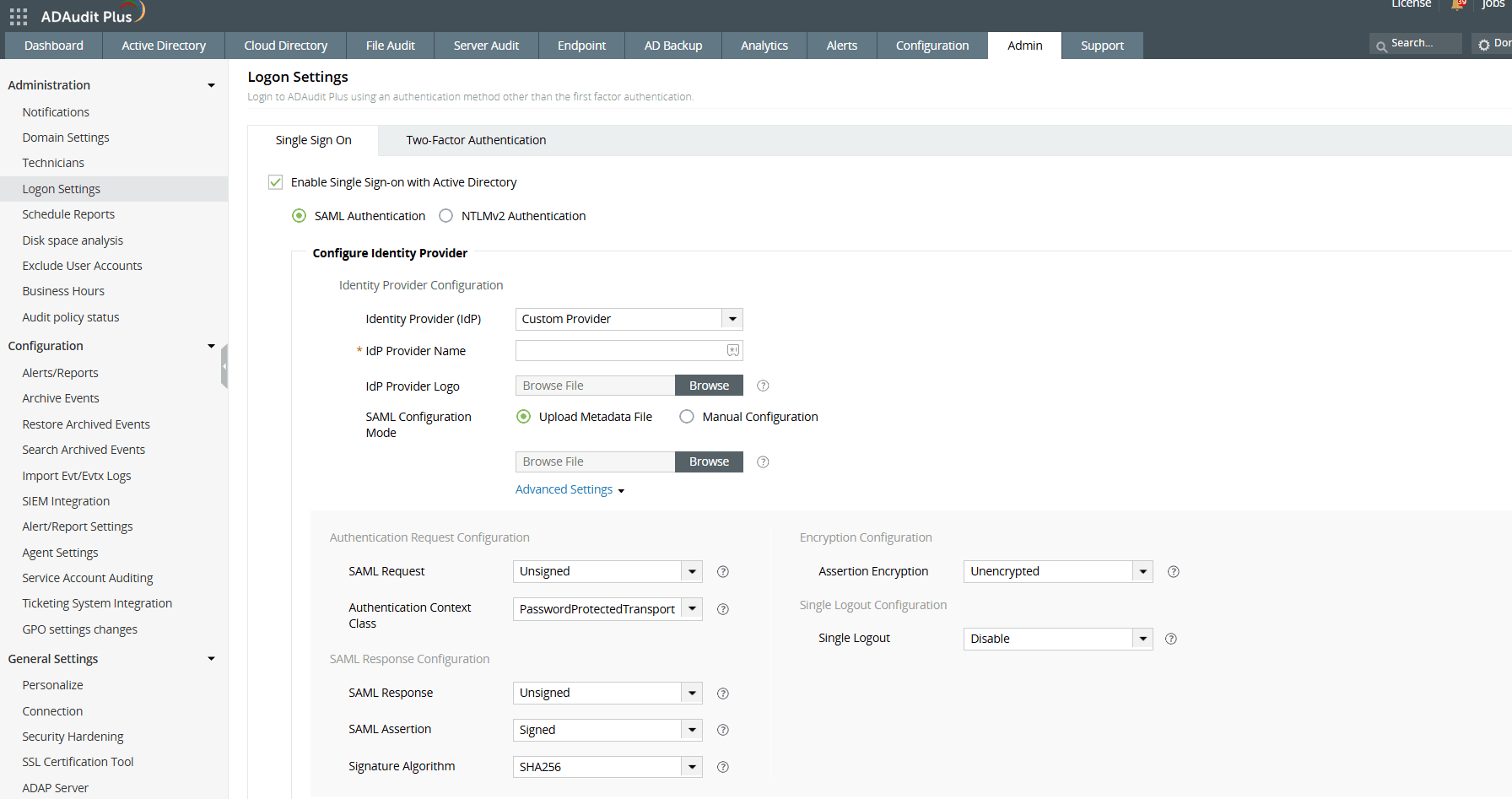
认证请求配置
| 设置 | 描述 | 可用值 |
|---|---|---|
| SAML 请求 | 定义发送给自定义身份提供者的认证请求是否进行数字签名 |
|
| 认证上下文类 | 指定自定义身份提供者应使用的用户认证方法 |
|
SAML 响应配置
| 设置 | 描述 | 可用值 |
|---|---|---|
| SAML 响应 | 指定来自自定义身份提供者的整体 SAML 响应是否已签名 |
|
| SAML 断言 | 指定响应内的 SAML 断言是否已签名 |
|
| 签名算法 | 定义用于生成 SAML 响应数字签名的算法 |
|
加密配置
| 设置 | 描述 | 可用值 |
|---|---|---|
| 断言加密 | 决定来自自定义身份提供者的 SAML 断言是否加密 |
|
| 加密证书 | 用于加密断言的证书 |
|
如果需要强制域技术人员仅通过 SAML 认证登录 ADAudit Plus,请勾选 强制 SAML 登录 复选框,位于右下角。
注意: 启用后,访问 ADAudit Plus 登录页会将域技术人员重定向到单点登录 URL。但具有 ADAudit Plus 身份验证凭据的管理员和技术人员可在登录页 URL 后使用 /adminLogin 标签访问 ADAudit Plus 登录页。
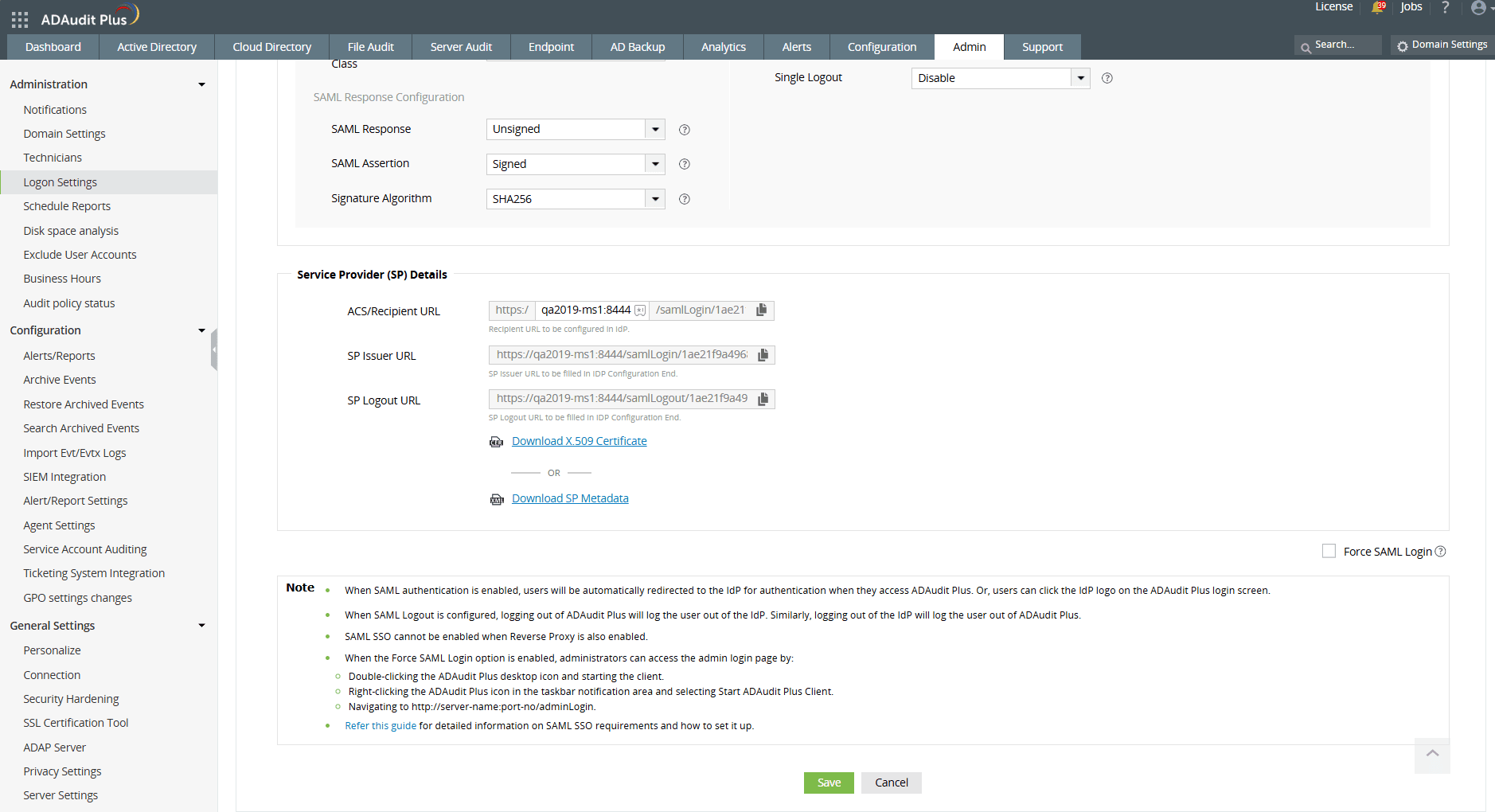
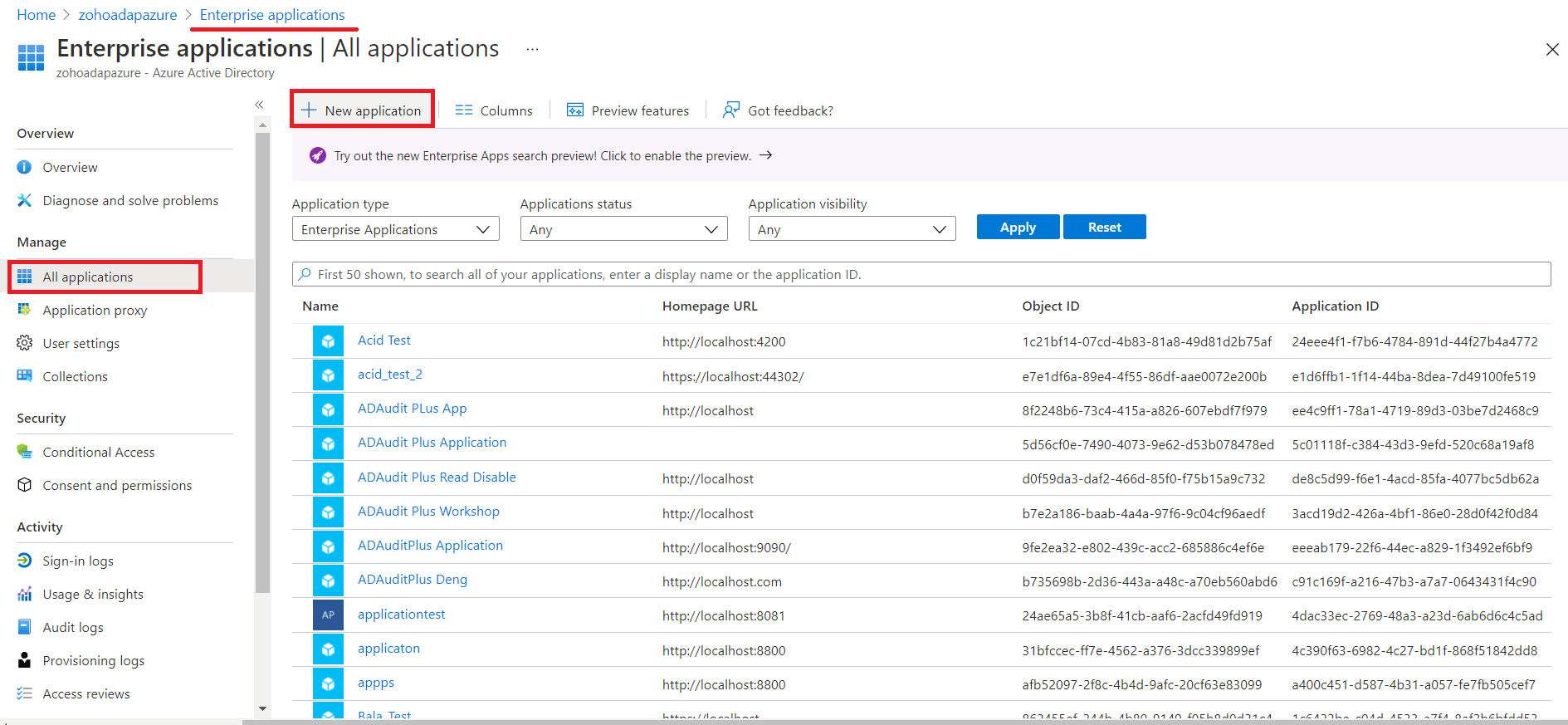
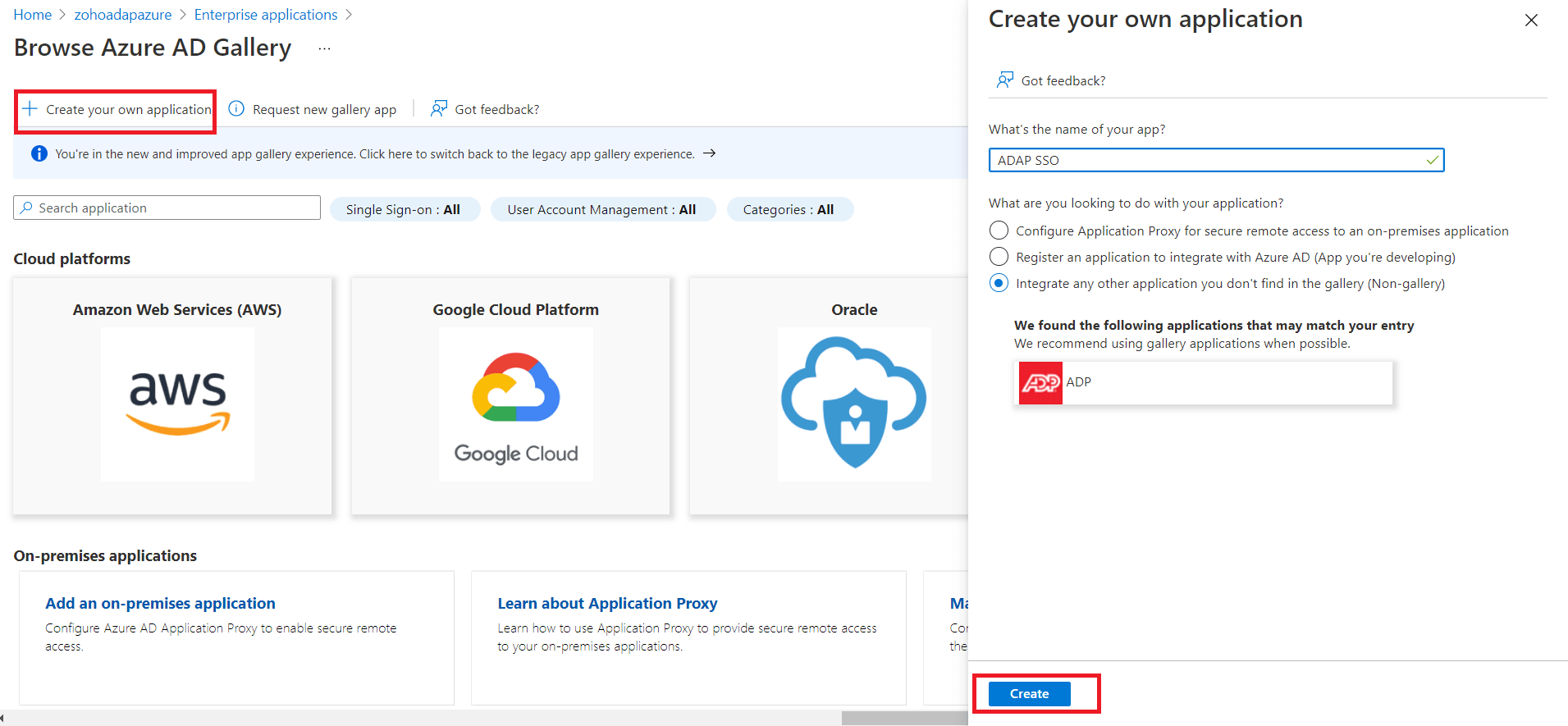
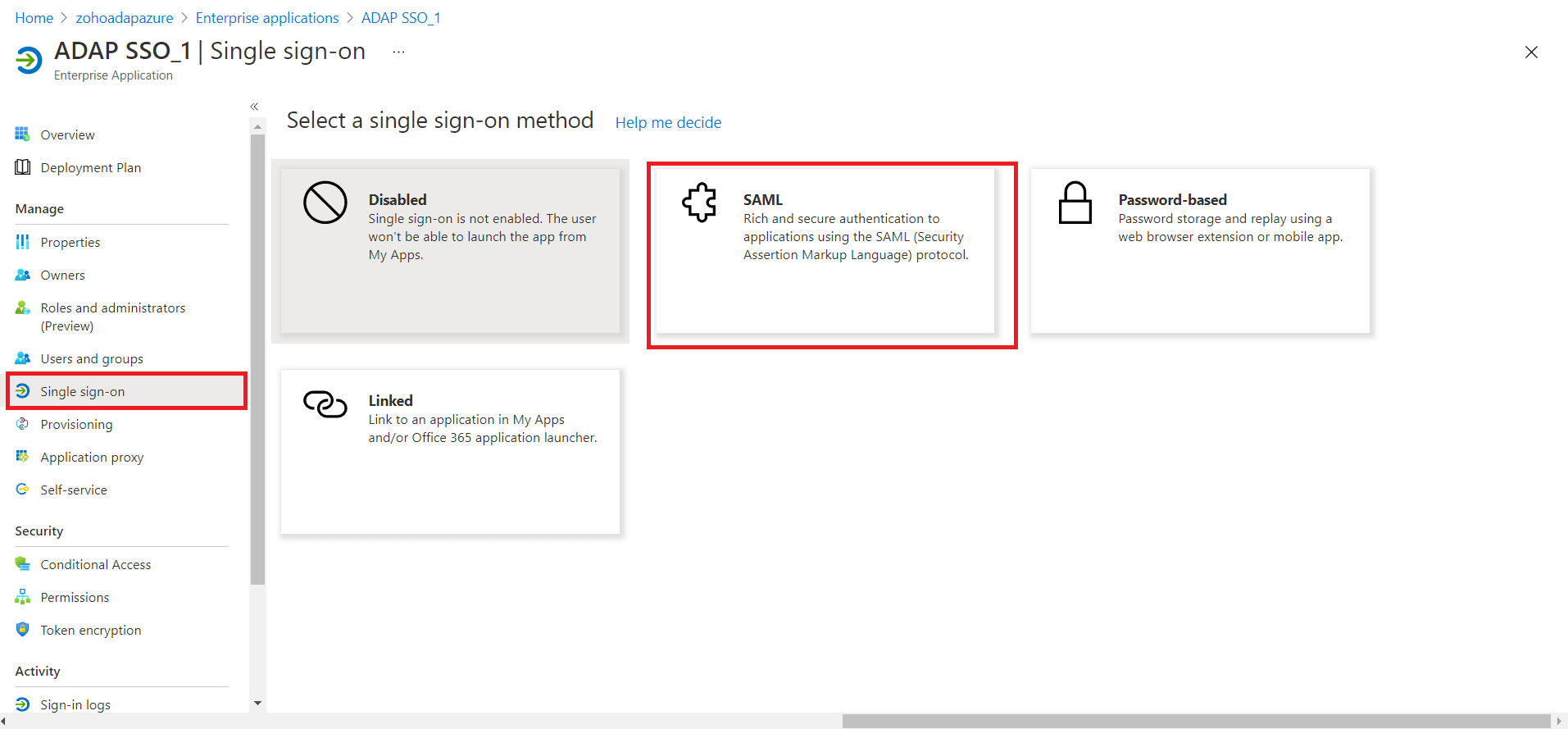
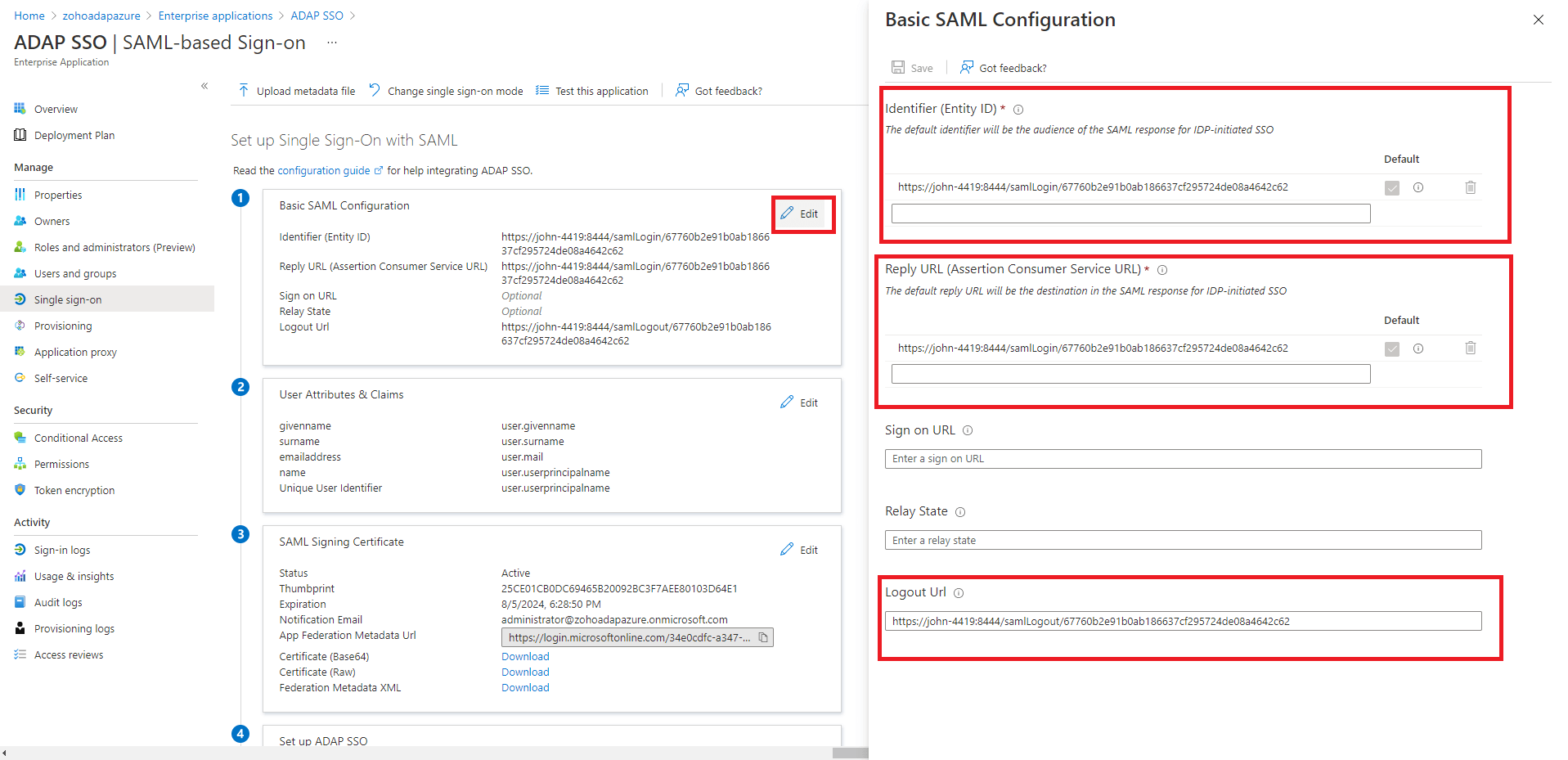
注意中:要查找 ACS URL,登录 ADAudit Plus 控制台,导航至 管理 > 管理设置 > 登录设置 > 单点登录。选中 启用单点登录复选框,选择 SAML 认证 > 身份提供者 (IdP) > 自定义身份提供者。您可以在此处找到该 ACS URL 值。
注意中:要获取登出 URL,登录 ADAudit Plus 控制台,导航至 管理 > 管理设置 > 登录设置 > 单点登录。选中 启用单点登录复选框,选择 SAML 认证 > 身份提供者 (IdP) > 自定义身份提供者。您可以在此处找到该 登出 URL 值。
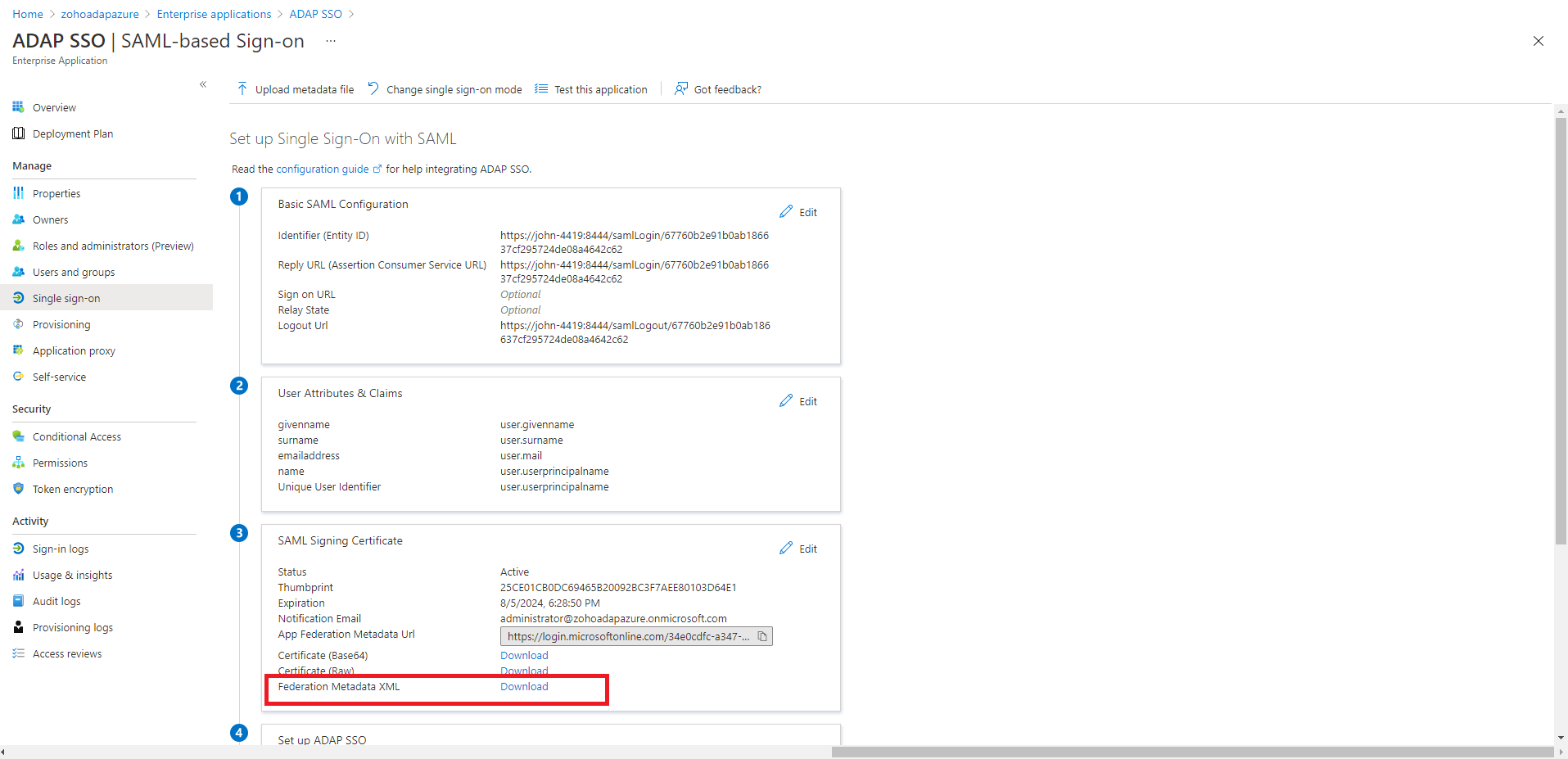
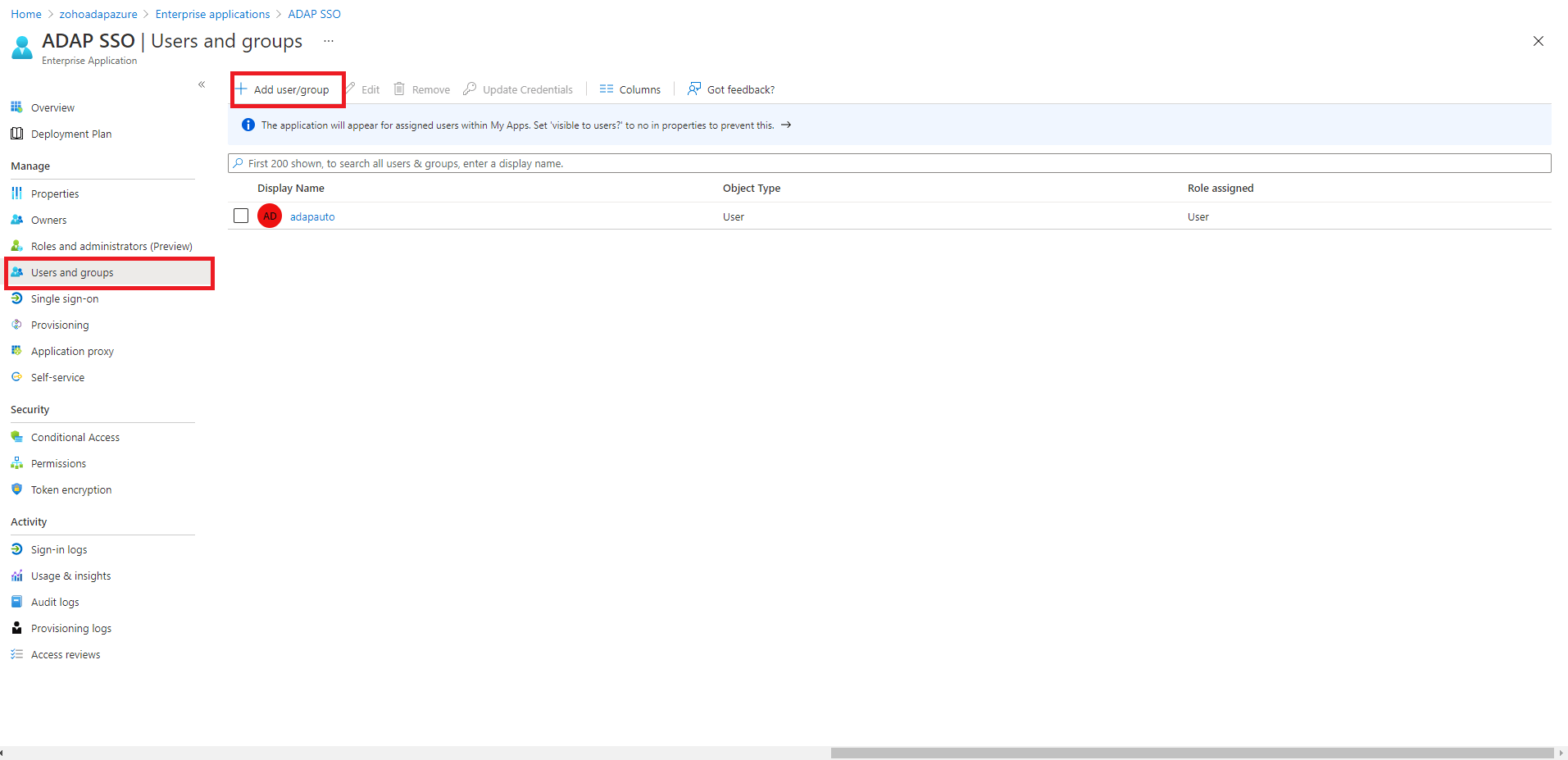
认证请求配置
| 设置 | 描述 | 可用值 |
|---|---|---|
| SAML 请求 | 定义发送给 Azure 身份提供者的认证请求是否进行数字签名 |
|
| 认证上下文类 | 指定 Azure 身份提供者应使用的用户认证方法 |
|
SAML 响应配置
| 设置 | 描述 | 可用值 |
|---|---|---|
| SAML 响应 | 指定来自 Azure 身份提供者的整体 SAML 响应是否已签名 |
|
| SAML 断言 | 指定响应内的 SAML 断言是否已签名 |
|
| 签名算法 | 定义用于生成 SAML 响应数字签名的算法 |
|
加密配置
| 设置 | 描述 | 可用值 |
|---|---|---|
| 断言加密 | 决定来自 Azure 身份提供者的 SAML 断言是否加密 |
|
| 加密证书 | 用于加密断言的证书 |
|
如果需要强制域技术人员仅通过 SAML 认证登录 ADAudit Plus,请勾选 强制 SAML 登录 复选框,位于右下角。
注意: 启用后,访问 ADAudit Plus 登录页会将域技术人员重定向到单点登录 URL。但具有 ADAudit Plus 身份验证凭据的管理员和技术人员可在登录页 URL 后使用 /adminLogin 标签访问 ADAudit Plus 登录页。
版权 © 2020, ZOHO Corp。保留所有权利。