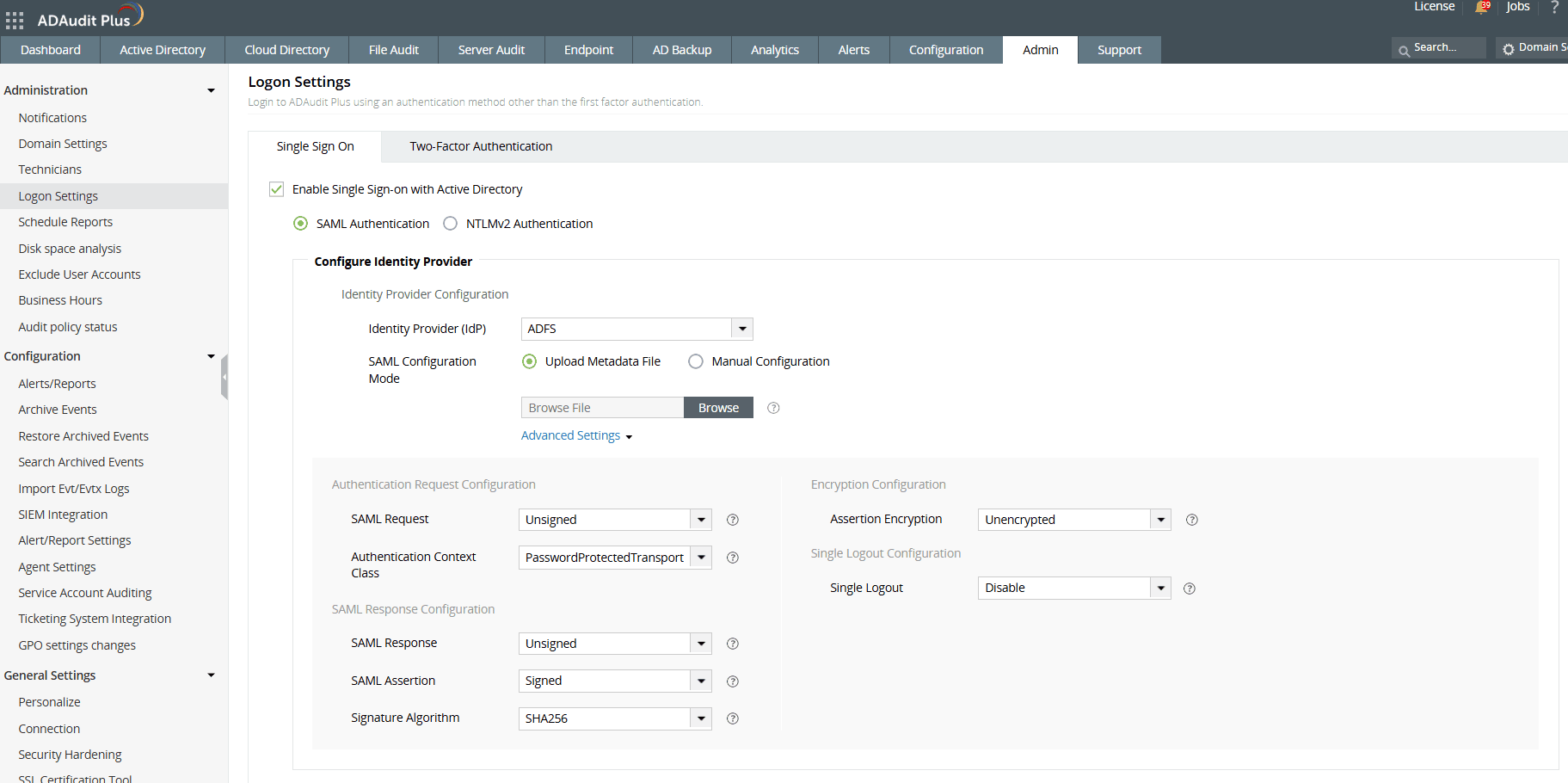
使用 Active Directory 联合服务 (AD FS) 配置对 ADAudit Plus 的单点登录
第一步:在 AD FS 中配置 ADAudit Plus
先决条件
要在 ADAudit Plus 中配置 AD FS 进行身份验证,您需要:
- 安装 AD FS 服务器。有关安装和配置 AD FS 的详细步骤,请参阅此 Microsoft 文章.
- 用于签名 AD FS 登录页面的 SSL 证书及该证书的指纹。
配置步骤
注意:仅为尝试通过 AD FS 认证访问 ADAudit Plus 的用户配置了表单身份验证方法。您可以在 AD FS 控制台中的 认证策略 → 主认证 → 全局设置.
查看此设置
声明规则与依赖方信任
配置过程中,您需要添加依赖方信任并创建声明规则。依赖方信任用于通过验证声明来建立两个应用之间的认证连接。
- 在此情况下,AD FS 将信任依赖方(ADAudit Plus)并基于生成的声明进行用户认证。声明是通过对声明规则应用某些条件生成的。声明是用于标识实体以建立访问权限的属性。例如 Active Directory 的 SAMAccountName。 打开.
- AD FS 管理控制台 AD FS 与 ADAudit Plus 之间的连接是通过依赖方信任 (RPT) 创建的。选择 依赖方信任
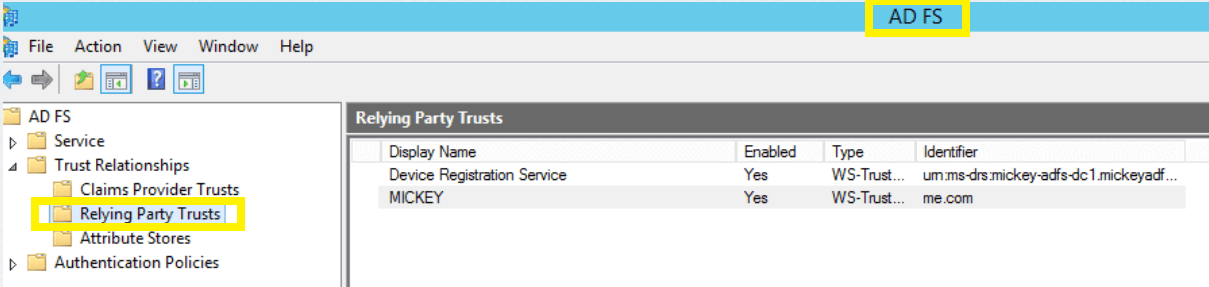
- 文件夹。 点击操作 > 添加依赖方信任
- 。打开添加依赖方信任向导后,点击开始。 在“选择数据源”页面,点击手动输入依赖方数据 ,然后点击.
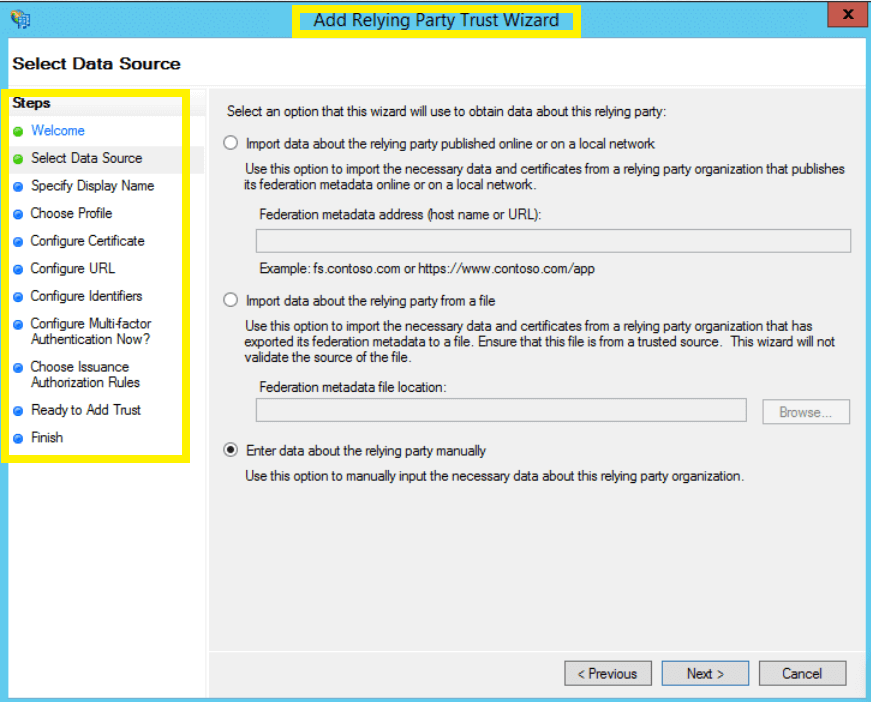
- 下一步 在 指定显示名称
- 下一步 页面,输入您选择的显示名称,并根据需要添加附加备注。点击下一步。 在选择配置文件 页面,点击AD FS 配置文件 ,然后点击.
- 下一步 。点击 配置证书 ,然后点击.
- 下一步 页面,默认设置已应用。点击 配置 URL 页面,勾选启用对 SAML 2.0 WebSSO 协议的支持
注意:
。依赖方的 SAML 2.0 SSO 服务 URL 将是 ADAudit Plus 的 ACS URL。
URL 末尾不带斜杠。例如:
https://ADAuditPlus-server/samlLogin/955060d15d6bb8166c13b8b6e10144e5f755c953 获取 ACS URL 值,打开ADAudit Plus 控制台 ,导航至管理 → 管理 → 登录设置 → 单点登录 。勾选启用单点登录 ,并选择SAML 认证 → 身份提供商 (IdP) → ADFS
- 。您可以在此处找到 ACS URL/收件人 URL 值。 在配置标识符页面,在依赖方信任标识符字段,粘贴.
注意实体 ID 值 :要查找 实体 ID 值,打开ADAudit Plus 控制台 ,导航至管理 → 管理 → 登录设置 → 单点登录 。勾选启用单点登录 ,并选择值,请登录到
- 。您可以在此处找到实体 ID 值。 ,然后点击.
- 在“现在配置多因素认证?”页面,您可以选择为依赖方信任配置多因素认证设置。点击 在“选择发行授权规则”页面,您可以选择AD FS 配置文件 ,然后点击.
- 允许所有用户访问此依赖方 接下来的两个页面将显示您配置设置的概要。在完成页面,点击 关闭 以退出
向导。 保持 向导关闭时打开此依赖方信任的编辑声明规则对话框
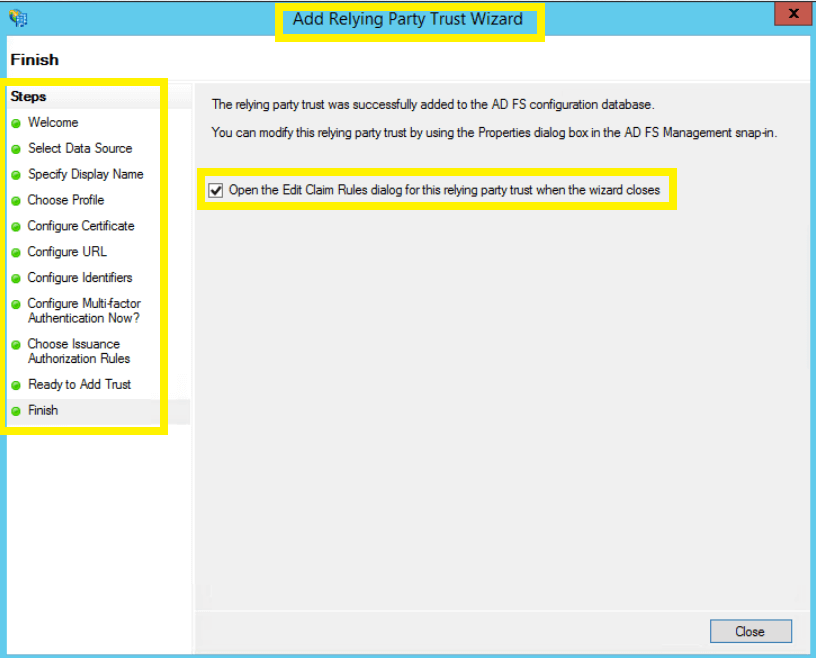
- 选中,以自动打开声明规则编辑器。 在声明规则编辑器中,切换到发行转换规则标签,点击.
- 添加规则 从声明规则模板下拉列表中选择手动输入依赖方数据 ,然后点击.
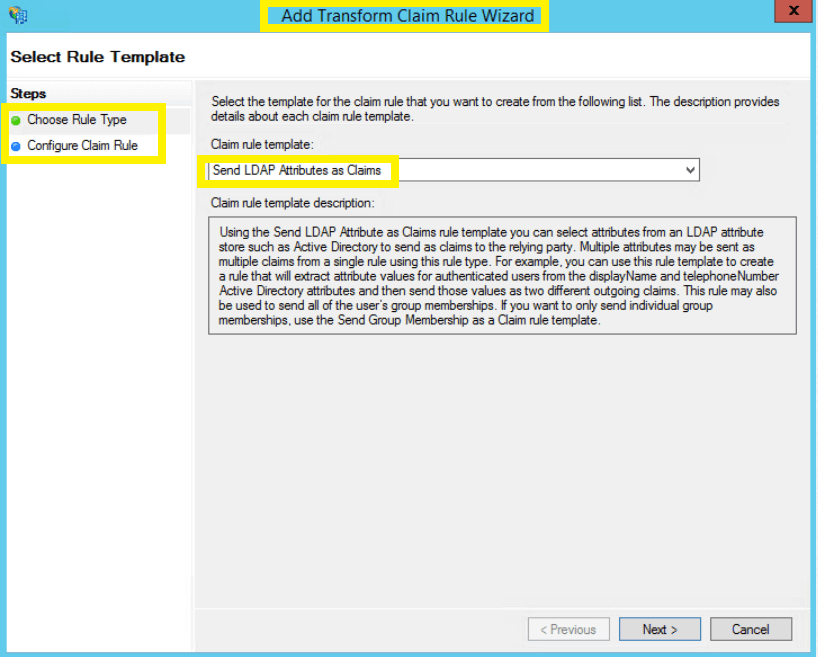
- 发送 LDAP 属性作为声明 在配置声明规则页面,提供启用单点登录 声明规则名称 ,从属性存储下拉列表中选择 Active Directory 。在 LDAP 属性列中,选择 User-Principal-Name 。在 。在手动输入依赖方数据 传出声明类型.
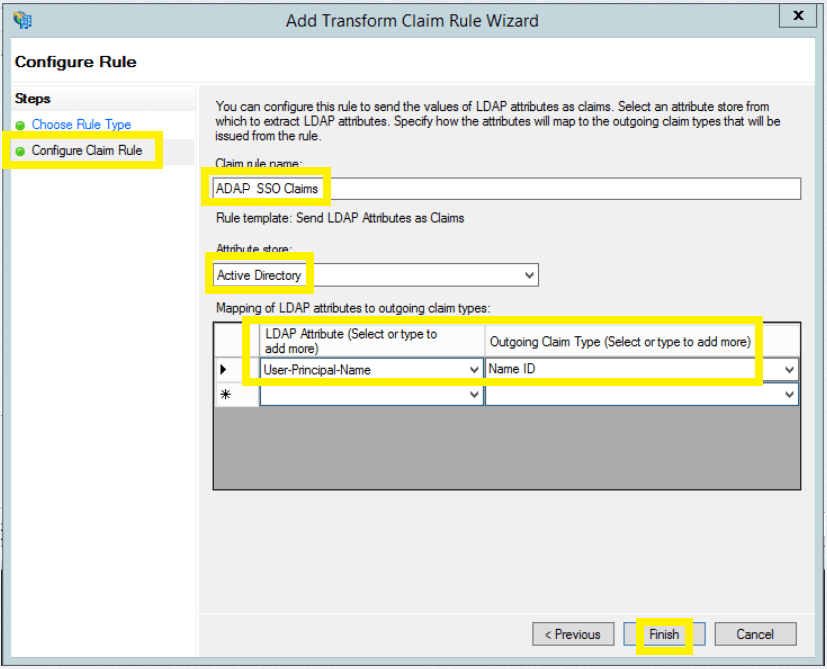
- 中选择 Name ID.
- 完成 现在您可以查看已创建的规则。点击 确定 之后,点击 身份提供方元数据
注意链接下载
元数据文件
- 。例如:https://<server_name>/FederationMetadata/2007-06/FederationMetadata.xml。 :将 <server_name> 替换为 AD FS 主机名保存此文件,配置 ADAudit Plus 的 SAML 认证时需要使用。 回到 依赖方信任 ,找到您创建的规则。右键点击规则,选择 属性.
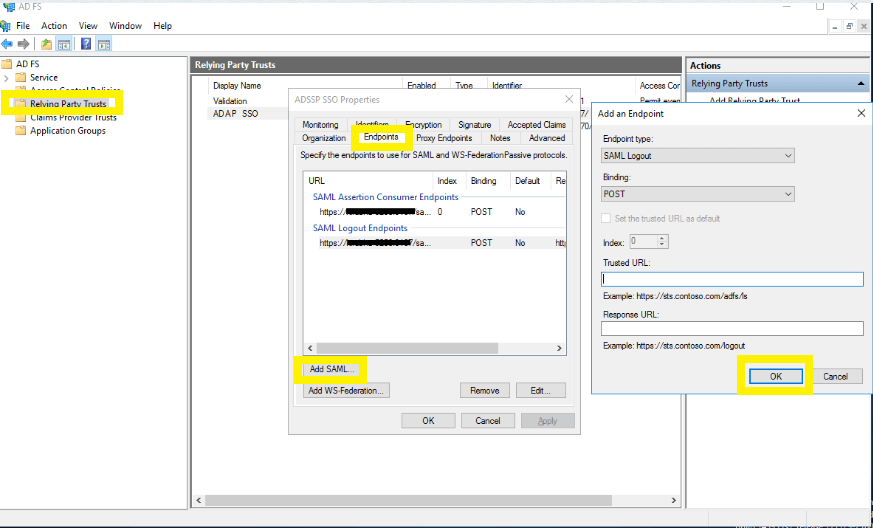
- 。在弹出窗口,点击 终结点 → 添加 SAML → 确定.
注意。在受信任 URL 字段,粘贴 值,打开ADAudit Plus 控制台 ,导航至管理 → 管理 → 登录设置 → 单点登录 。勾选启用单点登录 ,并选择SP 注销 URL Name ID.
- :要获取 SP 注销 URL,打开 。你可以在这里找到 SP 注销 URL 值。点击下一步,然后点击 签名.
注意,上传 值,打开ADAudit Plus 控制台 ,导航至管理 → 管理 → 登录设置 → 单点登录 。勾选启用单点登录 ,并选择X.509 证书 Name ID.
:要获取 X.509 证书,打开
先决条件
。你可以在这里找到 X.509 证书。点击
第二步:在 ADAudit Plus 中配置 AD FS
- 在 AD FS 中启用 RelayState。
- 对于 Windows Server 2012
在您的 AD FS 服务器中,找到 %systemroot%\ADFS\Microsoft.IdentityServer.Servicehost.exe.config 文件。
在 <microsoft.identityServer.web> 节中,输入以下代码:<useRelayStateForIdpInitiatedSignOn enabled="true" />
…..
示例代码:
<microsoft.identityServer.web>
- <useRelayStateForIdpInitiatedSignOn enabled="true" /> </microsoft.identityServer.web>.
重启
- AD FS 服务器 对于 Windows Server 2016: 在您的 AD FS 服务器上打开 提权的 PowerShell 提示符启用单点登录 (右键点击PowerShell
- 以管理员身份运行) Set-ADFSProperties -EnableIdPInitiatedSignonPage $true
- 运行以下代码以启用 RelayState: Set-ADFSProperties -EnableRelayStateForIDPInitiatedSignon $true
- <useRelayStateForIdpInitiatedSignOn enabled="true" /> </microsoft.identityServer.web>.
登录到 ADAudit Plus Web 控制台 使用管理员凭据,并导航至 ,导航至管理 → 管理 → 登录设置 → 单点登录 。勾选启用单点登录 ,并选择.
通过 AD FS 访问 ADAudit Plus
- 要访问 ADAudit Plus,请使用以下提供的 URL: https:// <ADFSserver>/adfs/ls/idpinitiatedsignon.aspx
- 其中 ADFSserver 是部署 AD FS 的服务器。
- 在 AD FS Web 控制台中,选择 ADAudit Plus 从应用程序列表中。