!
我们建议用户升级到最新版本 ADAudit Plus 8.7 build 8711(2026 年 8 月发布)。
同时建议您在升级前备份现有的 ADAudit Plus 安装,这有助于防止数据意外丢失。
根据您当前的版本号(build number),您可能需要先依次安装一系列服务包,才能升级到最新版本。
如果您需要安装多个服务包,请在每安装完一个服务包后退出更新管理器(Update Manager)。
服务包升级对照表
服务包安装步骤
(一)PostgreSQL 数据库 PostgreSQL
- 停止 ADAudit Plus 服务器(开始 > 运行,输入
services.msc,然后停止 ManageEngine ADAudit Plus 服务)。 - 通过以下三种方法中的任意一种,备份现有的 ADAudit Plus 安装:
- 对安装有 ADAudit Plus 的计算机拍摄快照。
- 将整个产品安装文件夹压缩为 zip 包,即:
<安装文件夹>\ManageEngine\ADAudit Plus。 - 备份数据库:进入
<安装文件夹>\ManageEngine\ADAudit Plus\bin,在命令提示符中执行backupDB.bat。
i
对 PostgreSQL 9.4.x 版本的支持在 ADAudit Plus build 8512 中终止。如果您正在使用 PostgreSQL 9.4.x 或更早版本,我们建议将数据库升级到 17.5 版本,以获得更好的性能和稳定性。
查看您的 PostgreSQL 版本方法:
- 以管理员身份在
<产品主目录>\pgsql\bin目录下打开命令提示符。 - 运行命令
postgres.exe -V。 - 屏幕上将显示已安装的 PostgreSQL 版本。
- 进入
<安装文件夹>\ManageEngine\ADAudit Plus\bin,以管理员身份运行命令提示符,然后执行UpdateManager.bat。
i
系统将提示您备份配置数据,作为预防措施。如果您已按照第 2 步的说明备份了 ADAudit Plus(我们推荐这样做),请输入 n 继续安装;否则,请输入 y 备份数据库。
- 点击浏览(Browse),选择已下载的 PPM 文件。
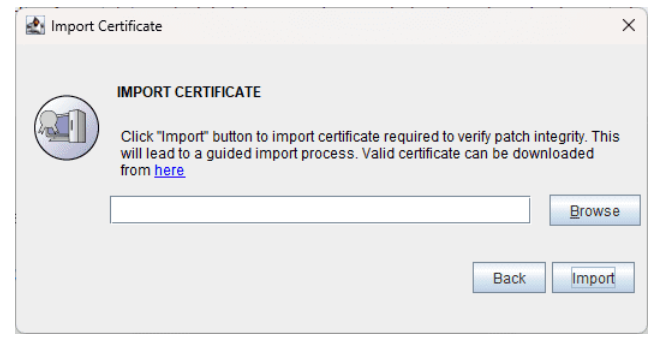
- 点击安装(Install)开始安装过程。如果您要升级到 7051 或更高版本,将会弹出"导入证书"对话框:
i
该证书是作为一种安全措施应用的,用以避免服务包(PPM)文件被篡改的风险。
- 点击浏览(Browse),找到证书文件。
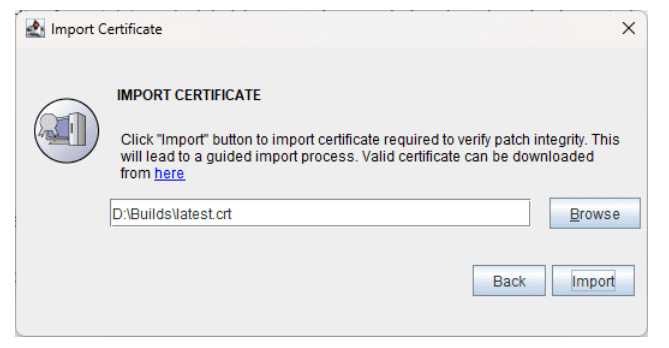
- 点击导入(Import)。按照屏幕上的说明继续升级过程。
i
这是一次性操作,在今后的升级过程中,证书将被自动应用。请等待升级完成,不要提前终止服务包升级过程。如果您要应用多个服务包,请确保在每次安装完成后退出更新管理器(Update Manager)。
(二)Microsoft SQL 数据库 MSSQL
- 停止 ADAudit Plus 服务器(开始 > 运行,输入
services.msc,然后停止 ManageEngine ADAudit Plus 服务)。 按照以下步骤备份现有的 ADAudit Plus 安装。备份 ADAudit Plus 文件夹,可使用以下两种方法中的任意一种:
- 对安装有 ADAudit Plus 的计算机拍摄快照。
- 将整个产品安装文件夹压缩为 zip 包,即:
<安装文件夹>\ManageEngine\ADAudit Plus。
备份 SQL Server 数据库,可使用以下三种方法中的任意一种:
- 对 SQL 服务器拍摄快照。
- 按照 Microsoft 官方建议的方法备份数据库。
- 使用"分离和附加(Detach and Attach)"方法备份数据库:
- 登录 Microsoft SQL Server Management Studio。
- 右键点击您要移动的数据库(即
adap),选择任务(Task)> 分离(Detach)。 - 在"分离数据库"向导中,勾选"删除连接(Drop Connections)"和"更新统计信息(Update Statistics)"旁边的两个复选框,然后点击"确定"。
- 进入数据库存储路径(例如:
C:\Program Files\Microsoft SQL Server\MSSQL10_50.SQLEXPRESS\MSSQL\DATA),复制.mdf和.ldf文件(即adap.mdf和adap_log.ldf)。 - 将上述两个文件保存到任意所需位置(以确保留有备份)。
- 登录 Microsoft SQL Server Management Studio。
- 右键点击数据库(Databases)> 任务(Task)> 附加(Attach)。
- 在"附加数据库"向导中,点击"添加(Add)"。
- 从现有数据库存储路径中选择
.mdf文件(例如:C:\Program Files\Microsoft SQL Server\MSSQL10_50.SQLEXPRESS\MSSQL\DATA),然后点击"确定"(.ldf文件将被自动选中)。
i
如果服务包安装失败,请务必将 ADAudit Plus 文件夹和 SQL 服务器恢复到升级前拍摄的快照或备份。
在"运行"对话框中执行以下命令,以其他用户身份打开命令提示符:
cmd /k runas /user:<domain\username> cmd。请根据您的身份验证类型,将<domain\username>替换为实际要使用的账户的域和用户名。- 如果您在 ADAudit Plus 中使用 Windows 身份验证连接 Microsoft SQL,请输入 ADAudit Plus 所使用的 Active Directory 服务账户的用户名(该账户配置在
services.msc > ManageEngine ADAudit Plus > 登录(Log On)选项卡中),并在提示时输入密码。 - 如果您使用 SQL Server 身份验证,请输入一个对 ADAudit Plus 安装文件夹具有写入权限的 Active Directory 账户的用户名,并在提示时输入密码。
将命令提示符切换到
<安装文件夹>\ManageEngine\ADAudit Plus\bin目录,执行UpdateManager.bat文件。- 如果您在 ADAudit Plus 中使用 Windows 身份验证连接 Microsoft SQL,请输入 ADAudit Plus 所使用的 Active Directory 服务账户的用户名(该账户配置在
i
系统将提示您备份配置数据,作为预防措施。如果您已按照第 2 步的说明备份了 ADAudit Plus(我们推荐这样做),请输入 n 继续安装;否则,请输入 y 备份数据库。
- 点击浏览(Browse),选择已下载的 PPM 文件。
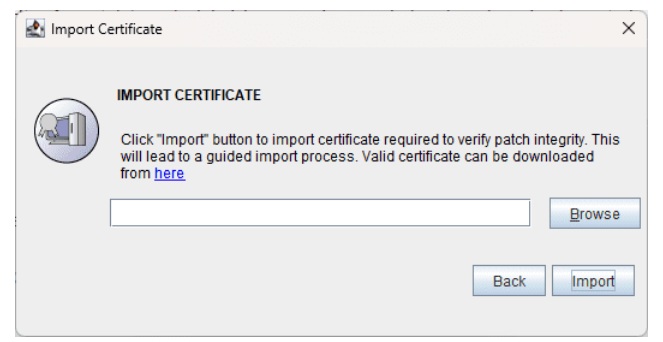
- 点击安装(Install)开始安装过程。如果您要升级到 7051 或更高版本,将会弹出"导入证书"对话框:
i
该证书是作为一种安全措施应用的,用以避免服务包(PPM)文件被篡改的风险。
- 点击浏览(Browse),找到证书文件。
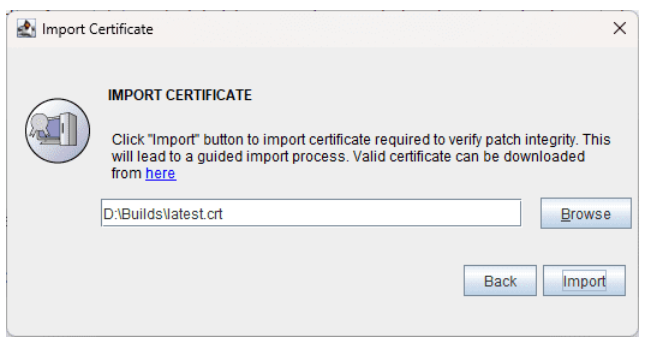
- 点击导入(Import)。按照屏幕上的说明继续升级过程。
i
这是一次性操作,在今后的升级过程中,证书将被自动应用。请等待升级完成,不要提前终止服务包升级过程。如果您要应用多个服务包,请确保在每次安装完成后退出更新管理器(Update Manager)。
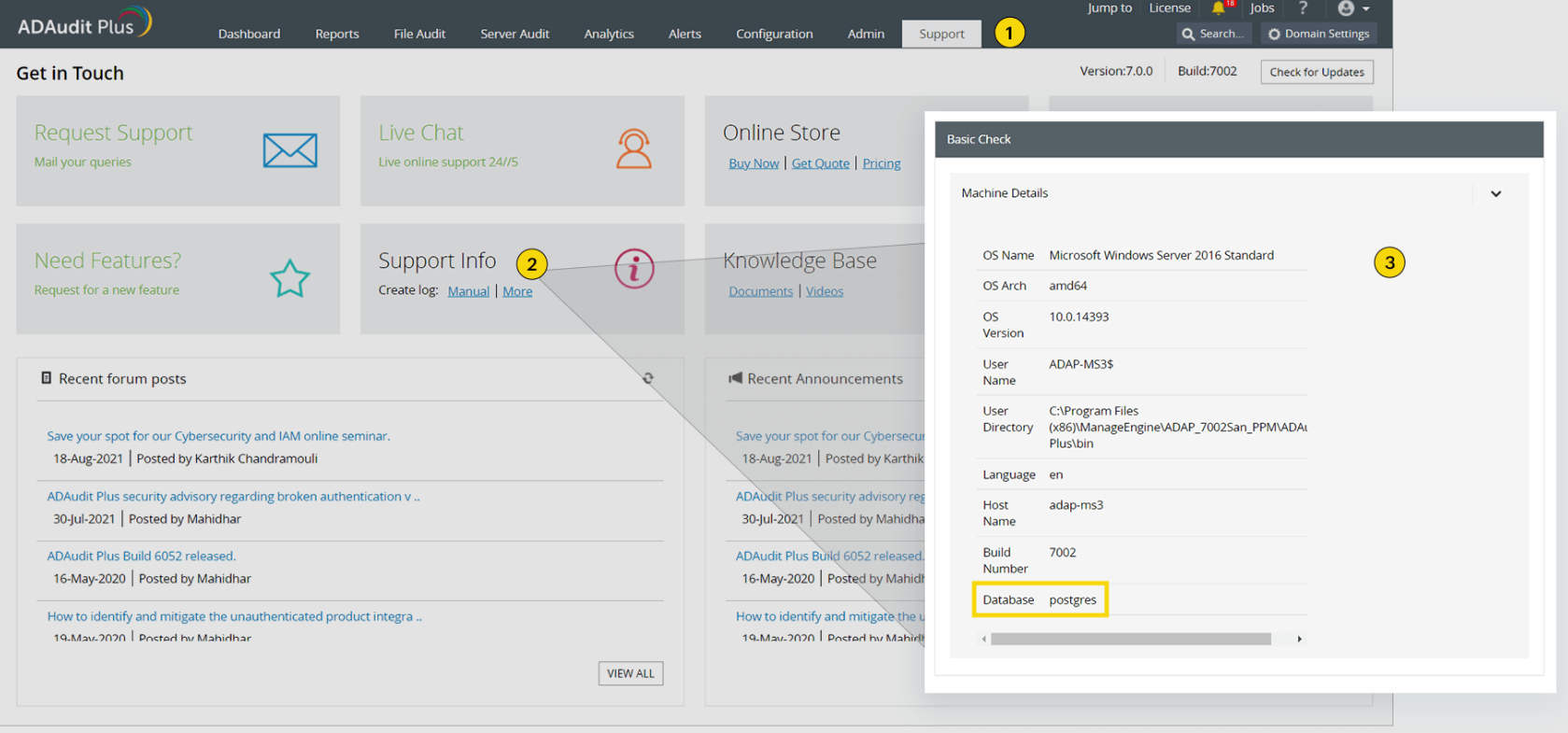
如何查看我的数据库类型?
- 登录 ADAudit Plus 的 Web 控制台,点击支持(Support)标签页。
- 在支持信息(Support Info)卡片上,点击更多(More)。
- 在基本检查(Basic Check)下,点击计算机详细信息(Machine Details)下拉菜单,即可在底部找到您的数据库类型。