ManageEngine PAM360迁移包下载
PAM360的最新版本是5.0(5000)。
下载迁移包
注意:强烈建议您在迁移之前使用数据进行备份,以防意外丢失数据。
| 从PMP 11002到PAM360 5000 | 将PMP 11002迁移包到PAM360 5000 (2795702ec99f961ddc8f651de76a8e1a) | 高可用性(HA)设置 |
我如何找到我的内部编号?
使用特权管理员或管理员帐户登录到Password Manager Pro。从Web界面右上角的用户配置文件菜单中访问“关于”选项,以了解当前Password Manager Pro安装的内部版本号和版本号。
应用迁移包的说明
Windows(PostgreSQL)
- 备份当前的整个Password Manager Pro安装并将其单独存储在一个文件夹中。如果迁移出现问题,则可以恢复到此安装并保留设置不变。
- 现在,要开始升级,请停止Password Manager Pro服务并退出任务栏图标。
注意:如果将“ database_params.conf”文件存储在其他位置,则在开始升级之前,首先将文件复制回原始路径,即“ <PMP安装文件夹> / conf /”。 - 关闭Password Manager Pro服务(如果正在运行)-主服务和辅助服务。另外,使用任务管理器确保PostgreSQL进程未运行。
- 将目录从<PMP安装目录> / webapps / PassTrix重命名为<PMP安装目录> / webapps / PAM360。
- 右键单击命令提示符,然后单击“以管理员身份运行”。
- 从命令提示符导航到“ <PMP_Installation_Folder> / bin”目录,然后执行“ UpdateManager.bat”。
- 单击浏览,然后选择您先前下载的.ppm文件。安装它。
- 应用升级包后,使用“ startDB.bat”启动数据库。
- 从<PMP安装目录> / bin复制'updateDBName.bat'到'<PMP安装目录> / pgsql / bin'。
- 要解密数据库密码,请联系pam360-support@manageengine.com。
- 在命令提示符下,转到位置“ <PMP安装目录> / pgsql / bin”,然后执行“ updateDBName.bat”。
- 要重命名服务,请 从命令提示符处执行sc config PMP displayname =“ ManageEngine PAM360”。
- 现在启动ManageEngine PAM360服务。
如果您需要任何帮助或说明,请联系pam360-support@manageengine.com。
Windows(MS SQL)
- 备份当前的整个Password Manager Pro安装并将其单独存储在一个文件夹中。如果升级出现问题,您可以恢复到此安装并保持设置不变。另外,请 备份Password Manager Pro数据库。
- 现在,要开始升级,请停止Password Manager Pro服务并退出任务栏图标。
- 关闭Password Manager Pro服务(如果正在运行)-主服务和辅助服务。
- 此外,如果已配置高可用性,则需要删除与产品复制数据相关的“订阅”和“出版物”,并且还禁用“发布和分发”。为此,请登录MS SQL Server管理工作室,并按照下面的屏幕快照中的说明删除文件/文件夹。如果未配置高可用性,请跳过此步骤。
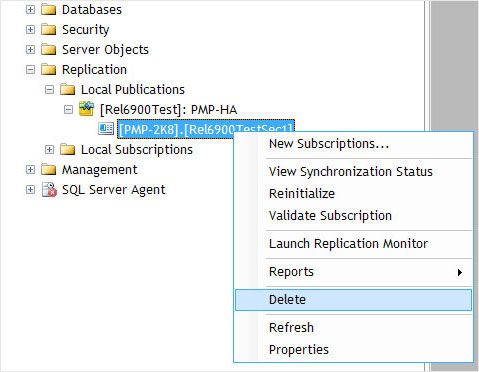
1.删除订阅
首先,导航到复制>>本地发布>> <PMP数据库名称:PMP-HA>。您将看到带有<PMP服务器名称>的文件。<PMP数据库名称>。右键单击该文件,然后在菜单中按“删除”。
2.删除发布
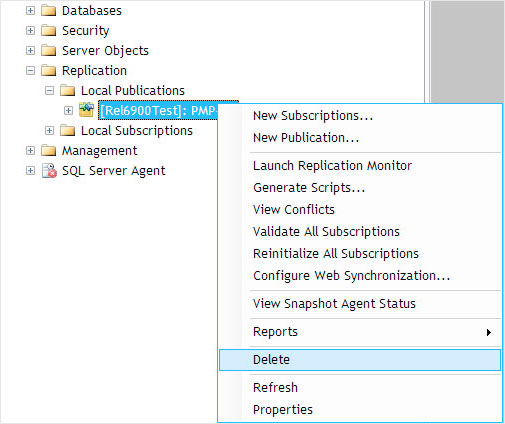
然后,导航到复制>>本地发布>> <PMP数据库名称:PMP-HA>。右键单击文件夹<PMP数据库名称:PMP-HA>,然后在菜单中按“删除”。
3.禁用发布分发
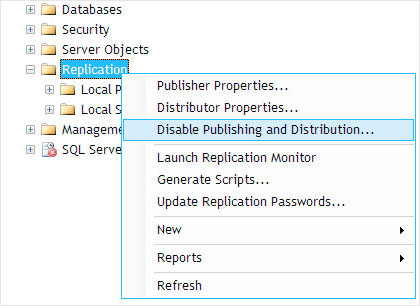
然后,右键单击“复制”文件夹,然后单击选项“禁用发布和分发”。
完成与MS SQL Server相关的上述步骤后,即可继续应用升级包。
正在应用升级包
- 将目录从“ <PMP安装目录> / webapps / PassTrix”重命名为“ <PMP安装目录> / webapps / PAM360”。
- 在命令提示符下,转到“ <PMP_Installation_Folder> / bin”目录并执行“ UpdateManager.bat”。
- 如果在为Password Manager Pro配置MS SQL Server的过程中选择了“ Windows身份验证”,请使用用于配置Password Manager Pro服务以连接到SQL服务器的服务帐户启动命令提示符。换句话说,不是以管理员身份运行,而是以服务帐户身份运行。
- 要确定使用的帐户是服务帐户还是SQL帐户,请转到“ <PMP_Installation_Folder> / conf”目录并打开“ database_params.conf”文件。如果在文件中找不到用户名和密码,则说明Password Manager Pro正在使用Windows身份验证,这意味着您需要使用服务帐户特权运行命令提示符。
- 单击浏览,然后选择您先前下载的.ppm文件。安装它。
- 要重命名服务,请 从命令提示符处执行sc config PMP displayname =“ ManageEngine PAM360”。
- 现在启动ManageEngine PAM360服务。
如果您需要任何帮助或说明,请联系pam360-support@manageengine.com。
Linux(Headless)
- 备份当前的整个Password Manager Pro安装并将其单独存储在一个文件夹中。如果升级出现问题,您可以恢复到此安装并保持设置不变。
- 现在,要开始升级,请使用命令'/etc/init.d/pmp-service stop'停止Password Manager Pro服务。
注意:如果将“ database_params.conf”文件存储在其他位置,则在开始升级之前,首先将文件复制回原始路径,即“ <PMP安装文件夹> / conf /”。 - 关闭Password Manager Pro服务(如果正在运行)-主服务和辅助服务。另外,使用任务管理器确保PostgreSQL进程未运行。
- 将目录从<PMP安装目录> / webapps / PassTrix重命名为<PMP安装目录> / webapps / PAM360。
- 在终端上,导航到“ <PMP_Installation_Folder> / bin”目录。
- 执行命令“ sh UpdateManager.sh -c”(要在CLI模式下运行Update Manager)。
- 按“ i”进行安装。提供升级包的完整路径,并等待升级完成,直到显示消息“ Service Pack成功应用”。
- 应用升级包后,使用命令“ sh startDB.sh”启动数据库。
- 将“ updateDBName.sh”从“ <PMP安装目录> / bin”复制到“ <PMP安装目录> / pgsql / bin”。
- 在命令提示符下,转到位置“ <PMP安装目录> / pgsql / bin”,然后执行“ sh updateDBName.sh”。
- 要解密数据库密码,请联系pam360-support@manageengine.com。
- 要安装PAM360服务,请从命令提示符处转到“ <PMP安装目录> / bin”位置,然后执行sh pam360.sh install
- 现在,使用/etc/init.d/pam360-serice start启动PAM360服务。
如果您需要任何帮助或说明,请联系pam360-support@manageengine.com。