转移用户职责
PAM360 中的“转移用户职责”功能允许管理员将所有资源、职责和权限从一个用户账户安全地转移到另一个用户账户。当用户离职或在组织内转换角色时,此功能尤为有用。该功能在确保系统内访问控制和安全性的同时,保障了交接流程的顺畅进行。
阅读完本文后,您将了解以下内容:
1. 先决条件
- 在 PAM360 中,职责只能转移给具有相同或更高权限配置的其他用户。
- 强烈建议创建一个配置文件相似的新用户账户(即替代用户)来执行此操作,以确保转移过程简洁顺畅。
- 必须由具备用户管理权限的用户来执行离职用户的权限转移操作。离职用户无法将自己的职责转移给新用户。
- 强烈建议在启动转移前,提醒用户导出其个人数据。在转移过程中,被转移职责用户的“个人”标签页数据将被永久删除,且无法恢复。
2. 转移用户职责
- 转到“用户”选项卡,点击需要转移资源和职责的相应用户旁边的“用户操作”图标。
- 在弹出的下拉菜单中,点击“转移用户职责”。
- 在弹出的对话框中,
- 选择将资源和职责转移至其名下的新用户账户。系统仅会列出 PAM360 中具有相似用户角色和访问状态的用户账户。若目标用户账户不可用,请相应地升级其用户角色和访问状态。点击用户角色和访问状态链接可查看所需的角色和权限。
- 阅读同意声明后勾选同意框,然后点击“转移”。
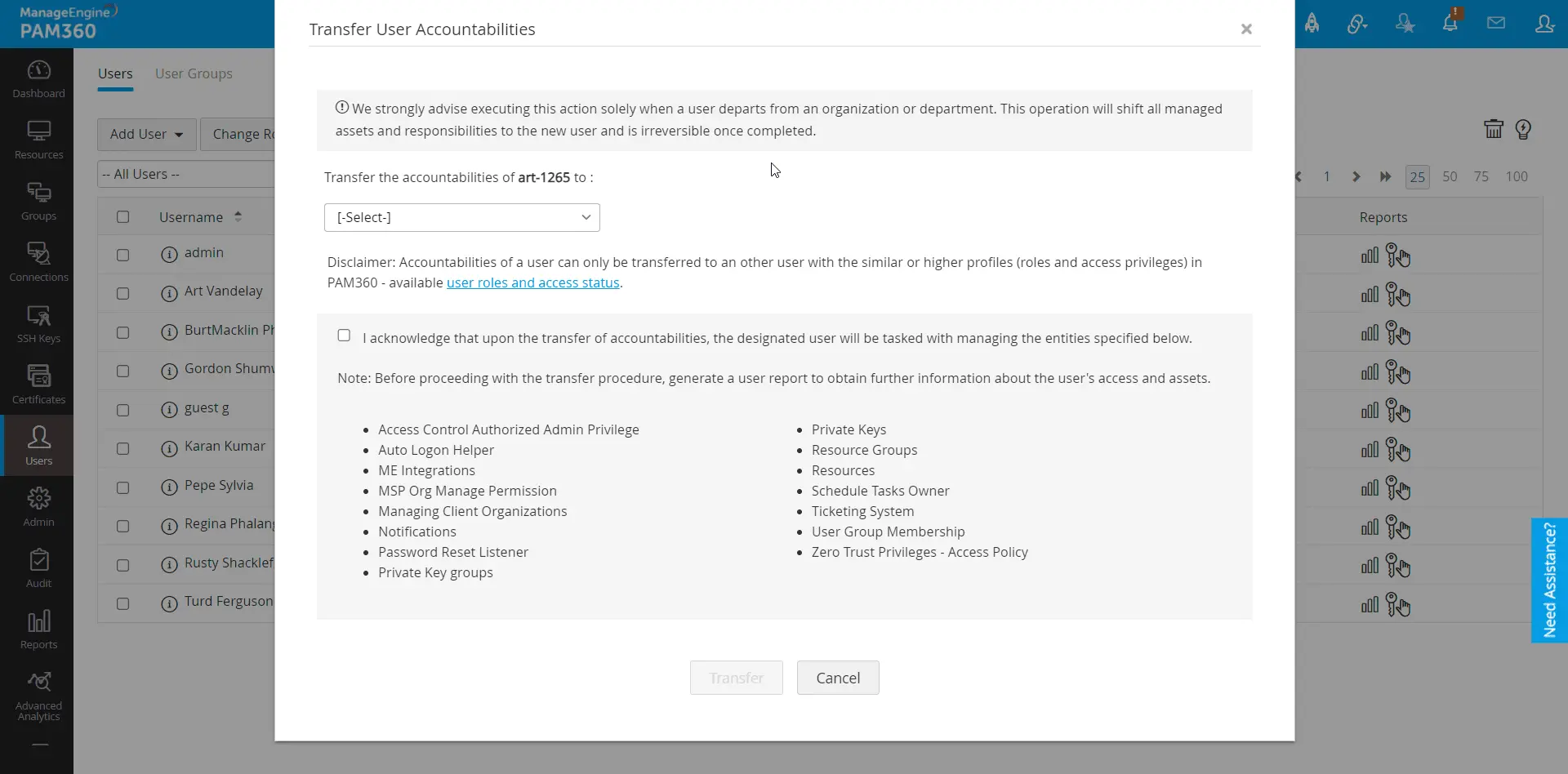
- 操作成功后,指定的实体将转移至目标用户。在启动转移前,您将收到一封包含两个用户账户详细用户报告的电子邮件。
- 资源
- 资源组
- 用户组
- 访问控制授权权限
- 密码重置监听器
- 零信任访问策略
- SSH 密钥和 SSL 证书
- SSH 密钥和 SSL 证书组
- ManageEngine 集成
- 计划任务
- 通知
- MSP 组织权限
- 客户组织权限
最佳实践
在转移所有资源和用户职责后,请在 PAM360 界面中锁定/删除相应的用户账户。
3. 限制
- 此功能不提供单独的转移审计记录。不过,您可以通过查阅将通过电子邮件发送的用户报告来确保验证。
- 此功能不适用于具有 SSH CLI 访问权限的用户,因为他们在 PAM360 中不管理任何资源或审批权限。
- 在转移用户职责后,根据其角色和访问权限,该用户仍可访问与上述实体相关的功能配置。为确保安全,应在转移完成后锁定或删除该用户。
- 与该用户关联的 SDK 应用程序将保持正常运行,直至手动将其重新分配给新用户并应用不同的策略。
4. 转移特定权限或资源
如果您需要仅转移资源或用户权限,请根据需要执行以下操作。
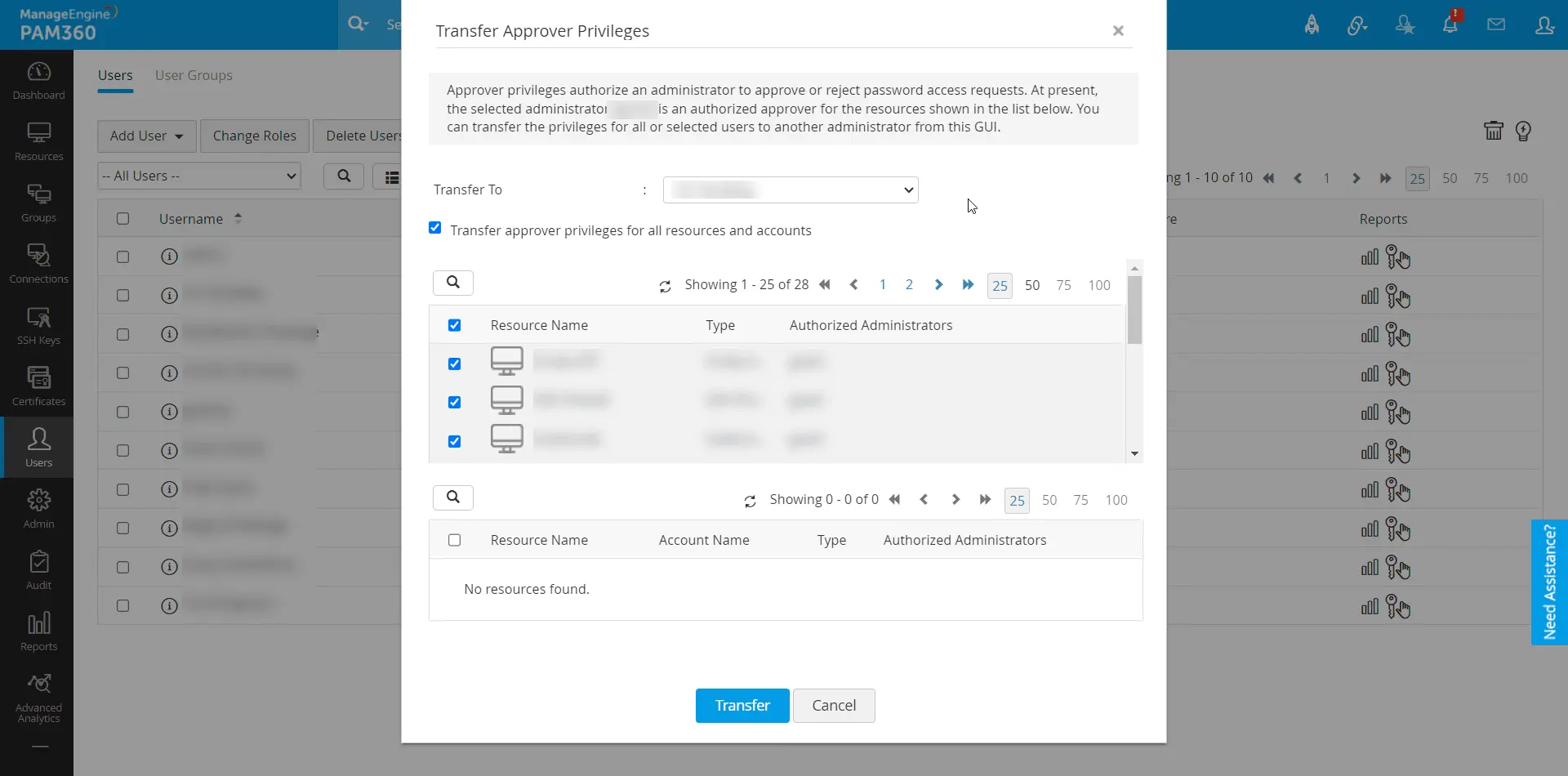
若仅需转移审批权限:
- 导航至“用户”选项卡,点击需要转移审批权限的用户旁边的“用户操作”图标。
- 在弹出的下拉菜单中,点击“转移审批权限”。
- 选择要接收审批权限的新用户账户。
- 点击“保存”以完成转移。
若仅需转移用户拥有的资产/资源:
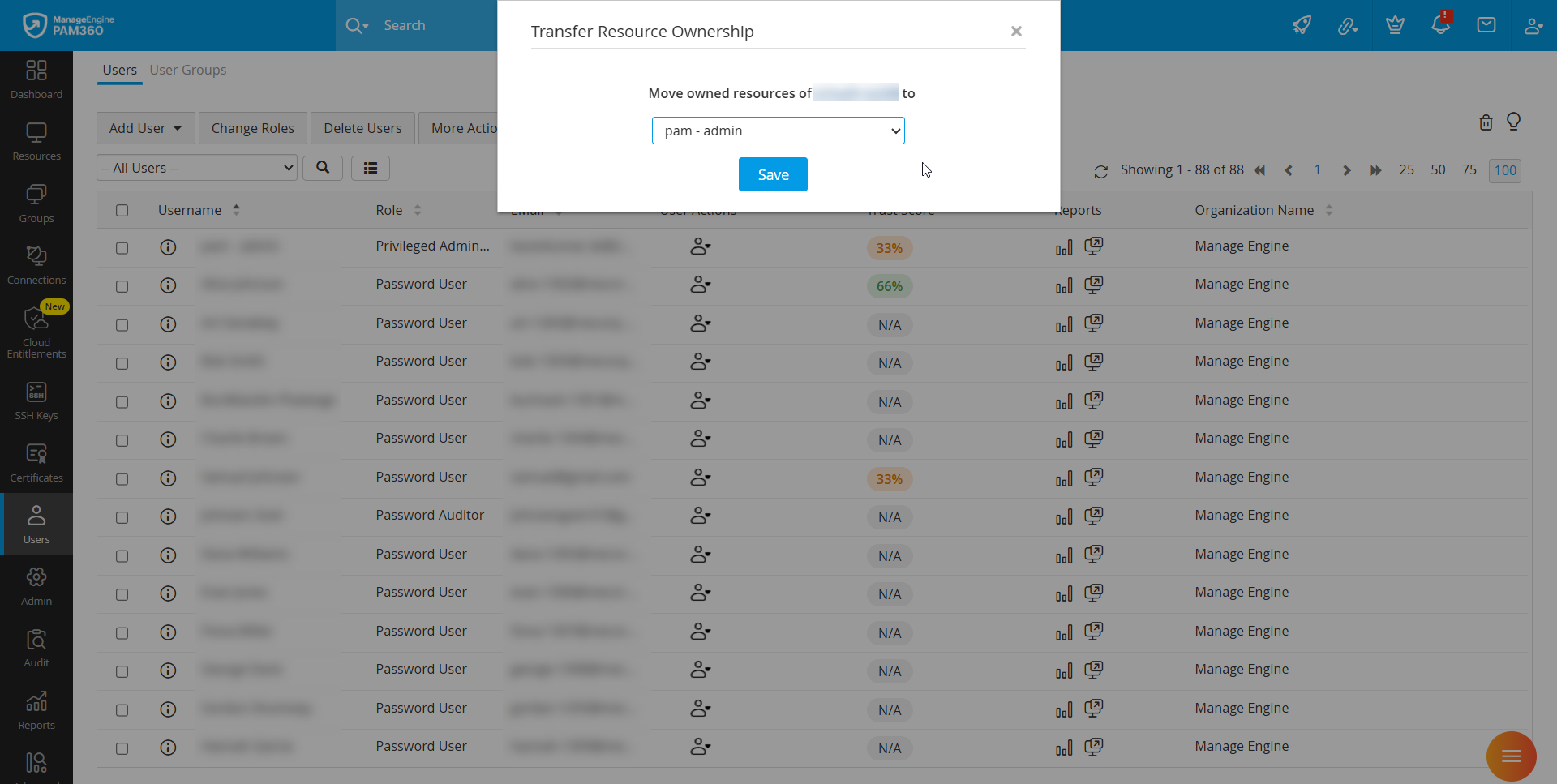
- 转到“用户”选项卡,点击其资产/资源将被转移的用户旁边的 “用户操作”图标。
- 在弹出的下拉菜单中,点击“转移资源所有权”。
- 选择要将资源转移至的新用户账户。
- 点击“保存”以完成转移。