与用户和用户组共享 SSL 证书
PAM360 允许您与用户及用户组共享证书或证书组。当您共享证书时,该证书的所有详细信息都将被共享,通常情况下,每位用户不仅可以访问其拥有的证书,还可以访问与之共享的证书。
被共享证书的用户也可导出并访问其私钥,但必须先向证书所有者提出请求并获得批准。不过,该批准仅授予导出权限;涉及私钥的任何其他操作对该用户均不可用。
更多详情
具有管理权限的用户拥有的 SSL 证书可根据需要与用户和用户组共享。
阅读完本文后,您将了解以下内容:
1. 与用户或用户组共享证书
- 导航至“证书”选项卡,并选择要共享的证书。
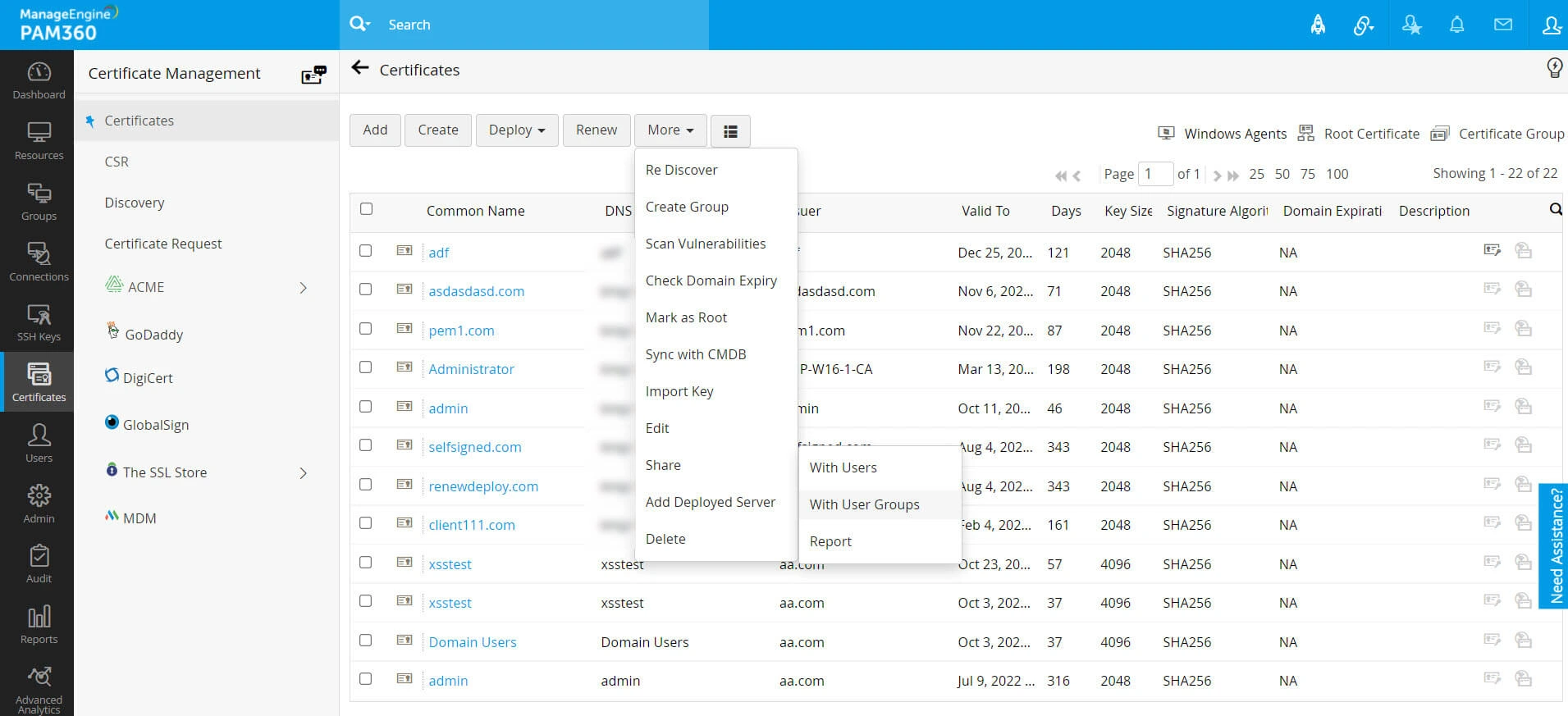
- 点击顶部的“更多”操作按钮,并从下拉菜单中选择所需选项——根据您的需求,可选择“与用户共享”或“与用户组共享”。
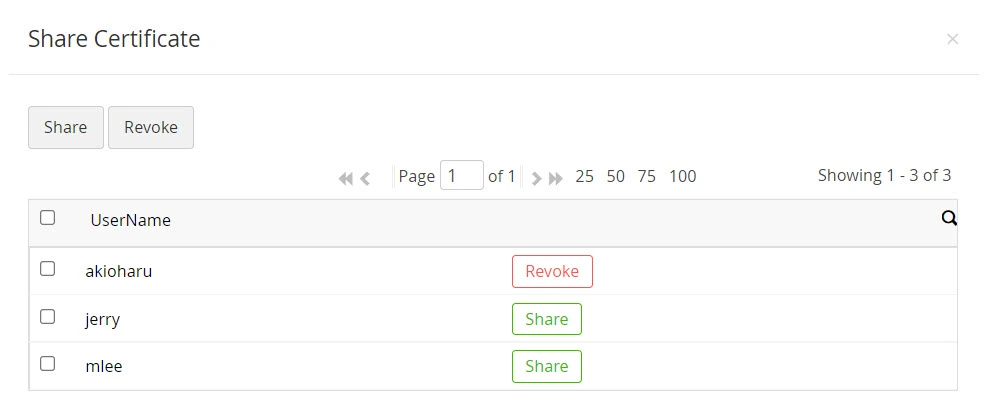
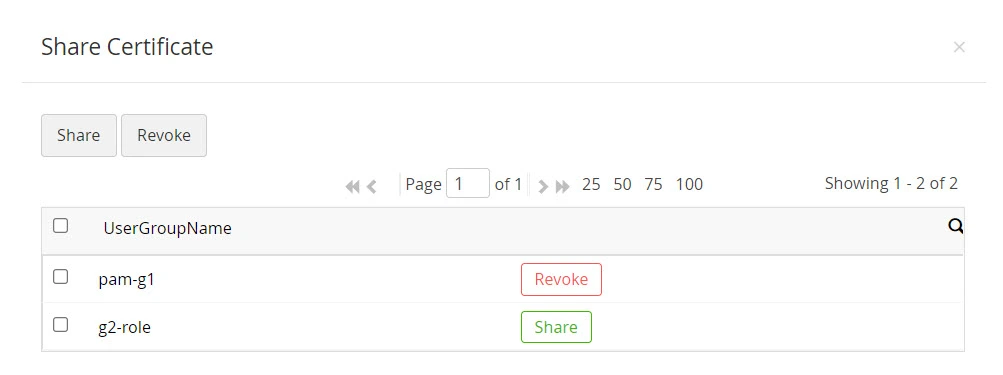
- 在弹出的新窗口中,选择您要与之共享证书的用户或用户组,然后点击“共享”。共享完成后,可随时通过同一窗口撤销对证书的访问权限。
补充说明
当您将特定证书与用户组共享时,该用户组的所有成员均可查看该证书,前提是其角色包含访问 SSL 证书的权限。
2. 与用户或用户组共享证书组
- 导航至“证书”选项卡。
- 点击右上角的“证书组”,然后选择您想要共享的所需证书组。
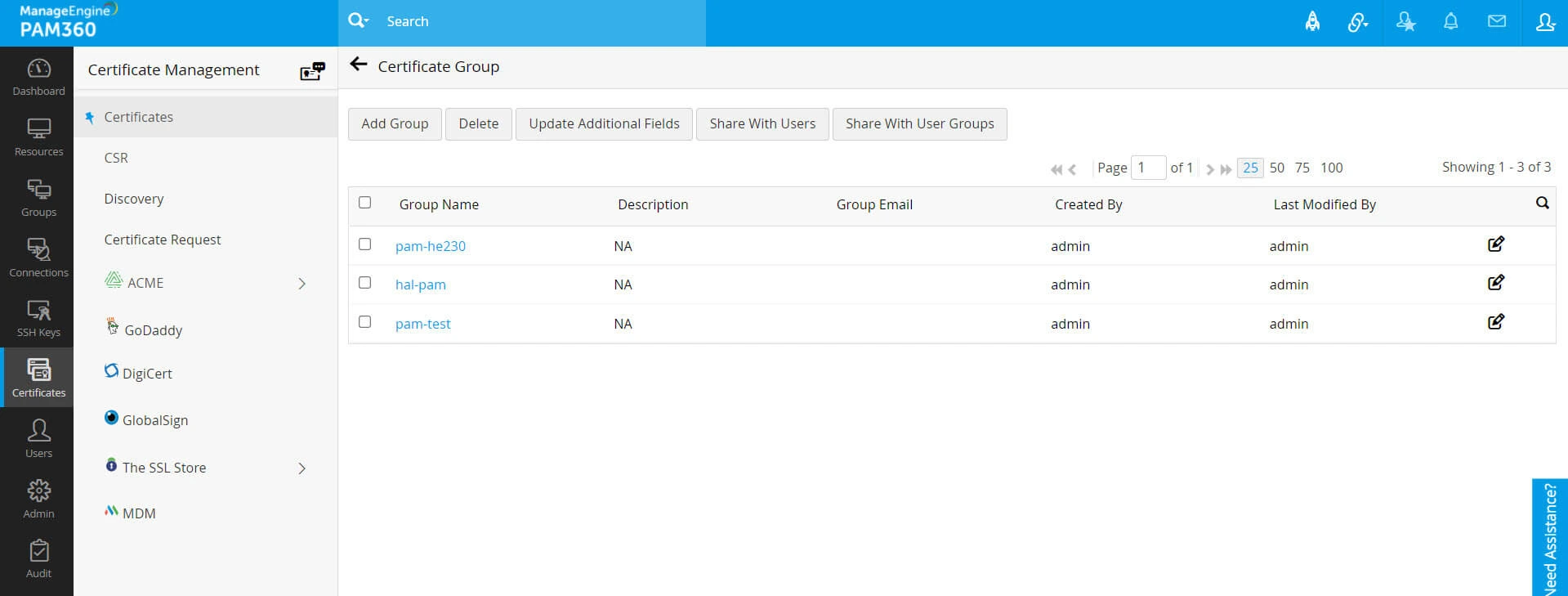
- 根据您是需要与用户还是用户组共享证书组,请选择相应的选项——“与用户共享”或“与用户组共享”。
- 在弹出的新窗口中,选择您要与之共享证书的用户或用户组,然后点击“共享”。一旦共享,您可以随时通过同一窗口撤销对证书的访问权限。
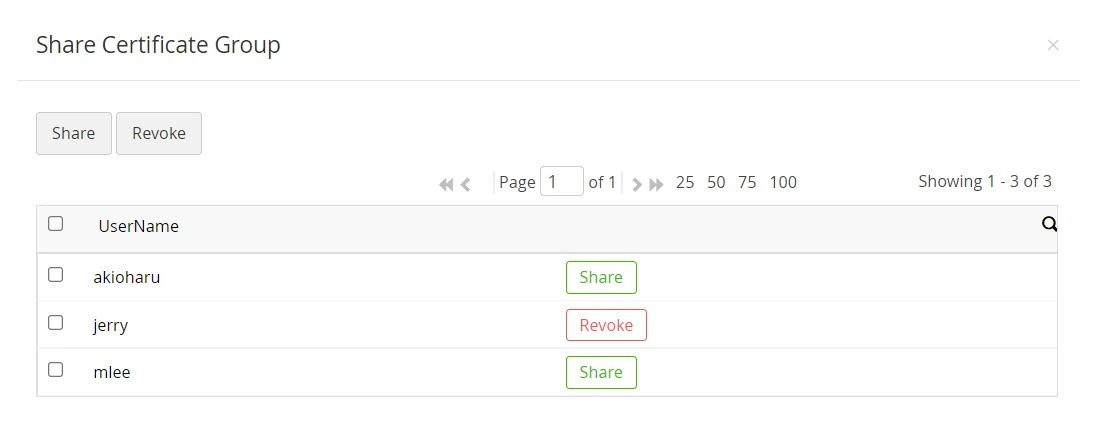
补充说明
由于仅可共享自有证书,因此证书组只能使用自有证书创建。当您将特定证书组共享给用户组时,该用户组的所有成员均可查看该证书组中所有相关证书的详细信息,前提是其角色包含访问 SSL 证书的权限。
3. 证书共享权限
PAM360 允许用户全局修改共享证书的访问级别。这使用户能够向所选角色下的用户授予查看/修改权限,这些用户正是证书的共享对象。要执行此操作,
- 导航至“管理” >> “SSL 配置” >> “证书共享”。
- 在“证书共享”窗口中,相应地调整用户角色,为这些用户角色授予证书的“查看”或“管理”权限。
- 选中复选框,将已续期的证书与具有访问权限的用户共享。
- 点击“保存”。
现在,被共享证书的用户将拥有相应的权限。
4. 向证书所有者请求证书的私钥
当证书与您共享时,您可以执行不涉及该证书私钥的操作。这些操作包括:
- 查看证书详细信息,如到期时间、密钥大小、算法、长度及 DNS 名称
- 扫描漏洞
- 检查域名到期时间
- 编辑
- 与 CMDB 同步,以及
- 导出证书
此外,您还可以向证书所有者请求证书的私钥。操作步骤如下:
- 导航至“证书”,从列表中选择共享证书,然后点击证书旁边的“密钥库”图标,选择“向证书所有者请求密钥”。
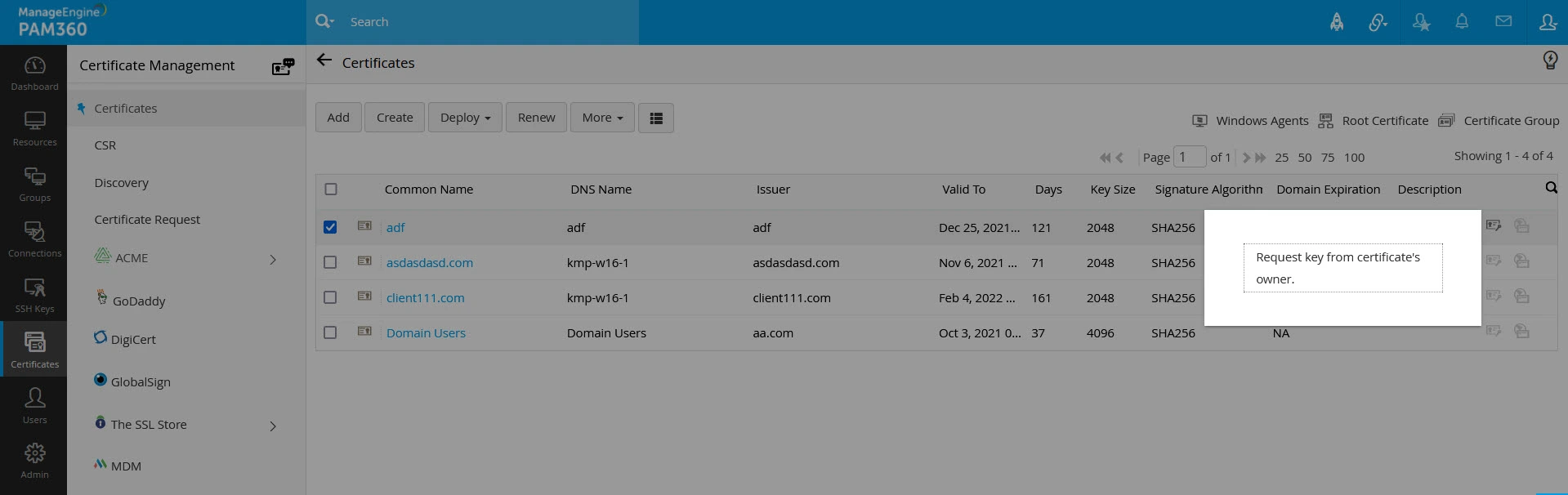
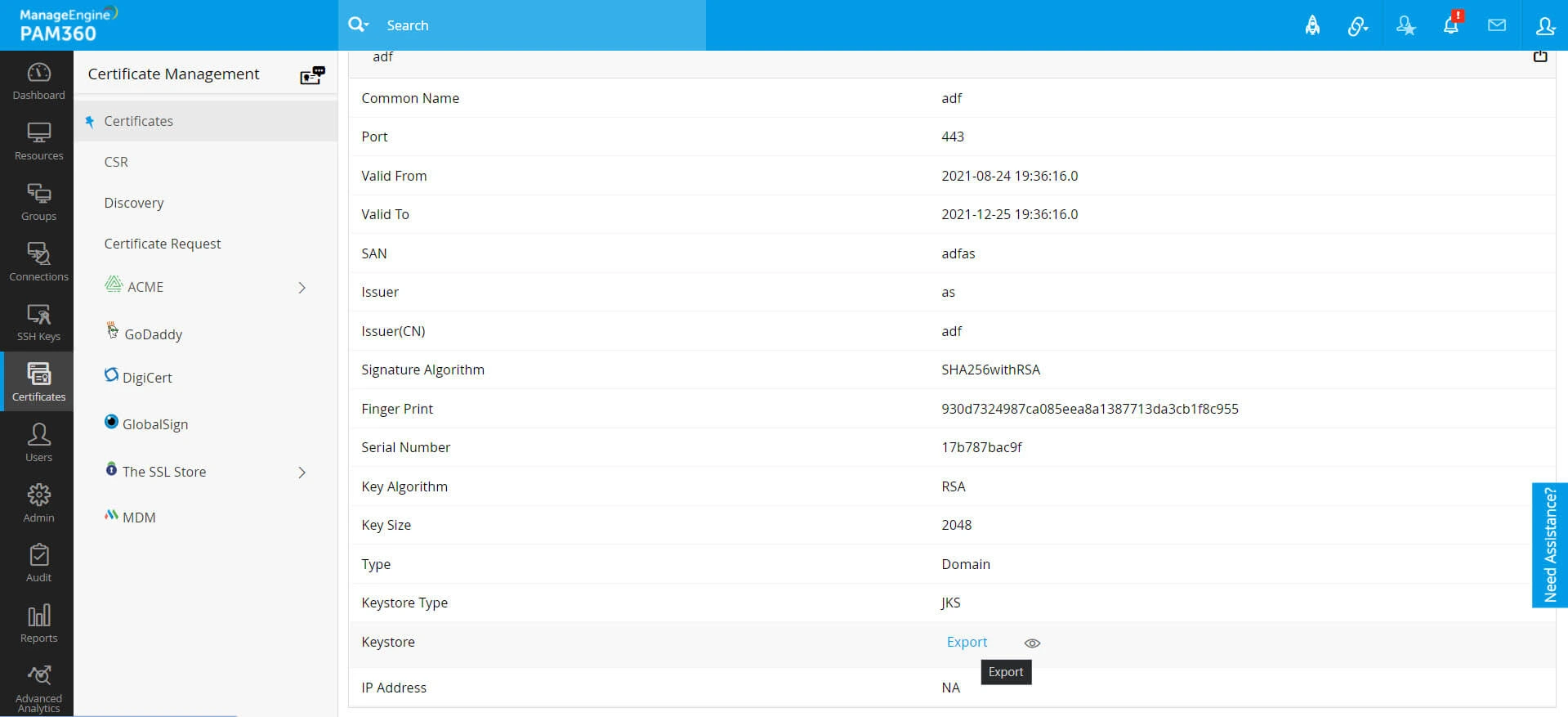
- 您也可以通过点击共享证书,然后在“证书详细信息”窗口中点击“向证书所有者请求密钥”来请求私钥。
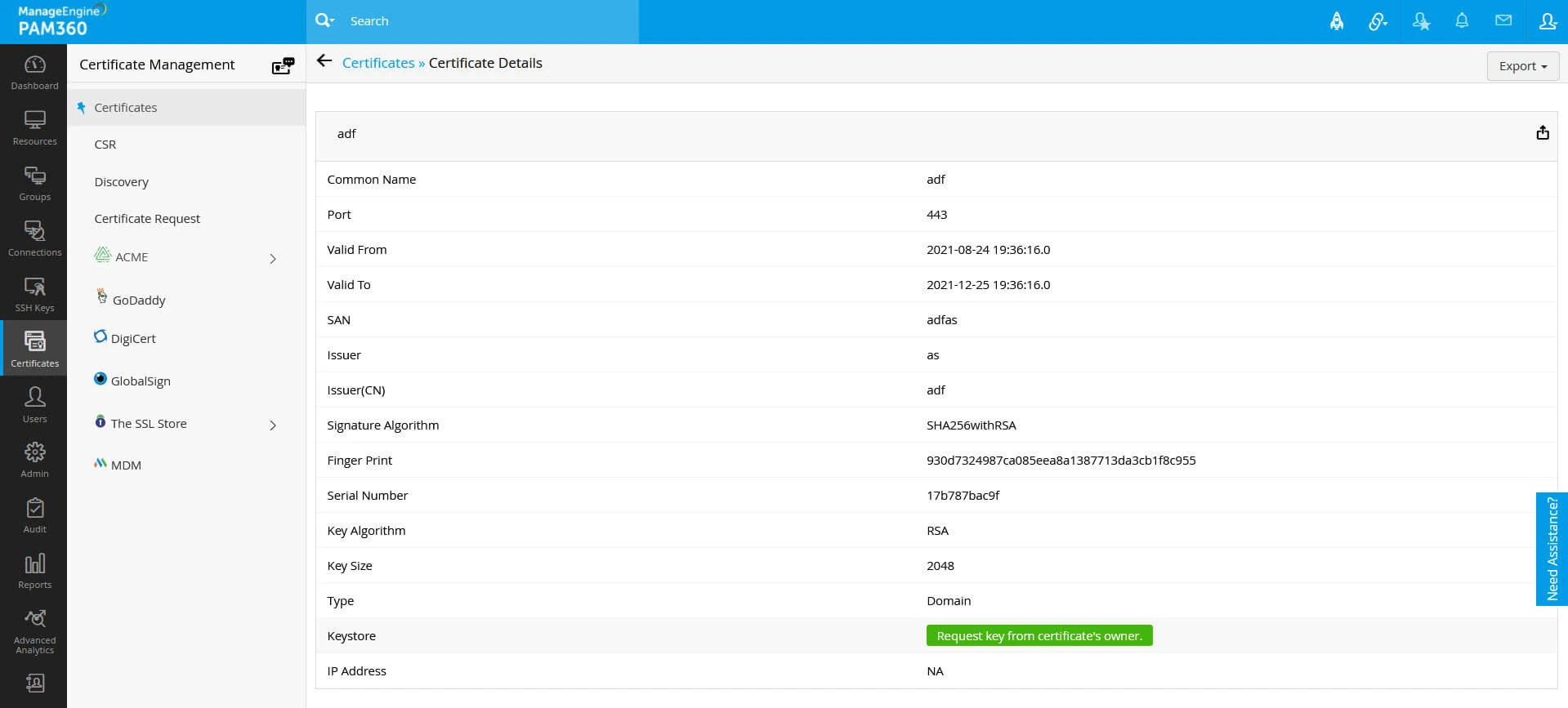
- 证书所有者将通过 PAM360 和电子邮件收到该请求的通知。获得批准后,您只能在“证书”选项卡中导出私钥一次。
- 要导出私钥,请导航至“证书”,选择共享证书,然后点击证书旁边的“密钥库”图标,选择“从证书所有者处请求密钥”。
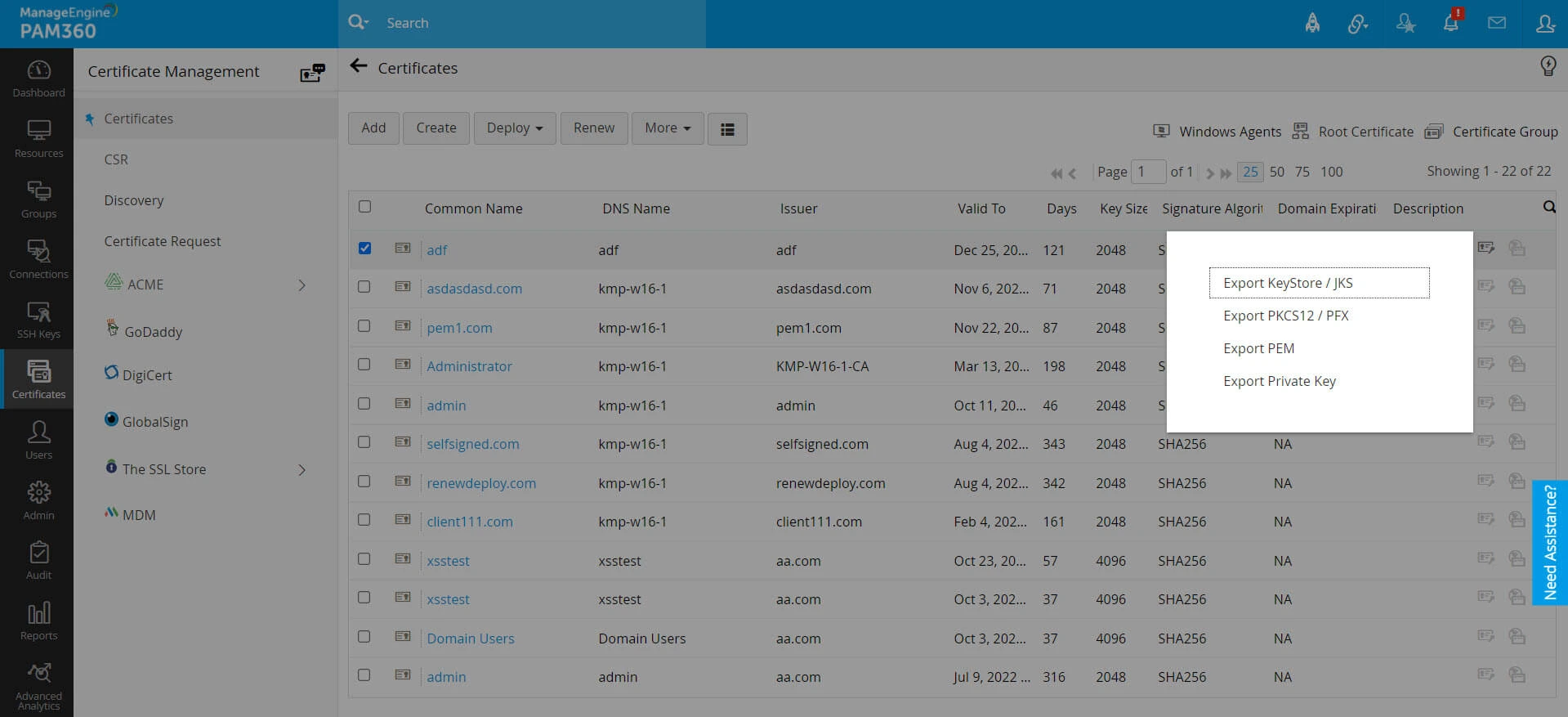
- 或者,您也可以点击共享证书,然后在“证书详细信息”窗口中点击“密钥库”旁边的“导出”按钮来导出私钥。
更多详情
如上所述,在获得证书所有者批准后,您只能导出共享证书的私钥一次。若需再次导出,您必须向证书所有者提出申请。