将 Sectigo 证书管理器与 PAM360 集成
PAM360 与 Sectigo 证书管理器 (SCM) 实现了集成,SCM 是一个专注于管理 SSL/TLS 证书、SSH 密钥以及其他各类数字身份的 PKI 管理平台。此次集成利用了 SCM 的 API,使 PAM360 能够作为集中式平台,让您从 SCM 导入并管理 SSL/TLS 证书。通过集成支持的多种操作,您可以自动化管理这些证书的生命周期。
本文将指导您了解如何管理由 SCM 签发的 SSL/TLS 证书的生命周期,包括导入现有订单、创建新的证书申请、部署以及证书续期。
1. 在 PAM360 中配置 Sectigo Certificate Manager
若要在 PAM360 中开始管理由 Sectigo 签发的 SSL 证书,您必须在 PAM360 中添加您的 SCM 账户并关联您的唯一客户 URI。如果您没有 SCM 账户, 请联系 Sectigo 团队 进行注册,以获取登录凭据和客户 URI。如果您已有 SCM 账户,请按照以下步骤将您的账户与 PAM360 关联,并开始集成流程。
- 登录 PAM360 网页界面,导航至“证书”>>“Sectigo”,然后点击“管理”。
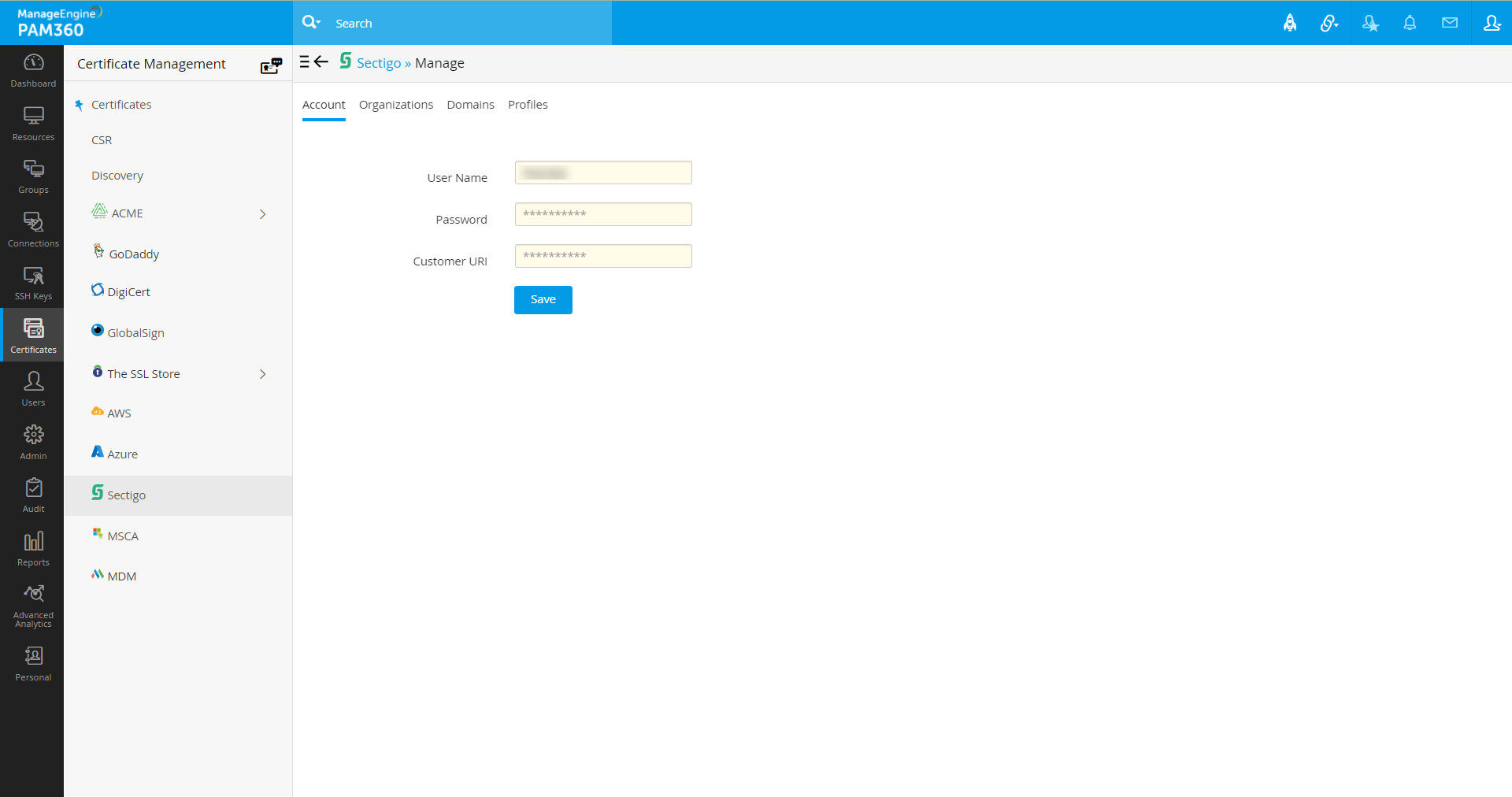
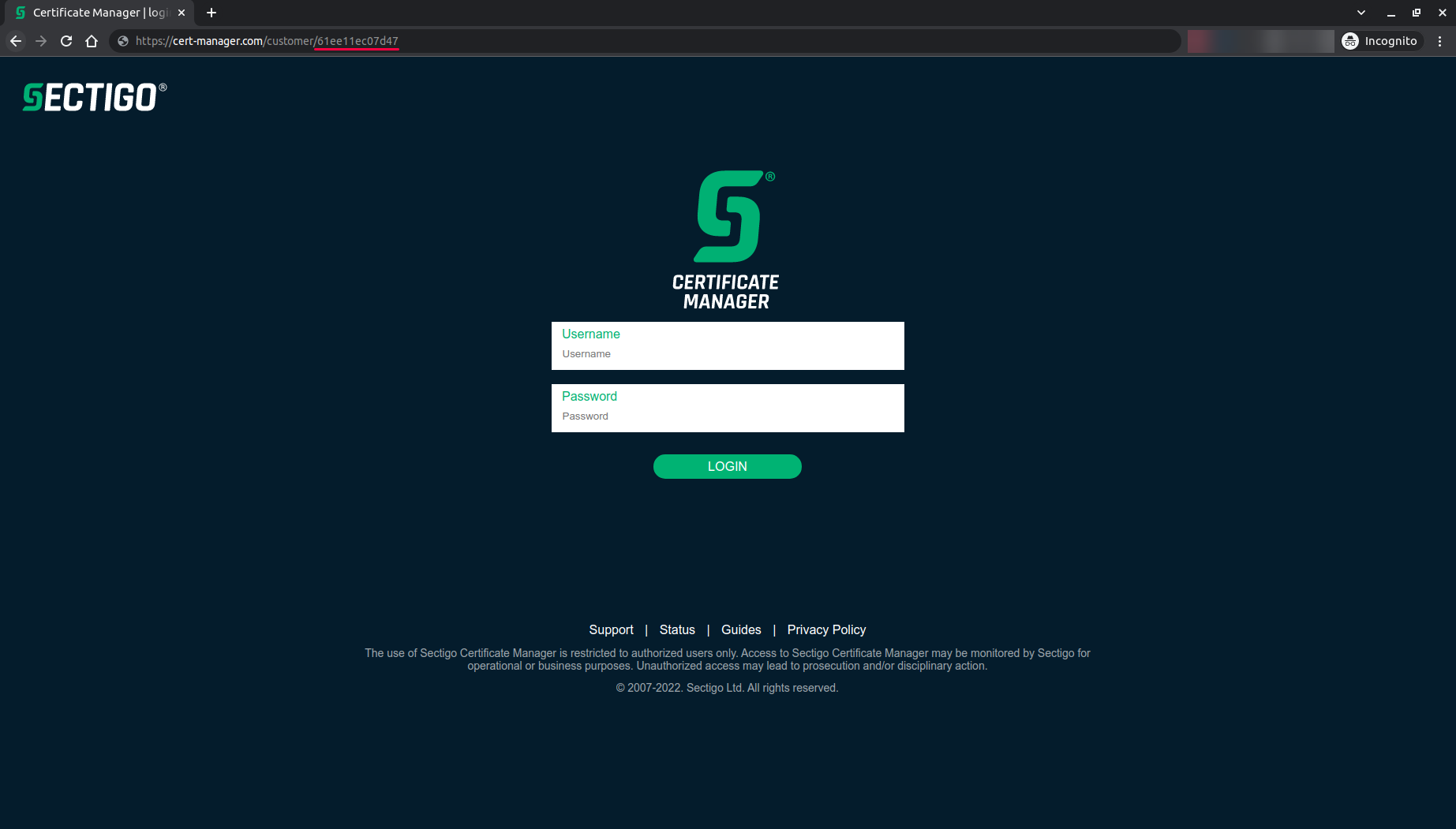
- 在“账户”下,输入您的 SCM 用户名、密码以及唯一的客户 URI,然后点击“保存”。此操作仅需执行一次。您可以在 SCM 登录 URL 的末尾找到您的客户 URI,如下所示:
- SCM 账户详细信息已保存,现已成功与您的 PAM360 账户关联。
注意
- 为确保此集成正常运行,您所使用的 SCM 账户在 Sectigo 门户中应具备 MRAO 管理员用户角色。
- 您所使用的 SCM 账户下的用户配置文件必须包含预验证的域名和组织。为了发送证书请求,PAM360 会从 SCM 获取现有的域名、组织和证书配置文件。由于 SCM 是基于证书配置文件和预验证的域名来签发证书的,因此此步骤对于确保集成成功至关重要。
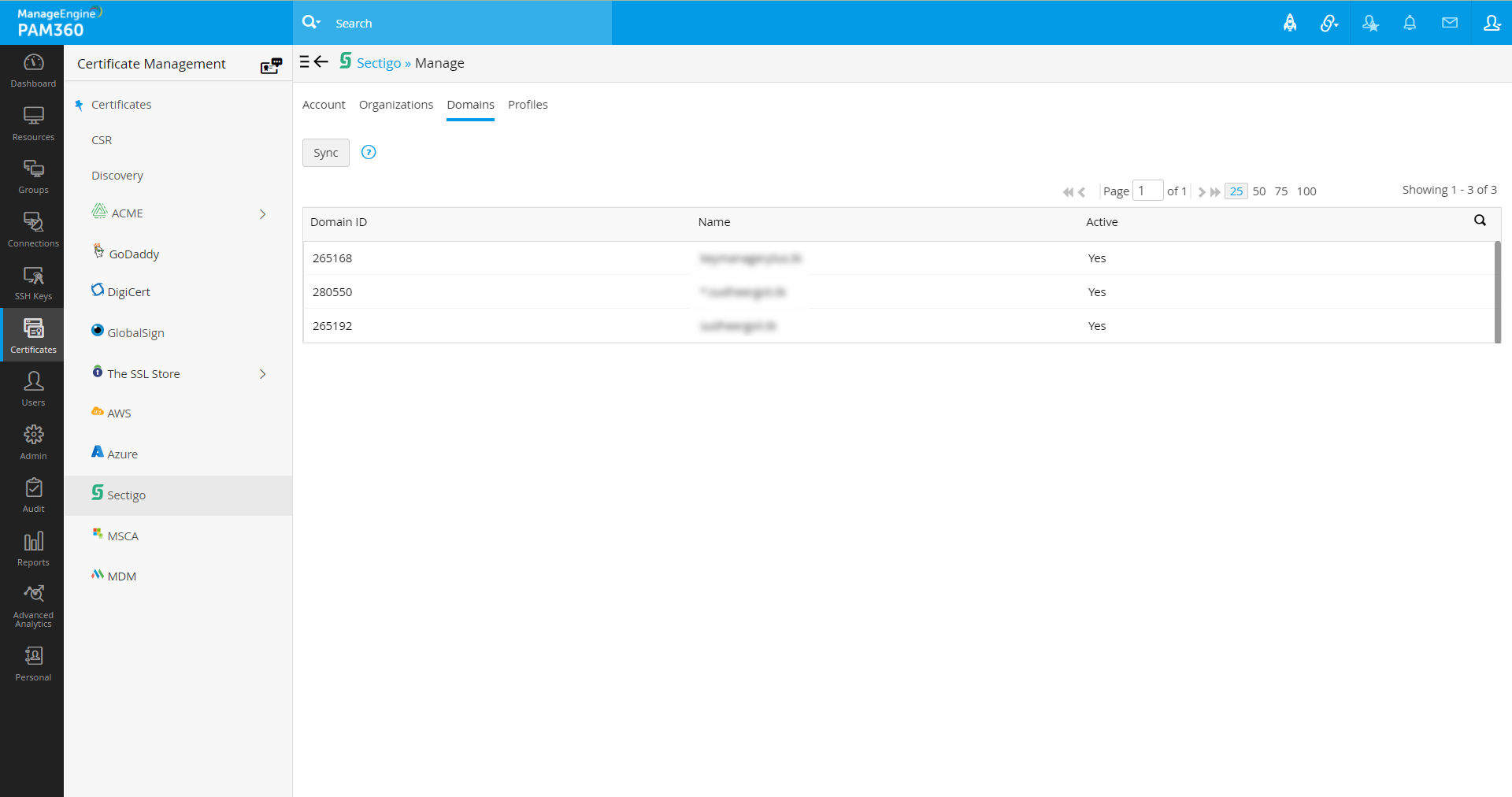
- 集成完成后,您 SCM 账户中列出的所有组织、域名和证书配置文件都将导入 PAM360,并显示在各自的选项卡下,同时显示其 ID 和状态。这些信息每周通过自动计划更新一次。若要手动同步您的账户,请点击每个选项卡下提供的“同步”选项。
2. 导入现有订单
如果您拥有有效的 SCM 账户,您可能已有现有的证书订单,这些订单可通过 Sectigo 证书管理器进行管理。除了创建新的证书订单外,您还可以从 SCM 门户导入所有现有订单,并通过 PAM360 界面进行管理。
- 在 PAM360 中导航至“证书”>>“Sectigo”选项卡。
- 点击顶部菜单中的“更多” >> “导入现有订单”。
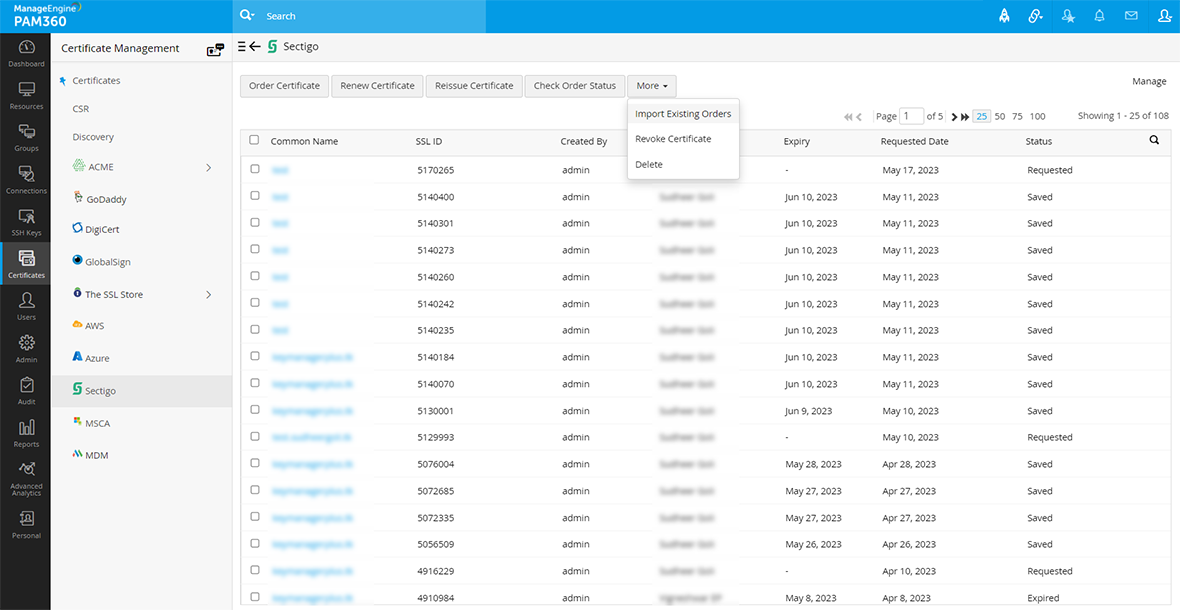
- 选择所需选项,然后点击“导入”。
- 与您的 SCM 账户关联的所有现有证书订单均已导入 PAM360。
3. 创建新的证书订单
成功将 SCM 账户与 PAM360 关联后,您即可直接在 PAM360 中创建新的证书订单。要提交新的证书订单:
- 导航至“证书”>>“Sectigo”选项卡,然后点击“订购证书”。
- 在弹出的窗口中,输入以下属性:通用名称、SAN、组织、证书配置文件、有效期、密钥算法、密钥长度、密钥库类型、密钥库密码、备注以及外部申请人的电子邮件。
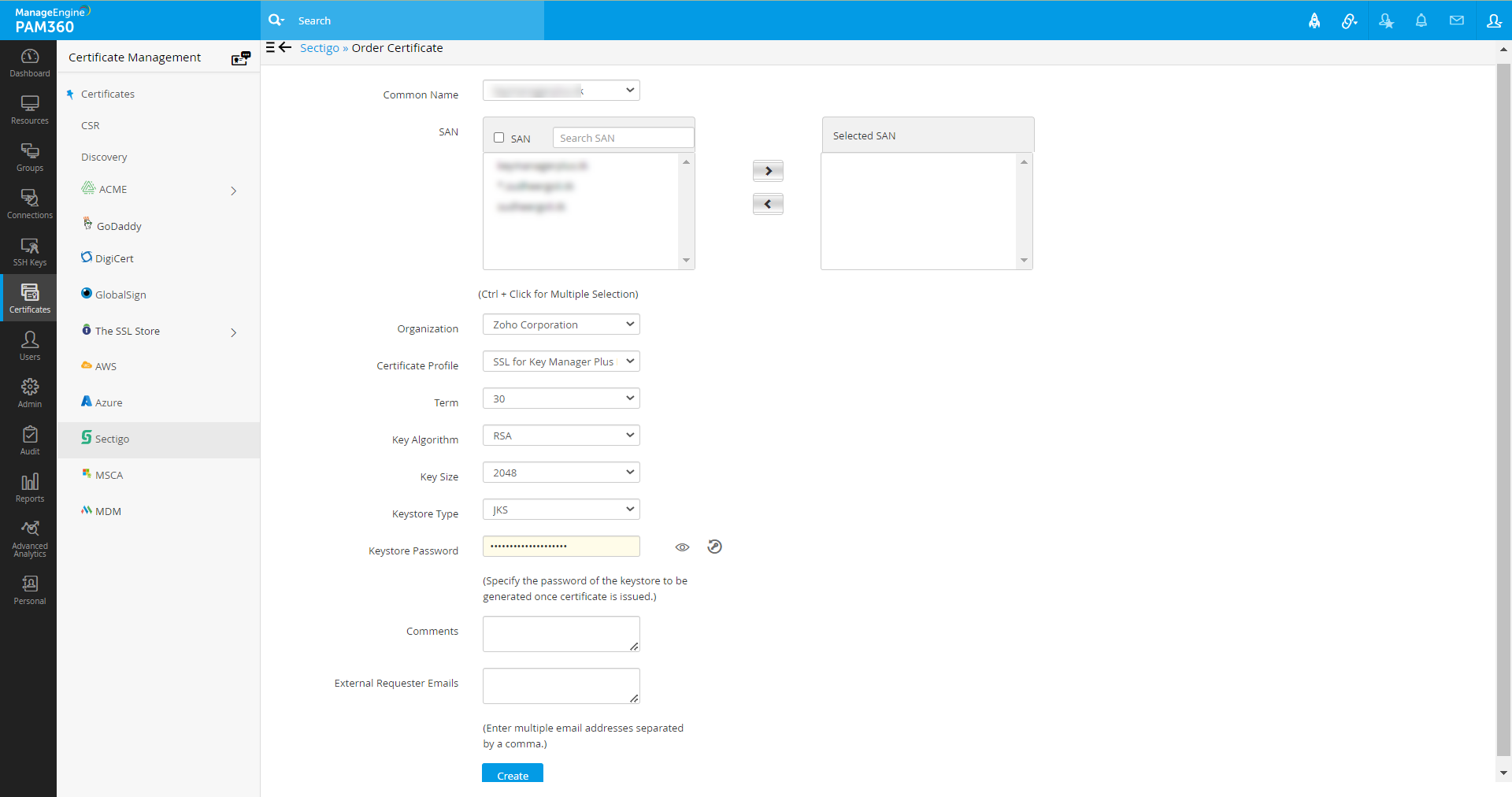
- 请确保已选择正确的证书配置文件。此外,请确保备注不超过 1024 个字符。
- 核对详细信息后,点击“创建”。
注意
如果您发现此处显示的 SCM 相关信息存在不一致,请在 Sectigo 门户中核对详细信息,然后在 PAM360 界面中的Sectigo >> 管理下执行手动同步以刷新信息。
4. 查看订单状态
证书订单成功创建后,您可在“证书 >> Sectigo”选项卡下查看该订单及其状态。
若要跟踪订单的证书可用性,
- 要跟踪订单的证书可用性,请选择该订单,然后从顶部菜单中点击“检查订单状态”。
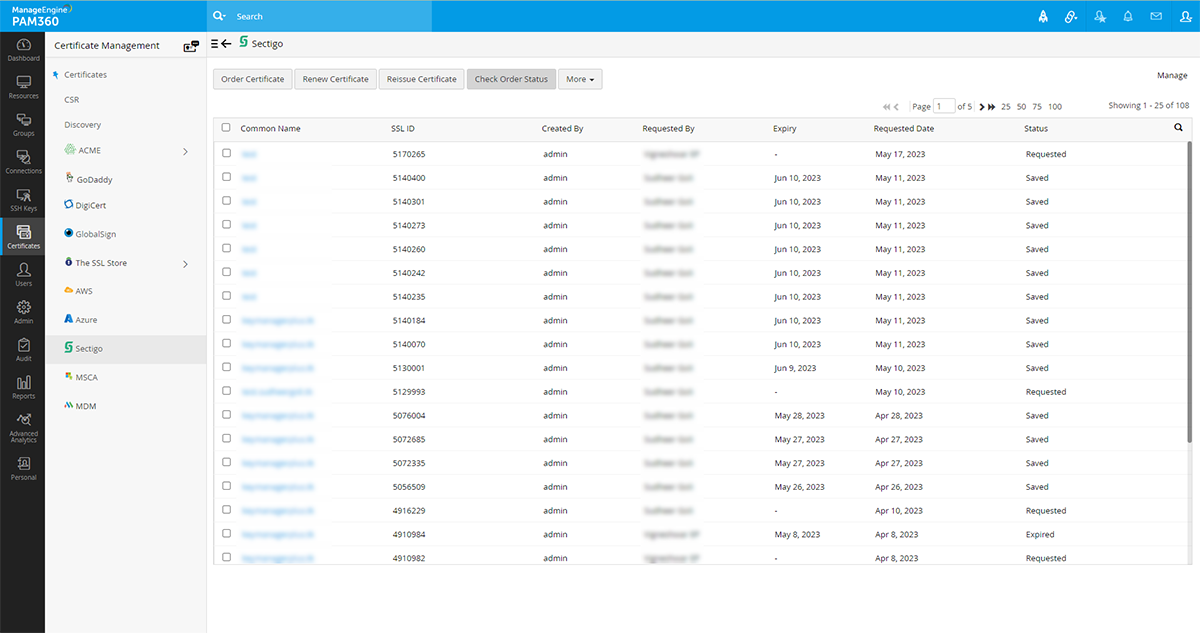
- 证书一经签发,系统就会将其获取并添加到 PAM360 证书存储库中。您可以在“证书 >> 证书”下查看该证书。
- 通常,系统会通过计划任务每天自动检查您的证书订单状态。这样,每当证书可用时,系统就会将其获取并添加到 PAM360 证书存储库中。
注意
只有当您拥有足够的许可证数量时,已签发的证书才会自动添加到 PAM360 中。否则,在尝试导入任何证书之前,您必须先续订 PAM360 许可证。
5. 管理由 Sectigo Certificate Manager 签发的证书
您可以在 PAM360 中对证书进行续期、撤销、删除或申请重新签发,也可取消证书订单。
5.1 证书续期
- 导航至“证书”>>“Sectigo”。
- 选择所需的证书,然后从顶部菜单中点击“续订证书”。
验证成功后,证书即被签发,并将自动添加到 PAM360 证书库中。
5.2 重新签发证书
- 导航至证书 >> Sectigo。
- 选择所需的证书,然后点击顶部菜单中的“重新签发证书”。
验证成功后,证书即被签发,并将自动添加到 PAM360 证书存储库中。
5.3 撤销证书
- 导航至“证书”>>“Sectigo”。
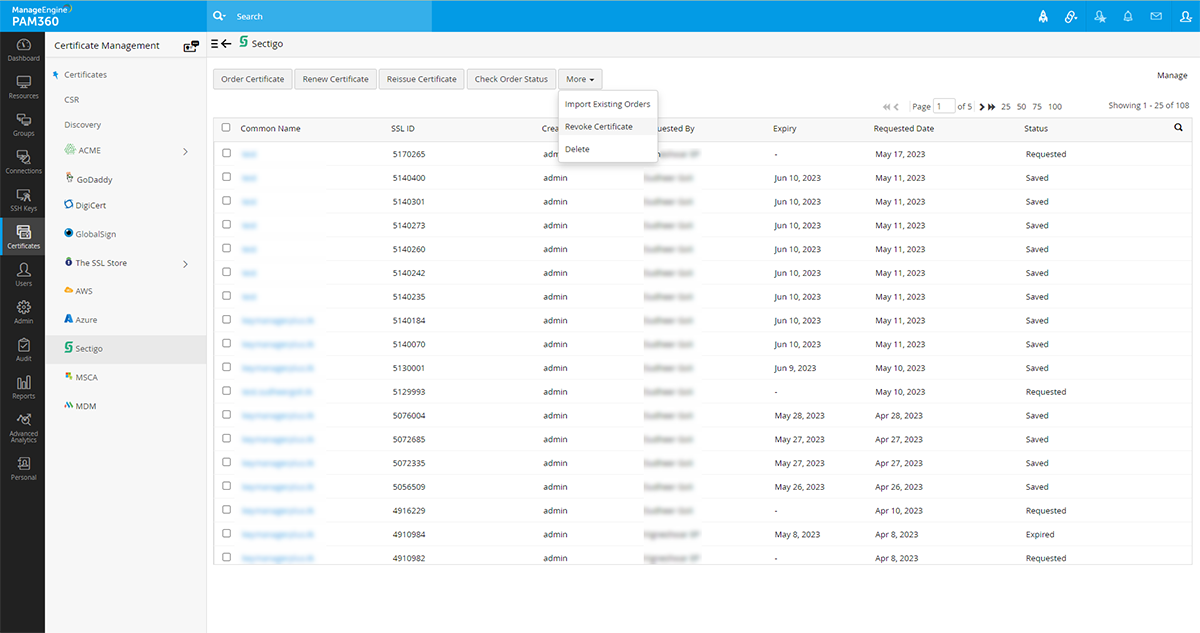
- 选择所需的证书,然后点击顶部菜单中的“更多”>>“撤销证书”。
- 证书已被吊销。请转至“证书 >> 证书”选项卡,删除该证书以将其从 PAM360 存储库中移除。
5.4 删除证书
- 导航至“证书”>> “Sectigo”选项卡。
- 选择所需的订单,然后点击顶部菜单中的“更多”>>“删除”。
- 该证书申请已从 PAM360 中删除。
注意
“删除”选项仅将证书从 PAM360 界面移除,您将无法再通过该产品对其进行管理。但这不会从 SCM 中删除证书申请——您仍可通过 SCM 门户查看和管理该证书。