PAM360 用户账户设置
其他详情
本文档所述的操作流程仅适用于 PAM360 8300 及以上版本。关于 8300 之前版本的用户账户设置,请参阅 此 帮助文档。
PAM360 的个性化功能允许用户根据个人偏好和工作风格调整 PAM360 Web 应用程序的界面。 在多个用户共享同一平台的大型环境中,这些选项能提升使用舒适度、改善易用性,并助力日常任务的高效完成。PAM360 用户可通过访问“我的资料”部分,自定义其 PAM360 网页界面,从而管理日常与 PAM360 的交互方式。此外,右侧菜单提供了对关键功能的快速访问,进一步优化了易用性。
本文档详细介绍了终端用户可通过“我的资料”部分和右侧菜单访问的自定义选项,帮助用户有效管理其账户偏好设置。
1. 自定义选项
PAM360 在“我的个人资料”部分提供了多种自定义选项。要访问“我的个人资料”部分,请点击屏幕右上角的个人资料图标。此时右侧将弹出一个滑动窗口,您可以在顶部查看登录账户的详细信息,例如用户名、角色和最后登录时间。
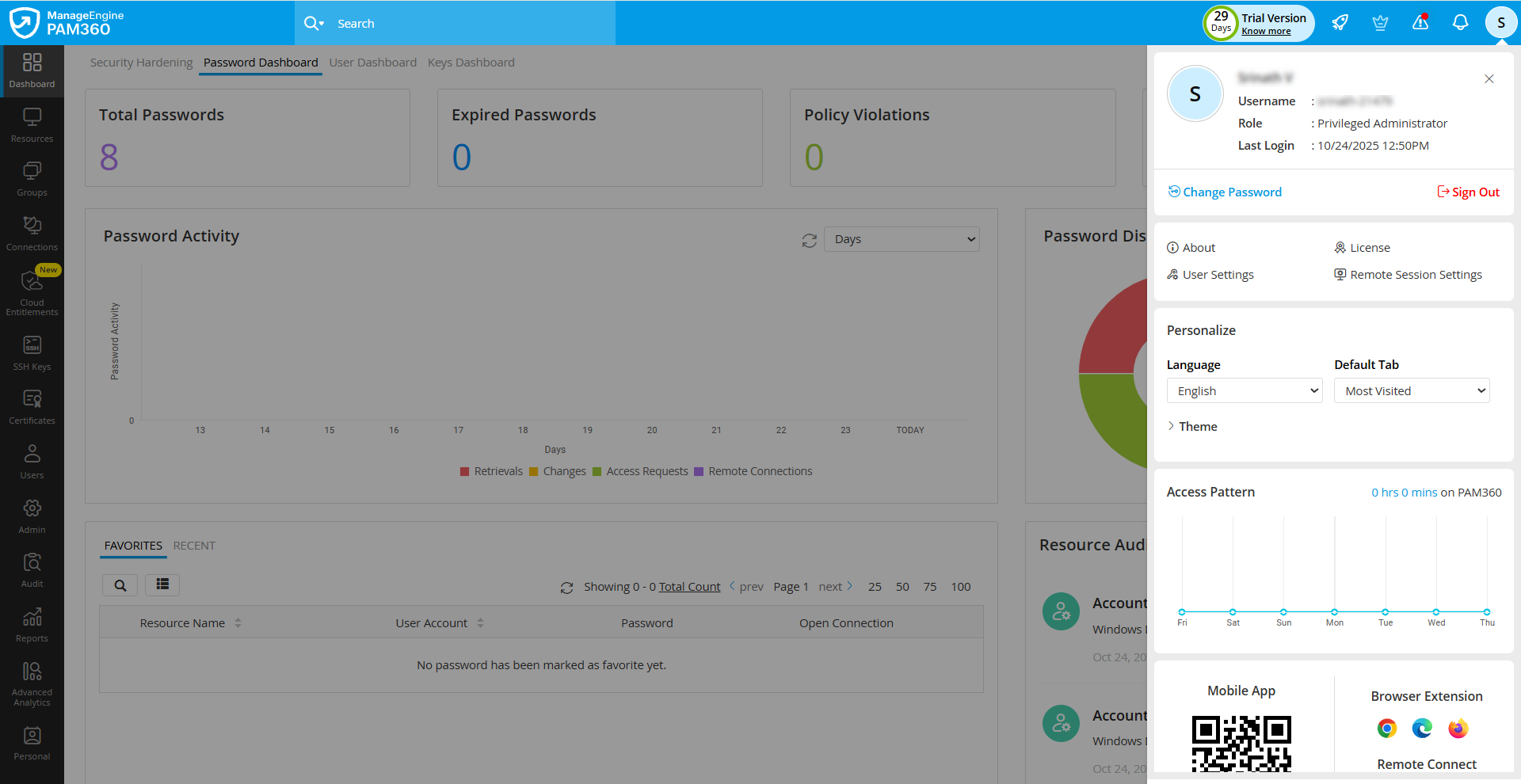
在“我的个人资料”部分,您可以执行以下操作:
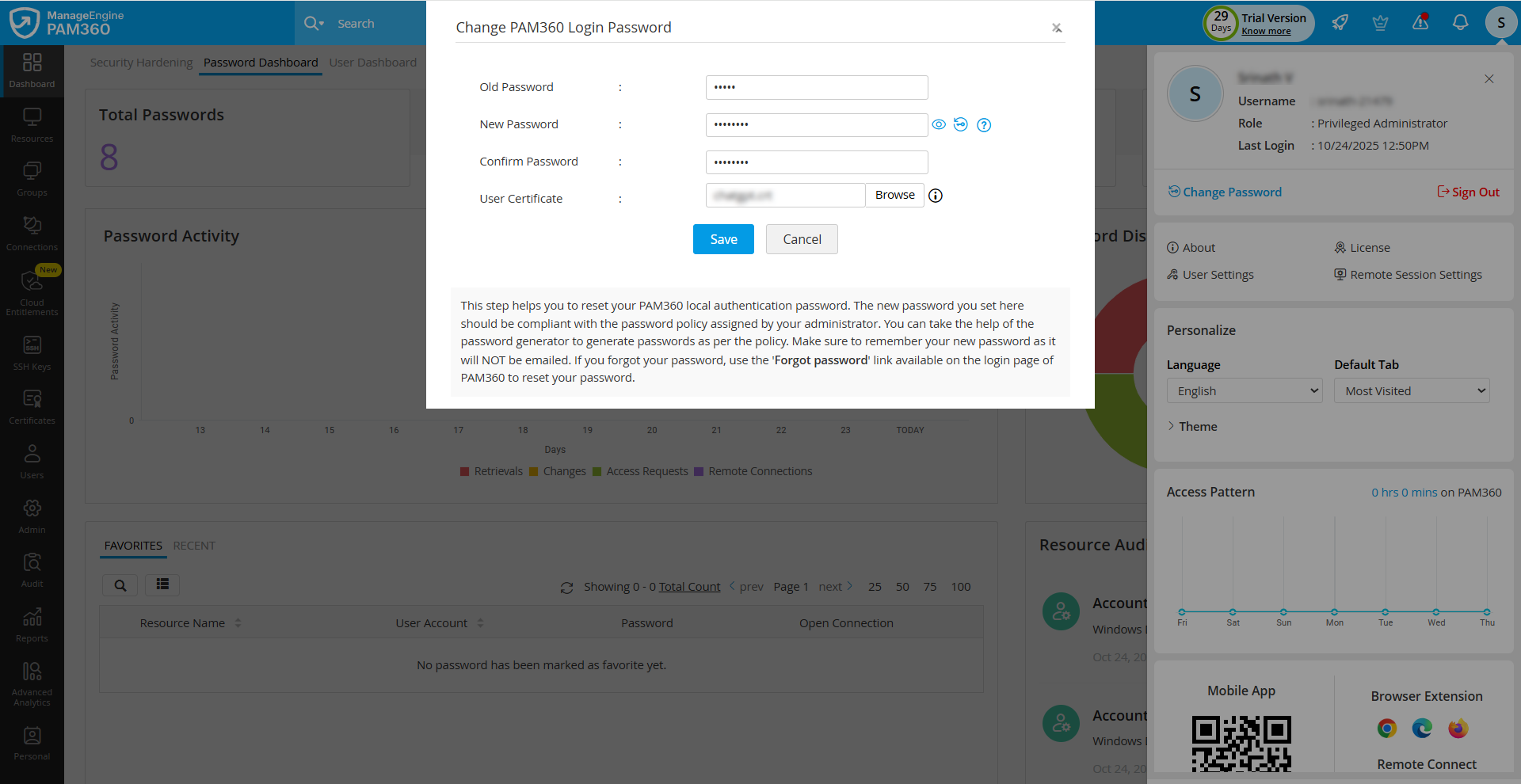
- 更改密码- 点击“更改密码”按钮以修改您的本地身份验证密码。在弹出的“更改 PAM360 登录密码”窗口中,在相应字段中输入旧密码和新密码,然后点击“保存”按钮。
- 注销- 点击“注销”按钮可安全退出 PAM360 界面。为保护您的账户和敏感信息,请务必在会话结束后注销,尤其是在使用共享或公共设备访问 PAM360 时。
- 用户设置- 点击“用户设置”选项,将打开一个对话框,显示您在 PAM360 中的用户账户关联的 REST 和应用程序访问权限。在此,您可以禁用 REST API/SDK 访问权限,并在需要时重新启用;此外,如果您怀疑现有认证令牌可能已泄露,还可在此重新生成认证令牌。
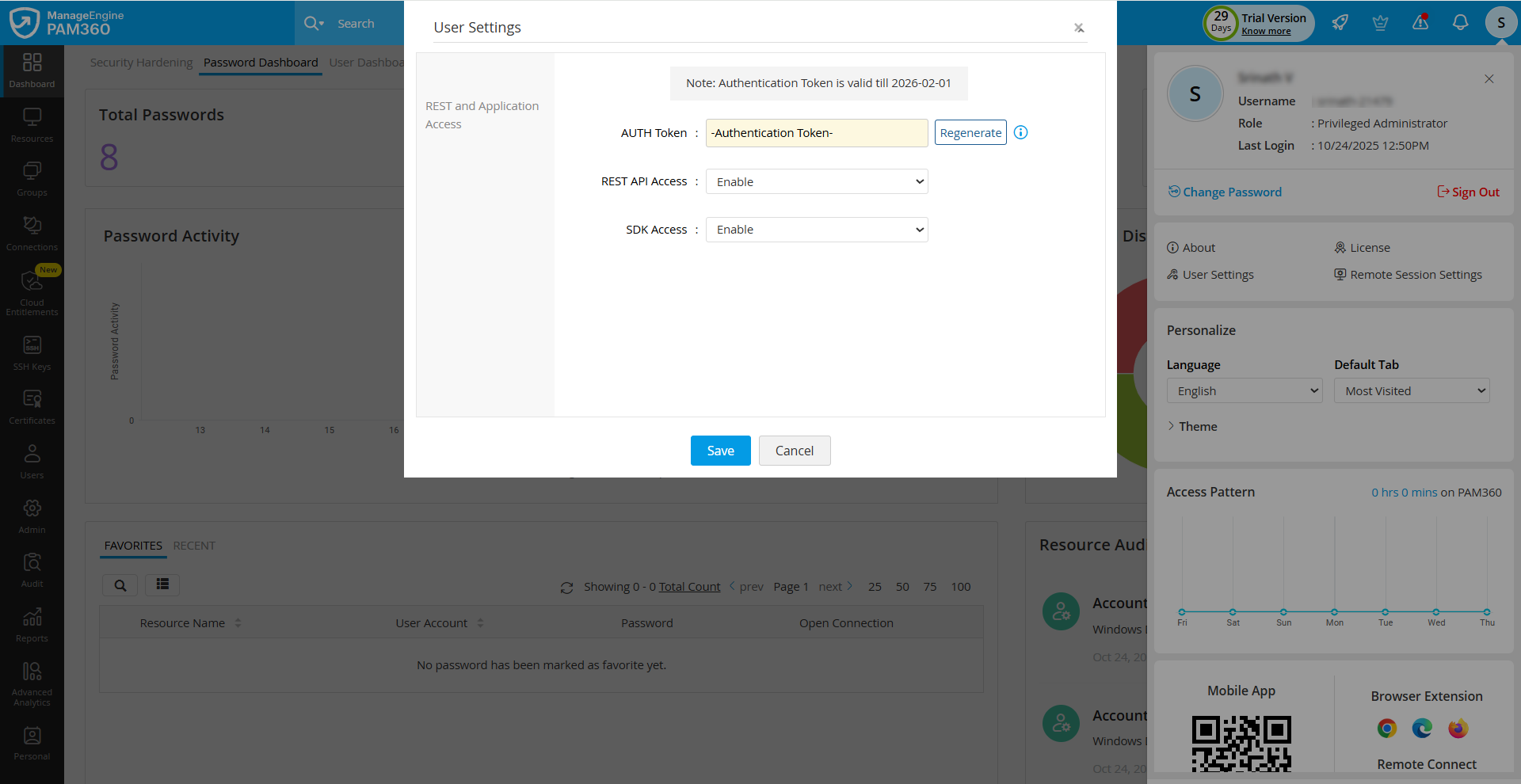
- “用户设置”选项仅对在 PAM360 中具有 REST 和应用程序访问权限的用户可见。
- 对于新创建的用户账户,在使用 PAM360 API 之前,必须重新生成身份验证令牌。这可以通过此界面直接完成,或通过专用 API 完成。
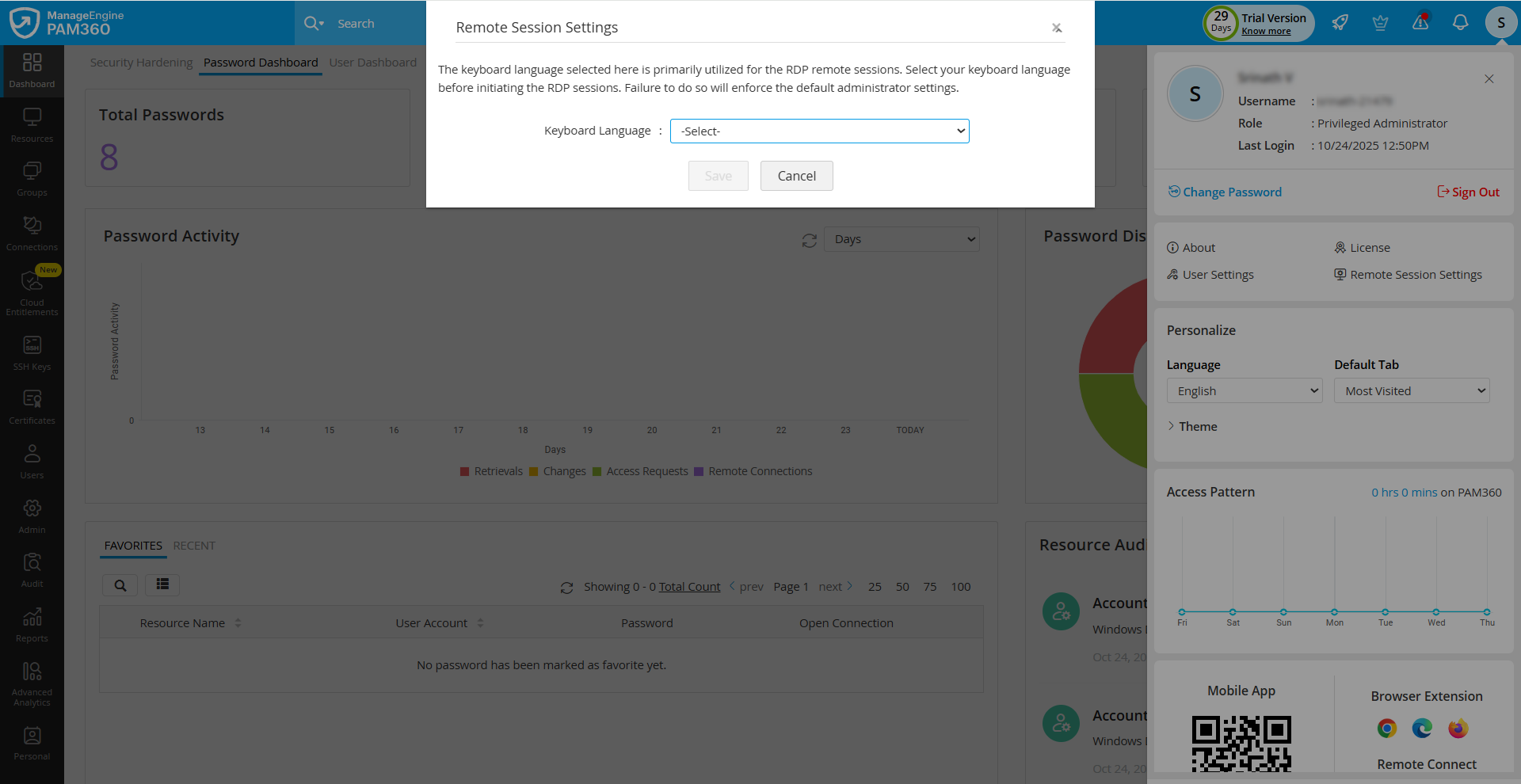
- 远程会话设置- 点击“远程会话设置”按钮,可修改远程会话的键盘语言偏好。在弹出的对话框中,从下拉菜单中选择所需的键盘语言,然后点击“保存”按钮。所选键盘语言将应用于通过 PAM360 界面发起的所有 RDP 会话。
- 导出设置- 为保护 PAM360 中的所有导出文件,管理员可设置一个通用密码(用于所有导出操作),或允许用户为各自导出的文件设置密码。点击“导出设置”按钮可查看管理员设置的全局加密密码,或设置您自己的密码以供后续导出使用。
- 个性化设置- PAM360 允许用户个性化其账户的用户界面。您可以选择方便的语言,并为 PAM360 网页界面选择喜欢的主题。要个性化您的 PAM360 账户:
- 语言- 从“语言”下拉菜单中选择您偏好的语言。
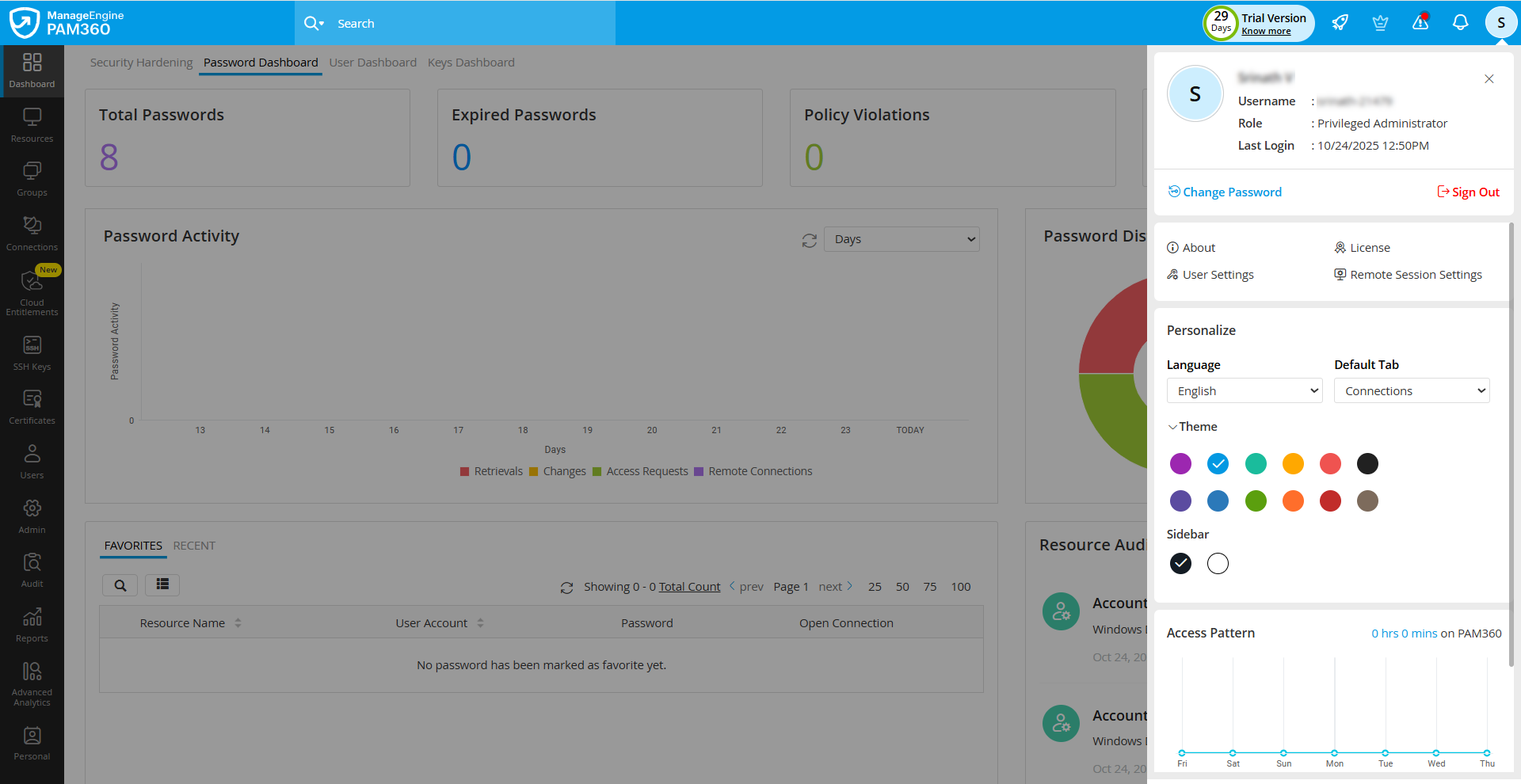
- 默认标签页- 选择您希望每次登录 PAM360 时在主屏幕上显示的默认标签页。
- 主题- 点击“个性化”部分中的“主题”按钮,可更改应用程序和侧边栏的主题。PAM360将立即在整个网页界面中应用所选主题。
- 我的访问模式- 在此您可以查看过去 7 天的访问模式以及每天在 PAM360 上花费的总时间。
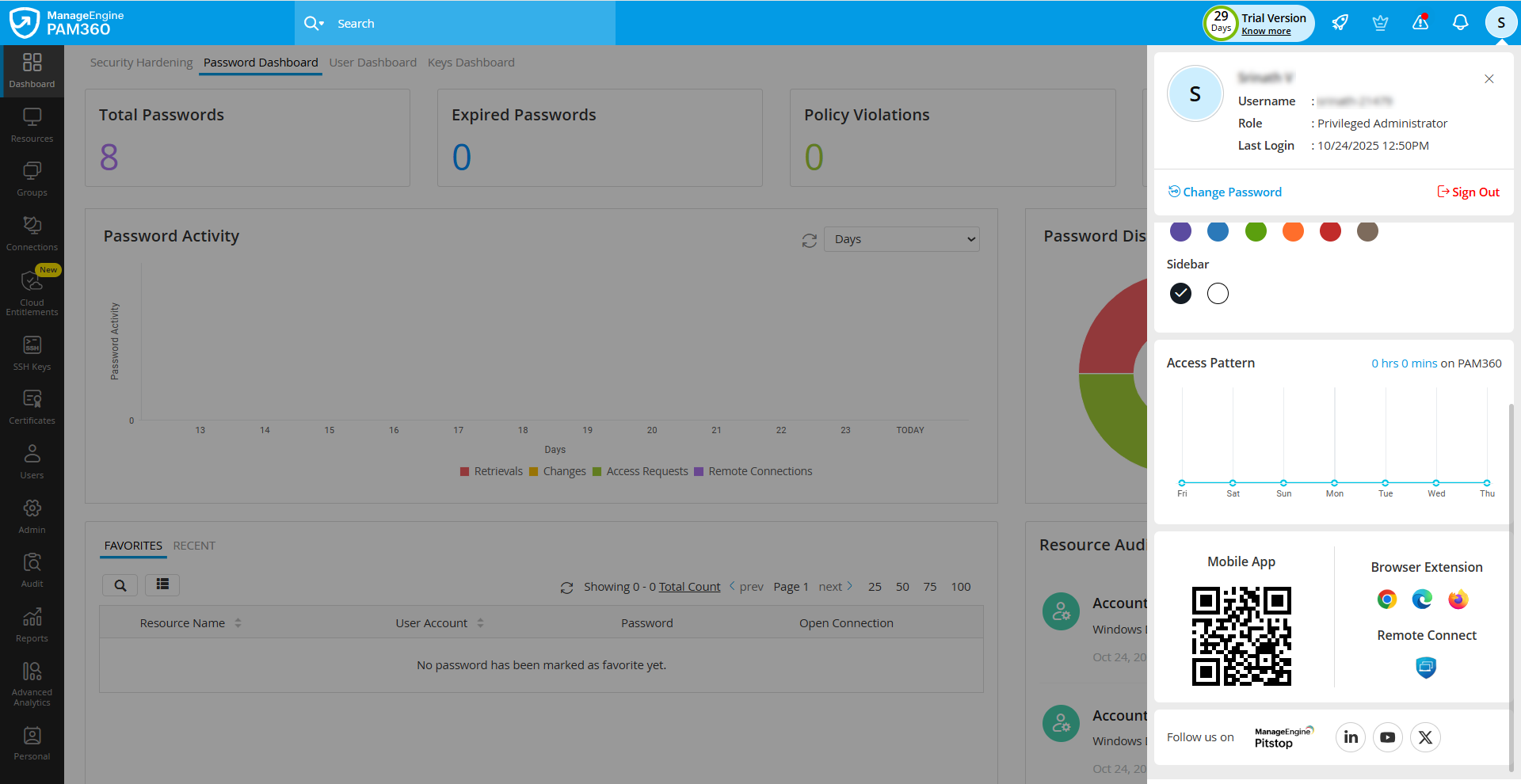
- 移动应用- 扫描二维码下载 PAM360 移动应用。
- 浏览器扩展- 点击本区域中对应的浏览器图标,即可将 PAM360 浏览器扩展添加至您的浏览器。
- 远程连接- 点击此图标下载 PAM360 远程连接应用程序。
其他详情
移动应用、浏览器扩展和远程连接部分仅向已启用移动和扩展访问权限的用户显示。
其他详情
如果您的 IT 管理员已为贵组织实施了密码策略,新密码应符合这些准则。您可以使用“生成密码”选项来创建符合贵组织策略的密码。请务必记住您的新密码,因为它不会通过电子邮件发送。如果您忘记了密码,请使用 PAM360 登录页面上的“忘记密码”链接来启动重置流程。如果该链接不可用,请联系您的管理员。
其他详情
更多详情
所配置的键盘语言仅适用于配置后启动的远程会话。
此外,在顶部和右侧面板中,您将看到以下选项:
- 消息- 点击“消息”图标查看广播消息。管理员发送的所有消息均显示在此处。
- 清除剪贴板- 点击“清除剪贴板”图标,可从剪贴板中删除所有已复制的信息,例如密码、账户或资源详情以及示例代码。这可确保敏感数据不会被访问。
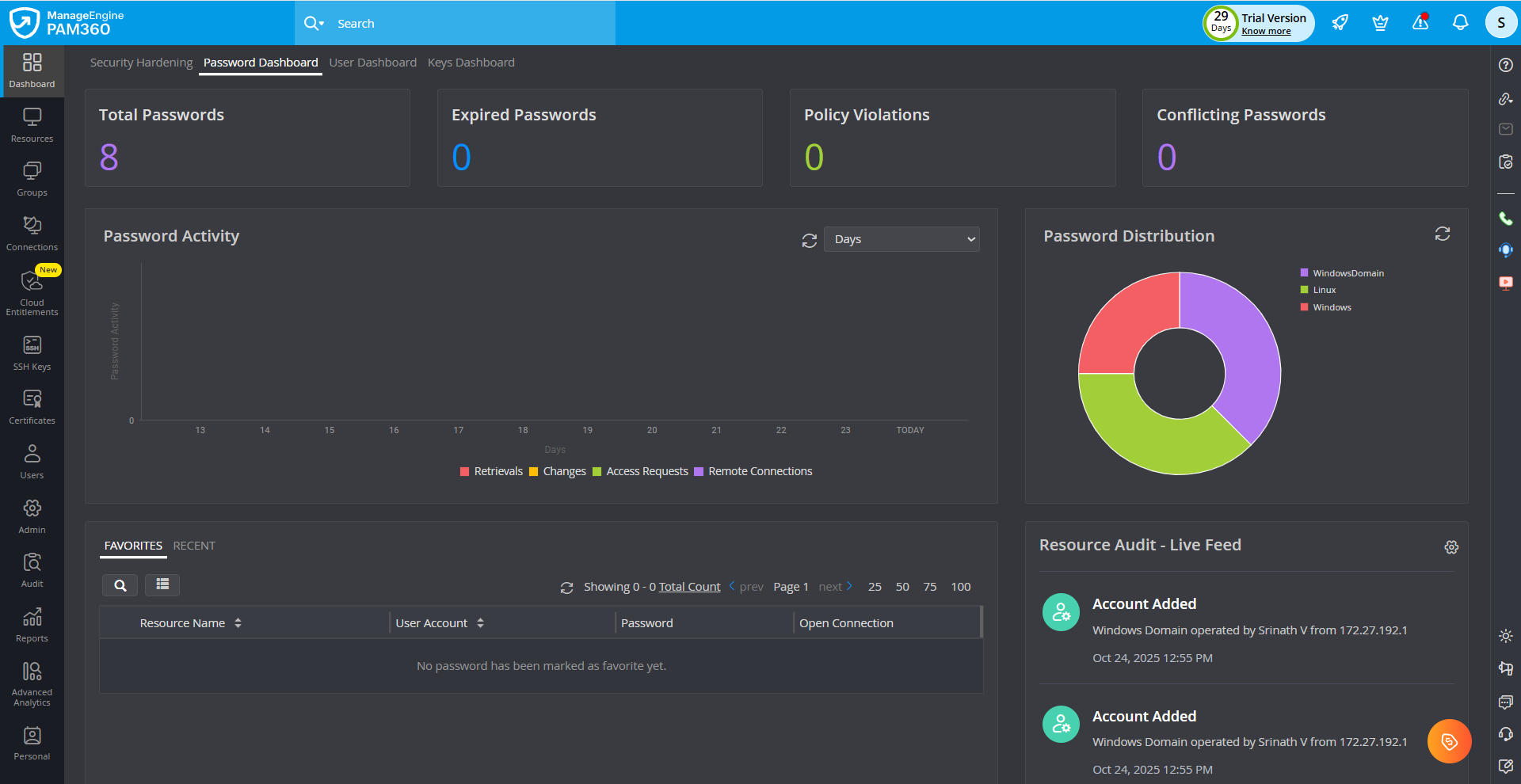
- 夜间模式- 默认情况下,PAM360 网页界面使用浅色模式。点击右侧菜单中的“夜间模式”按钮可切换至深色模式。
- 产品公告- 点击此图标可查看最新的产品更新,包括各版本中引入的新功能和增强功能的详细信息。
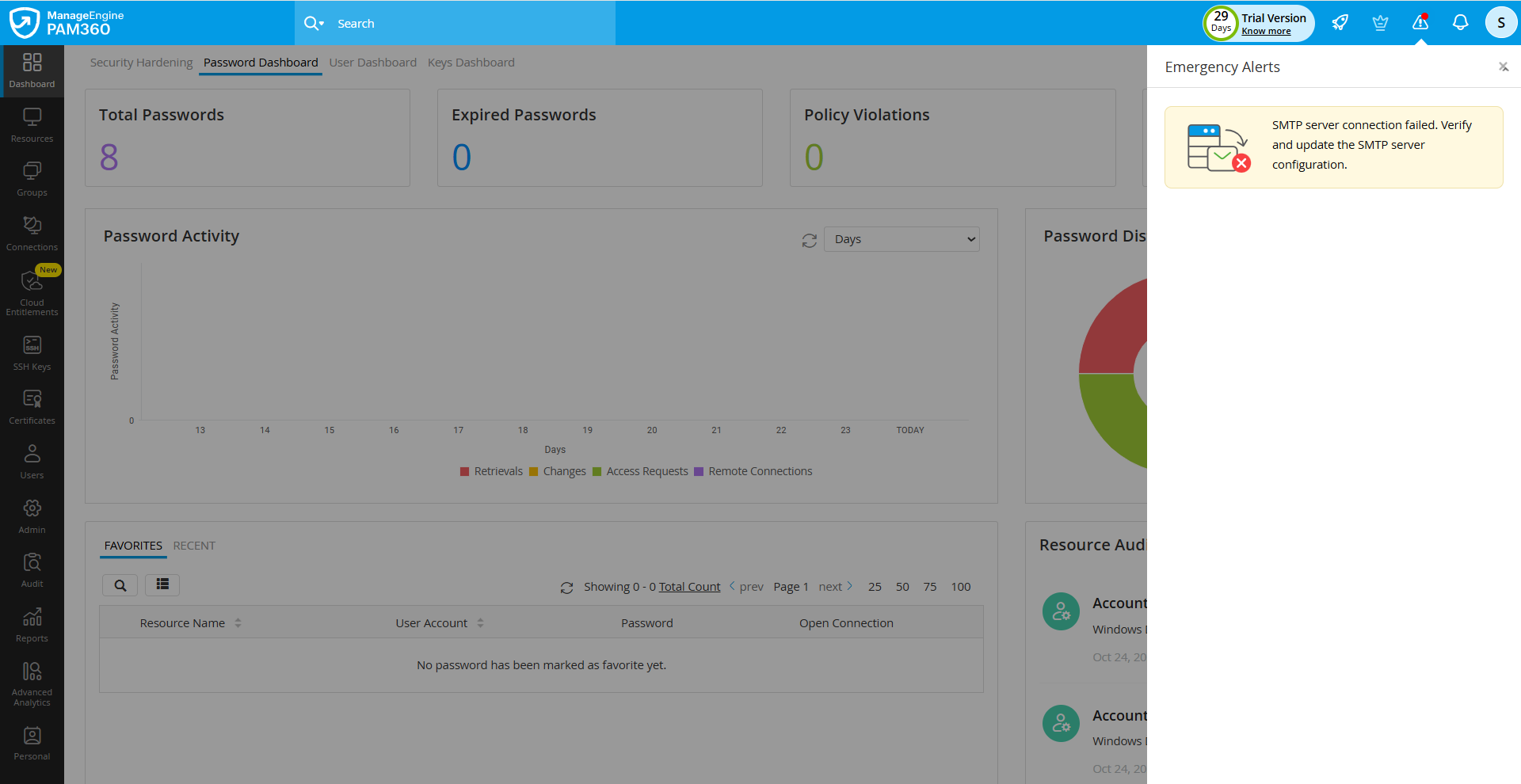
- 紧急警报- 点击此图标可查看需要立即处理的关键产品相关警报及推荐的安全措施。此部分包含有关许可证到期、邮件服务器连接问题以及与双因素认证(TFA)和会话录制存储相关的配置通知。
更多详情
“产品公告”和“紧急警报”选项仅对具有管理员权限的用户可见。
2. 辅助功能控制
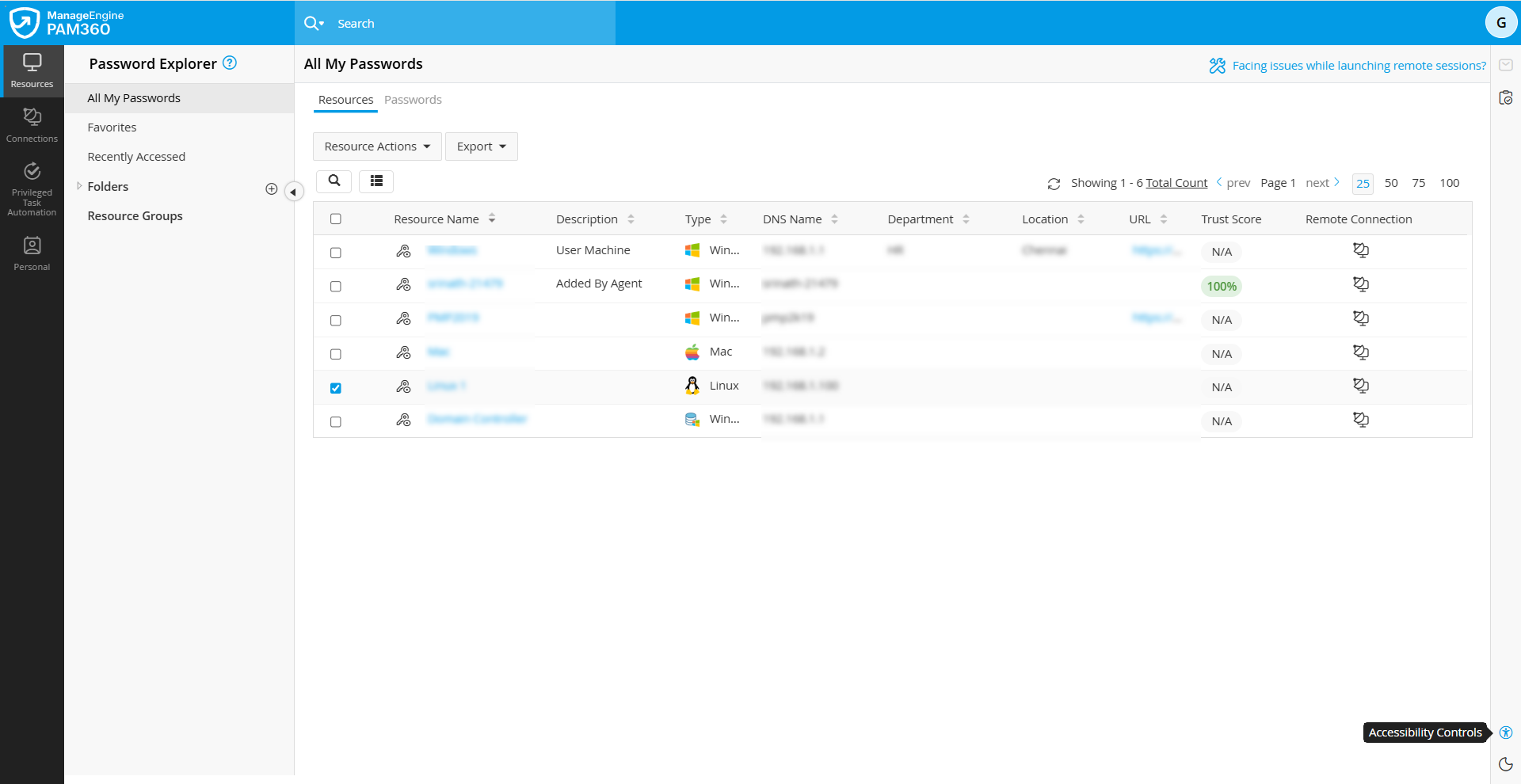
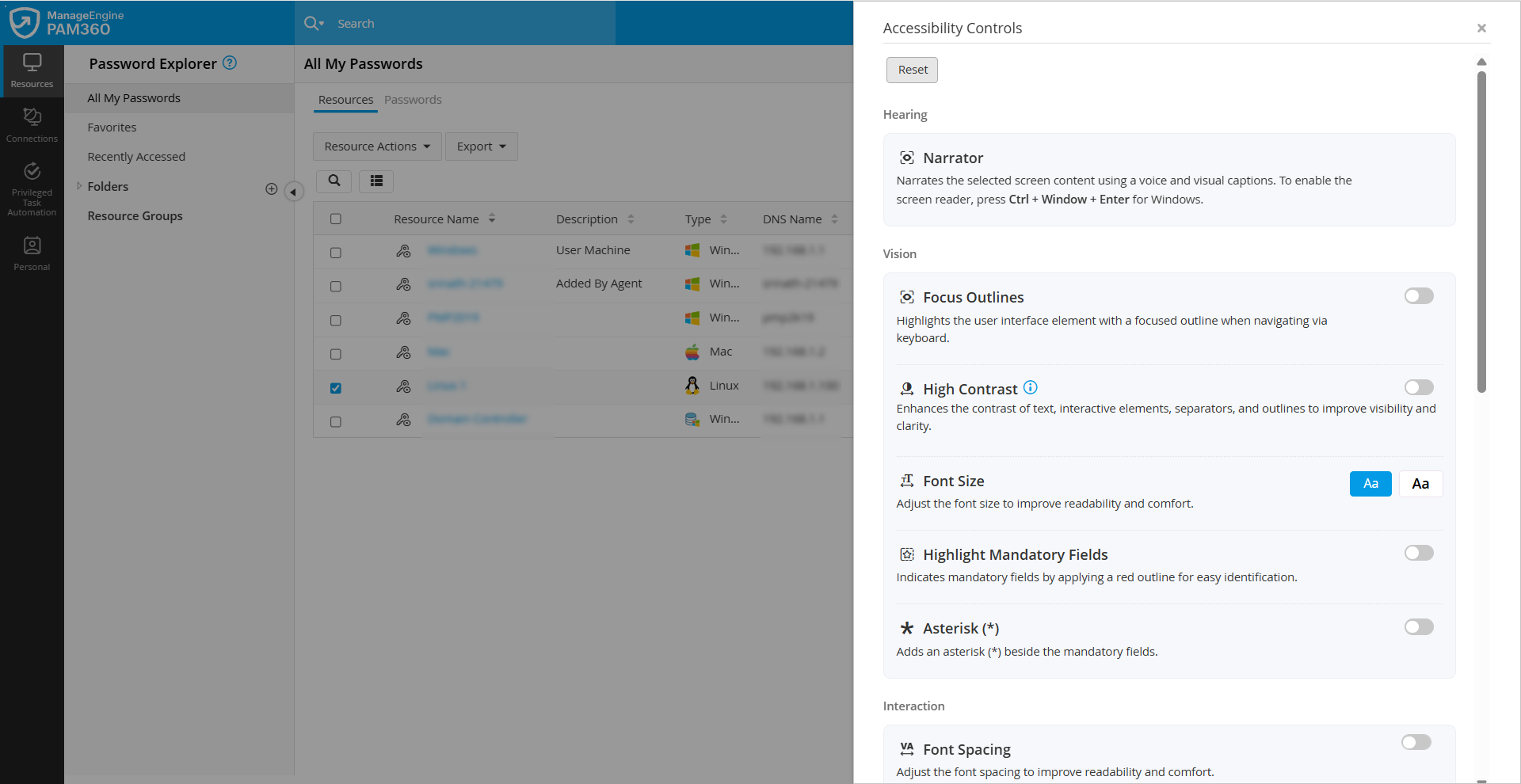
PAM360 提供了一套全面的辅助功能控制,旨在为具有不同需求的用户提供流畅且包容的用户体验。这些控制可根据运动、视觉、交互和移动能力的要求进行自定义。要访问辅助功能控制,请点击右侧面板上的“辅助功能控制”图标。在展开的滑动面板中,启用或配置以下类别下的所需选项:
- 听力
- 旁白:通过语音输出和视觉字幕朗读所选屏幕内容。要启用屏幕阅读器,请在 Windows 系统中按Ctrl + Window + Enter,在 Mac 系统中按Command + F5,在 Linux 系统中按Super + Alt + S。
- 视觉
- 焦点轮廓:在使用键盘导航时,通过高亮轮廓突出显示用户界面的交互元素。
- 高对比度:通过增强文本、交互元素、分隔线和轮廓的对比度来提高可视性。
- 字体大小:调整字体大小,以提高可读性并提升阅读舒适度。
- 高亮必填字段:通过添加红色边框标记必填字段,便于识别。
- * 星号:在必填字段旁添加星号 (*) 以便于识别
- 听觉
- 字体间距:调整字体间距,以提升可读性和舒适度。
- 焦点遮罩:隐藏周边区域,以减少干扰并突出显示悬停或焦点区域。
- 链接下划线:为超链接添加下划线,以提高可见度。
- 禁用按钮加划线:对禁用按钮添加划线标记,以显示其不可用状态。
- 移动性
- 光标样式:自定义光标的样式和大小,以便于追踪。
- 放大可点击元素:放大复选框、按钮及其他交互元素的尺寸,以便更轻松地进行点击操作。
启用无障碍控制后,以下快捷键可帮助您高效操作 PAM360:
- 跳至主要内容 (Ctrl + M):直接跳至主要内容,跳过导航元素。
- 主点击 (Ctrl + K):激活所选的按钮、复选框或切换按钮。
- 关闭/取消 (Ctrl + Q):关闭表单、对话框或弹出窗口。
- 搜索 (Ctrl + /):打开搜索框以进行全局搜索。
- 跳过菜单(Esc 键):跳过主菜单,快速浏览各部分。