PAM360 MSP - 入门
概述
ManageEngine PAM360 也提供 MSP 版本,该版本是专门设计的,考虑了托管服务提供商的要求。 如果您是希望从单个管理控制台中单独管理客户的管理密码或向其提供密码管理服务,您可以使用 MSP 版本。
MSP 管理员与其各自客户之间可以安全地共享密码,确保用户只能访问他们拥有或与其共享的密码。 该解决方案提供根据需要将密码保管库的控制权委托给 MSP 管理员、最终用户或两者的灵活性。
MSP 版本还遵循 PAM360 的基本密码授权模型,这意味着,在任何时间,人们只能查看拥有和共享的密码。 作为 MSP 管理员,虽然您将能够查看您管理的组织的名称,但您只有在您添加所有客户的资源或与您共享资源时才能查看与它们相关的数据。 您的客户只能查看属于其组织的数据。
MSP - 入门
前提条件
要测试 MSP 版本,您需要部署单独的计算机。 如果您尝试在正在运行的 PAM360 的同一台计算机上安装 MSP 版本,它将卸载现有的 PAM360 安装。
开始
下载并安装 ManageEngine_PAM360_MSP.exe。
步骤 1:将用户添加到 MSP 组织
MSP 管理过程从用户管理 。 第一步是将用户添加到您的 MSP 组织。 您应该为每个客户指定一个管理员为 [客户经理。 继续 添加用户。
步骤 2:添加客户端组织
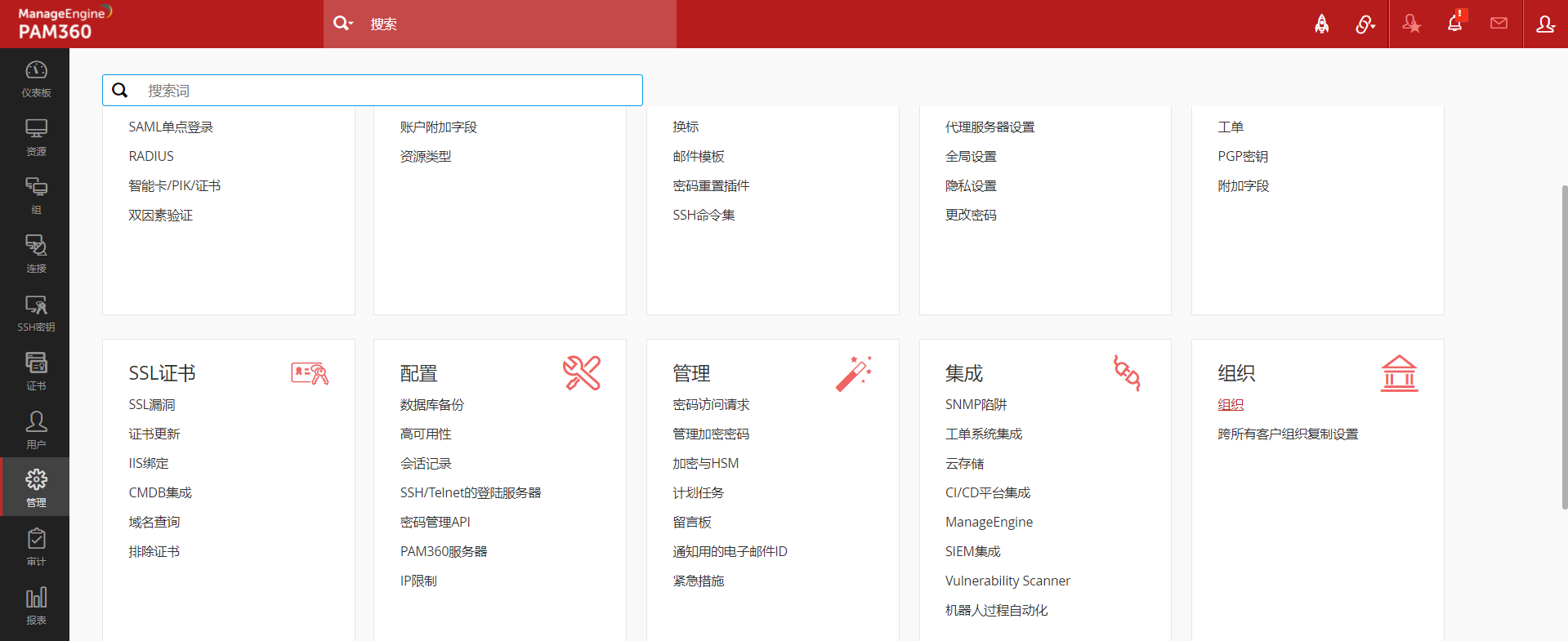
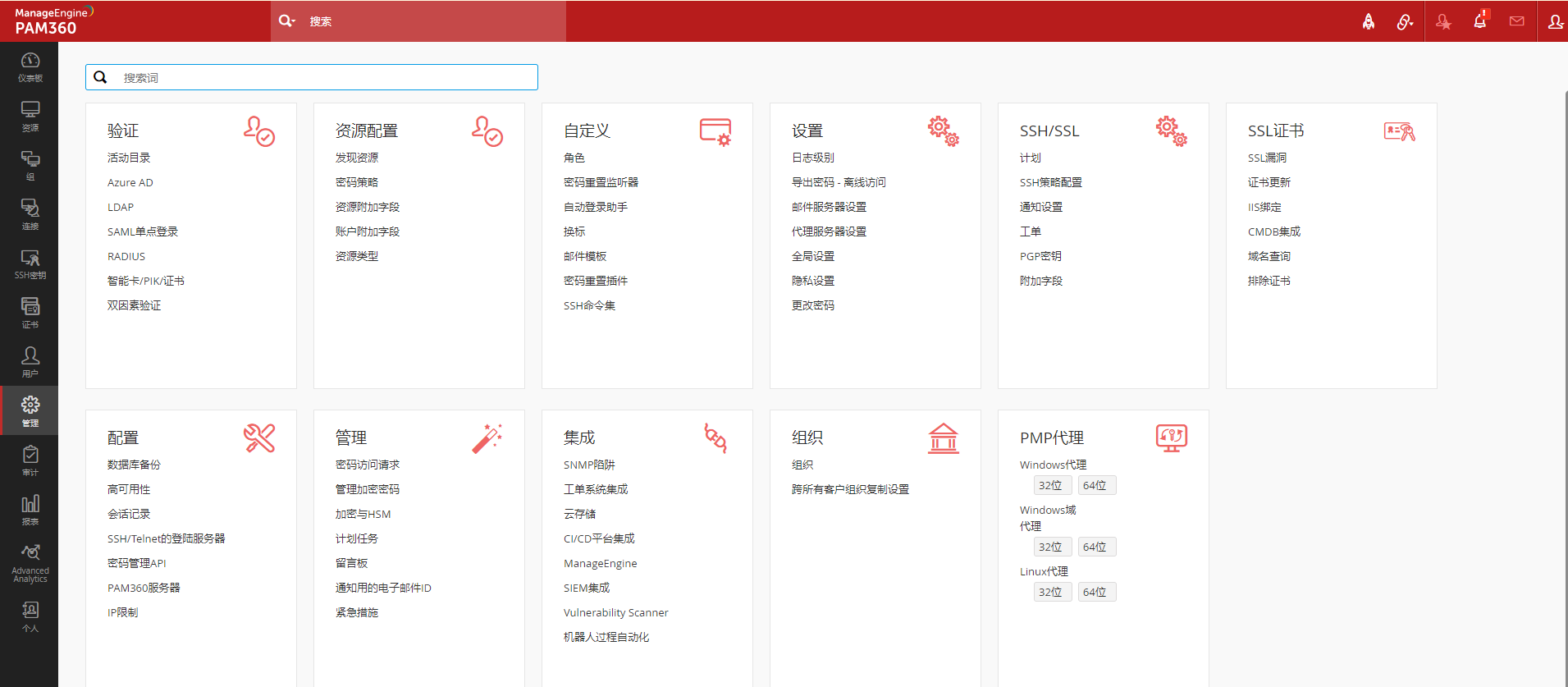
添加用户后,您需要添加客户端组织。 导航到管理 >> 自定义部分,您将找到名为组织"的图标。 MSP 要管理的组织应在 PAM360 这里注册。
您可以一次手动添加客户端组织,也可以从 CSV 文件批量导入所有组织。
手动添加组织
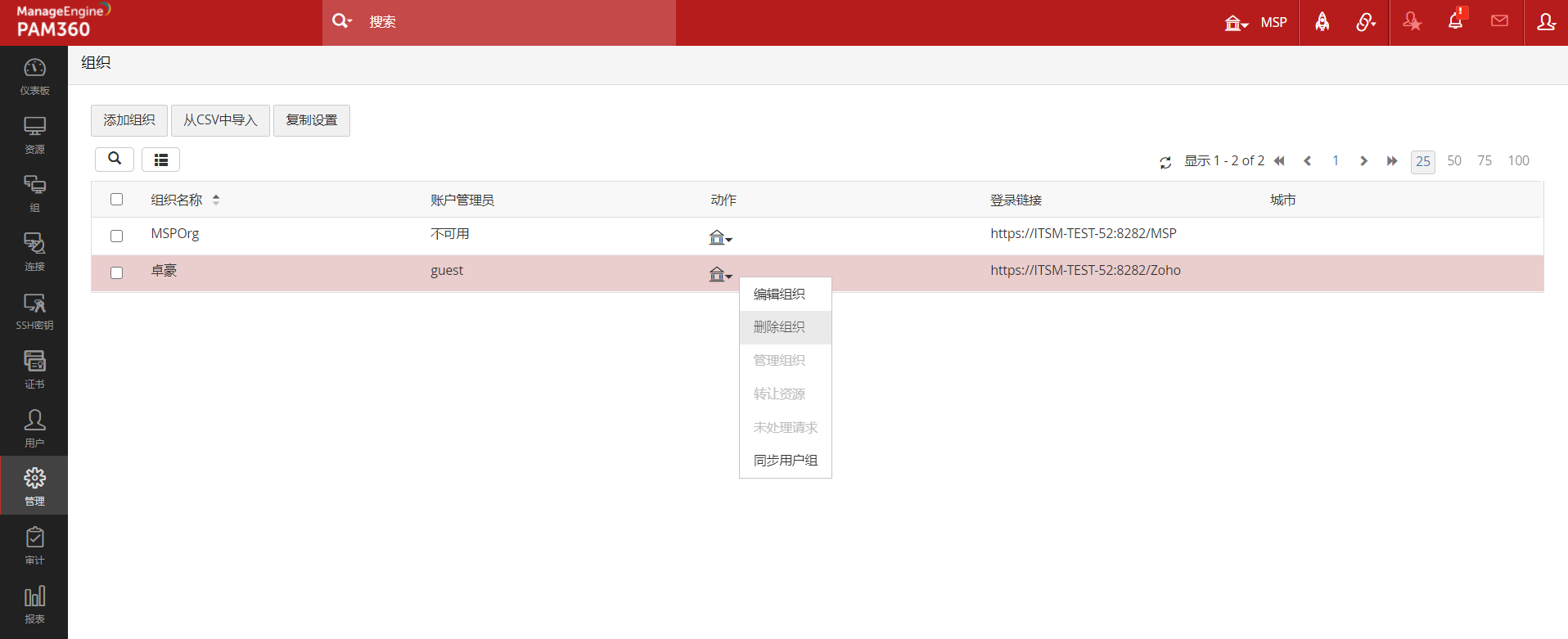
- 导航到管理 >> 组织
- 单击按钮添加组织
- 在打开的弹出窗口中,指定要添加的组织的名称。
显示名称:要标识要添加的组织的名称。
- 此处只允许没有空格的字母数字字符。
- 名字应该是一个词。
- 您在此处输入的名称将显示在 PAM360GU 的右上拉下拉。Ⅰ
- 此外,显示名称将显示在 PAM360登录 URL 中。
(例如,如果将"xyz"指定为显示名称,则组织的登录 URL 将 https://:/xyz"。
- 客户经理:您可以将末尾的任何管理员 ( MSP ) 指定为要添加的组织"客户经理"。 如名称,客户经理将是被管理组织的联系人,并将具有代表组织添加和管理资源的权限。 在 PAM360 中具有"管理员"角色的帐户经理也能够管理组织的用户。 每个组织只能指定一个客户经理。 同一个管理员可以成为多个客户端组织的帐户管理器。
- 填写其他详细信息,如部门、 etc.as要求


从 CSV 导入组织
您可以使用导入向导从 CSV 文件导入多个组织。 CSV 应以逗号分隔形式包含有关组织名称、显示名称和其他详细信息的条目。 每个组织的条目应在一个新行中。 CSV 文件中的所有行应保持一致,并且具有相同数量的字段。 允许具有扩展名.txt 和 .csv 的 CSV 文件。
要导入组织,
- 导航到管理 >> 组织。
- 单击按钮导入组织
- 在打开的弹出窗口中,选择文件格式。
- 浏览并选择包含组织的 CSV 文件。
- 单击下一步
- 在打开的弹出窗口中,您可以选择 CSV 文件中的哪个字段映射到组织的相应属性。
- 最后,单击"完成导入的每行结果将记录为审核记录。


导入的每行结果都将记录为审核记录。
授予管理组织权限
除了指定管理员为 [客户经理]外,您还可以选择向 MSP 组织的任何其他成员授予 [管理组织] 特权。 当您向管理员授予此权限时,他将具有客户端组织的管理员权限。 同样,如果权限授予密码管理员或密码用户,他们将具有 相应的权限。
出于安全原因, PAM360 强制审批流程来管理组织。 这意味着,虽然 MSP 的任何管理员都可以启动对用户进行管理权限,但必须获得 MSP 组织的其他管理员的审批。 发起请求的人和正在启动请求的人不能审批。 第三个管理员必须审批。 这是为了确保没有管理员能够为自己获取管理权限,或未经其他管理员审批,不得向其他人授予该权限。 这实质上意味着 MSP 组织应至少有三名管理员来执行此过程。
例如,假设"管理员 A"希望为组织 "ABC" 提供"管理员 B"的管理权限时的方案。 在这种情况下,管理员 A(建议者)和管理员 B(管理员指定)都无法审批。 另一个管理员,说,"管理员C"必须审批。
要授予组织的管理权限,
- 登录到您的 MSP 帐户并导航到用户选项卡。
- 单击针对所需用户的"用户操作"图标,然后从下拉列表中选择管理组织"。
- 在打开的弹出窗口中,选择所需的客户端组织并移动到右侧。
- 选择审批人的姓名。
- 单击保存。 审批完成后,用户将获得管理权限。


或者,您也可以通过单击针对所需组织的操作图标,然后从下拉列表中选择"管理组织"来授予"组织"页面的管理权限。

Msporg = 默认组织
默认情况下,一个名为"MSPOrg"的组织将可用。 此默认组织基本上是您的组织( MSP 的组织)。 您在这里添加的密码将与您的自己的组织相关,而不是与您的客户的密码有关。
客户端组织的密码管理
添加组织后,您将在 PAM360GUI"选择组织"的顶部波段看到由您管理的组织列表(即您拥有管理权限或您是客户经理的组织)。
选择所需的组织并继续添加 资源。 然后,您可以与客户端共享密码。 另一方面,如果您提供密码管理服务,您将要求您的客户自己添加密码。
如何访问任何特定的客户端组织?
您可以像往常一样访问您的 MSP 组织,请访问 URL https ://
您的客户如何访问 PAM360?
创建组织后,客户端可以通过键入 URL 来连接到其组织并查看/管理密码,如下所述:
https ://<主机名称:<端口>/<组织名称>
例如,假设客户端的组织名称为 "abc", PAM360is 在主机 "pam360host"上运行,则连接到组织的 URL 将为:https://pam360host:7272/abc
有关如何执行各种密码管理功能的信息,请参阅帮助文档的各个部分。
如何删除客户端组织?
如果您是 MSPOrg 管理员,则只能删除 PAM360 中的客户端组织。 此外,您还应具有以下任何权限:
- 成为要删除的客户组织的客户经理。
- 保留要删除的客户端组织的"管理组织"权限。
要删除组织,
- 导航到管理 >> 组织。
- 找到要删除的客户端组织,单击它旁边的操作图标,然后从下拉菜单中选择"删除组织"。
- 单击确定以确认删除。 请注意,删除客户端组织还将删除在它下添加的所有资源和用户。