设置双因素身份验证 - Oracle 移动身份验证器
Oracle Authenticator 是由 Oracle 开发的多因素身份验证应用程序,通过在登录时提示输入第二重验证因素,为系统增添额外的安全保障。Oracle 移动验证器支持 iOS 12.0 及以上版本和 Android 5.0 及以上版本。您可以在智能手机或平板设备上安装 Oracle Authenticator。第二重验证是 Oracle Authenticator 生成的 6 位数字一次性密码。点击 此处 查看 Oracle Authenticator 安装说明及更多信息。
注意
在通过 Oracle 界面进行配置之前,请先启用 Oracle Authenticator 作为双因素身份验证(TFA),并强制要求 PAM360 用户使用该验证方式。请参阅 此处 查看详细说明。
使用 Oracle Authenticator 作为 TFA 连接至 PAM360 Web 界面
如 此处所述,对于已启用 TFA 的用户,第一级身份验证将通过常规身份验证进行,即用户必须通过 PAM360 的本地身份验证或 Active Directory/Microsoft Entra ID/LDAP 身份验证进行认证。 请执行以下步骤,将 PAM360 Web 界面与 Oracle Authenticator 作为 TFA 进行连接:
- 在 PAM360 登录页面,完成第一级身份验证后点击“登录”。
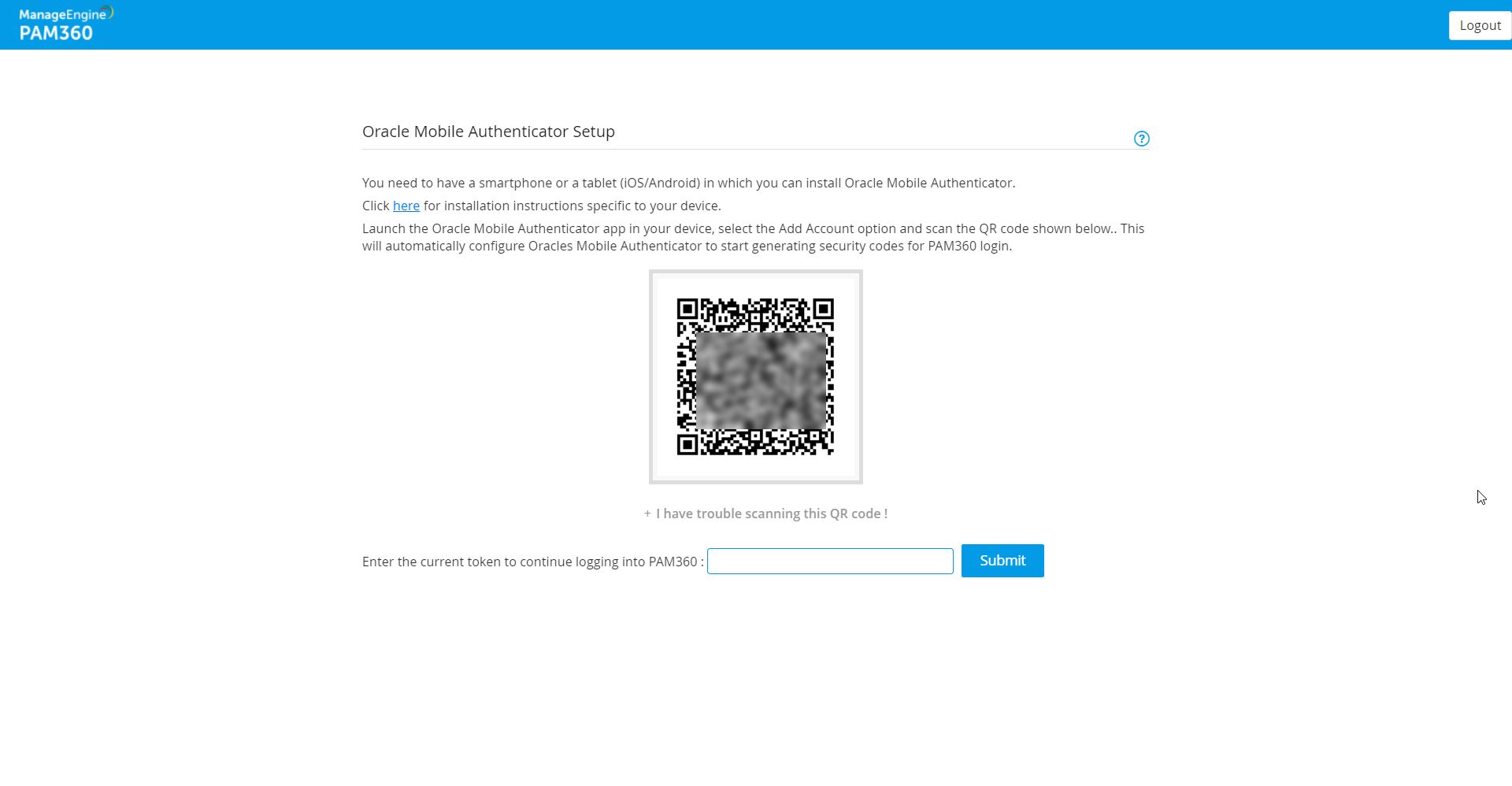
- 此时,PAM360 将提示您将身份验证器与您的 PAM360 账户关联。请按照以下步骤将 Oracle Authenticator 与您的 PAM360 账户关联:
- 在您的移动设备/平板电脑上启动 Oracle Authenticator 应用程序。
- 点击“+”按钮或选择“添加账户”。
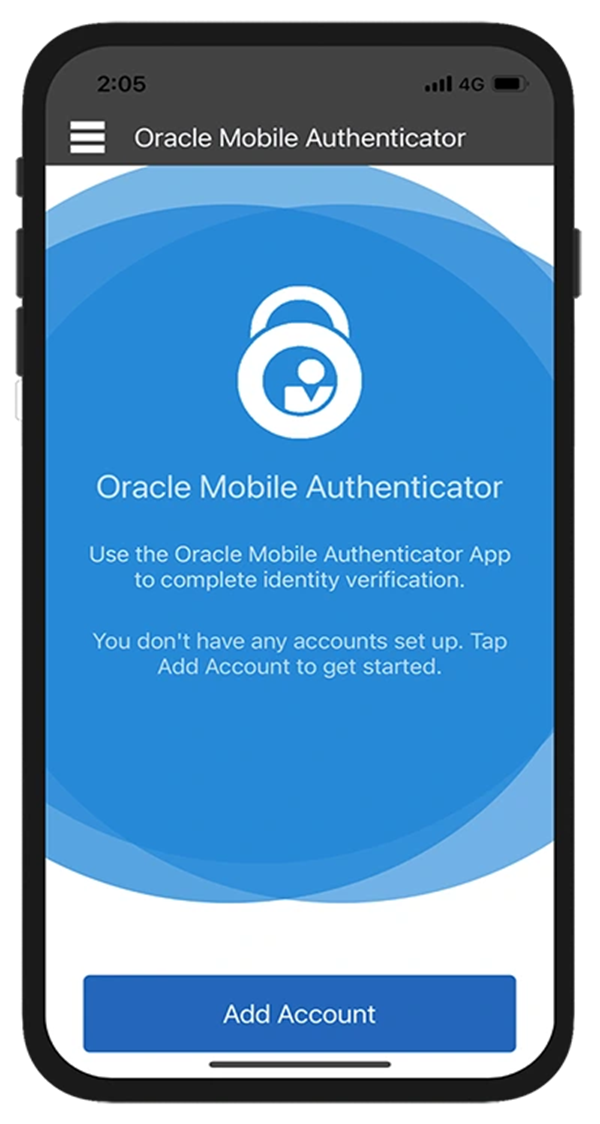
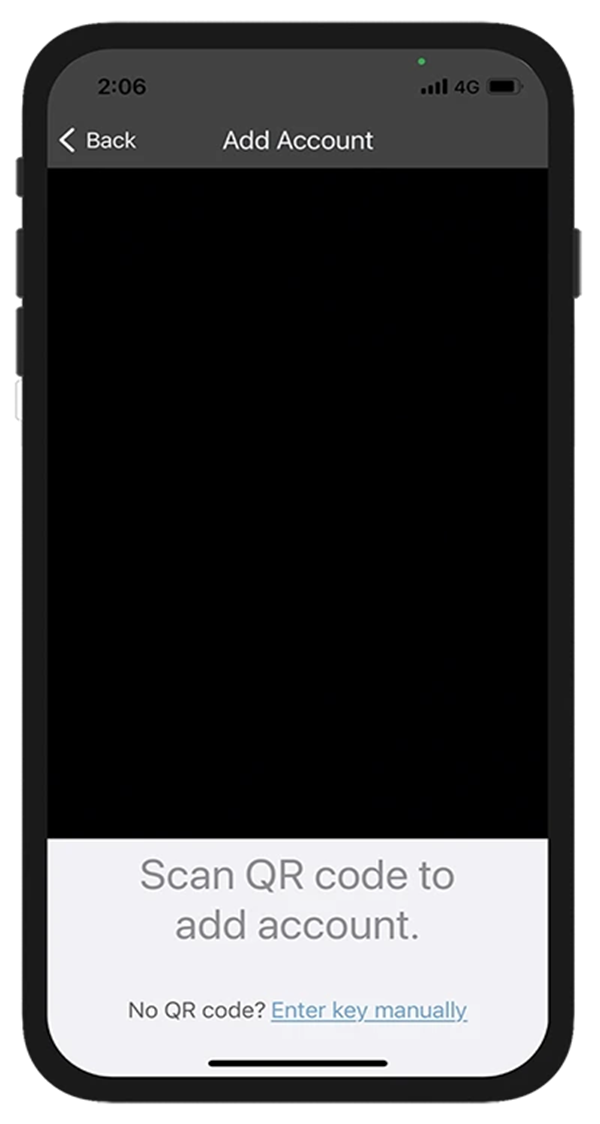
- 随后,将设备对准 PAM360 图形用户界面(GUI)中显示的二维码进行扫描,以添加该账户。此操作将自动配置 Oracle Mobile Authenticator,并开始为 PAM360 生成验证码。
- 在文本框中输入当前的双因素认证令牌,即可登录 PAM360。
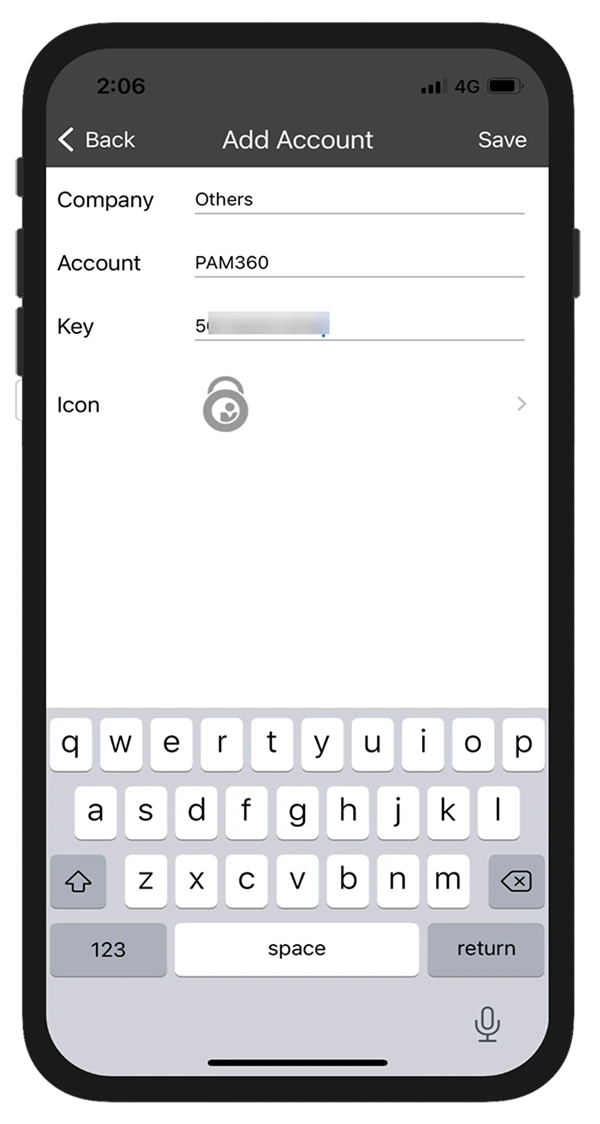
- 若无法成功扫描二维码,自动设置将无法进行。请按照以下步骤进行手动设置:
- 点击 PAM360 图形用户界面中二维码下方的“我无法扫描此二维码!”文本。
- 在 Oracle 身份验证器应用中,点击“+”按钮或点击“添加账户”。
- 点击“手动输入”并选择“账户类型”为“其他”。
- 输入“账户名称”和“密钥”,然后点击“保存”。“密钥”即 PAM360 图形用户界面中显示的字母数字组合。
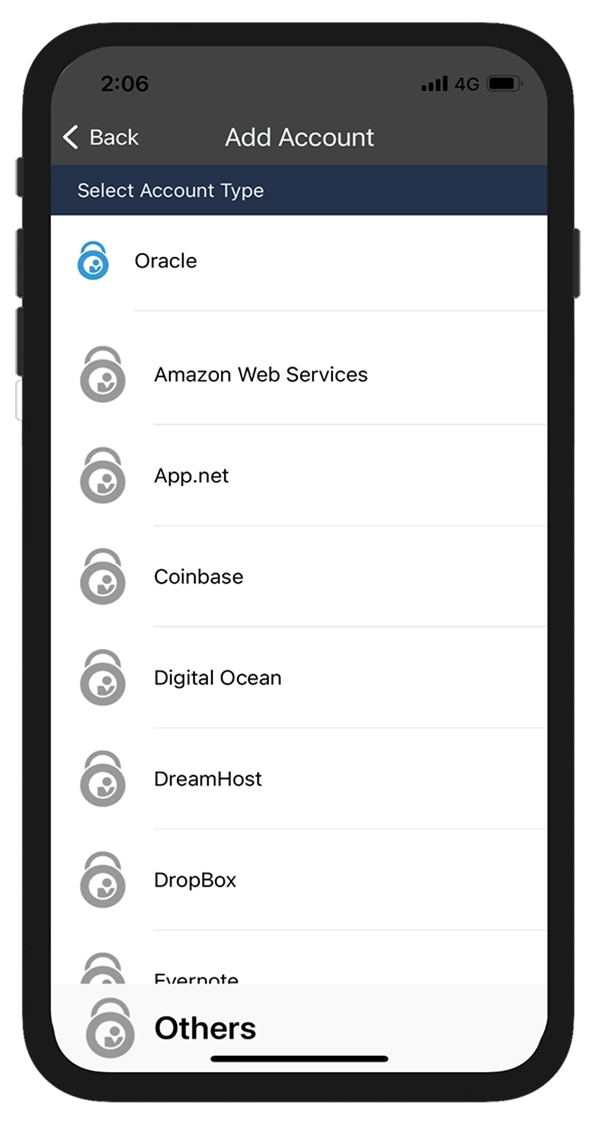
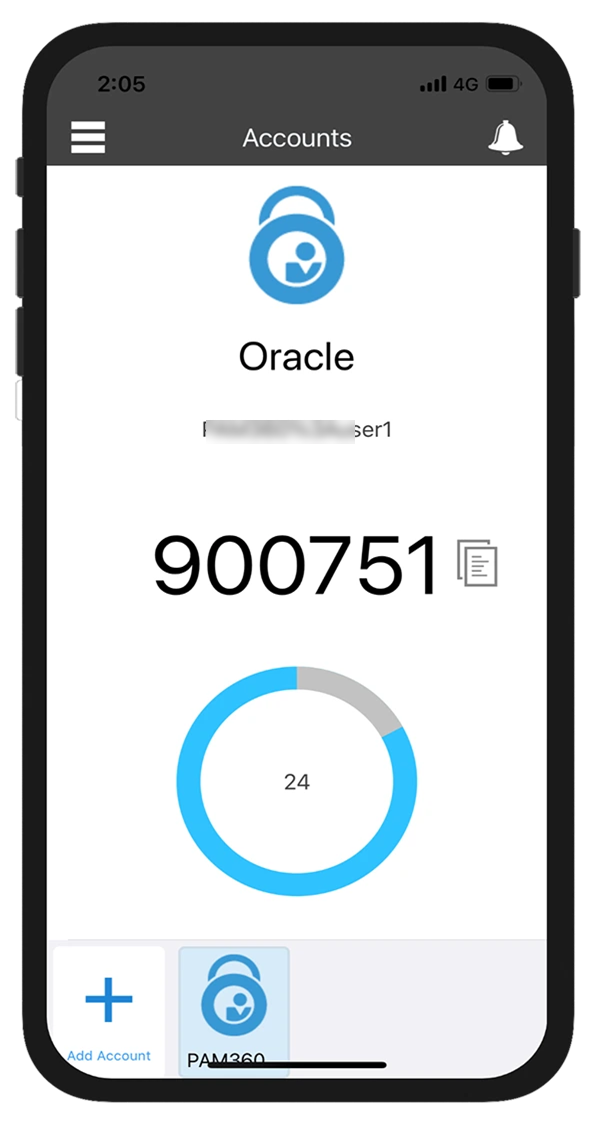
- Oracle Mobile Authenticator 现已配置完成,并将开始定期生成验证码。请输入当前生成的验证码以继续登录 PAM360。
更多详情
如果您丢失了已注册的双因素认证设备或删除了 Oracle Authenticator 应用程序,请使用此处提及的相应方法重置双因素认证 此处所述的相应方法重置双因素认证。