在多台服务器上管理 SSL 证书
PAM360 允许用户将证书部署到多台服务器,或将已部署的服务器添加到证书中。阅读完本文后,您将掌握以下内容:
1. 将证书部署到多台服务器
要将证书部署到多台服务器,请按照以下步骤操作:
- 导航至“证书”>>“证书”选项卡。
- 选择您要部署到多台服务器的证书,点击顶部窗格中的“部署”,然后选择要部署证书的目标。
- 请按照以下步骤操作 此处 了解有关部署证书的更多信息。
要查看多服务器页面,请按照以下步骤操作:
- 导航至“证书”>>“证书”选项卡,并点击与所需证书对应的“多台服务器”图标。
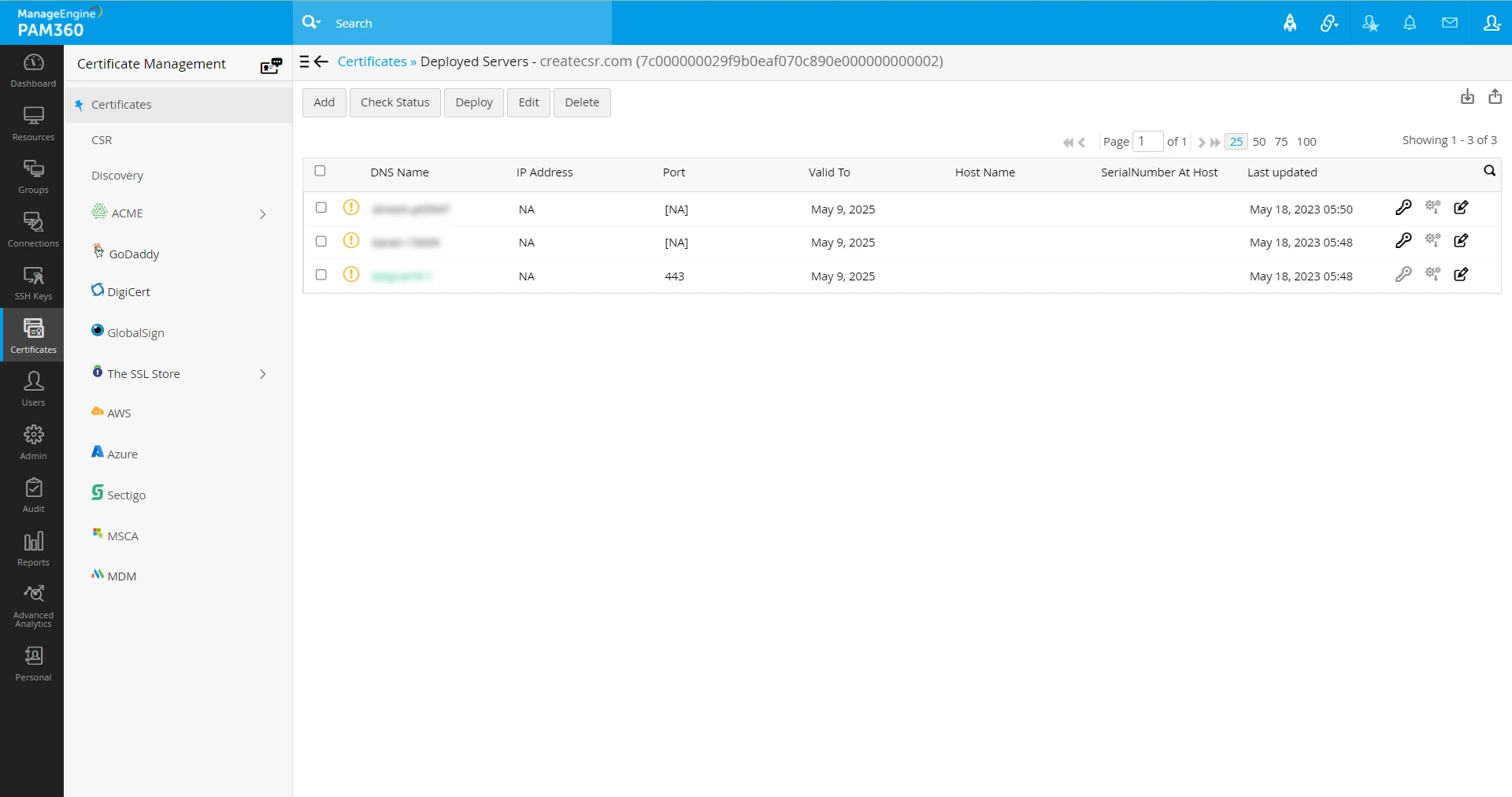
- 将打开一个窗口,列出已部署该证书的服务器,以及其他信息,例如IP 地址、端口和证书有效期、主机名、主机上的序列号和 同步状态。
2. 将已部署的服务器添加到证书中
- 导航至“证书”>>“证书”选项卡,并点击对应所需证书的多服务器图标。
- 点击顶部窗格中的“添加”,可向该证书进一步添加已部署的服务器。
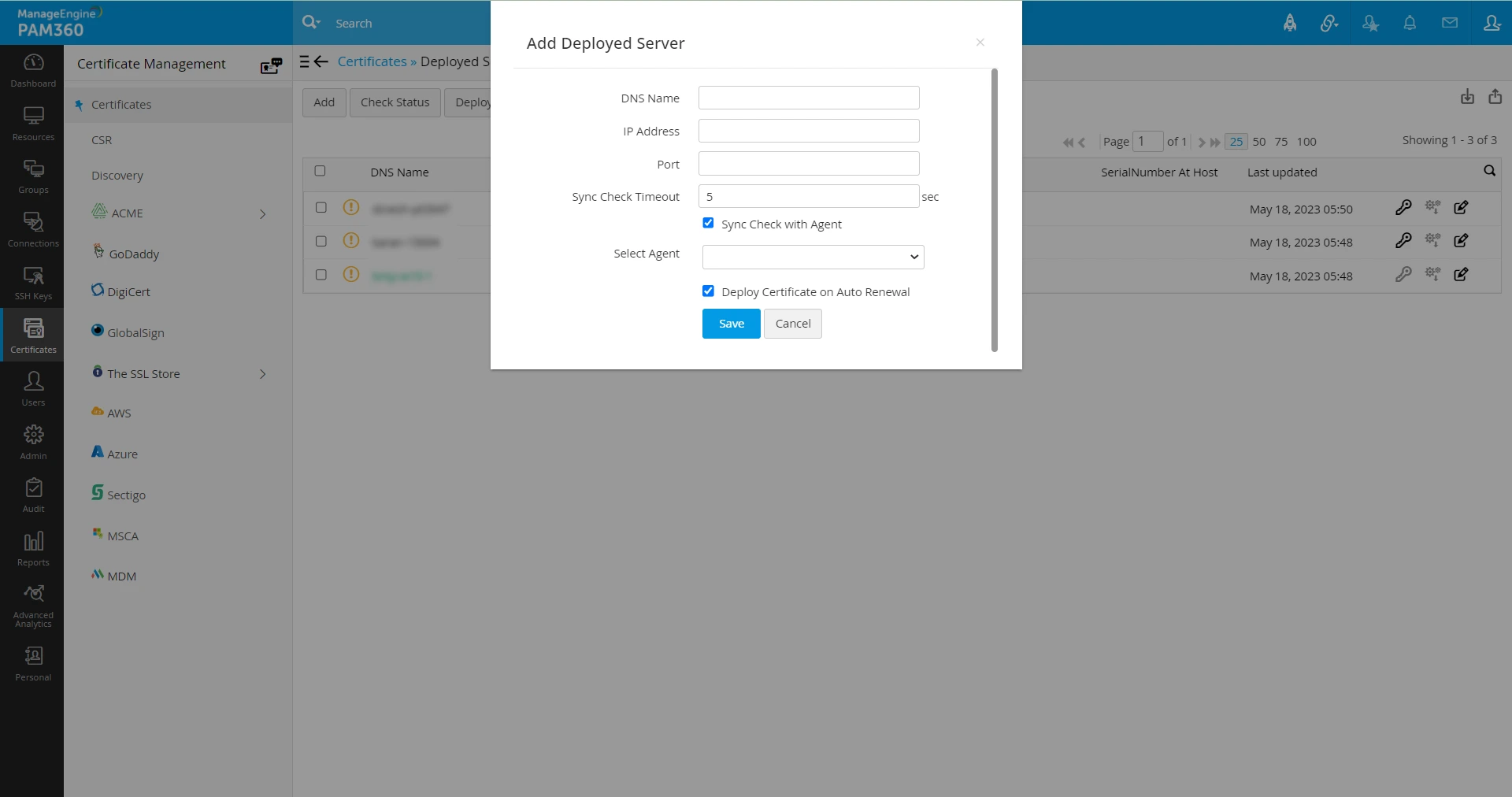
- 在弹出的窗口中,填写DNS 名称、IP 地址和端口。
- 请输入“同步检查超时”时间(单位为秒)。
- 如果您选择“通过代理进行同步检查”,请选择所需的代理。
- 您可以选择在自动续期时将证书部署到所有服务器。
- 点击“保存”。
- 您也可以通过“证书 ” >> “证书” >> “更多” >> “添加已部署服务器”来添加已部署的服务器。
- 至此,证书已通过代理成功部署。如需了解有关 SSL 证书部署的更多信息,请点击此处。
3. 修改服务器详细信息
- 导航至“证书”>>“证书”选项卡,并点击对应所需证书的多服务器图标。
- 要修改服务器详细信息,请点击对应所需证书的 凭据图标。
- 选择“服务器类型”并 修改所需详细信息。
- 如果您选择的服务器类型为Windows或 Linux,
- 请输入用户凭据,或使用 PAM360 服务账户凭据进行身份验证,并填写端口和 路径。
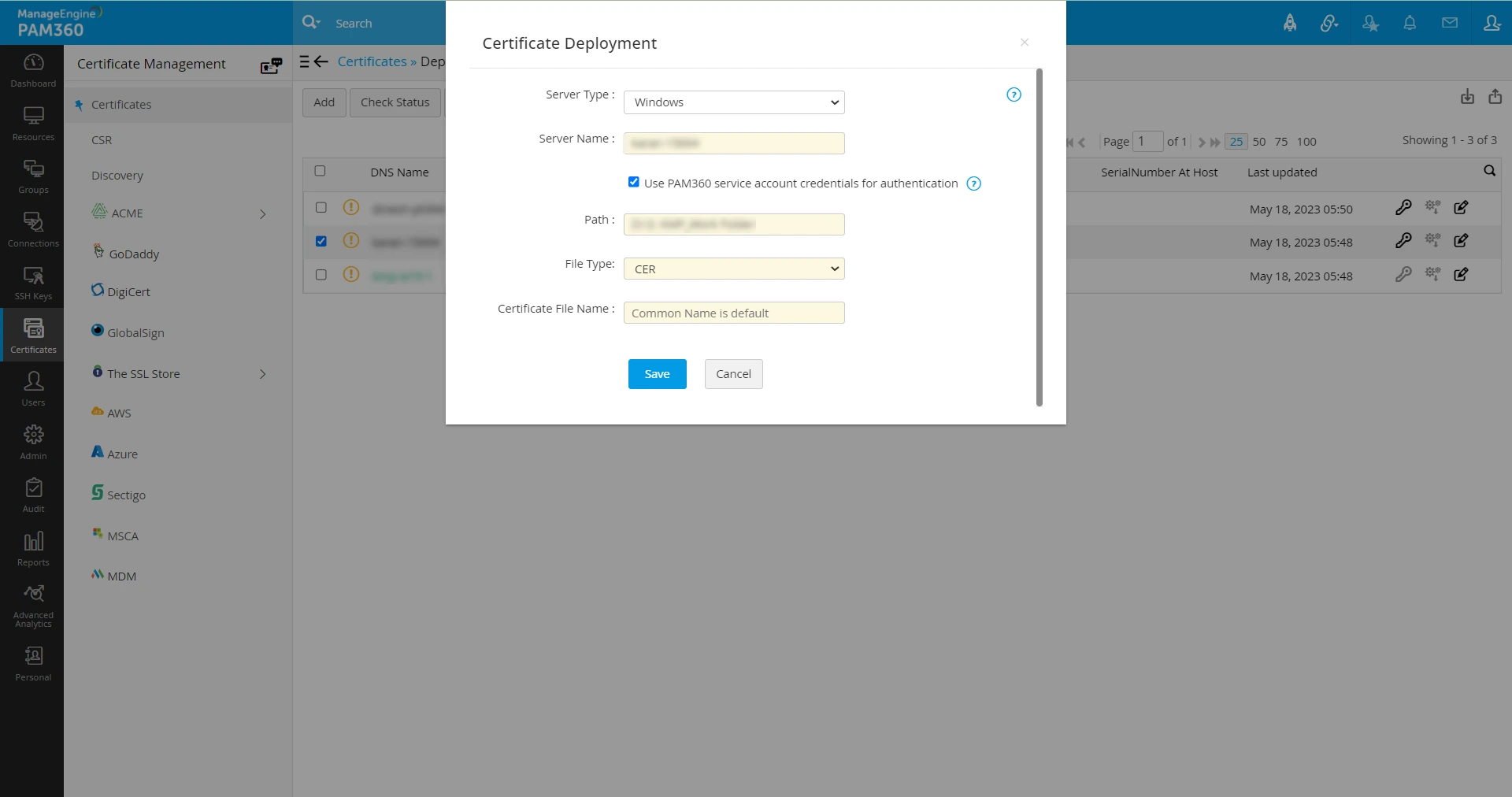
- 若选择 “证书”,请选择 文件类型并输入证书文件名。
- 若选择JKS/PKCS,请选择密钥库类型并输入密钥库文件名。
- 请输入用户凭据,或使用 PAM360 服务账户凭据进行身份验证,并填写端口和 路径。
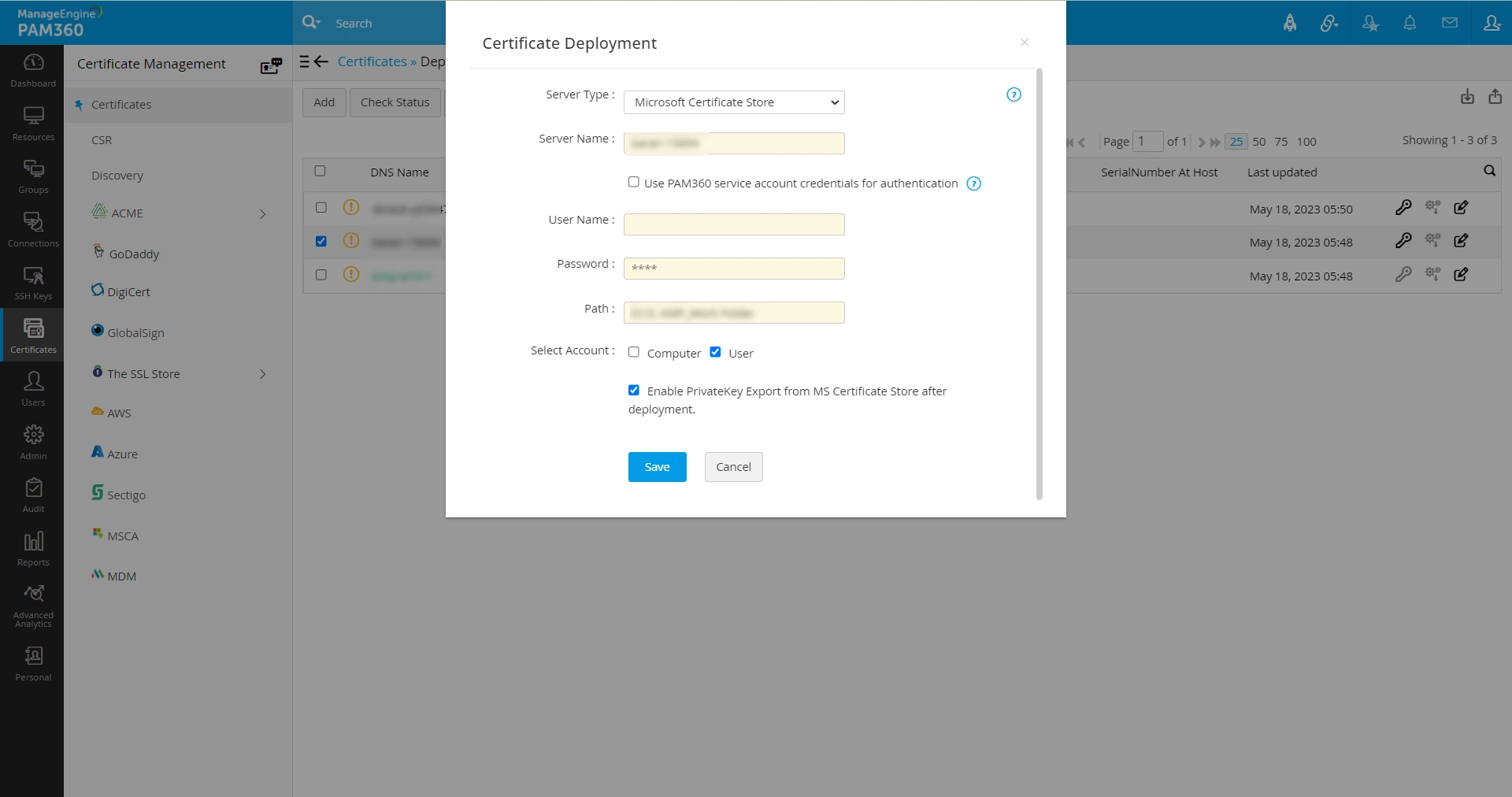
- 如果您选择的服务器类型为“Microsoft 证书存储”,
- 请提供凭据或使用 PAM360 服务账户凭据进行身份验证,并指定路径。
- 选择计算机和/或用户账户,将证书部署到所选账户。
- 现在,请勾选“部署后从 MS 证书存储中启用私钥导出”,以从证书存储中导出私钥。
- 如果您将“服务器类型”选为“Internet Information Services (IIS)”,请输入凭据或使用 PAM360 服务账户凭据进行身份验证,并指定路径。
- 如果您选择的服务器类型为Windows或 Linux,
- 现在,点击“保存”以修改服务器详细信息。
4. 修改已部署的服务器
- 要编辑已部署的服务器,请点击对应所需证书的编辑图标。
- 在弹出的窗口中,您可以编辑DNS 名称、IP 地址和端口。
- 请输入“同步检查超时”时间(单位为秒)。
- 如果您选择“通过代理进行同步检查”,请选择所需的代理。
- 您可以选择在自动续期时部署证书。
- 点击“保存”。
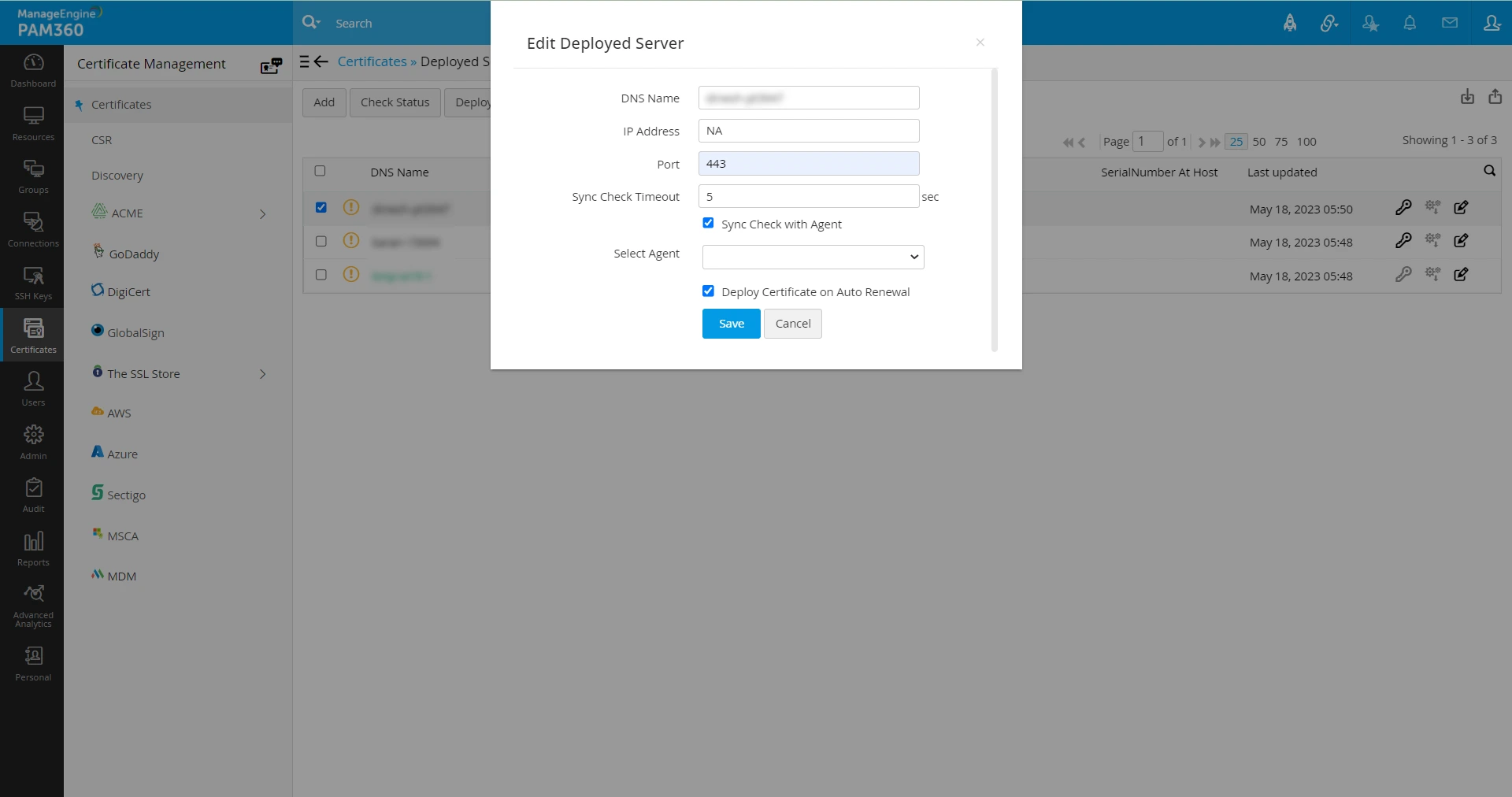
- 现在,您已成功编辑了已部署的服务器。
其他详细信息
只有在用户凭据可用时,才能将证书部署到所有自动续订的服务器上。
5. 删除已部署的服务器
注意
用户将无法删除主服务器。选择一个备用主服务器,然后继续删除该服务器。
- 要删除已部署的服务器,请选择所需的服务器,然后从顶部窗格中点击“删除”。
- 如果要删除的服务器是主服务器,请在弹出窗口中从列表中选择一个新的主服务器,然后点击“应用”。这将把所选服务器指定为主服务器。
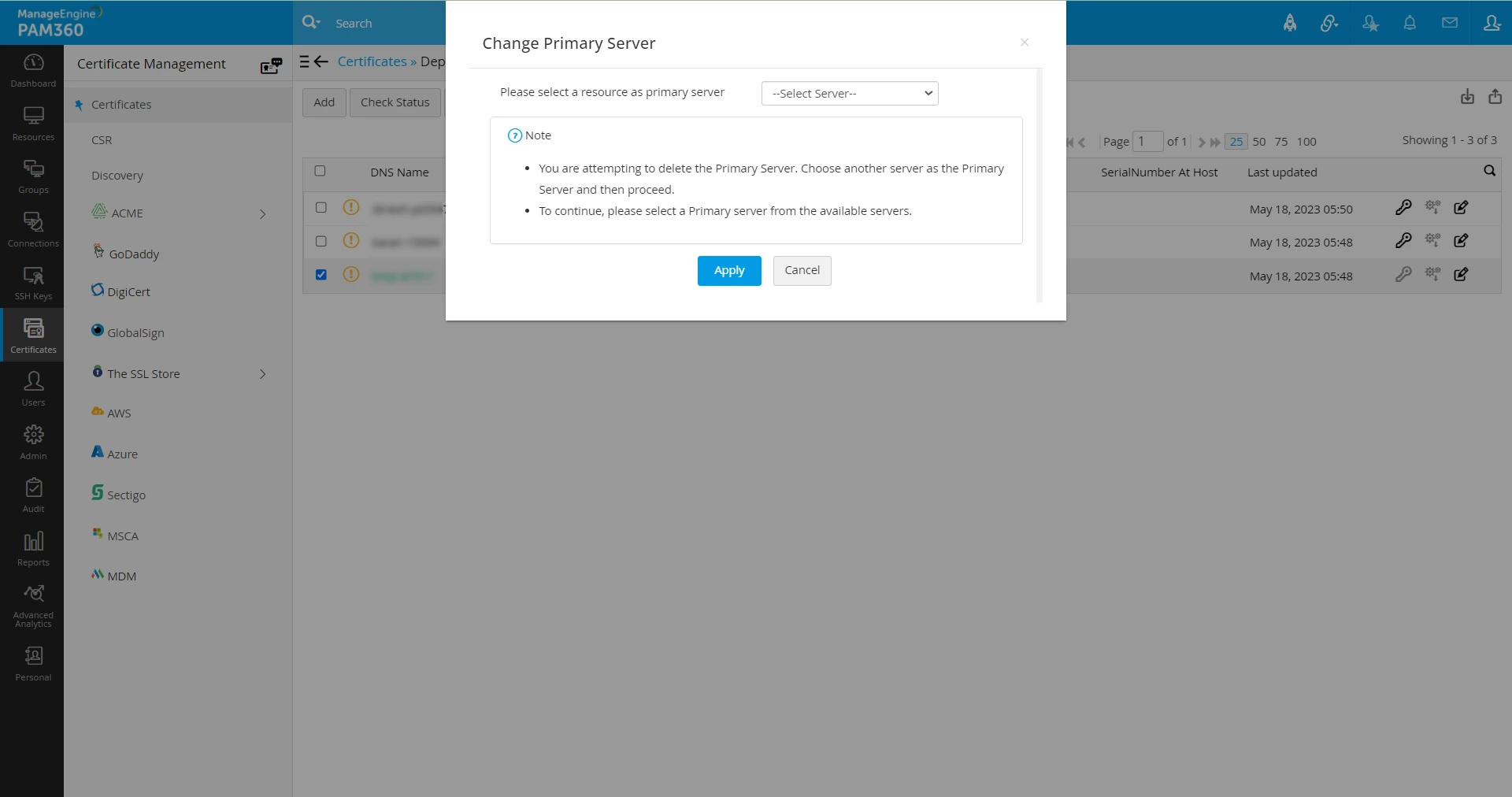
- 现在,再次选择该服务器,然后单击“删除”。
- 在弹出的窗口中,点击“确定”。
- 您已成功删除部署的服务器。
6. 自动部署证书
- 若要在证书续期后自动部署,请选择所需的证书并点击“编辑”按钮。
- 选中“自动续期时部署证书”,并在 弹出的窗口中点击“保存”。
7. 检查同步状态
- 要使用代理检查同步状态,请选择所需的证书,然后单击“编辑”按钮。
- 选择“通过代理检查同步”并选择所需的代理。
- 点击“保存”。
- 要检查服务器的同步状态,请选择一台服务器,然后点击顶部窗格中的“检查状态”。
- 现在,PAM360 将检查同步状态,并将其显示在相应服务器的列中。
8. 创建附加字段
在证书的“多台服务器”页面中,您可以通过“附加字段”选项,在“字符”、“日期”和“电子邮件”这三个类别下添加额外列。请按照以下步骤操作:
- 导航至“证书”>>“证书”选项卡,然后单击所需证书旁边的“多台服务器”图标。
- 点击“导入凭据”图标右上角的“附加字段”图标。
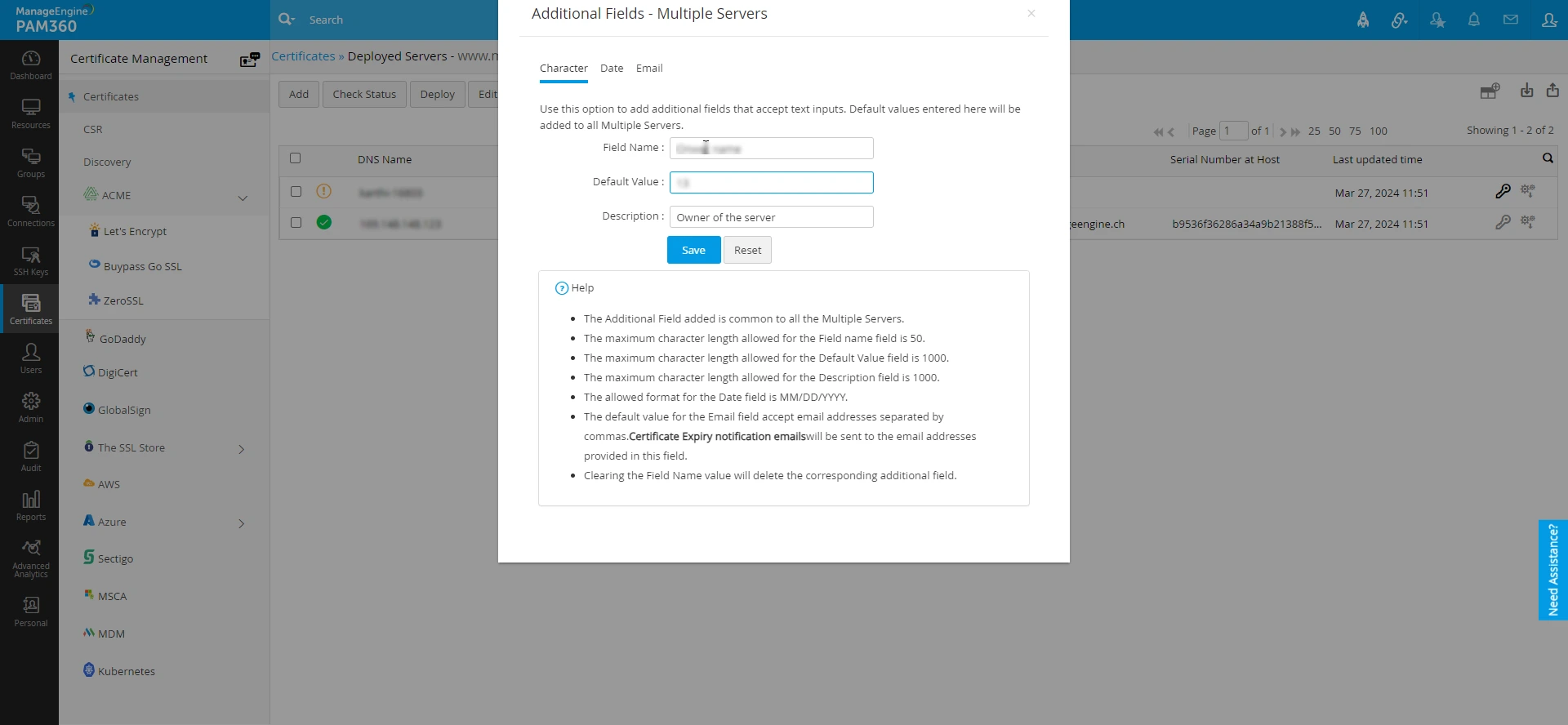
- 在弹出的窗口中,导航至所需类别(字符、日期和 电子邮件),并根据您的要求输入字段名称、值和 描述。
- 点击“保存”即可成功添加该附加字段。
- 点击“重置”以删除已配置的附加字段。
- 通过“删除”按钮旁边的“列选择器”列表,您可以启用证书“多个服务器”页面中添加的额外字段。
- 您还可以通过点击“编辑”按钮并选择相应的服务器,来编辑该附加字段的现有值。
9. 导入凭据
- 点击右上角的“导入凭据”图标 。
- 在弹出的窗口中,
- 浏览并选择要导入文件的存储位置。
- 选择“证书”和/或“JKS / PKCS”,然后点击“导入”。
- 现在您已成功将凭据导入 PAM360。
9. 导出凭据
选择所需资源,点击右上角的“导出凭据”图标,将凭据导出为文本文件。