PGP 密钥与管理
PAM360 允许您通过 PAM360 网页界面创建和管理 Pretty Good Privacy (PGP) 密钥。 PGP密钥用于加密文本、电子邮件、对文件进行签名等。PGP密钥以密钥对的形式工作,由主密钥及其关联的子密钥组成。在PAM360中创建PGP密钥时,您可以分别为主密钥和子密钥分配操作,例如将签名和认证分配给主密钥,将身份验证和加密分配给子密钥。
生成的 PGP 密钥将保存于产品密钥库中,以确保其安全并实现集中化管理。您可以为密钥添加详细描述以标注其使用场景,这有助于您更快地搜索和定位密钥。此外,系统还支持编辑密钥描述、查看密码短语、有条理地存储密钥,或将密钥导出至您的系统或电子邮件地址。 除上述功能外,PAM360 还会针对 PGP 密钥的创建及其相关操作(如导出、编辑、删除等)提供详细报告。上述每项操作都会记录在 PAM360 的“审计”部分。您还可以设置电子邮件通知,以便在 PGP 密钥到期时收到提醒。
点击下方链接,了解“PGP 密钥”选项卡中可执行的各项操作。
1. 创建 PGP 密钥
请按照以下步骤创建密钥并将其存储在 PAM360 存储库中:
- 导航至“管理”>>“PKI 管理”>>“PGP 密钥”。
- 点击“创建”按钮。
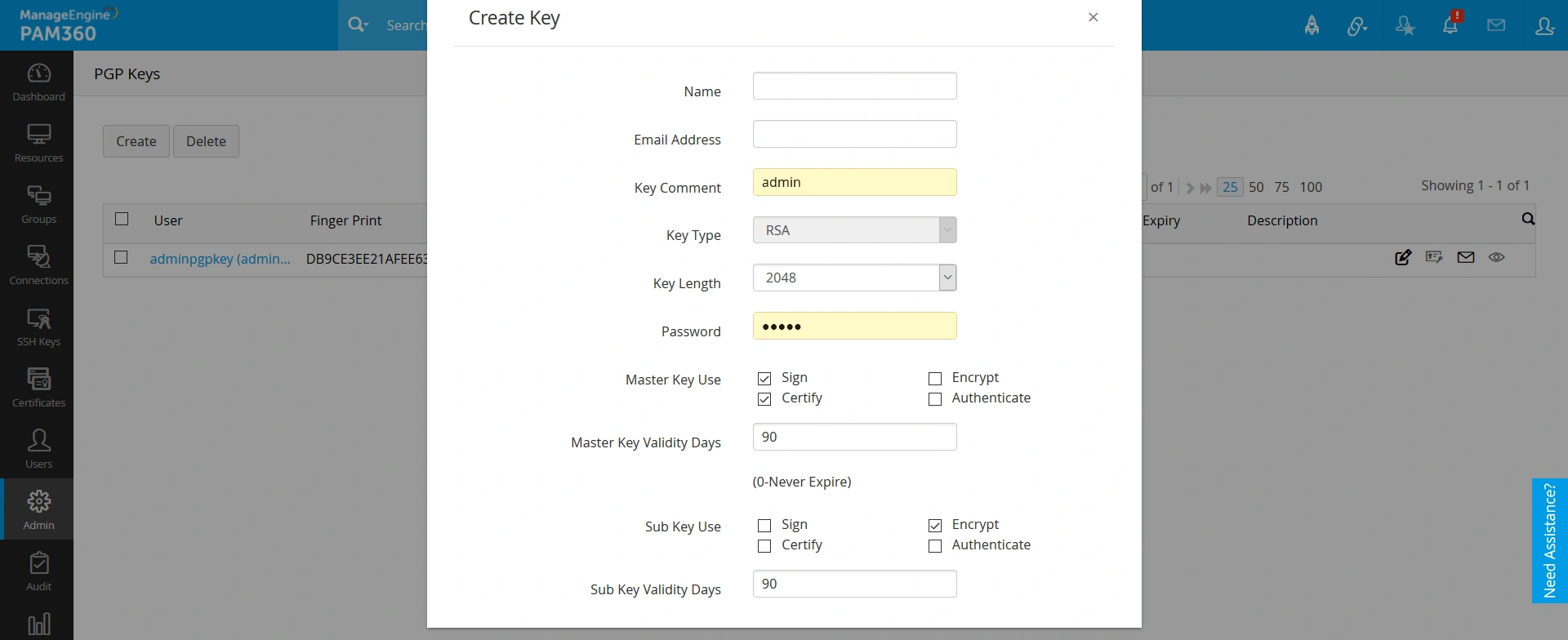
- 输入以下属性:
- 名称 -输入密钥名称
- 电子邮件地址- 输入创建者的电子邮件地址。
- 密钥注释- 输入关于该密钥的注释,说明其用途。例如:电子邮件加密。
- 密钥类型- 默认密钥类型为RSA。
- 密钥长度- 从下拉菜单中选择密钥长度(2048 或 4096)
- SSH密钥密码短语- 输入有效的密钥密码短语。
- 主密钥用途- 勾选所需复选框以选择主密钥的用途。可用选项包括:签名、认证、加密、身份验证。
- 主密钥有效期(天) - 指定主密钥的过期时间——默认值为 90 天。输入“0”表示密钥永久有效。
- 子密钥用途- 勾选所需复选框以选择子密钥的用途。可用选项包括:签名、认证、加密、身份验证。
- 子密钥有效期(天)——指定子密钥的过期时间,默认值为 90 天。输入“0”表示该密钥永久有效。请注意,子密钥的有效期不能超过主密钥的有效期。
- 描述- 输入密钥的描述。
- 点击“创建”按钮。
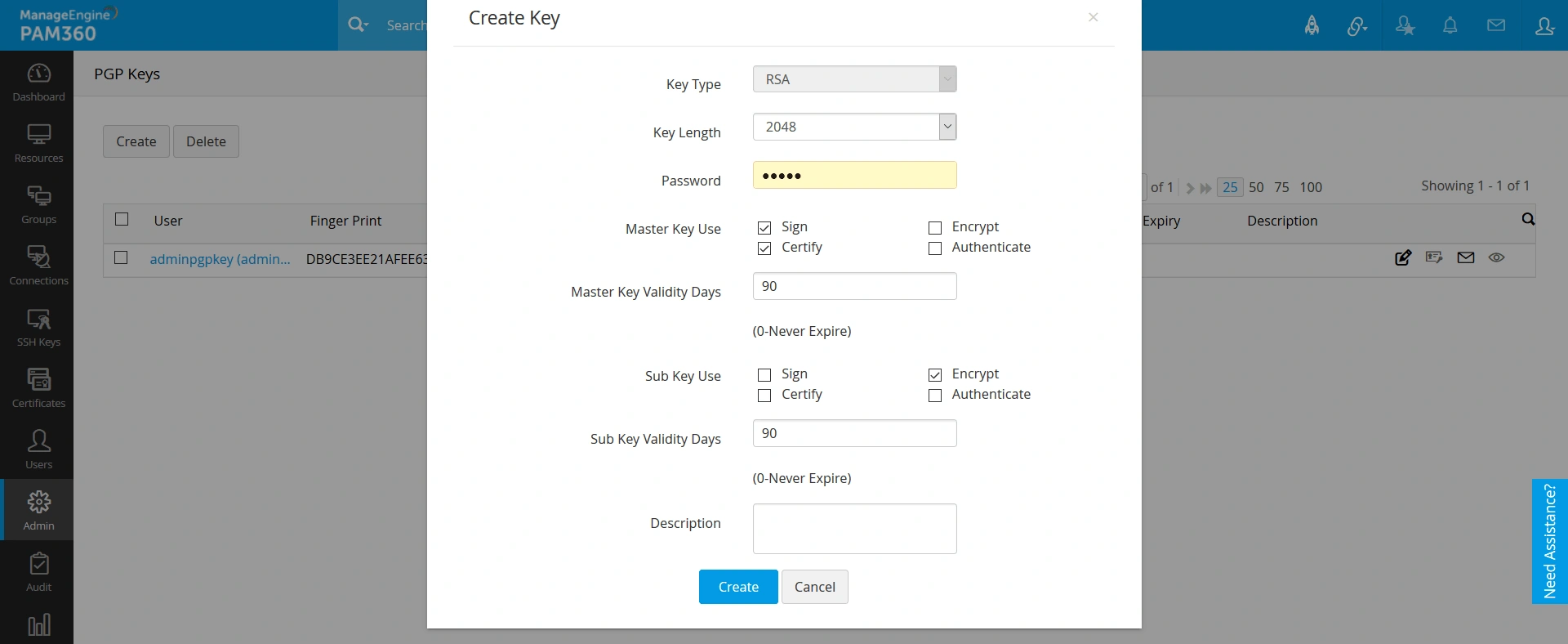
现在,该密钥已显示在“PGP 密钥”选项卡中。要查看主密钥和子密钥的详细信息,请点击密钥名称。主密钥和子密钥的内容将分别列出。
其他详细信息
主密钥和子密钥共同构成一个密钥,在 PAM360 许可证中也将被视为一个密钥。
2. 导入 PGP 密钥
请按照以下步骤将 PGP 密钥导入 PAM360 存储库:
- 导航至“管理” >> “PKI 管理” >>“PGP 密钥”。
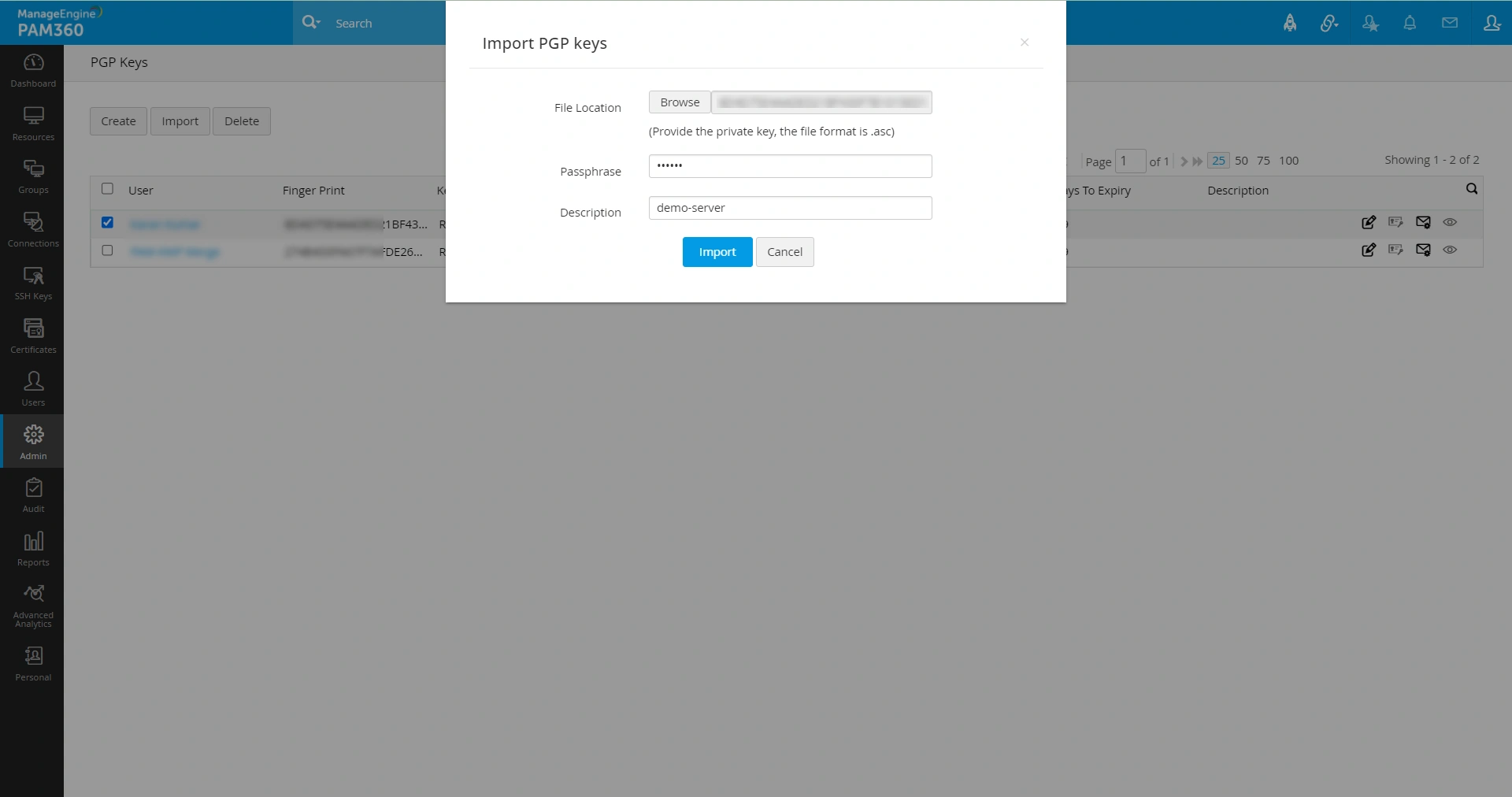
- 点击“导入”按钮。
- 在弹出的窗口中:
- 浏览并选择文件位置。
- 输入密码短语和 描述,然后点击“导入”。
- 现在,您已成功将 PGP 密钥导入 PAM360 存储库。
3. PGP 密钥管理
除了创建和导入密钥外,PAM360 还提供额外的密钥级操作,可帮助您高效管理或删除 PGP 密钥。以下操作可直接在 PGP 密钥列表中进行:
- 编辑 PGP 密钥:点击密钥旁边的编辑图标,在编辑窗口中修改描述,然后点击“更新”。
- 导出 PGP 密钥:点击导出图标,选择“导出公钥”或“导出私钥”将密钥下载为 .asc 文件。导出的密钥仍受密码短语保护,在外部使用时需要输入正确的密码短语。
- 通过电子邮件发送 PGP 密钥:点击邮件图标,选择发送公钥或私钥,输入一个或多个电子邮件地址(用逗号分隔),然后点击“发送”。
- 显示 PGP 密钥密码短语:点击密钥旁边的“显示密码短语”图标,即可查看其密码短语。
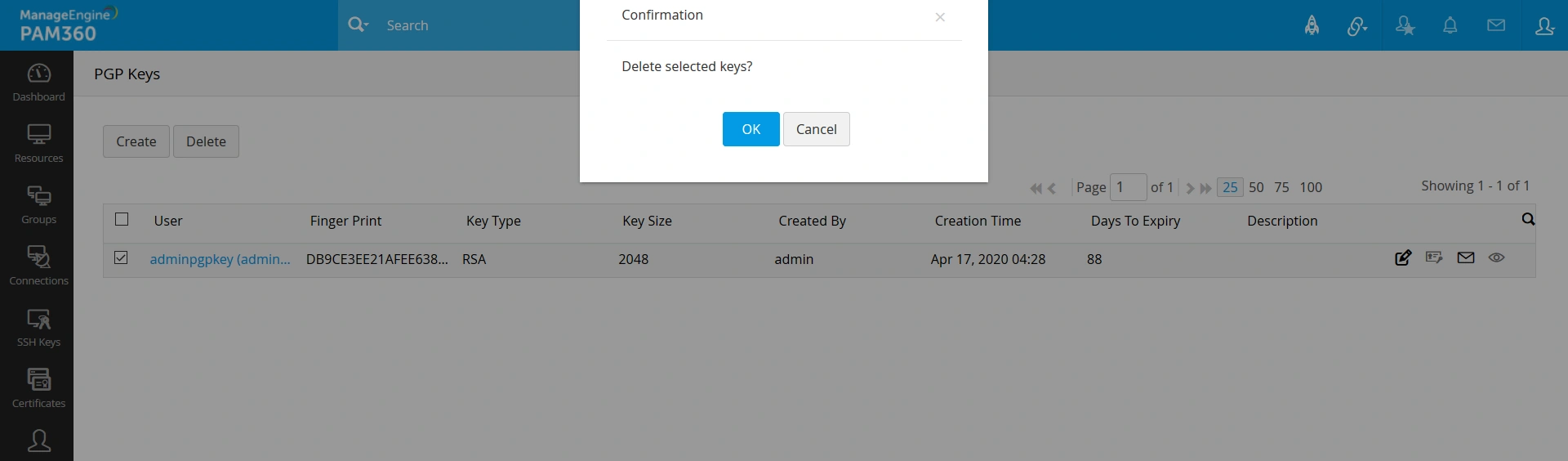
- 删除 PGP 密钥:选择要删除的密钥,点击“删除”,然后确认。此操作将连同日期、时间和用户详细信息一起记录在“审计”中。