邮件服务器设置
当向 PAM360 添加新用户时,系统会向这些用户发送包含其 PAM360 访问凭据的电子邮件通知。因此,在向产品添加新用户之前,必须配置邮件服务器设置,以确保新添加的用户能够收到有关其访问凭据的电子邮件通知。PAM360 在邮件服务器设置方面提供了灵活的选择:您可以配置您环境中使用的 SMTP 邮件服务器,也可以使用 Microsoft Exchange Online 邮箱。
在使用 Microsoft Exchange Online 时,PAM360 支持基于 SMTP 的电子邮件通信的 OAuth 2.0 身份验证。选择 Microsoft Exchange Online 作为邮件服务器将启用 PAM360 发送的所有电子邮件的 OAuth 2.0 身份验证,从而增强安全性并符合现代身份验证标准。本文档提供了在 PAM360 中配置 Microsoft Exchange Online 及其他 SMTP 邮件服务器的全面指南。 请按照以下步骤操作,以确保通知、警报及其他重要消息的电子邮件通信顺畅无阻。
1. 将 Microsoft Exchange Online 配置为邮件服务器
在本节中,您将学习如何将 Microsoft Exchange Online 配置为 PAM360 的邮件服务器。该过程包括在 Microsoft Azure 门户中将 PAM360 注册为应用程序、分配必要的 API 权限以及创建客户端密钥。这些步骤对于使 PAM360 能够通过 Microsoft Exchange Online 安全、高效地发送电子邮件至关重要。请按照以下详细说明完成配置过程。
1.1 在 Microsoft Azure 门户上将 PAM360 注册为应用程序的步骤
要将 PAM360 与 Microsoft Azure 集成,您需要在 Microsoft Azure 门户中将 PAM360 注册为应用程序。注册过程包括指定 PAM360 的基本信息并设置必要的配置。请按照以下步骤在 Azure 门户中将 PAM360 添加为新应用程序。
- 登录到 Microsoft Azure 门户
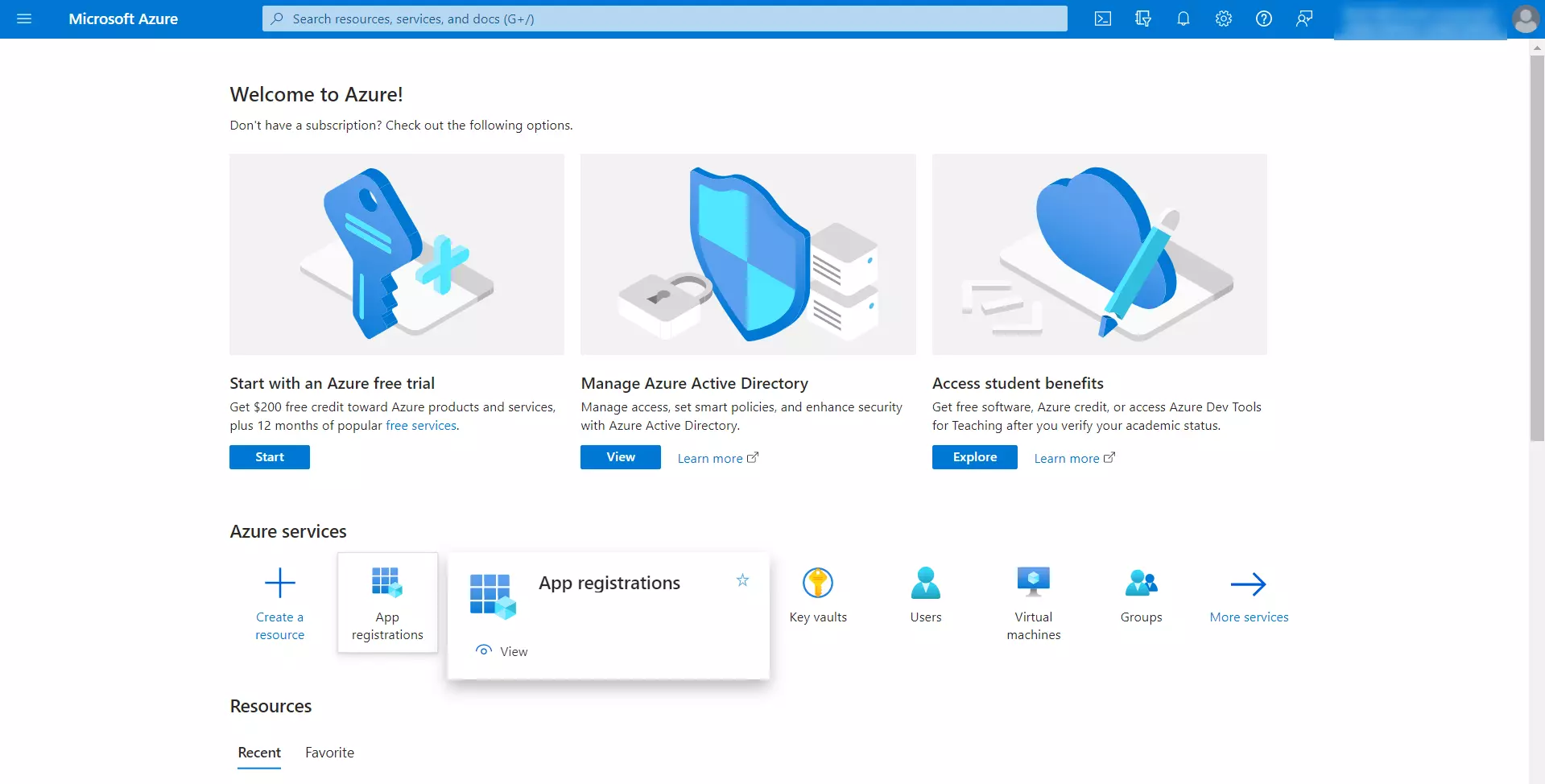
- 在Microsoft Azure主页的Azure 服务部分下,选择“应用注册”选项。
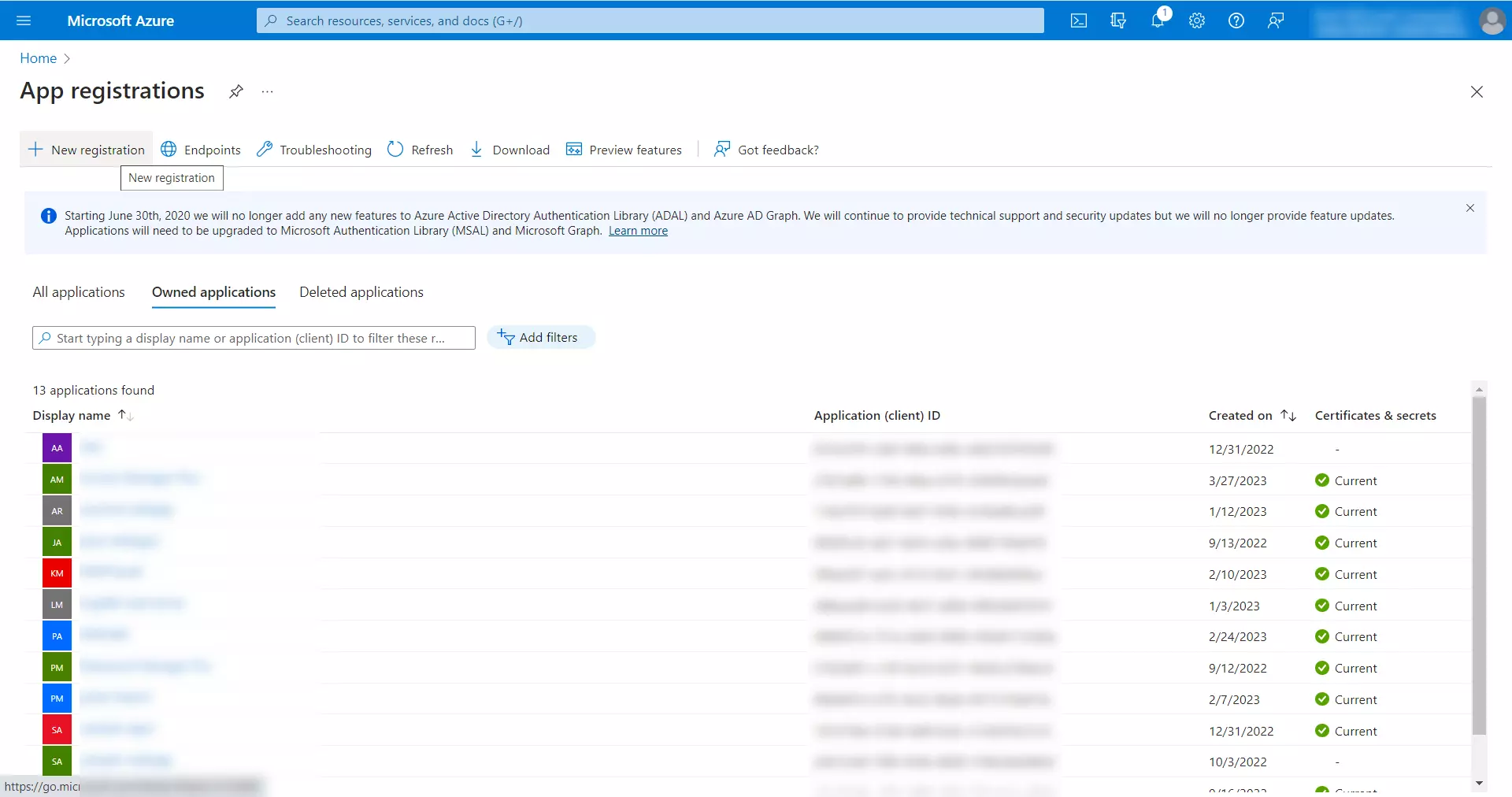
- 在“应用注册”页面上,点击屏幕左上角的“+ 新建注册”按钮。
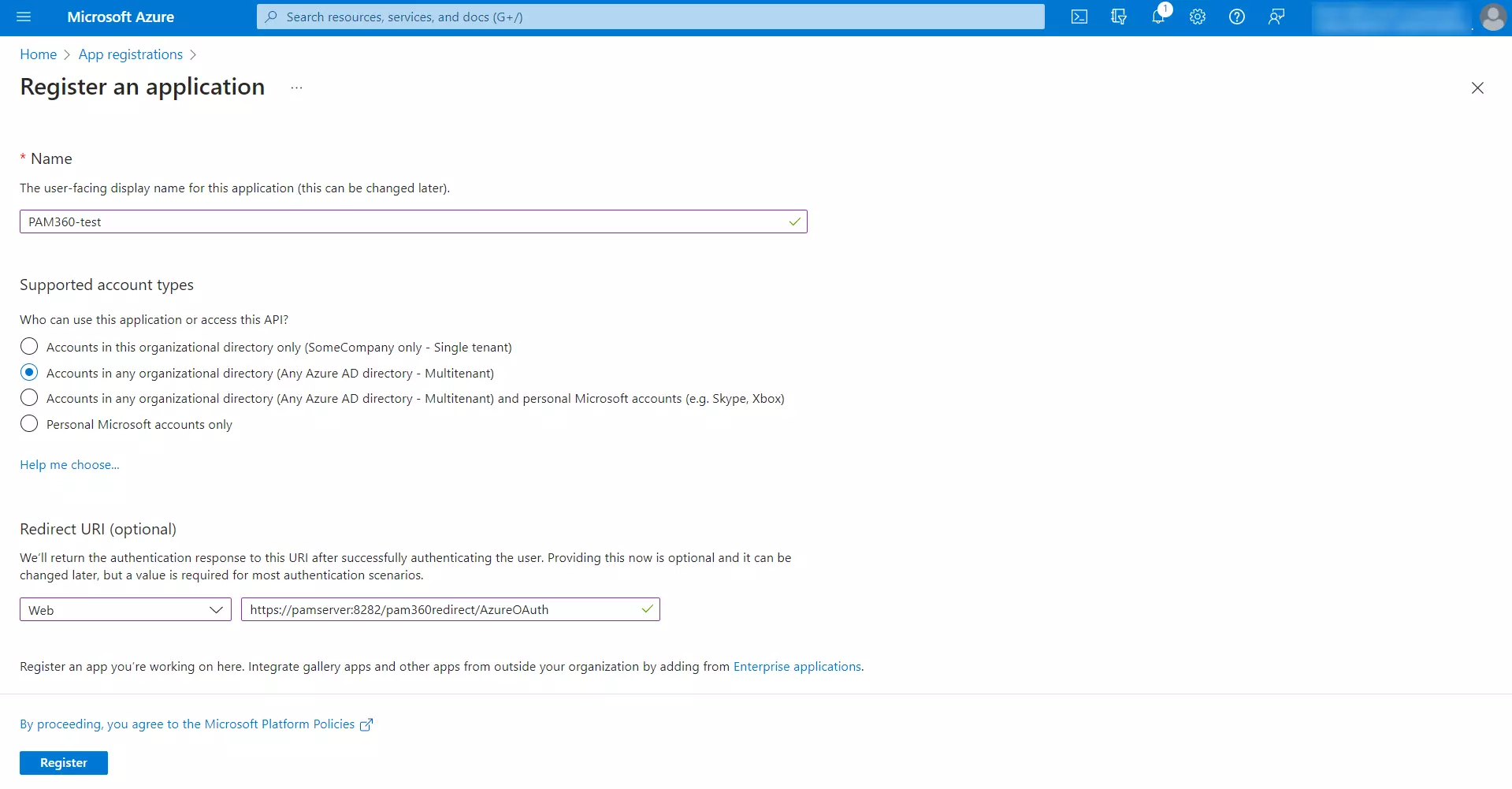
- 在“注册应用程序”页面上,请填写以下信息:
- 名称- 为应用程序输入自定义的显示名称(例如,PAM360)
- 支持的账户类型- 选择“任何组织目录中的账户(任何 Microsoft Entra ID 租户 - 多租户)”选项。
- 重定向 URI- 从下拉菜单中选择“Web”,并按以下格式输入 PAM360 应用程序的 URI: <访问 URL>/pam360redirect/AzureOAuth。例如,如果访问 URL 为 https://pamserver:8282 ,则此处输入的重定向 URI 应为 https://pamserver:8282/pam360redirect/AzureOAuth。
- 点击“注册”将 PAM360 作为应用程序添加到 Microsoft Azure 门户。您将被重定向至“应用注册”页面,在那里可以查看新注册应用程序的详细信息。
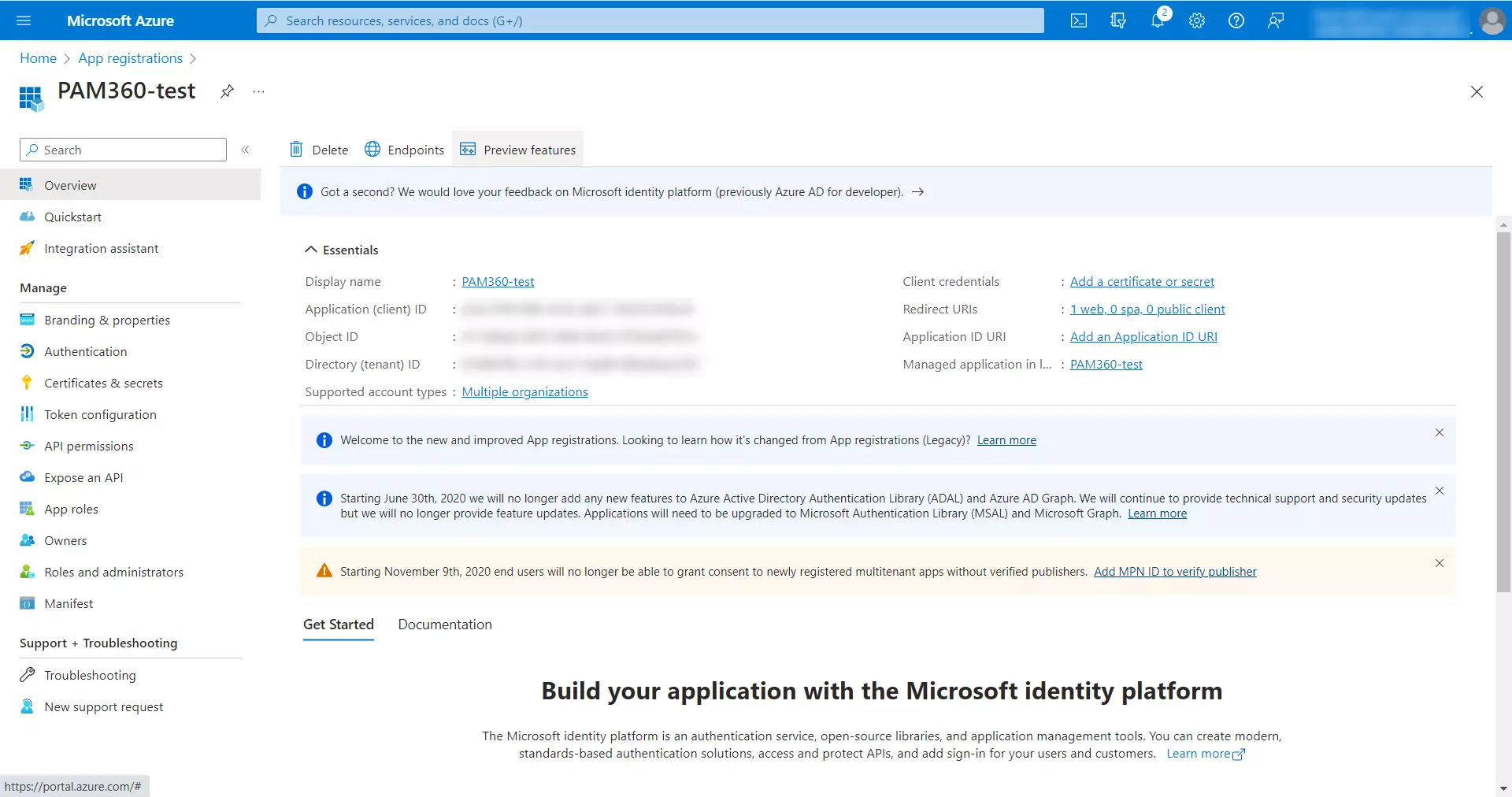
- 您可通过在“应用注册”页面上的已注册应用列表中点击应用名称,查看新添加的应用注册详情。
注意
请确保您在“重定向 URI”字段中输入的 PAM360 应用程序 URI(访问 URL)与用户从其他设备访问 PAM360 应用程序时使用的 URL 完全一致。请在步骤 1.4 的“访问 URL”字段中提供相同的链接。
1.2 在 Microsoft Azure 门户上向应用程序授予 API 权限的步骤
为使 PAM360 能够通过 Microsoft Exchange Online 发送电子邮件,您必须在Microsoft Azure门户上向 PAM360 应用程序授予必要的 API 权限。请按照以下步骤授予所需的 API 权限,以便 PAM360 能够通过Microsoft Exchange Online安全地发送电子邮件。
- 转到“应用注册”页面,从已注册应用列表中选择 PAM360(即应用注册时输入的显示名称)。
- 在左侧窗格中,选择“管理”>>“API 权限”。
- 在“API 权限”页面上,点击“已配置的权限”部分下的“+ 添加权限”按钮,以打开“请求 API 权限”窗口。
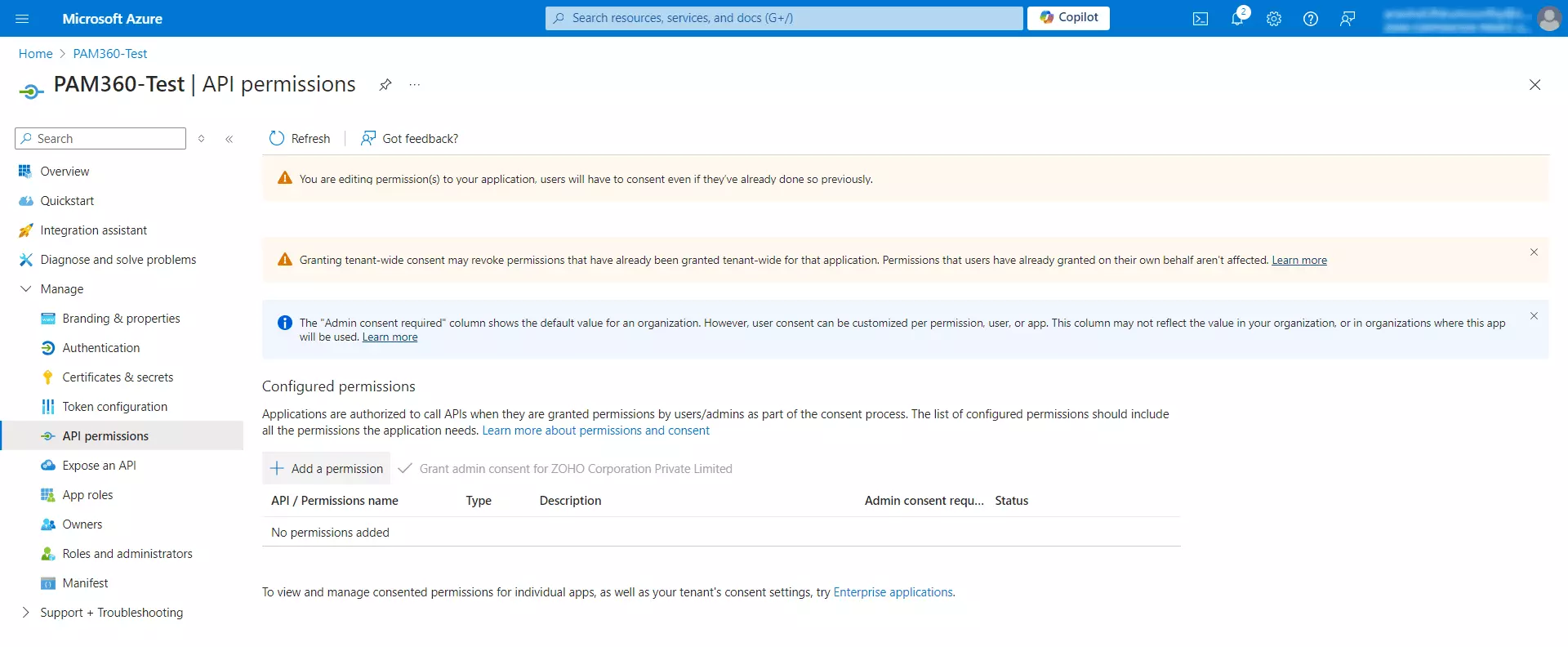
- 在“请求 API 权限”窗口中,从可用的 Microsoft API 列表中选择Microsoft Graph。
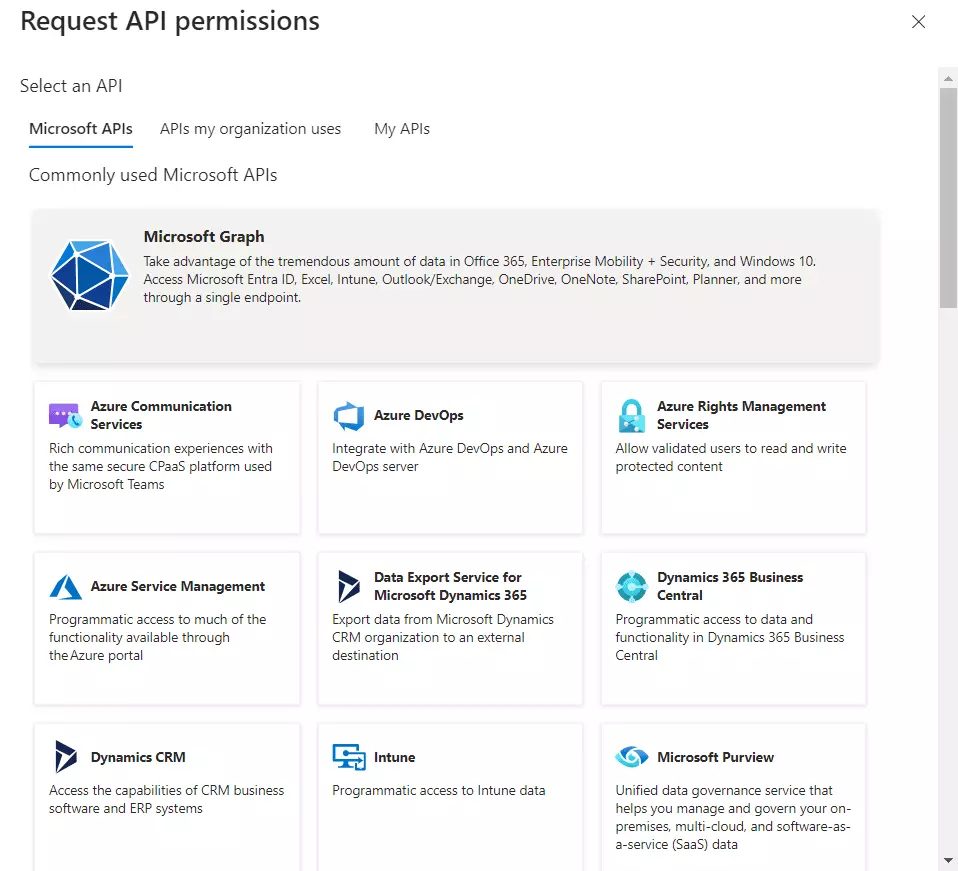
- 在弹出的窗口中,选择“委派权限”。
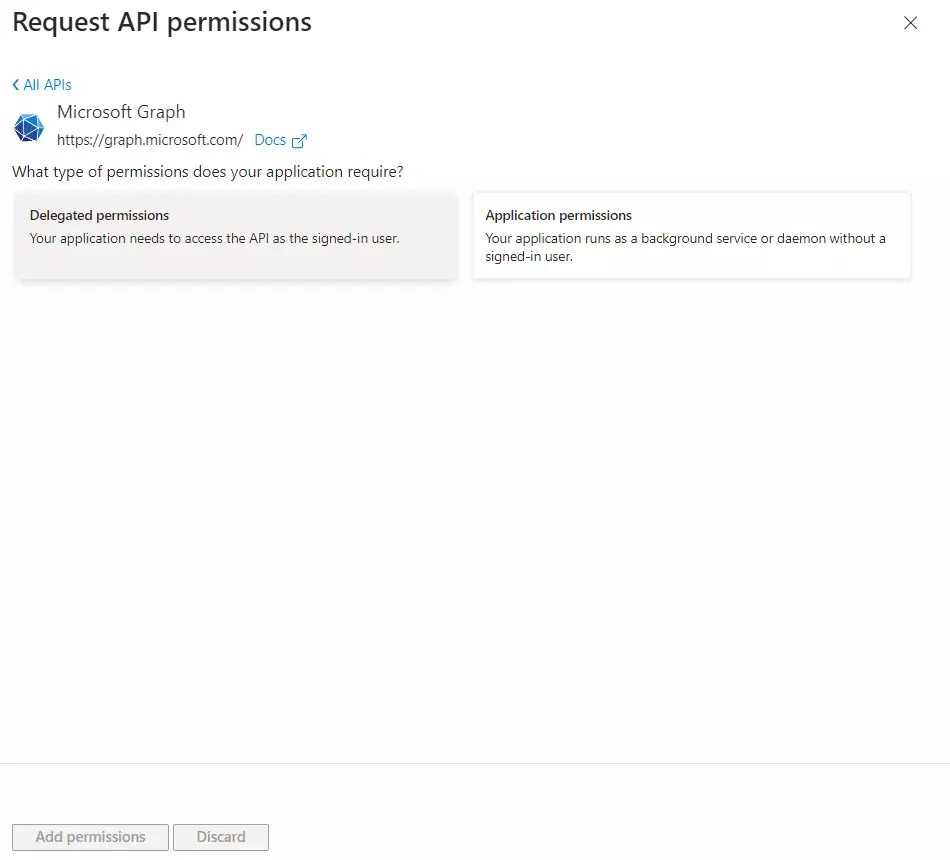
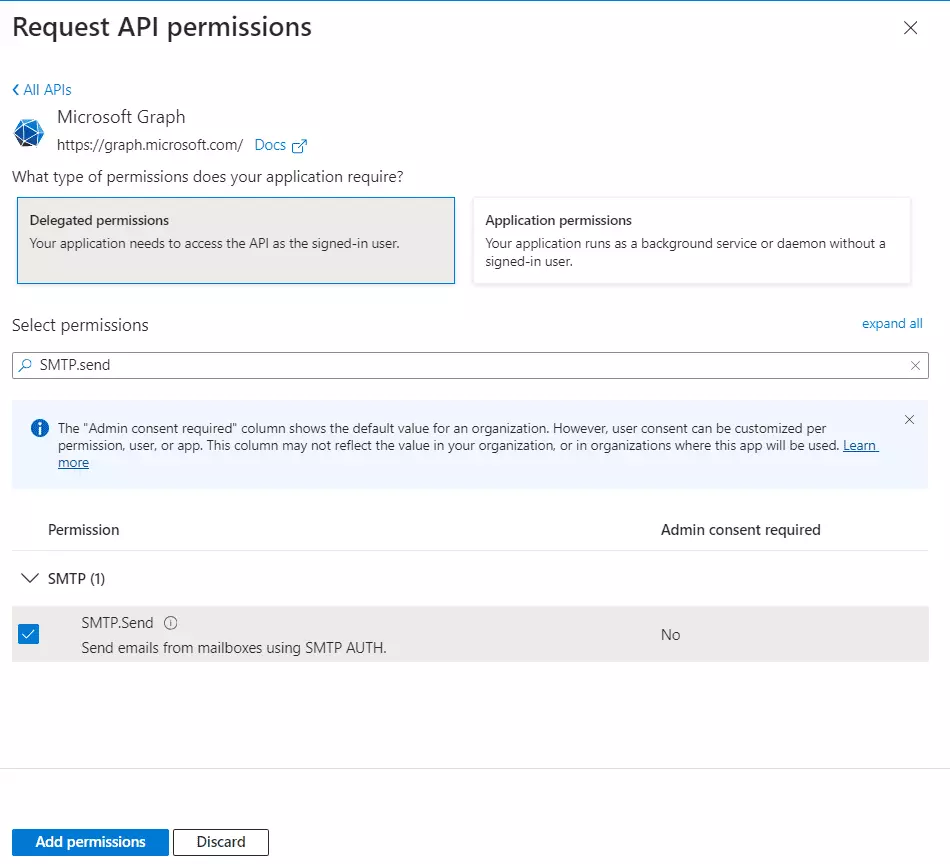
- 在“委派权限”选项卡下,使用搜索栏查找以下 API 权限,然后点击“添加权限”按钮。
- SMTP.Send
- offline_access
- User.Read
- 点击“+ 添加权限”按钮旁边的“授予管理员同意”按钮。
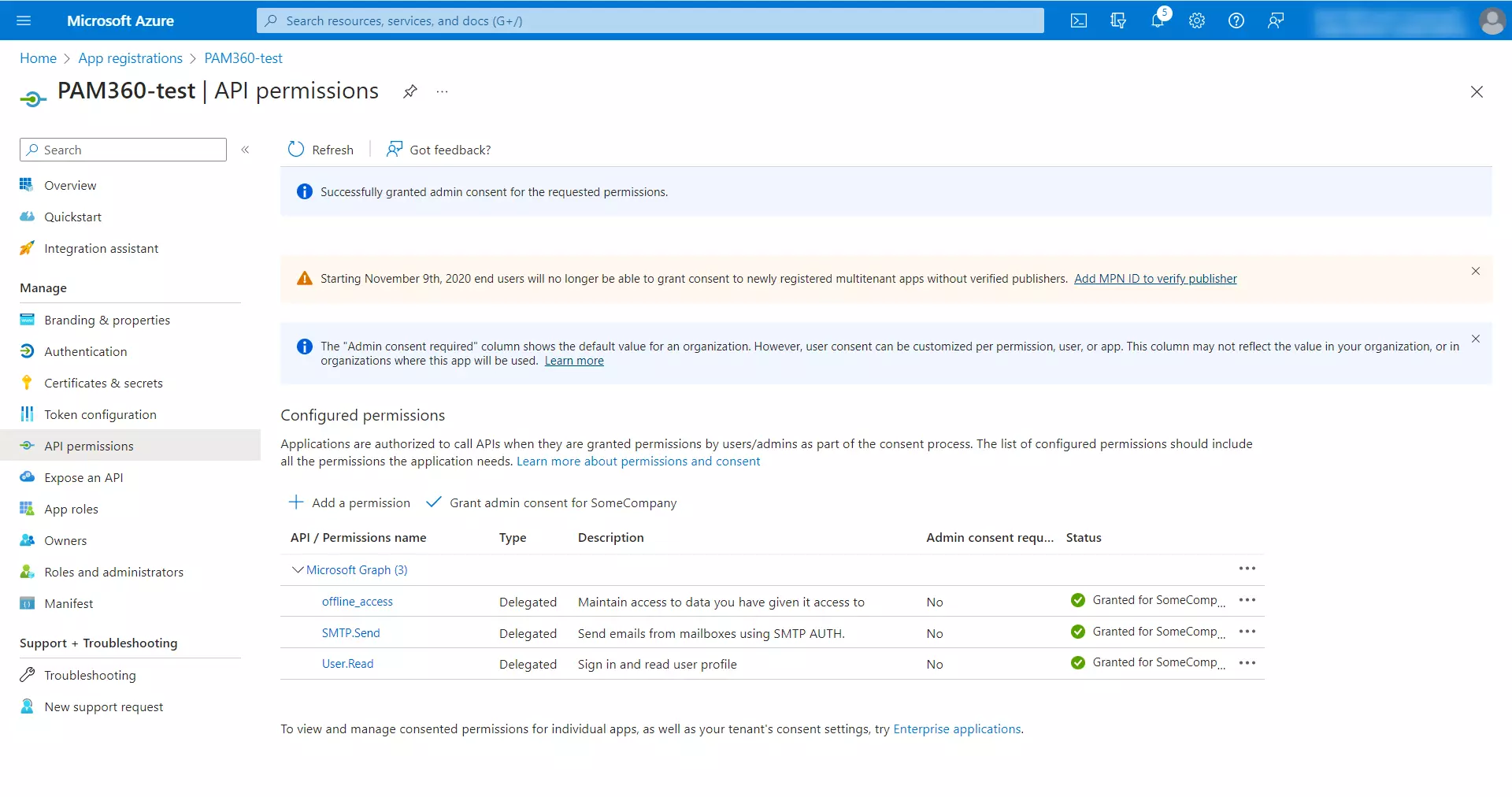
- 在弹出的窗口中,点击“是”以授予所选权限的同意。
1.3 在 Microsoft Azure 门户上生成客户端密钥的步骤
为在 Microsoft Azure 门户上完成将 Microsoft Exchange Online 作为邮件服务器的配置,您需要生成一个客户端密钥。PAM360 将使用此客户端密钥与 Microsoft Exchange Online 进行身份验证。请按照以下步骤在Microsoft Azure门户上生成客户端密钥。
- 转到“应用注册”页面,从已注册应用列表中选择 PAM360(即应用注册时输入的显示名称)。
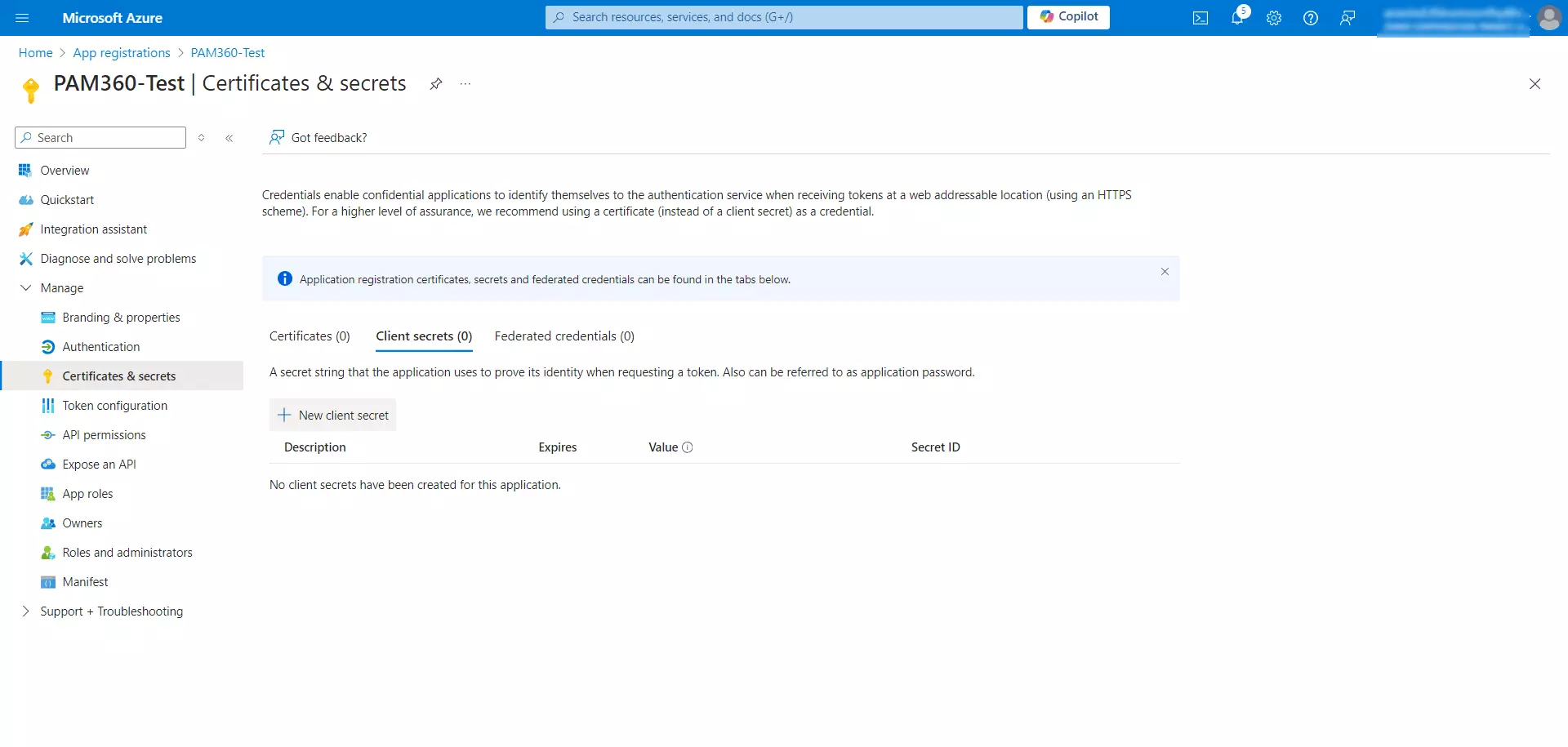
- 从左侧窗格导航至“管理”>>“证书和密钥”。
- 切换至“客户端密钥”选项卡,点击“+ 新建客户端密钥”。
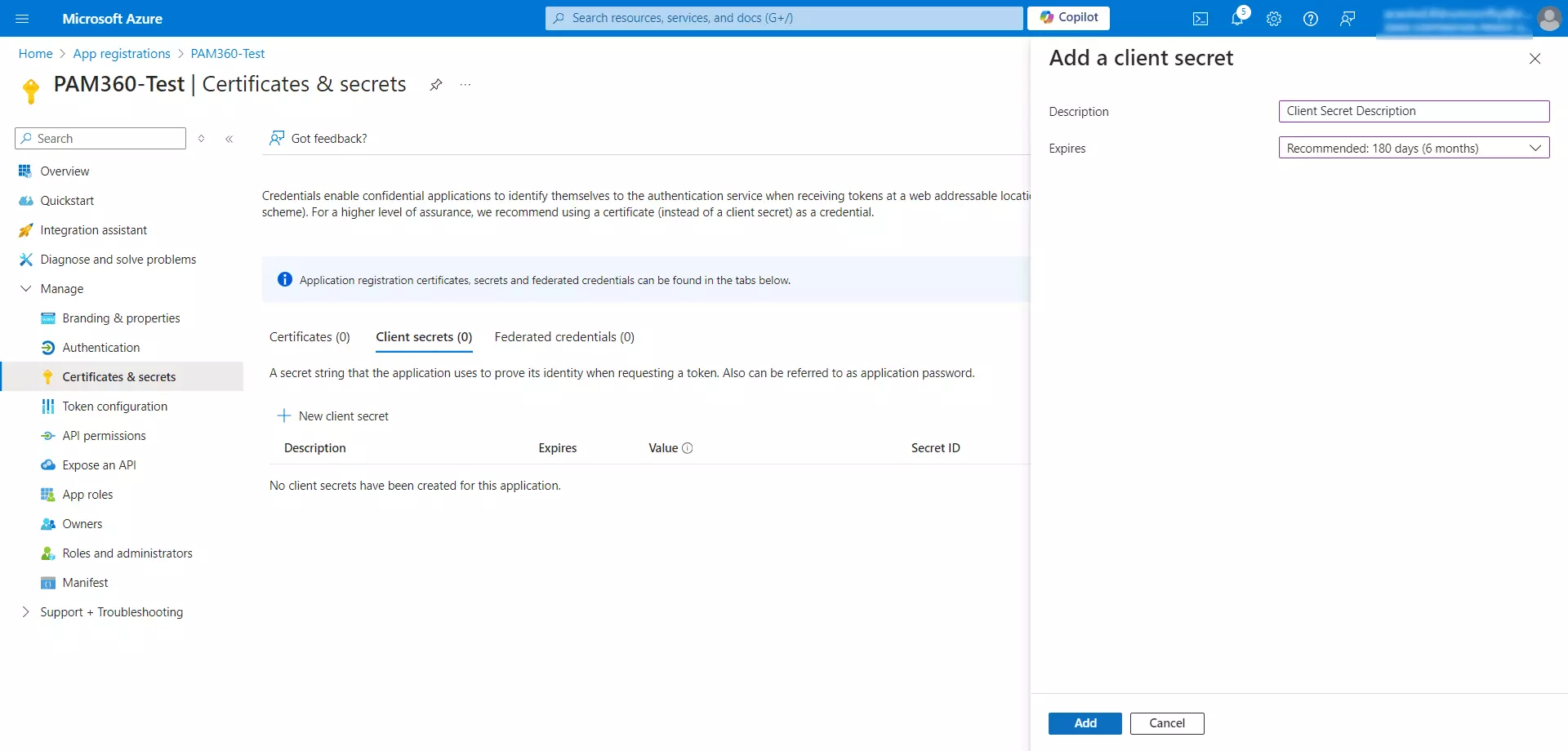
- 在“添加客户端密钥”窗口中,输入客户端密钥的描述,从下拉菜单中选择有效期,然后点击“添加”。
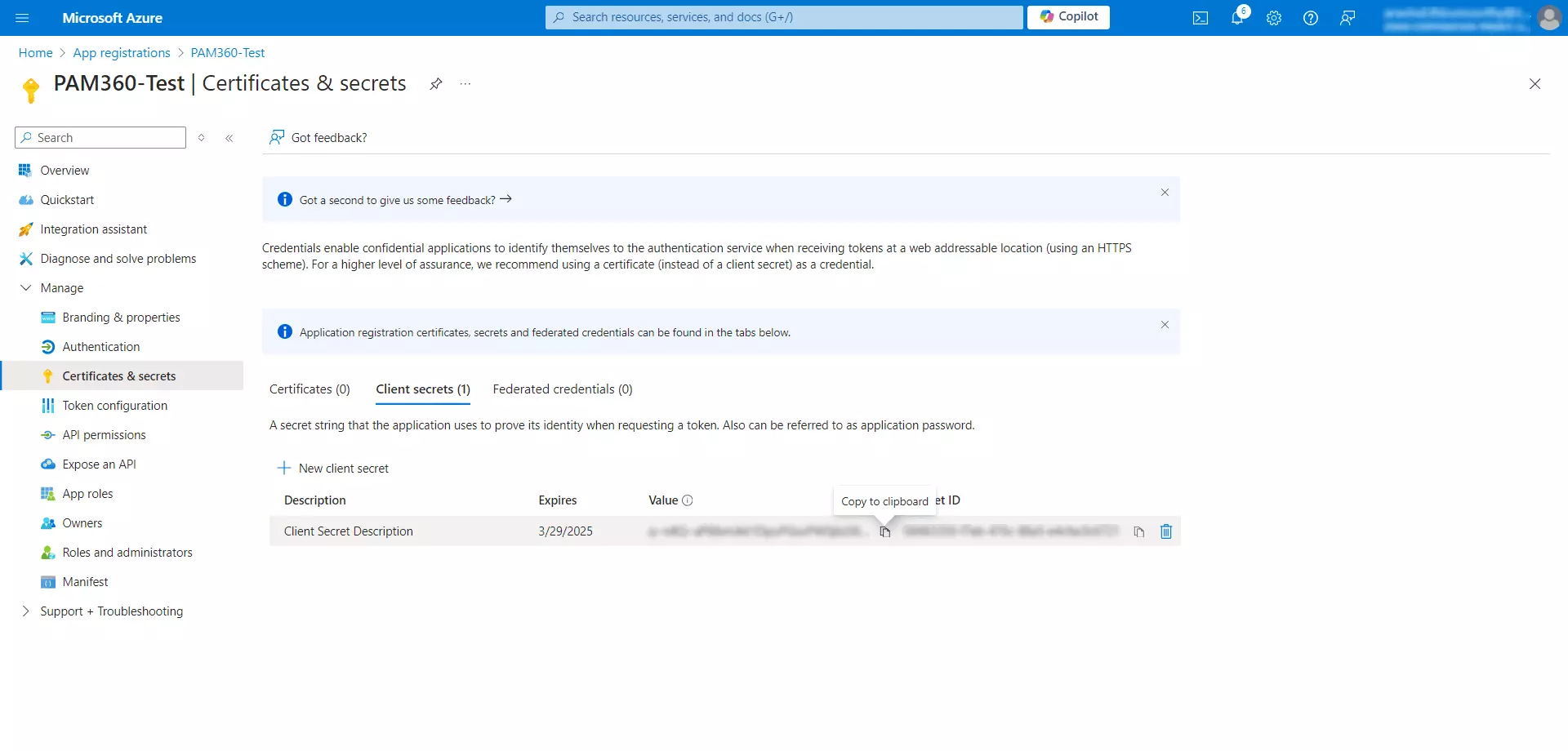
- 该客户端密钥值将显示在“证书 和密钥”页面的“值”列下。请复制并妥善保存此值,因为它仅会显示一次。在 PAM360 中将 Microsoft Exchange Online 配置为邮件服务器时,需要此客户端密钥。
- 在应用程序注册并获得所需权限后,请转至 PAM360 Web 界面,并使用获取的客户端密钥值配置邮件服务器设置。
1.4 在 PAM360 中将 Microsoft Exchange Online 配置为邮件服务器的步骤
要在 PAM360 中将 Microsoft Exchange Online 设置为邮件服务器,您需要在 PAM360 界面中配置若干设置。这些步骤包括指定 SMTP 服务器详细信息、身份验证凭据以及相关 URL。请按照以下步骤操作,以便使用 Microsoft Exchange Online 发送入职消息、通知及其他警报。
- 导航至“管理”>>“服务器设置”>>“邮件服务器设置”。
- 在“邮件服务器设置”窗口中,填写以下详细信息:
- 服务器名称- 输入 SMTP 服务器的实际名称,例如 smtp.office365.com。
- 端口- 根据您的配置,指定 TLS(587)或 SSL(465)的端口号。
- 发件人电子邮件地址- 提供一个有效的电子邮件地址,用于发送入职消息、通知警报和许可证到期提醒。请输入在 Azure 门户中创建的应用程序注册所属的账户。
- 访问 URL- 输入 PAM360 访问 URL,该 URL 将包含在发送给用户的邮件通知中。此 URL 必须与步骤 1.1 中“重定向 URI”字段中指定的访问 URL 一致。例如,如果指定的重定向 URI是 https://pamserver:8282/pam360redirect/AzureOAuth,则此处提供的访问 URL应为 https://pamserver:8282。
- 提供商- 从下拉菜单中选择Microsoft Exchange Online作为服务提供商。
- 租户 ID- 输入 Azure 应用程序的目录 ID。
- 客户端 ID- 输入 Azure 应用程序的客户端 ID。
- 客户端密钥- 输入在 Microsoft Azure 门户上生成的客户端密钥。
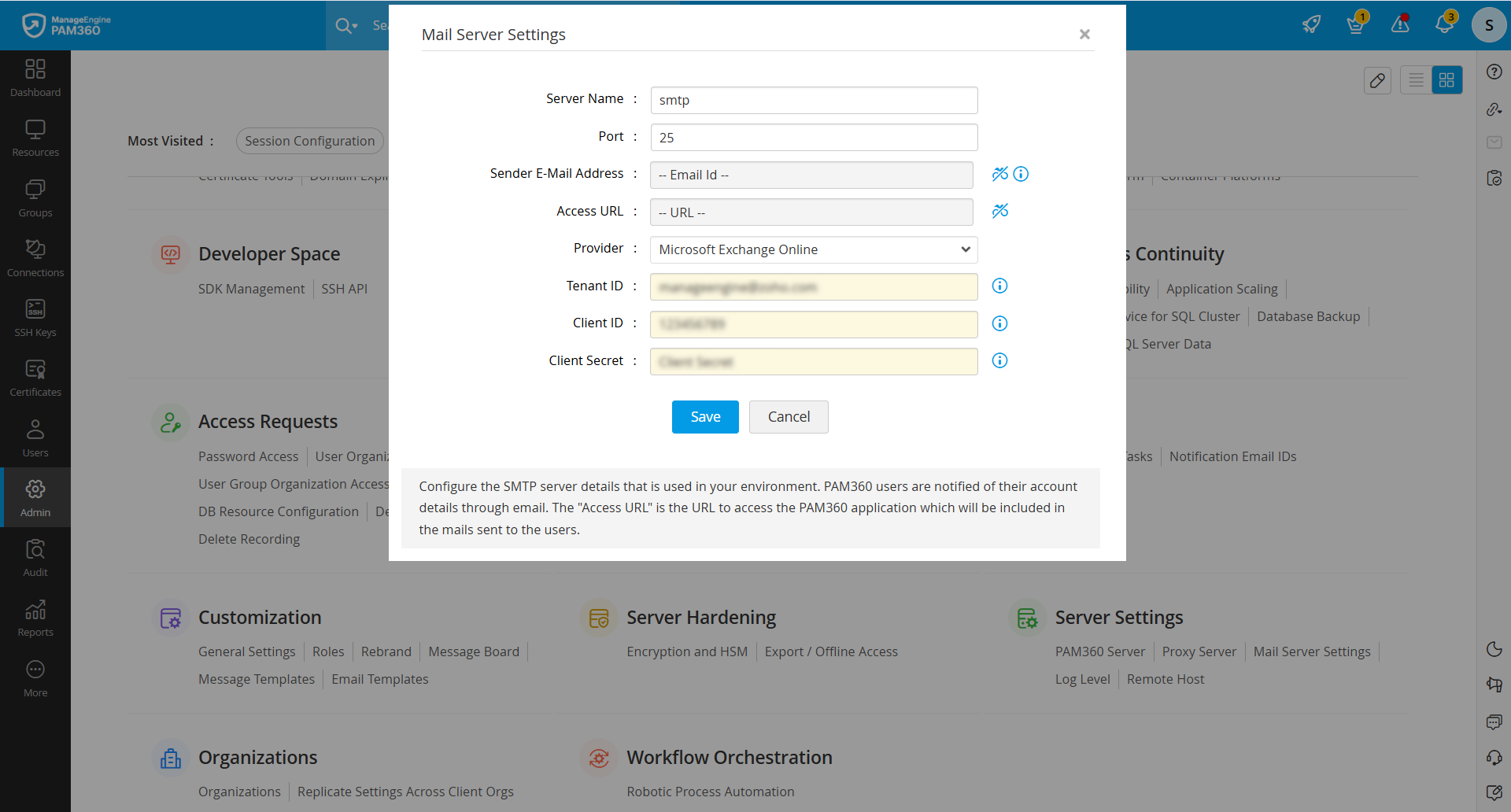
- 点击“保存”以保存配置。
- 系统将重定向至Microsoft Azure门户进行身份验证。请使用 PAM360 中“发件人电子邮件地址”字段中指定的邮箱地址登录 Azure 门户。此操作仅需执行一次。
完成这些步骤后,Microsoft Exchange Online 将成功配置为 PAM360 的邮件服务器。
2. 配置其他邮件服务器
PAM360 支持您配置 Zoho、Gmail 或其他提供商的 SMTP 服务器,以便从 PAM360 发送电子邮件。请按照以下步骤在 PAM360 中配置除 Microsoft Exchange Online 以外的邮件服务器,向用户发送邮件通知。
- 导航至“管理”>>“服务器设置”>>“邮件服务器设置”。
- 在“邮件服务器设置”窗口中,输入以下详细信息:
- 服务器名称- 输入 SMTP 服务器的实际名称,例如: smtp.zoho.com。
- 端口- 指定 SMTP 服务器的端口号。大多数 SMTP 服务器使用 25 端口。但 TLS 的默认端口为 587,SSL 的默认端口为 465。
- 发件人电子邮件地址- 提供一个有效的电子邮件地址,用于发送注册消息、通知提醒和许可证到期提醒。
- 访问 URL- 输入 PAM360 的访问 URL,该链接将包含在发送给用户的邮件通知中,以便用户访问 PAM360。
- 提供商- 从下拉菜单中选择“其他”。
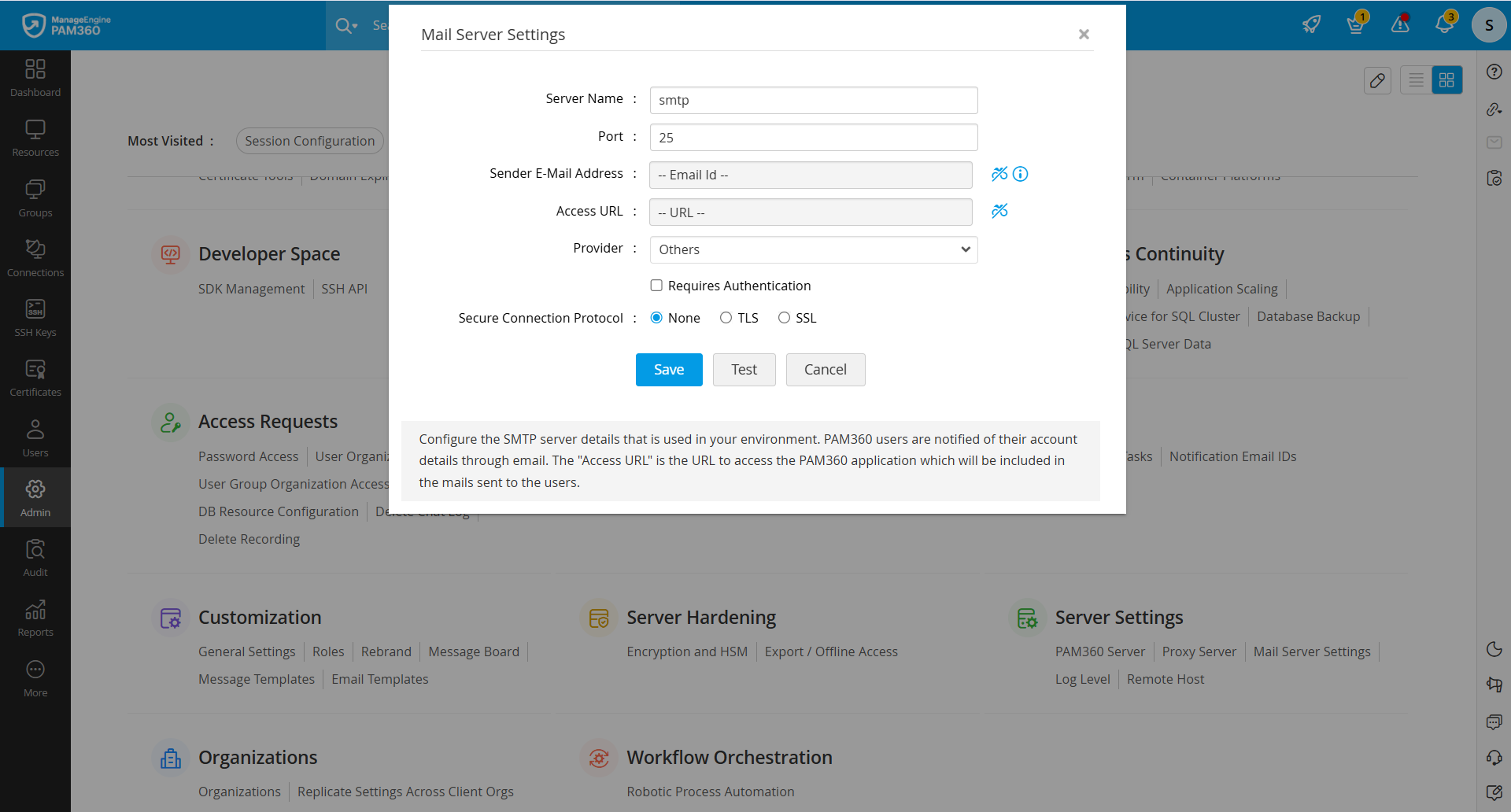
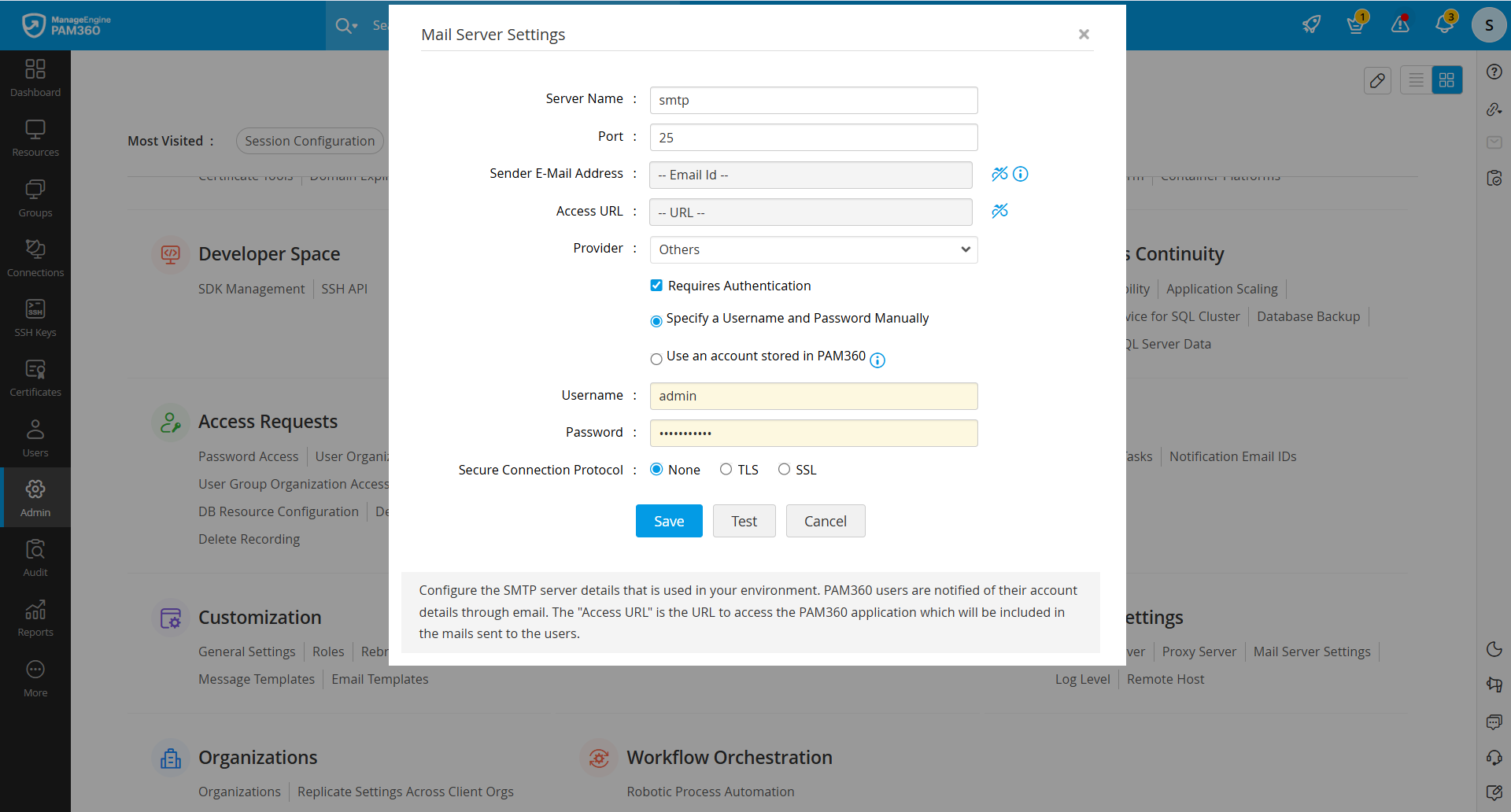
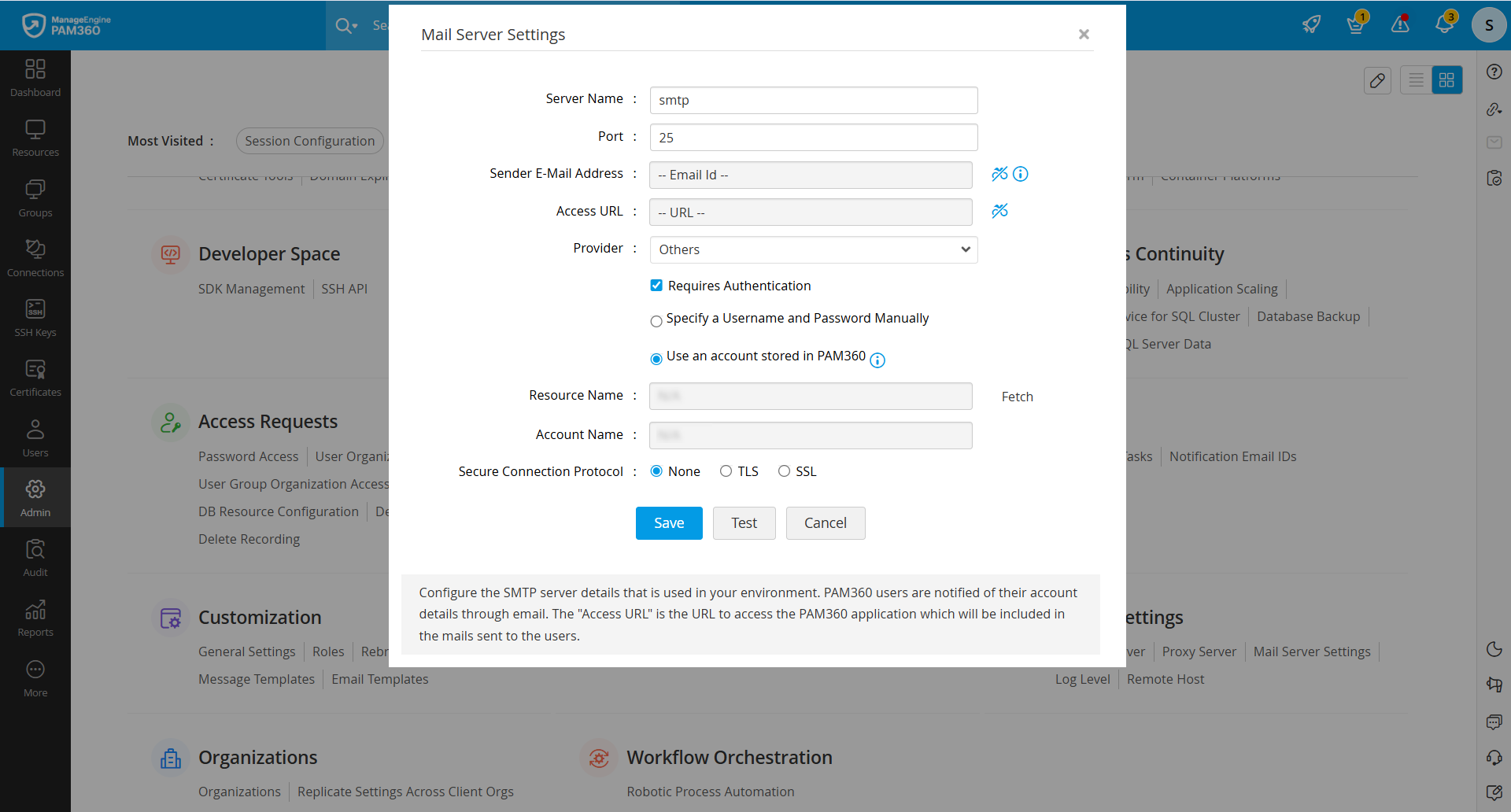
- 勾选“需要身份验证”复选框后,您将看到两个选项:
- 手动指定用户名和密码- 选择此选项以手动输入身份验证详细信息。在相应字段中输入所需信息,然后点击“保存”。
- 使用存储在 PAM360 中的账户- 若您已在 PAM360 中存储了身份验证凭据,请选择此选项。从相应的下拉字段中选择合适的资源名称和账户名称,然后点击“保存”。所选账户将用于身份验证。若密码发生变更,新密码将自动更新以供身份验证使用。
- 您还可以选择支持的安全连接协议(如 SSL 和 TLS),或不使用任何加密。
- SSL- 安全套接层(SSL)是一种加密协议,可实现互联网上的安全连接。
- TLS- 传输层安全协议(TLS)是 SSL 的新版本,用于在互联网上建立安全连接。
- 提供必要的身份验证信息并选择安全连接模式后,请点击“测试”以测试连接,然后点击“保存”以保存已配置的邮件服务器设置。
最佳实践
- 我们建议使用 SSL/TLS 选项,以确保通过互联网/内网进行安全通信。
- 如果邮件服务器使用自签名证书,您应将该证书导入 PAM360 证书存储库。
- 将邮件服务器证书复制到 <PAM360 安装文件夹>/bin 目录中。
- 从 <PAM360 安装文件夹>/bin 目录中,执行命令 importCert.bat <服务器证书名称>。此命令将证书添加到 PAM360 证书存储库中。