将 PAM360 与漏洞扫描器集成
ManageEngine PAM360 可与 Rapid7 InsightVM 集成,后者是一款漏洞管理工具,能够自动扫描网络中所有可用终端并收集数据,从而识别可能构成安全风险的终端。 PAM360 与 InsightVM 的集成可帮助您直接在 PAM360 界面中,对运行漏洞扫描所需的共享凭据进行安全保护和集中管理。本文档将探讨 PAM360 与漏洞管理工具的集成流程。目前,PAM360 仅支持与 Rapid7 InsightVM 集成。
阅读完本文后,您将了解以下内容:
1. 集成如何运作?
PAM360 通过 API 并使用 InsightVM 的主机名及登录凭据从 InsightVM 获取数据。集成完成后,InsightVM 中的所有服务都将同步到 PAM360,随后您即可在 PAM360 界面中关联并管理 InsightVM 凭据。
2. 执行集成的先决条件
在开始集成之前,请确认是否满足以下所有先决条件:
- PAM360 仅支持 HTTPS 连接。因此,需要有效的 SSL 证书才能与 InsightVM 服务器建立安全连接。要将运行 InsightVM 的主机的 SSL 证书导入 PAM360 证书存储库,请按照 问题 11中“证书”模块下所述的步骤。导入 SSL 证书时,请确保该证书包含“主题别名”(SAN)字段。
- 集成后若要远程更新 InsightVM 服务的密码,需在 PAM360 中为相关资源启用远程密码重置功能。请点击 此处 了解如何在 PAM360 中设置远程密码重置。
3. 将 PAM360 与漏洞扫描器集成
要启用并配置 PAM360 与 InsightVM 的集成,请按照以下步骤操作:
- 导航至“管理”>>“集成”>>“漏洞扫描器”。
- 在显示的页面中,您将看到Rapid7 InsightVM模块,根据您是否已启用或禁用集成,该模块将显示以下任一选项:
- 启用:若集成处于禁用状态,您将看到此选项。点击此按钮输入 InsightVM 服务器的必要信息并启用集成。
- 编辑:若集成已启用,您将看到此选项。点击此按钮可更新 InsightVM URL 及登录凭据。
- 配置:若集成已启用,您将看到此选项。点击此按钮可查看 PAM360 中已导入的所有 InsightVM 服务。
- 禁用:若集成已启用,您将看到此选项。点击此按钮可禁用集成。
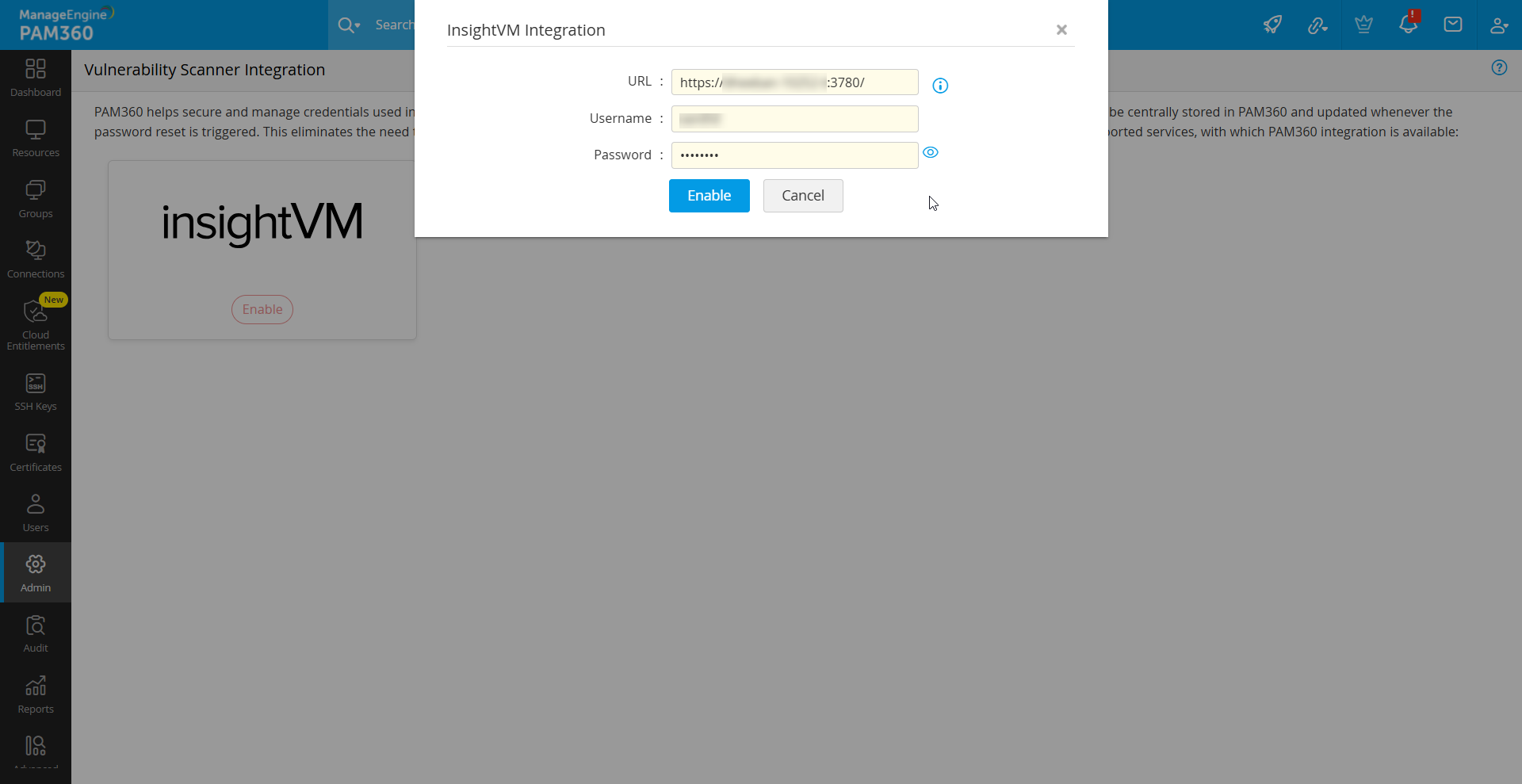
- 点击“启用”,并输入 InsightVM 服务器的URL、用户名和密码。
- 现在,点击“启用”以保存详细信息。
3.1 将 InsightVM 服务映射到 PAM360 资源类型
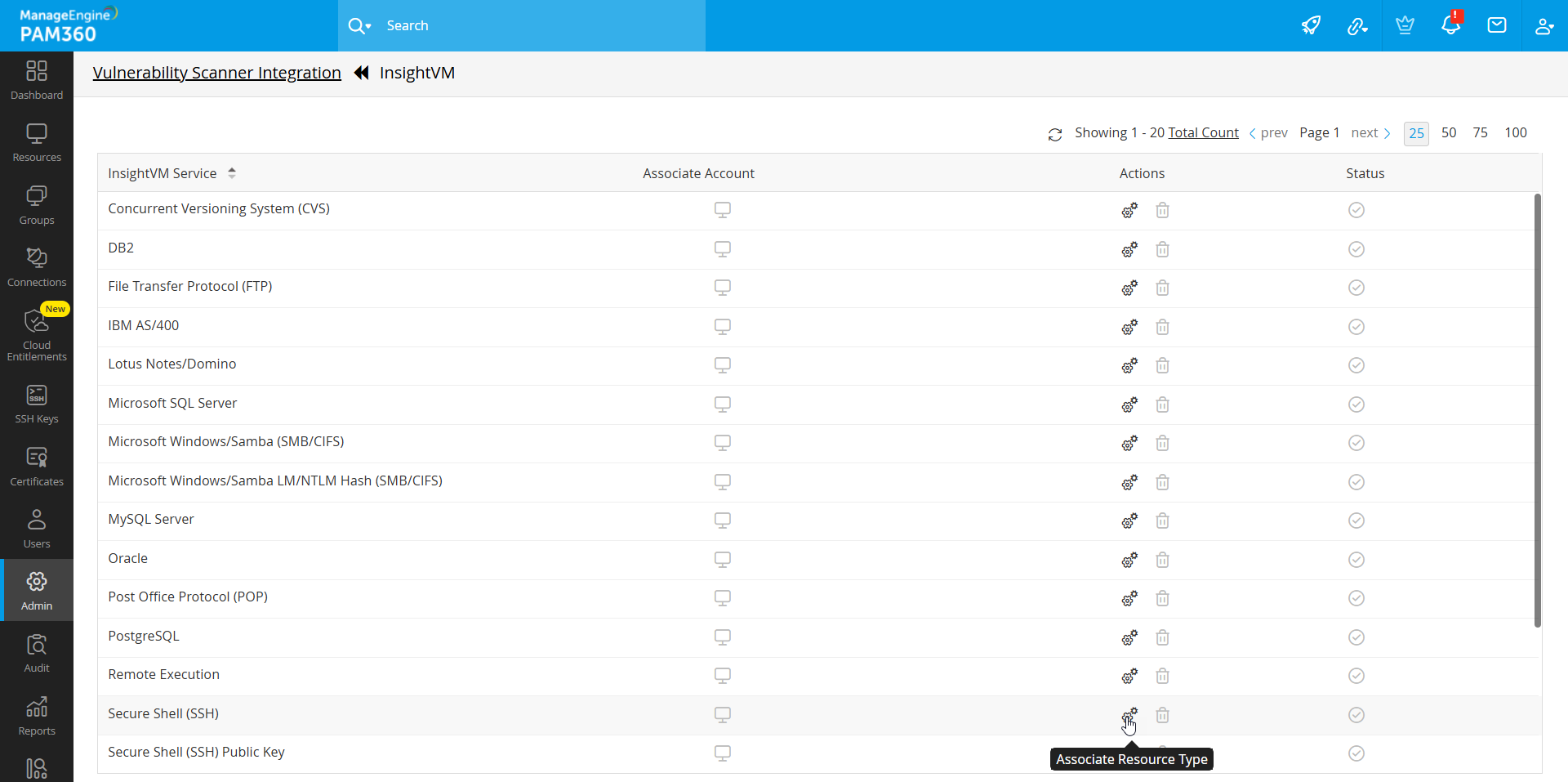
启用集成后,点击“配置”以查看 PAM360 中的所有 InsightVM 服务。请按照以下步骤将 InsightVM 服务映射到 PAM360 中的资源类型:
- 在所需 InsightVM 服务旁边的“操作”下,点击“关联资源类型”选项。
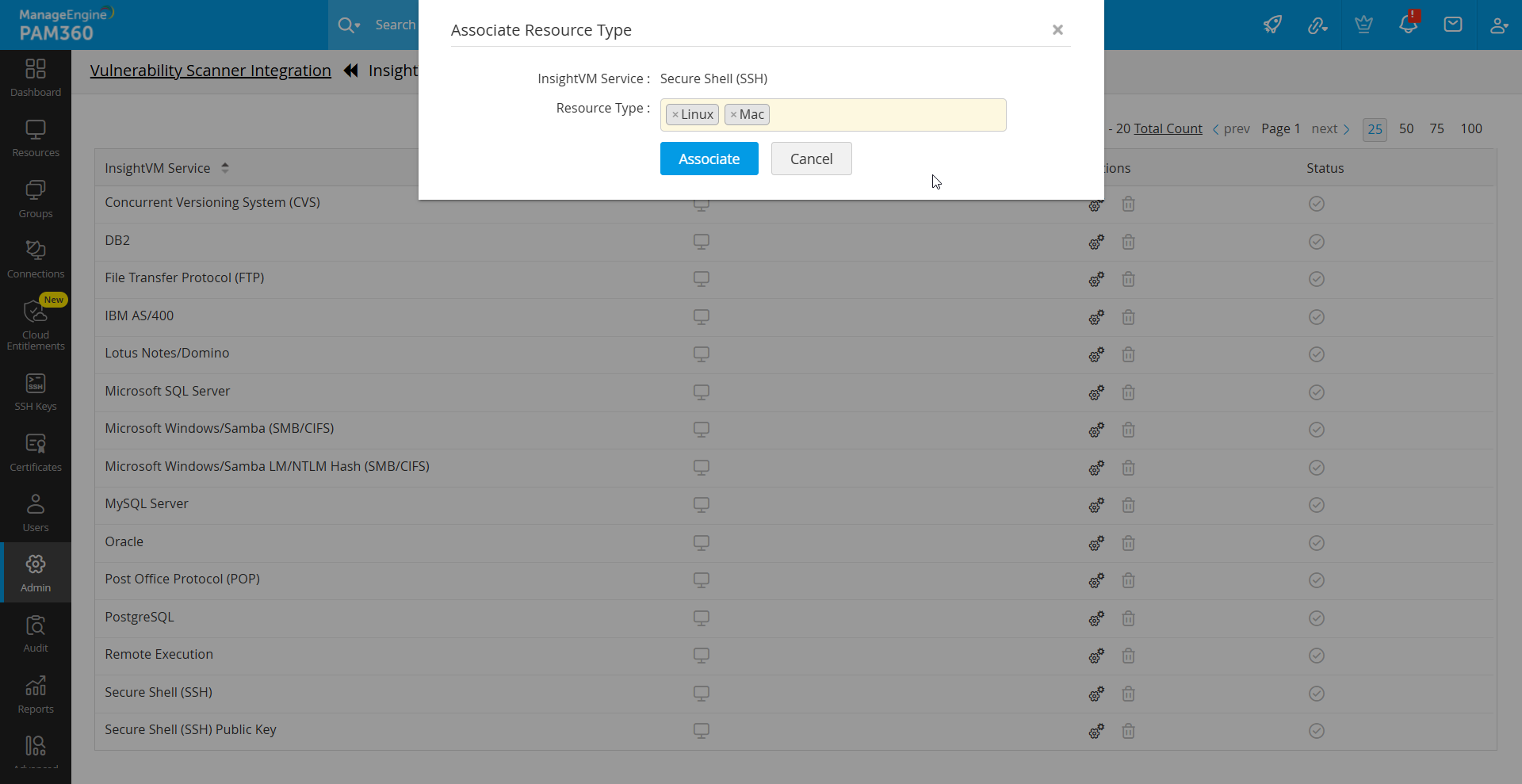
- 在弹出的窗口中,添加与所选服务相关的 PAM360 资源类型。您可以根据需要将任意数量的资源类型映射到一个服务。完成后,点击“关联”。
3.2 将账户关联至 InsightVM 服务
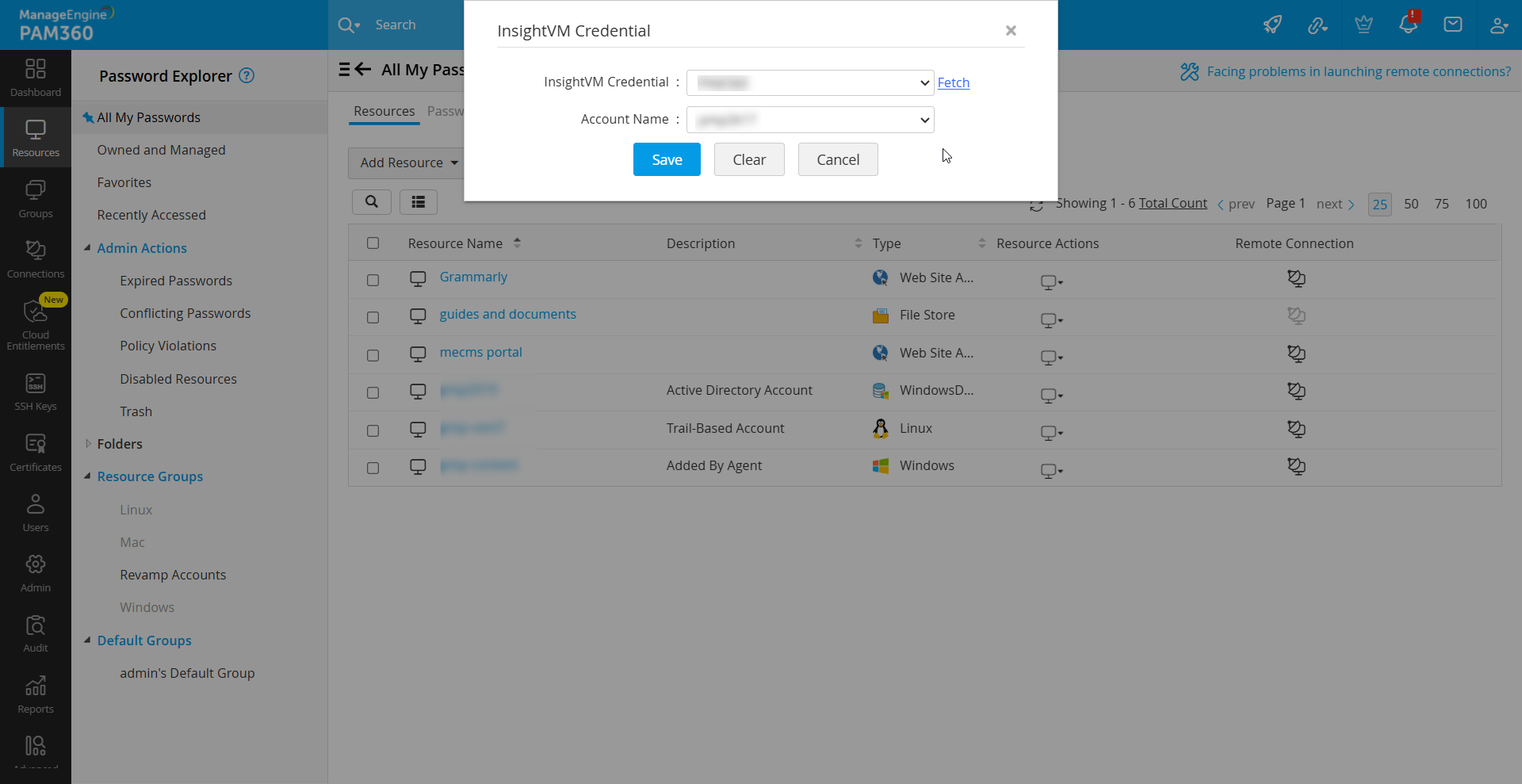
- 导航至“资源”选项卡,在已关联到 InsightVM 服务的资源类型旁边,点击“资源操作”>>“关联”>>“InsightVM 凭据”。
- 从相应的 InsightVM 凭据列表中选择一个 InsightVM 凭据,并选择一个要与其映射的 PAM360 账户。
- 点击“保存”。所选的 PAM360 账户将映射至所选的 InsightVM 凭据。
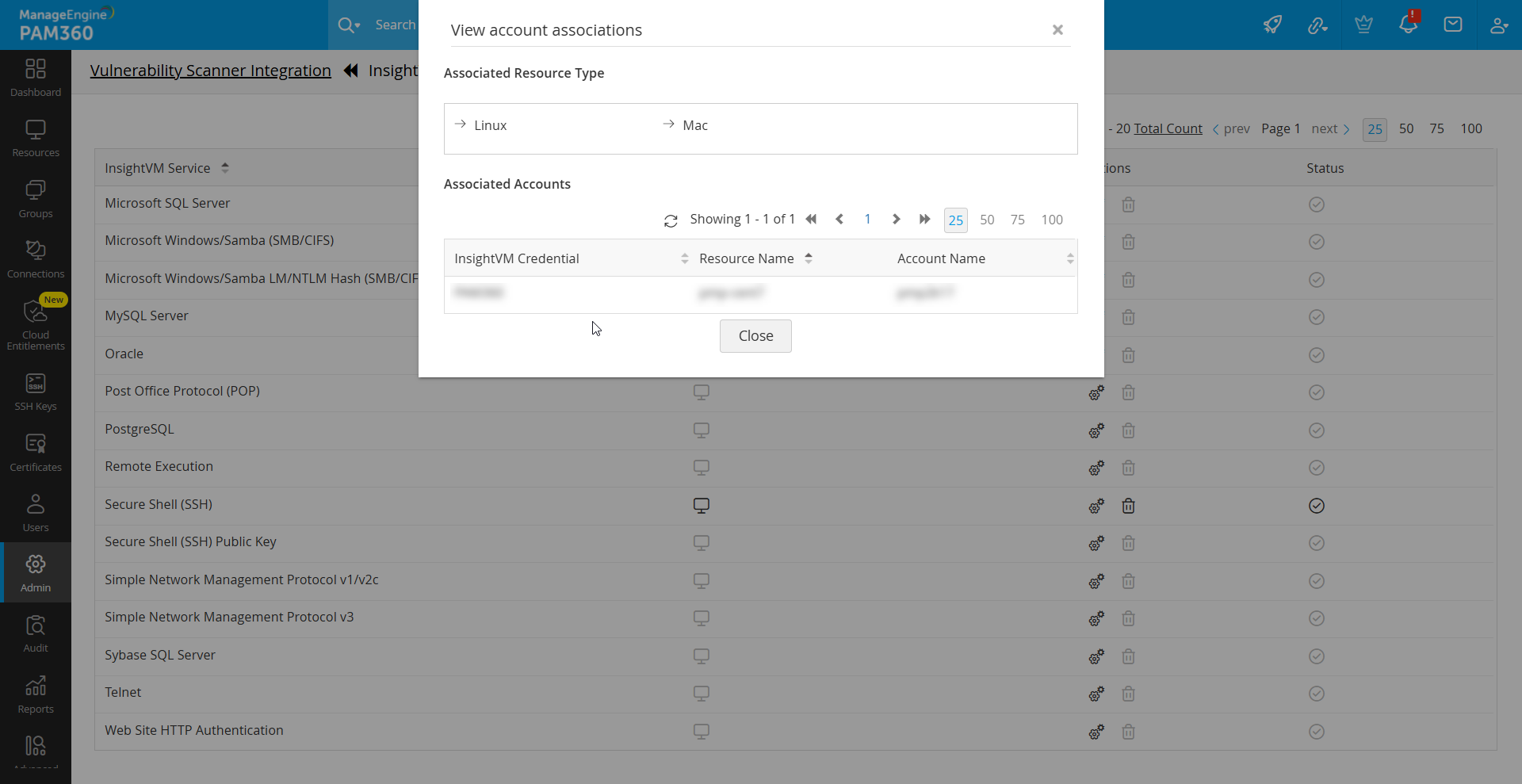
- 要查看特定服务中 PAM360 账户与 InsightVM 服务的映射详情,请转至“管理”>>“集成”>>“漏洞扫描器”,点击“配置”。在此处,点击所需 InsightVM 服务旁边的“关联账户”。
注意
PAM360 不支持对以下 InsightVM 服务进行远程密码重置。有关 InsightVM 中共享凭据的更多信息,请点击 此处。
- 简单网络管理协议 v2/v1c
- 简单网络管理协议 v3
- SSH密钥
- Lotus Notes/Domino
- 网站 HTTP 身份验证