将 PAM360 与 ManageEngine ServiceDesk Plus Cloud 集成
通过将 PAM360 与 ManageEngine ServiceDesk Plus (SDP) Cloud 集成,技术人员可以访问目标终端以建立特权会话,从而轻松解决问题。此集成通过消除共享敏感密码的必要性,并允许技术人员通过单击即可直接从 ServiceDesk Plus Cloud 门户访问远程系统,从而确保数据安全。 管理员可确保仅授权的技术人员在提出请求后才能访问特权账户,而无需共享凭据。此集成还免除了技术人员在不同平台之间频繁切换的必要,从而提升了 IT 管理工作流的效率与安全性。
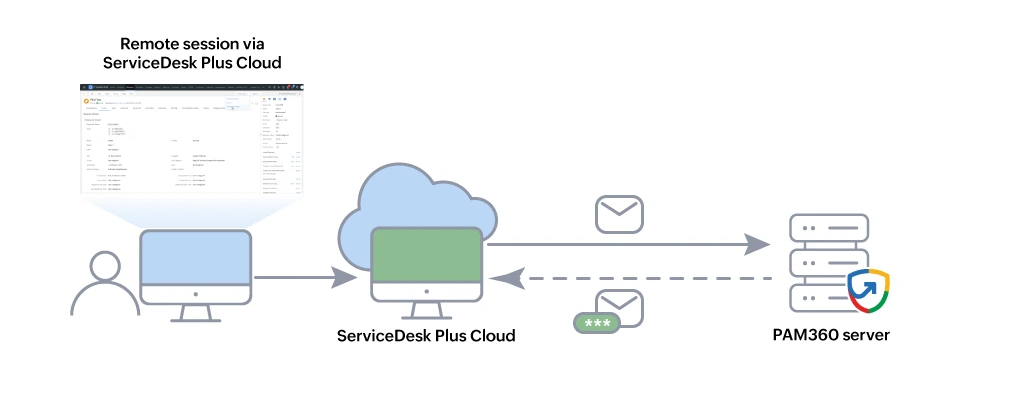
阅读本文后,您将了解将 PAM360 与 ServiceDesk Plus Cloud 集成的以下流程:
- 先决条件
- 安装探针以建立 PAM360 与 SDPOD 之间的通信
- 安装 PAM360 扩展程序以将 PAM360 与 ServiceDesk Plus Cloud 集成
- 技术人员如何从此次集成中获益?
1. 先决条件
在开始集成之前,请确认是否满足以下所有先决条件。
- 用于配置的 ServiceDesk Plus 云门户处于活动状态。
- 执行集成的用户应在 ServiceDesk Plus 云门户中拥有 SDAdmin 角色。
- 所有使用 SDP Cloud 的技术人员也应是 PAM360 用户。两个平台上的电子邮件 ID 必须完全一致,并且对于所有使用 SDP Cloud 集成的 PAM360 用户而言,该 ID 必须是唯一的。
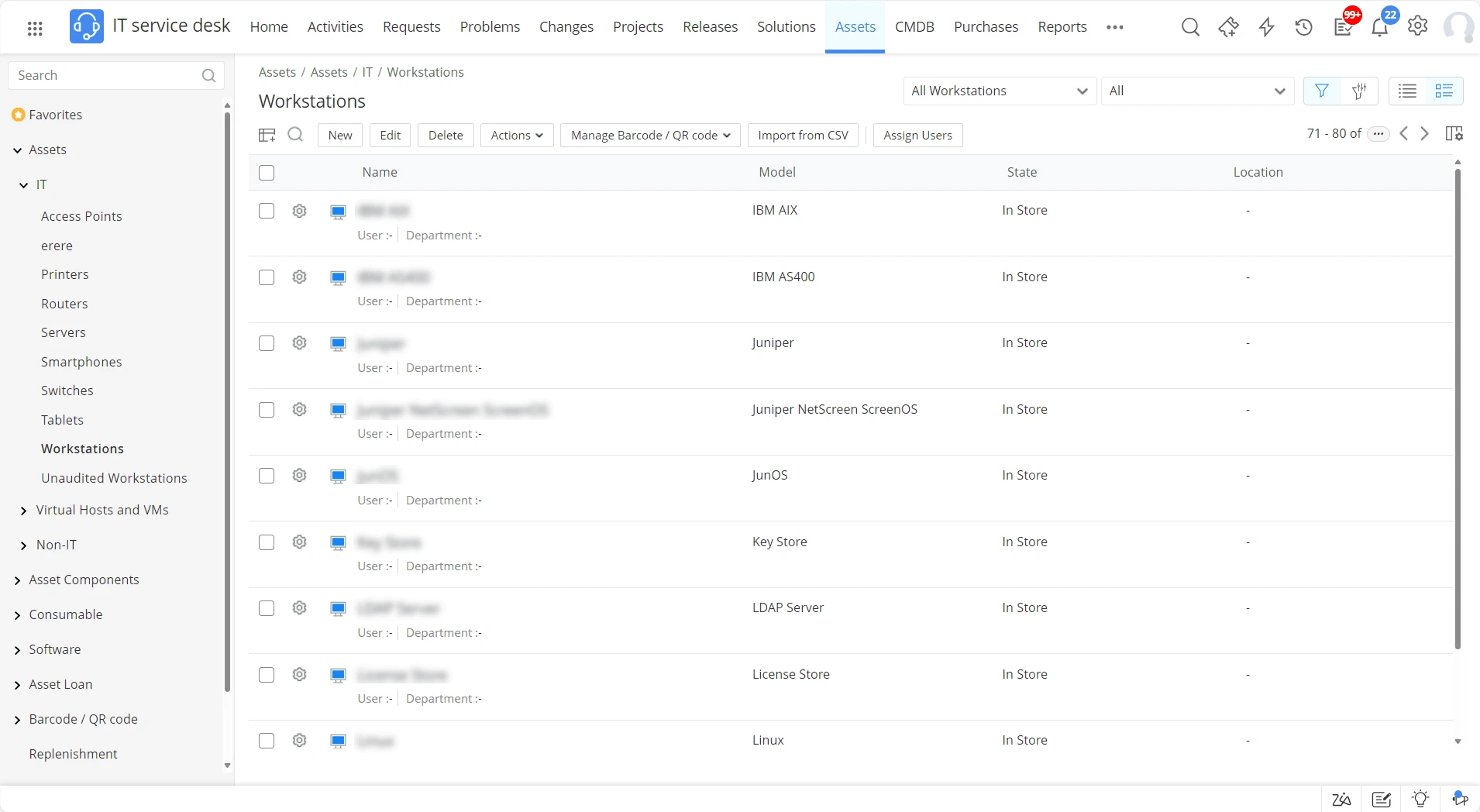
- PAM360 中的特权资源应作为工作站添加到 ServiceDesk Plus Cloud 平台的“资产 >> IT >> 工作站”下。
- PAM360 中的资源名称必须与 SDP Cloud 中的工作站名称完全一致(包括大小写),才能从 SDP Cloud 发起特权远程会话。
- 您可以通过“从 CSV 导入”选项,将 PAM360 资源逐个或批量添加到 SDP Cloud 中。
- SDP Cloud 平台与 PAM360 服务器之间的通信完全通过探针建立。因此,请确保已安装探针以支持集成。
- 集成过程中将生成一个身份验证令牌(Auth Token)。请务必复制并保存此令牌,因为它是您 SDP Cloud 实例的唯一标识符,且通信时必须使用。
2. 安装探针以建立 PAM360 与 SDPOD 之间的通信
由于 PAM360 是一款本地部署应用程序,必须在位于 PAM360 服务器局域网内的服务器上安装远程探针应用程序,以便连接到 ServiceDesk Plus 云版本。要在 PAM360 服务器上安装远程探针应用程序,请按照以下步骤操作:
- 登录 ServiceDesk Plus Cloud 应用程序,导航至“设置” >> “探针与发现” >> “探针”。
- 点击“添加探针”以 添加用于 PAM360 集成的全新探针。
- 将探针名称设置为Pam Probe,然后点击“添加”。
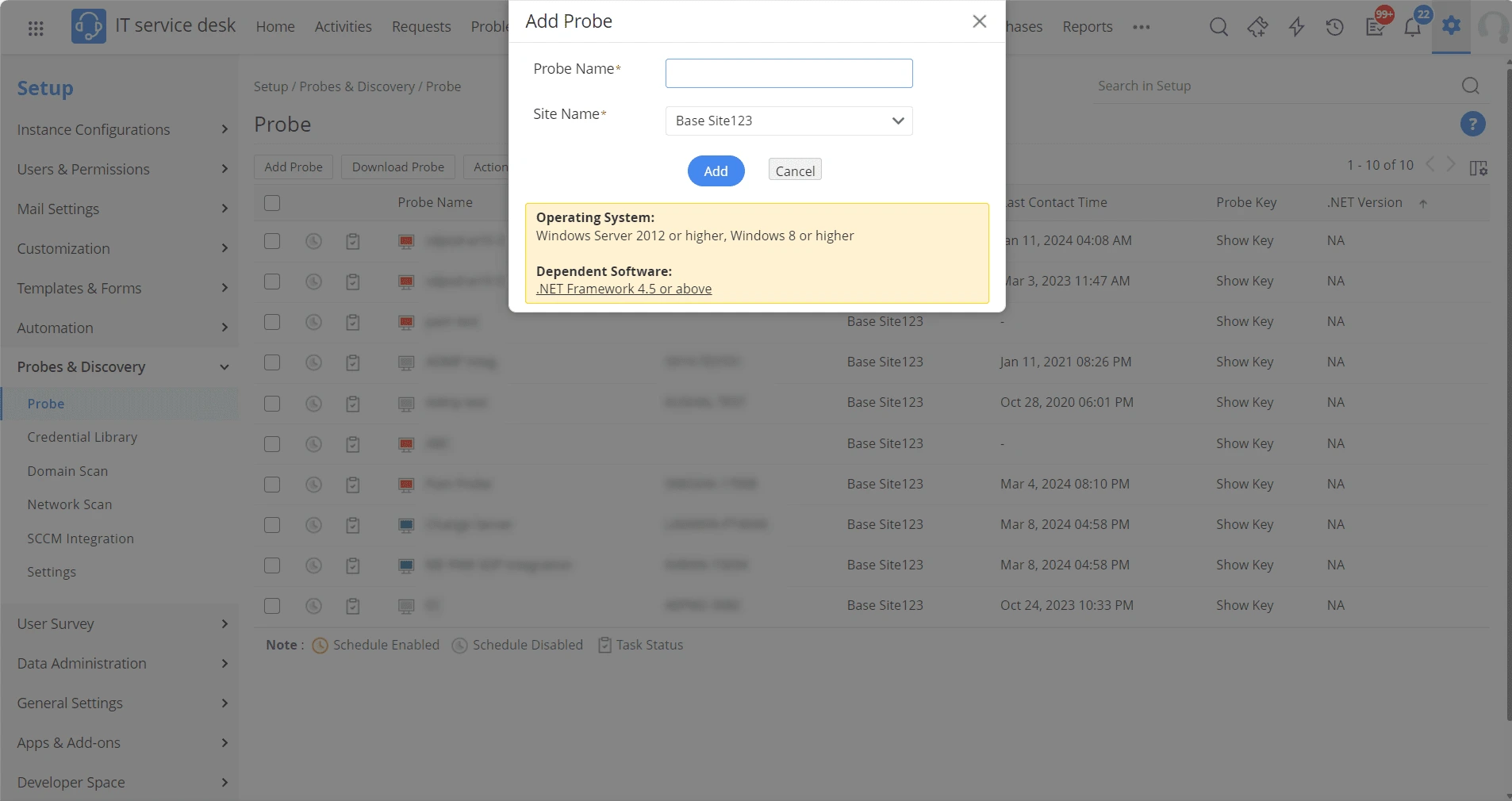
- 添加探针后,点击 “显示密钥”并复制探针密钥,以便后续安装流程。
- 现在,通过顶部窗格中的“下载探针”按钮 下载探针,并在 PAM360 服务器上运行下载的 .msi 文件以安装探针。
- 安装成功后,输入之前复制的探针密钥进行注册。如果您使用代理服务器,请提供代理服务器详细信息,例如代理主机、代理端口、代理用户名和密码。
- 注册完成后,在 ServiceDesk Plus 云端创建的探针将激活,并能与 PAM360 服务器成功通信。
有关管理探针的更多详细信息,请参阅 此 ServiceDesk Plus 云版帮助文档。
3. 安装 PAM360 扩展程序以将 PAM360 与 ServiceDesk Plus 云版集成
完成探针安装后,还需在 SDP 云端安装 PAM360 扩展程序以完成集成流程。请执行以下步骤:
- 登录 PAM360 应用程序,导航至“管理”>>“集成”>>“ManageEngine”。
- 在显示的页面中,您将看到 ServiceDesk Plus Cloud 磁贴,其集成状态显示为已启用或已禁用。
- 点击“启用”以继续集成过程。
- 在打开的对话框中,点击“生成”以生成 PAM360-ServiceDesk Plus 集成的 AUTH 令牌。
- 复制生成的 AUTH 令牌,然后点击“保存”。
- 现在,登录 ServiceDesk Plus Cloud 应用程序,并导航至“设置” >> “应用与附加组件” >> “扩展” >> “已安装的扩展”。
- 在弹出的窗口中,找到ManageEngine PAM360扩展并安装它。
- 安装成功后,转到“已安装的扩展”,点击 PAM360 扩展,使用 PAM360 信息更新扩展变量。
- 在弹出的窗口中,将从 PAM360 界面复制的 AUTH Token 输入到pam_authtoken 字段中。
- 在pam_domain_url 字段中输入 PAM360 服务 URL。
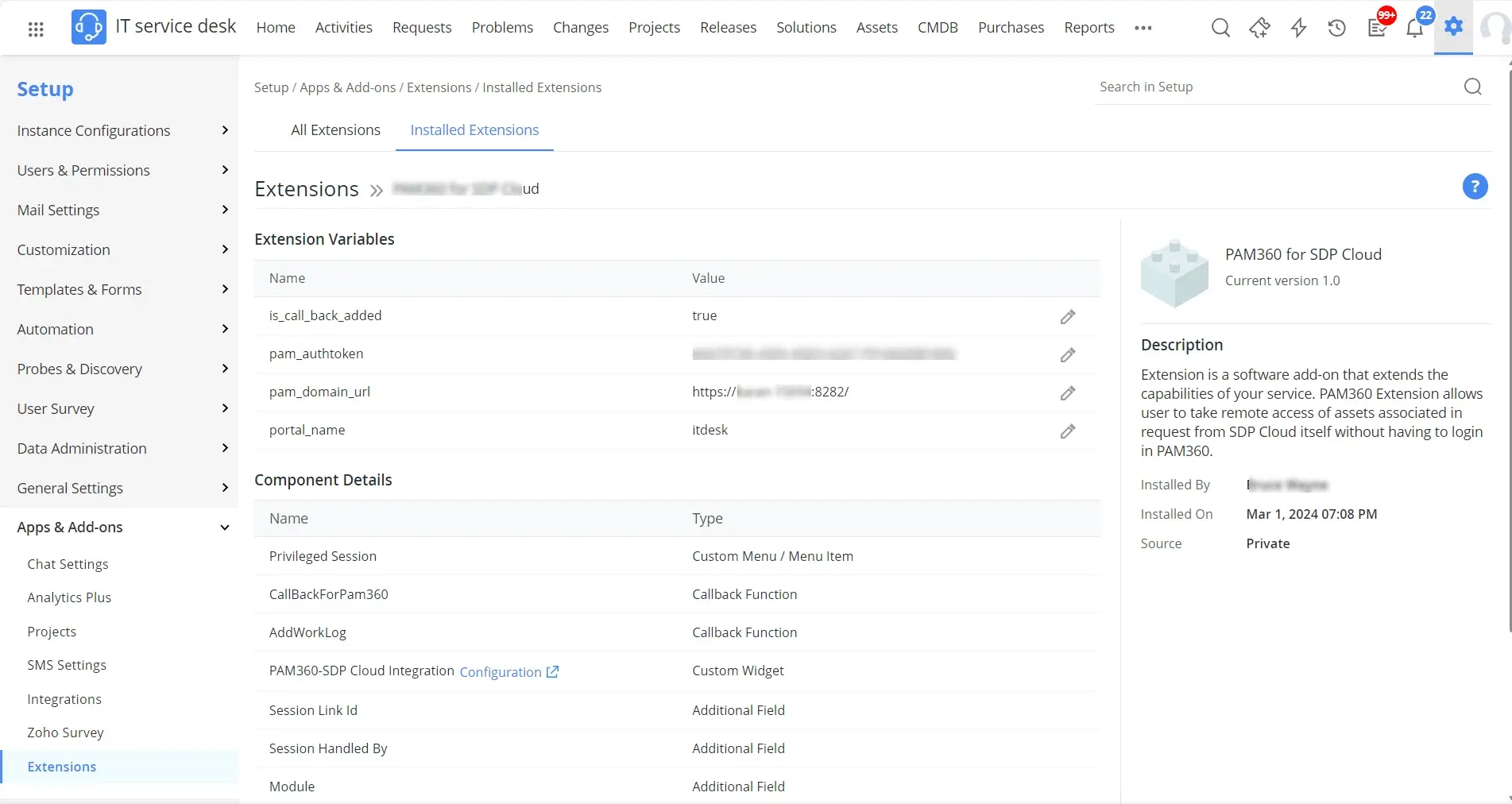
至此,您已成功将 PAM360 与 SDP 云应用程序集成。
4. 此集成有何益处?
愿景——简化 远程会话流程,确保技术人员能够直接通过 SDP 云界面立即访问处理用户请求所需的相应资产/终端。
场景 -某组织中的用户在 SDP 云的 IT 服务台创建请求。在创建请求时,用户映射了一台资产(即特权终端/机器),该资产将用于处理此请求。
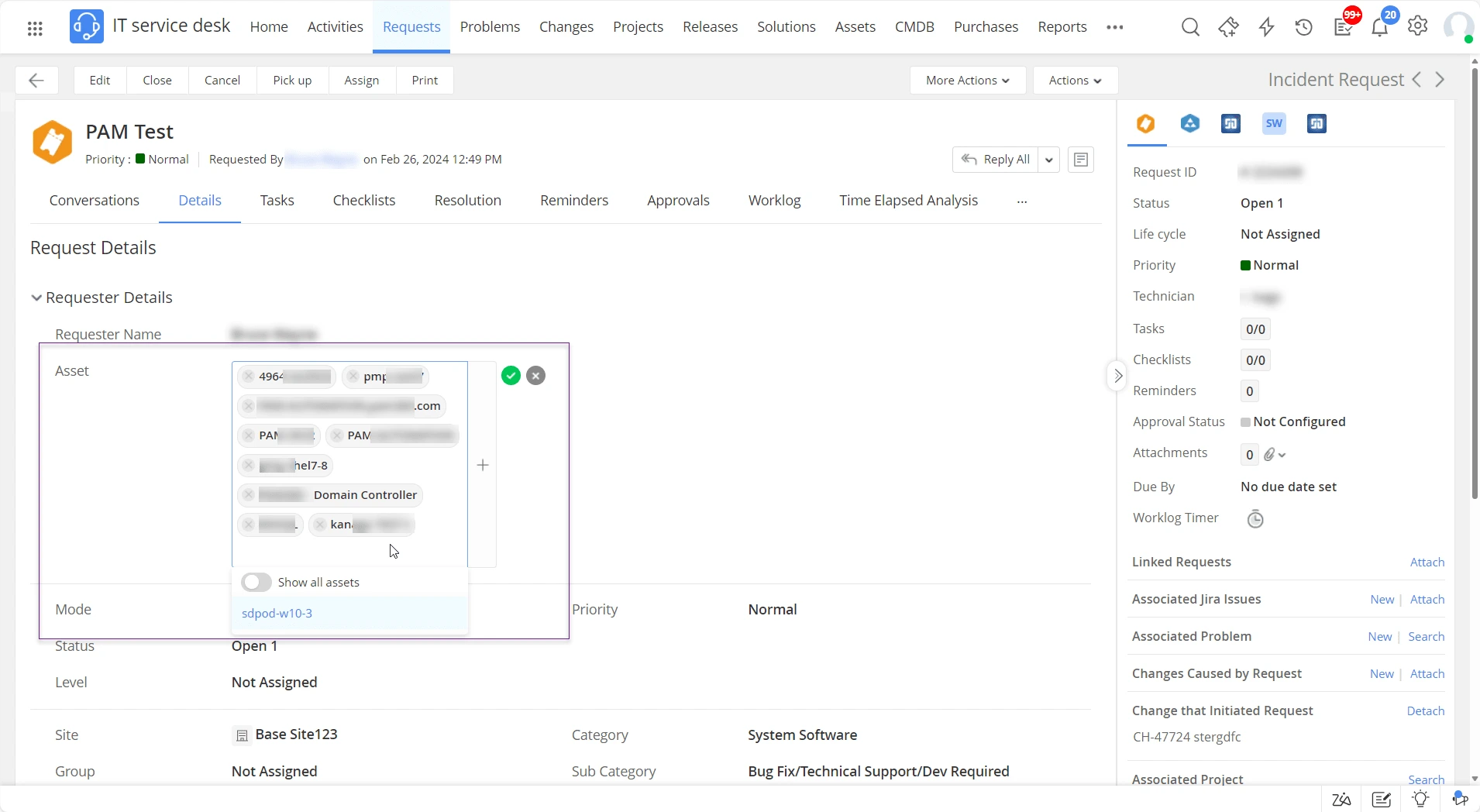
请求创建后的操作—— 如果该资产在 SDP 云的资产部分作为工作站存在,并且在 PAM360 中作为资源存在,则该请求 将自动将用户映射的资产链接为远程会话的特权资源。
4.1 此集成如何帮助上述场景中的技术人员?
为执行故障排除、安装或维护等必要操作,技术人员需要对目标资源进行特权访问。借助 PAM360 与 SDP Cloud 之间的有效集成,并在满足上述先决条件的情况下,这一目标得以无缝实现。
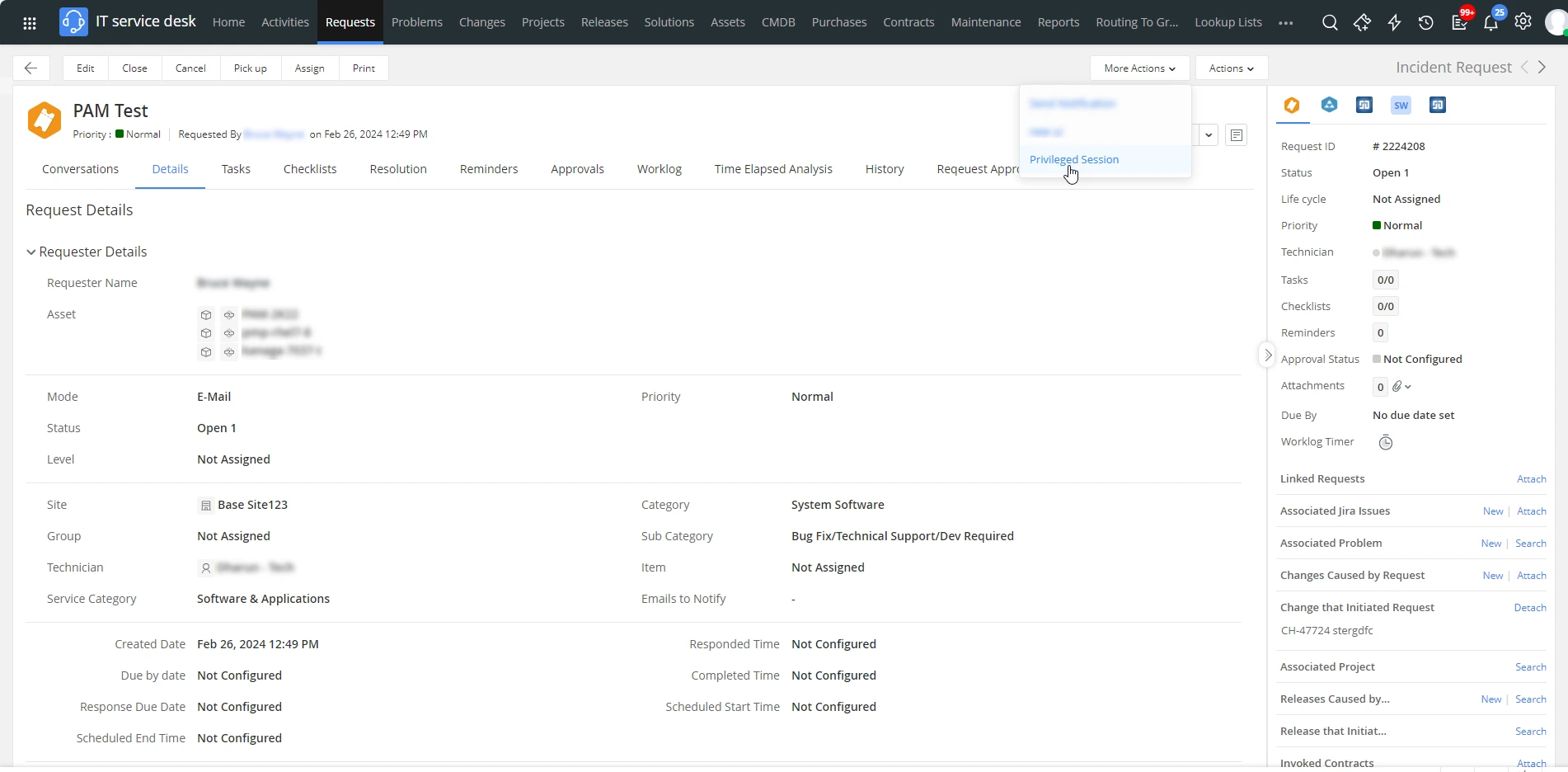
技术人员只需导航至相应的已分配请求,依次选择“更多操作”和“特权会话”,即可直接从 SDP Cloud 请求界面向该机器发起特权远程会话。此集成不仅提高了效率,还确保了对关键资源的安全受控访问,从而使技术人员能够高效地满足用户请求。
最佳实践
如果用户提交请求,要在属于特权组的机器组上安装多个应用程序,但只提供了组名,而没有在请求中指定单个资产,则管理员或技术人员必须手动将所需的机器组作为资产与请求关联,以促进必要的特权远程会话。