安装 PAM360 应用程序
要安装 PAM360,请按照最适合您的操作系统和环境的安装步骤进行。请确保满足所有 先决条件 。有关各组件及其功能的详细信息,请参阅 基本要求 文档。本指南提供了在各种操作系统上安装 PAM360 的分步说明。您可以通过下方提供的链接跳转至特定章节,或向下滚动以获取更多信息。
每个章节都提供了针对不同操作系统的全面安装步骤,确保 PAM360 的安装过程顺畅高效。
1. 在 Windows 上安装 PAM360
- 要开始安装,请双击下载的 ManageEngine_PAM360.exe。
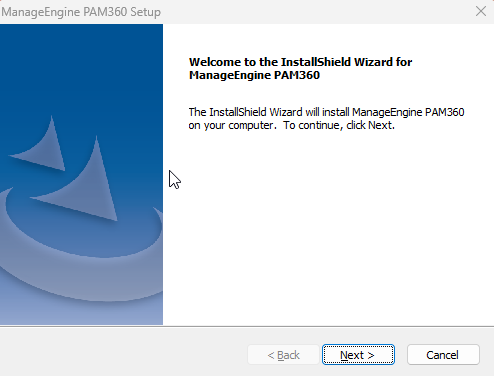
- 屏幕上将显示 PAM360 的InstallShield 向导 。单击“下一步”继续安装。
- 此时将显示《软件许可协议》 。请仔细阅读协议内容。点击“是”表示同意并继续安装。点击“返回”可回到上一步向导。点击“否”则退出安装程序。您也可以打印《许可协议》以备将来参考。
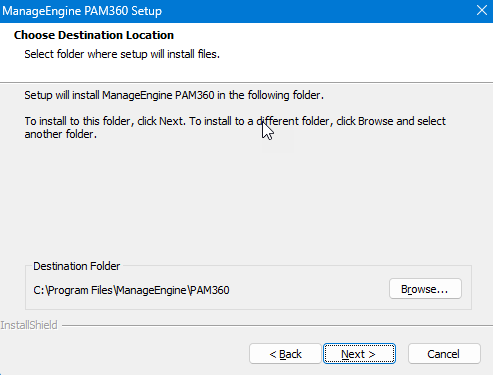
- 选择要在系统中安装 PAM360 的文件夹。您可以使用默认位置C:\Program Files\Manage Engine\PAM360,或点击“浏览”将 PAM360 安装到其他位置。点击“下一步”继续安装。点击“上一步”返回上一个向导。
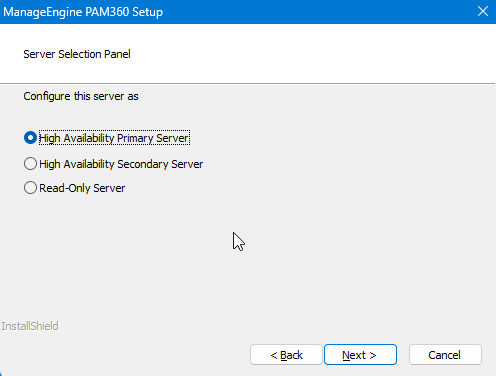
- 此时将显示“服务器选择”面板。在此处,请选择与您正在设置的服务器相关的选项,例如“只读服务器”。
- 高可用性主服务器- 主服务器将是您的主要服务器,负责控制和管理 PAM360 的运行及服务。它将始终保持完全正常运行,并完整保留 PAM360 提供的所有功能。
- 高可用性辅助服务器- 若需在另一实例(即辅助服务器)上安装 PAM360,请选择此选项。当主服务器离线时,辅助服务器将为用户提供读写访问权限(密码重置功能除外),直至主服务器恢复服务。在此期间数据库中的变更将在连接恢复后自动与主服务器同步。
- 只读服务器- 选择此选项可在您的系统环境中配置多个 PAM360 实例。只读服务器充当镜像服务器,同步主服务器执行的所有操作。若主服务器发生故障,任何只读服务器均可配置为主服务器。
- 此时将显示“技术支持注册”对话框 。请填写必要信息,例如姓名、电子邮箱、电话、公司名称 和国家/地区。点击“下一步”继续安装。若不想注册,请点击“跳过”。点击“上一步”返回上一个向导。
- 此时将显示“开始安装”向导,系统将要求您检查设置并开始安装。若需修改设置,请单击“上一步”;若要继续安装,请单击“下一步”。
- 安装过程完成后,将出现一个向导,提示安装已完成。通过勾选相应的复选框,选择执行以下任一操作:
- 勾选“是,我想查看自述文件”复选框,以查看自述文件。
- 选中“启动 PAM360 服务”复选框,以启动 PAM360 服务。
- 如果您不想查看读我文件或启动 PAM360 服务,请取消选中这些复选框。
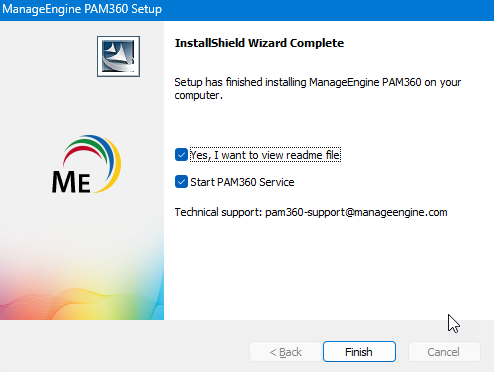
- 单击“完成”以完成安装过程。
2. 在 Windows Core Server 上安装 PAM360
- 执行 powershell 命令以打开 Microsoft PowerShell。
- 执行以下命令下载 PAM360 应用程序构建:
例如:start-bitstransfer -source https://www.manageengine.com/privileged-access-management/6167/ManageEngine_PAM360_64bit.exe -destination C:\Users\Administrator
start-bitstransfer -source <可执行文件的完整 URL> -destination <您希望下载可执行文件的完整路径>
- 执行以下命令下载静默安装文件:例如:start-bitstransfer -source https://www.manageengine.com/privileged-access-management/help/WindowsPrimaryNonMSP.zip -destination C:\Users\Administrator
start-bitstransfer -source <可执行文件的完整 URL> -destination <希望下载可执行文件的完整路径>
- 执行以下命令以解压静默安装文件:例如:Expand-Archive -LiteralPath C:\Users\Administrator\WindowsPrimaryNonMSP.zip -DestinationPath C:\Users\Administrator\WindowsPrimaryNonMSP
Expand-Archive -LiteralPath <可执行文件的完整路径> -DestinationPath<希望解压文件的完整路径>
- 执行以下命令以安装 Nano 文本编辑器:
Set-ExecutionPolicy Bypass -Scope Process -Force; iex ((New-Object System.Net.WebClient).DownloadString('https://chocolatey.org/install.ps1'))choco install nano
- 执行以下命令以编辑解压后的文件WindowsPrimaryNonMSP.iss:
nano WindowsPrimaryNonMSP.iss
- 现在,编辑Name、MailId(必填)、Phone、Company、Country( 必填),然后保存文件。
- 接下来,执行以下命令:
ManageEngine_PAM360_64bit.exe -a -s -f1"C:\Windows\WindowsPrimaryNonMSP.iss" -f2"C:\Windows\WindowsPrimaryNonMSP.log"
执行上述命令后,PAM360 应用程序将成功安装,且服务将自动启动 - 。
3. 在 Linux 上安装 PAM360
注意
PAM360 应用程序需要使用非 root 的 Linux 帐户安装在 Linux 服务器上。
- 下载文件 ManageEngine_PAM360.bin (适用于 Linux)。
- 执行命令:chmod a+x <文件名>以授予可执行权限。
- 执行命令:./<文件名>
- 如果您要在无显示器的服务器上安装,请执行命令:./<文件名> -i console。
- PAM360 的InstallAnywhere向导将出现在屏幕上,并附有简介。单击“下一步”继续安装。
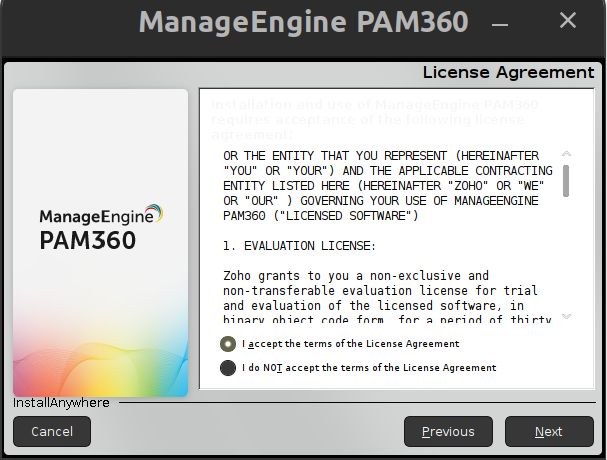
- 此时将显示 PAM360许可协议。请仔细阅读协议,然后点击“我接受许可协议条款”以继续安装。点击“上一步”可返回上一步向导。在安装过程中的任何阶段,点击“取消”均可退出设置。
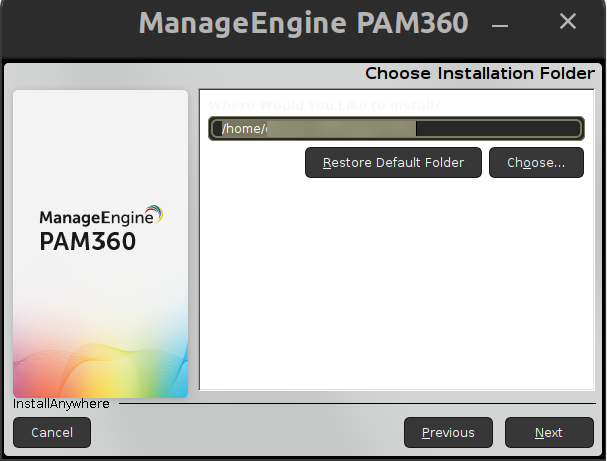
- 选择系统中安装 PAM360 的文件夹。您可以使用默认位置,或点击“选择”将 PAM360 安装在其他位置。您也可以点击“恢复默认文件夹”将当前位置改回默认位置。点击“下一步”继续安装。点击“上一步”返回上一个向导。
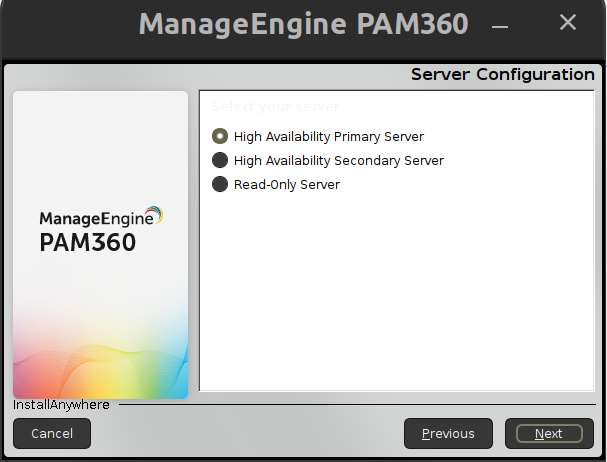
- 此时将显示“服务器选择面板”。在此处,请选择与您正在设置的服务器相关的选项,例如“只读服务器”。
- 高可用性主服务器- 主服务器将是您的主要服务器,负责控制和管理 PAM360 的运行及服务。它将始终保持完全正常运行,并完整保留 PAM360 提供的所有功能。
- 高可用性辅助服务器- 若您希望在另一台服务器上安装 PAM360(即辅助服务器),请选择此选项。当主服务器发生故障且尚未恢复服务期间,辅助服务器将为用户提供读写访问权限(密码重置功能除外)。在此期间数据库中的变更将在连接恢复后自动与主服务器同步。
- 只读服务器- 选择此选项可在您的系统环境中配置多个 PAM360 实例。只读服务器充当镜像服务器,同步主服务器执行的所有操作。若主服务器发生故障,任何只读服务器均可配置为主服务器。
- 此时将显示“安装前摘要”向导,您需要在此处检查设置并开始安装。点击“上一步”进行修改,或点击“安装”继续安装
- 现在, InstallAnywhere 向导 将启动PAM360安装流程。
- 此时将出现一个向导,提示安装过程已完成。点击“完成”以结束安装。
- 安装完成后,请以 root 用户身份登录并执行以下步骤。此操作旨在将 PAM360 安装为启动服务。
- 打开终端,导航至<PAM360-安装目录>/bin文件夹。
- 执行命令sh pam360.sh install(在 Ubuntu 中,请以bash 方式执行pam360.sh install)。
3.1 在无 root 权限的 Linux 系统上安装 PAM360 的限制
在无法获取 root 权限的 Linux 系统上部署 PAM360 时,需考虑以下特定限制:
- 代理要求- 在 Windows 系统上安装代理是管理密码以及执行远程密码重置等任务的必要条件。
- AD 身份验证- Linux 安装不支持使用 Active Directory (AD) 凭据登录 PAM360。
- 资源发现- 无法使用标准发现方法来识别 Windows 资源和远程应用程序。
在 Linux 系统 root 权限受限的环境中实施 PAM360 时,这些限制要求采取替代配置或进行额外考量。
4. 静默安装
有关 PAM360 静默安装的信息,请点击此处。
5. 迁移 PAM360 安装
如果您需要将 PAM360 安装迁移至另一台机器,或迁移至同一台机器上的其他位置,请按照以下步骤操作:
- 备份与注意事项:在确认新安装正常运行之前,请勿删除现有安装。这可确保您拥有备份,并在迁移过程中出现任何问题或数据损坏时能够恢复。
- 备份当前数据库:执行备份(PostgreSQL | MS SQL)当前的 PAM360 数据库。
- 在新机器上安装:在新机器上安装 PAM360。
- 还原备份数据:还原 (PostgreSQL | MS SQL)备份数据至新安装环境。
通过遵循这些步骤,您可以确保 PAM360 安装顺利且安全地迁移。