互联网浏览器浏览器扩展
为使密码管理和自动登录活动无缝, PAM360 提供通过本机浏览器扩展跨浏览器安全地同步密码的选项。 该扩展可帮助您自动向网站和 Web 应用程序填写密码,并启动 RDP 和 SSH 会话。 此外,该扩展允许您查看所有密码、资源组、收藏夹、最近使用和搜索选项。
部署扩展后,您将能够直接从浏览器扩展执行大部分密码管理操作,而 PAM360 将在后台运行。
所需步骤
步骤-1:要开始使用 IE 扩展,请先从此链接下载设置 向导。 下载后,运行 Setup.exe 并按照向导中给出的说明进行操作。
第 2 步:安装完成后,打开 IE 浏览器并启用命令栏。 要启用它,请右键单击选项卡栏(选项卡附近的空区域),然后选择"命令栏"。 现在, PAM360ad-on 应该在命令栏中可见。

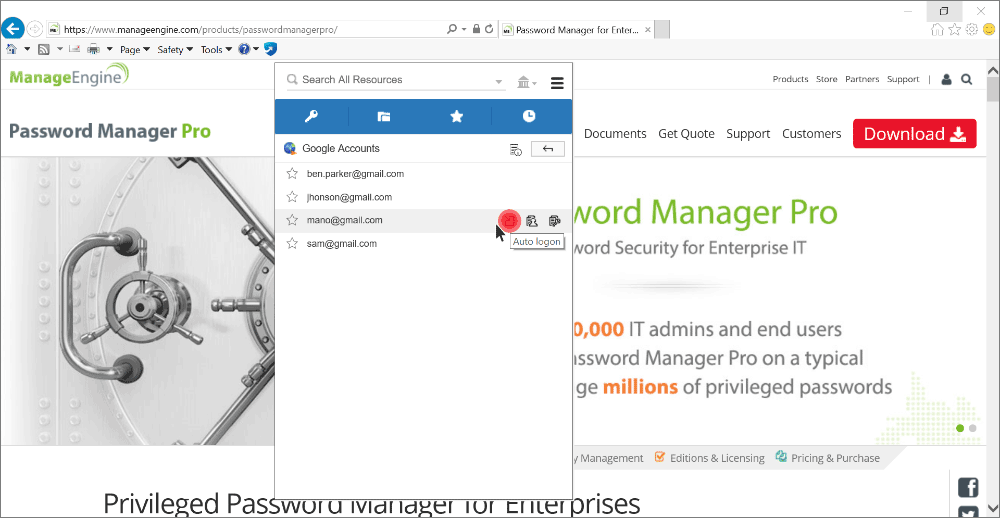
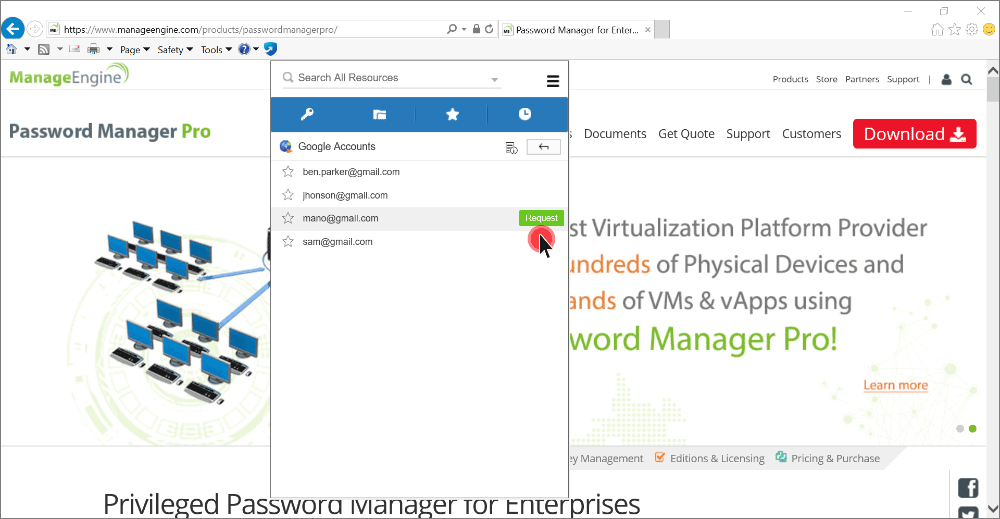
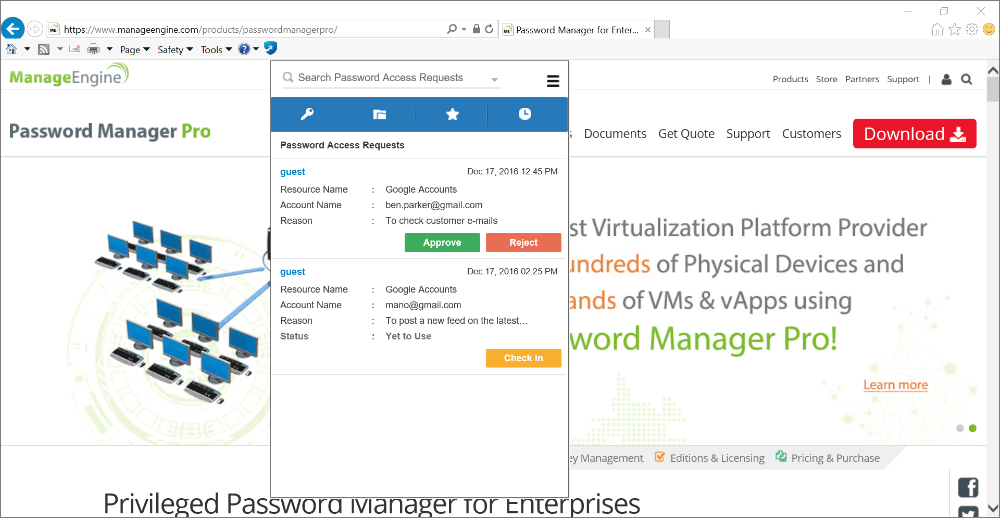
第 3 步:接下来,单击右上角的工具( Alt X)图标,然后选择互联网选项。 转到"安全"选项卡,选择受信任站点,并添加 PAM360 的 URL ( https :// 第4步:现在,在"互联网选项"窗口本身,单击"高级"选项卡。 搜索"允许活动内容在"我的电脑""安全部分下"的文件中运行,并启用该选项。 然后,单击"应用"。 第 5 步:重新启动计算机,使上述设置生效。 步骤 6:如果您已经拥有 PAM360web 服务器的有效 SSL 证书,可以跳过此步骤。 否则,从 IE 登录到 PAM360web 控制台并接受证书警告。 第 7 步:现在,打开附加组件并提供凭据。 您可以自动从浏览器本身登录到网站和应用程序,而无需去 PAM360 的 GUI。 单击"所有密码"选项卡中显示的任何资源以查看与该资源关联的帐户名称,然后再次单击任何一个帐户以查看密码。 您将看到自动登录和复制用户名/密码操作的图标。您可以通过再次单击密码来查看帐户描述。 您可以通过单击浏览器扩展中的"所有密码"选项卡来查看所有密码的列表。 或者,您也可以通过单击"资源组"选项卡来查看特定于资源组的密码。 此处,浏览器扩展将保持与这些组关联的资源组和帐户的相同树结构,如 PAM360web 界面所示。 您可以轻松地从"资源组"选项卡中查看与该特定资源组关联的任何帐户的密码。 您可以根据资源名称、用户名、 DNS 名称、用户帐户、资源类型、资源描述、部门、位置、域名、所有资源或其他自定义字段等几个条件直接从浏览器扩展程序搜索密码。 您可以通过单击自动登录图标启动与网站和 Windows/Linux 资源的直接连接。 为网站和应用程序选择"在浏览器中打开 URL"选项,为 IT 资源选择"RDP/SSH"选项。 此选项提供对被您标记为收藏夹的所有常用密码的列表的快速访问。 此选项可帮助您轻松查找您最喜爱的资源及其密码,而无需每次都滚动浏览整个列表。 您可以通过选择星形图标将任何密码从"所有密码"屏幕标记为收藏夹。 单击浏览器扩展名中的"最近使用"选项卡,查找最近访问过的密码列表。 您可以复制用户名或密码,以在其它地点进行粘贴。 如果您在 Web 控制台中配置了访问控制工作流,以便获得额外的安全级别,浏览器扩展也将提示用户提出访问请求以及注释或工单 ID 以访问密码。 管理员可以根据要求向用户访问请求授予或拒绝审批。 注意:浏览器扩展中的访问控制机制与 Web 控制台中配置的一样完好无损。 清除剪贴板 - 您可以在关闭应用后选择数据在剪贴板中应保留多长时间。 您可以选择剪贴板的清除时间从 10 秒到 120 秒不等。 还有一个选项,从不清除剪贴板。 自动注销后 -您可以选择会话应保持登录状态的时间。 您可以选择从15分钟到24小时。 没有选项可以保持浏览器扩展登录时间超过 24 小时。 注意:如果您在 Web 控制台中启用了"工单系统集成"/"检索密码的原因",浏览器扩展也将提示您输入"工单 ID"/"检索原因""每当您访问密码时"。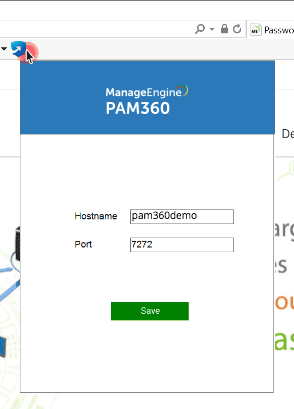
您可以使用浏览器扩展执行哪些操作?
1.查看密码
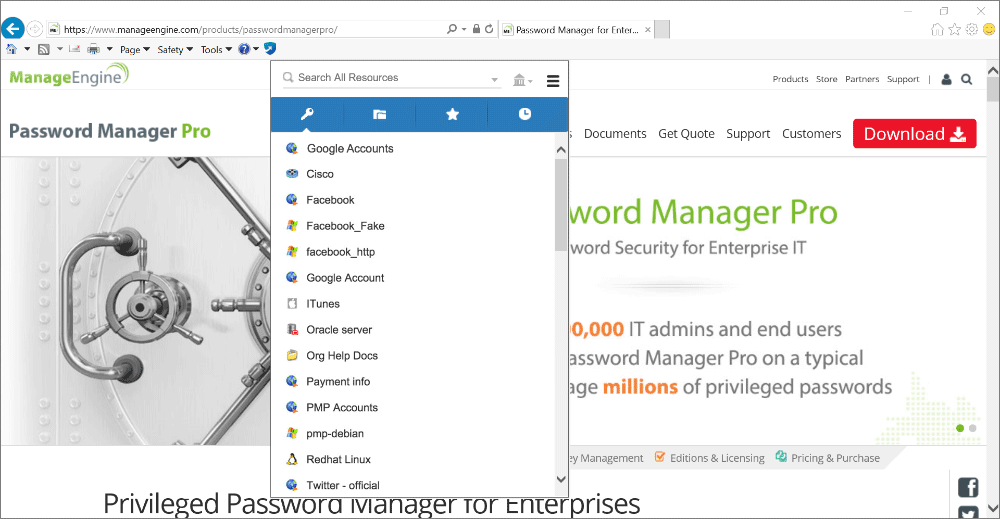
2.搜索密码
3.To自动登录/启动 RDP 或 SSH 会话
4.收藏夹
5.最近使用
6.复制用户名/密码
7.密码访问请求/发布
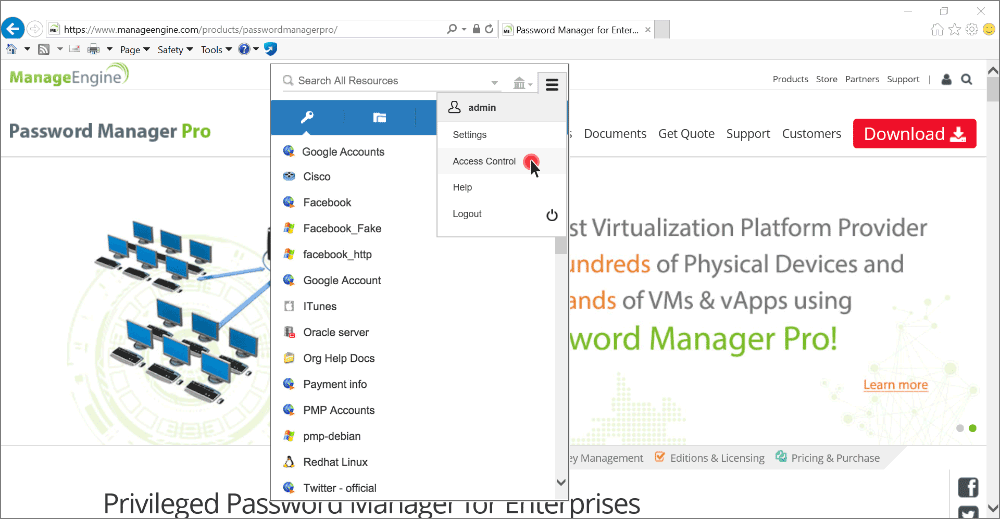
设置