安全云存储,随时随地访问密码
PAM360 通过提供安全的云存储选项,将密码导出功能扩展到了纯文本电子表格和加密 HTML 文件之外。该功能通过Dropbox、Amazon S3 和Box 等平台,将加密的 HTML 文件与授权用户的移动设备自动同步,从而实现无缝、随时随地的密码访问。以下是此功能的典型用例:
- 托管服务提供商 (MSP):利用 PAM360 管理和存储客户及技术人员共享密码的 MSP,在现场访问期间无法访问客户网络内的应用程序时,可借助此功能。
- 位于 DMZ 的技术人员:在非军事区(DMZ)工作的专业人员,若对应用程序的 Web 界面访问受限,可安全地检索密码,同时不影响工作效率。
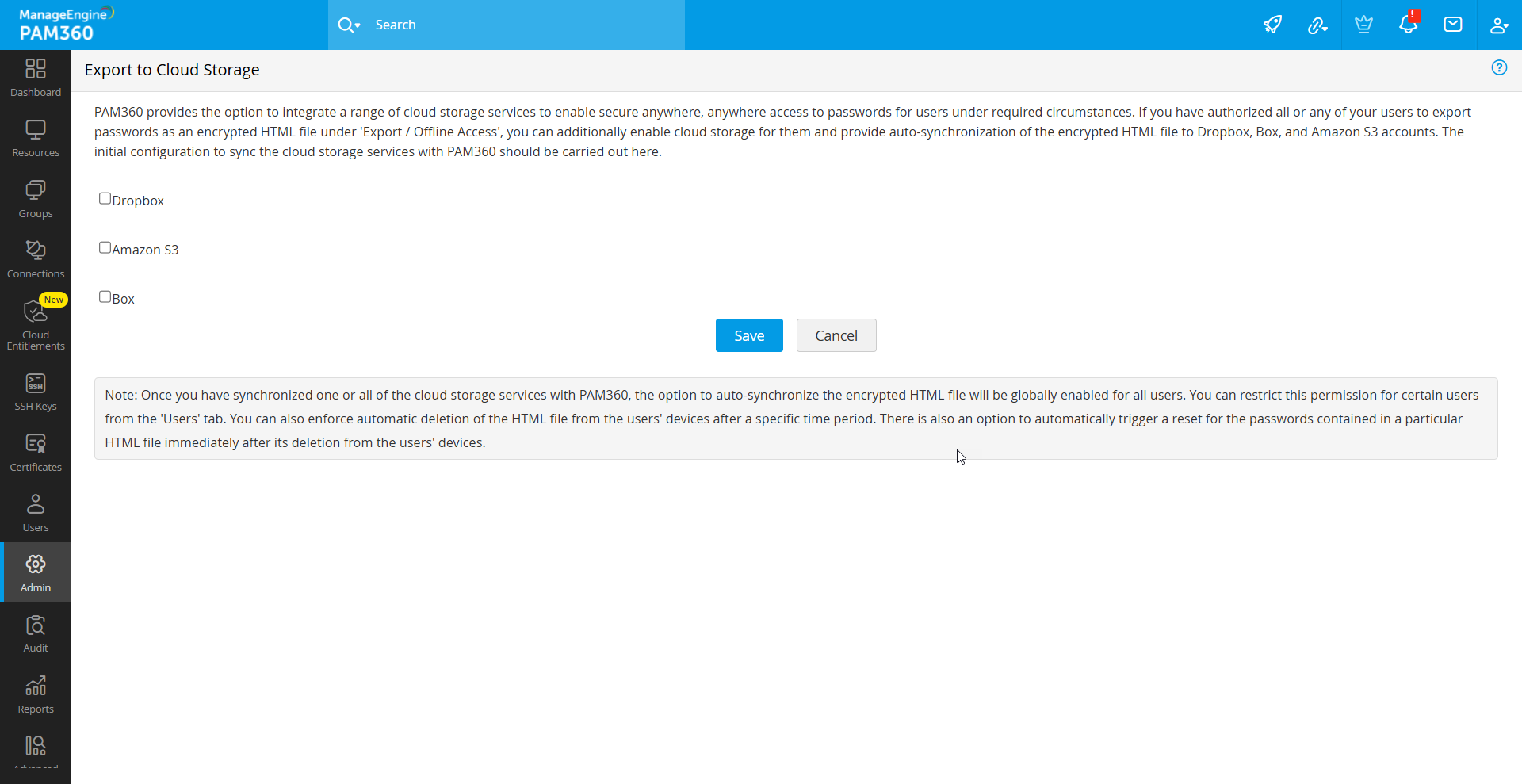
若要为用户启用云存储并设置同步,请参阅以下任意所需云存储章节:
1. 配置 Dropbox 云存储
若要为用户启用 Dropbox 同步功能,请按照以下步骤操作:
- 导航至“管理”>>“集成”>>“云存储”。
- 在弹出的窗口中,选择Dropbox,然后点击“测试此 PAM360 安装的 Dropbox 连接”。此操作将验证代理设置(如果您的环境中适用),并启动必要的后台进程,以与名为ManageEngine PAM360 的 Dropbox 应用建立连接,该应用是 PAM360 专门为此目的创建的。 连接成功后,用户可将加密的 HTML 文件安全地上传至其 Dropbox 账户,从而确保无缝的密码访问与管理。
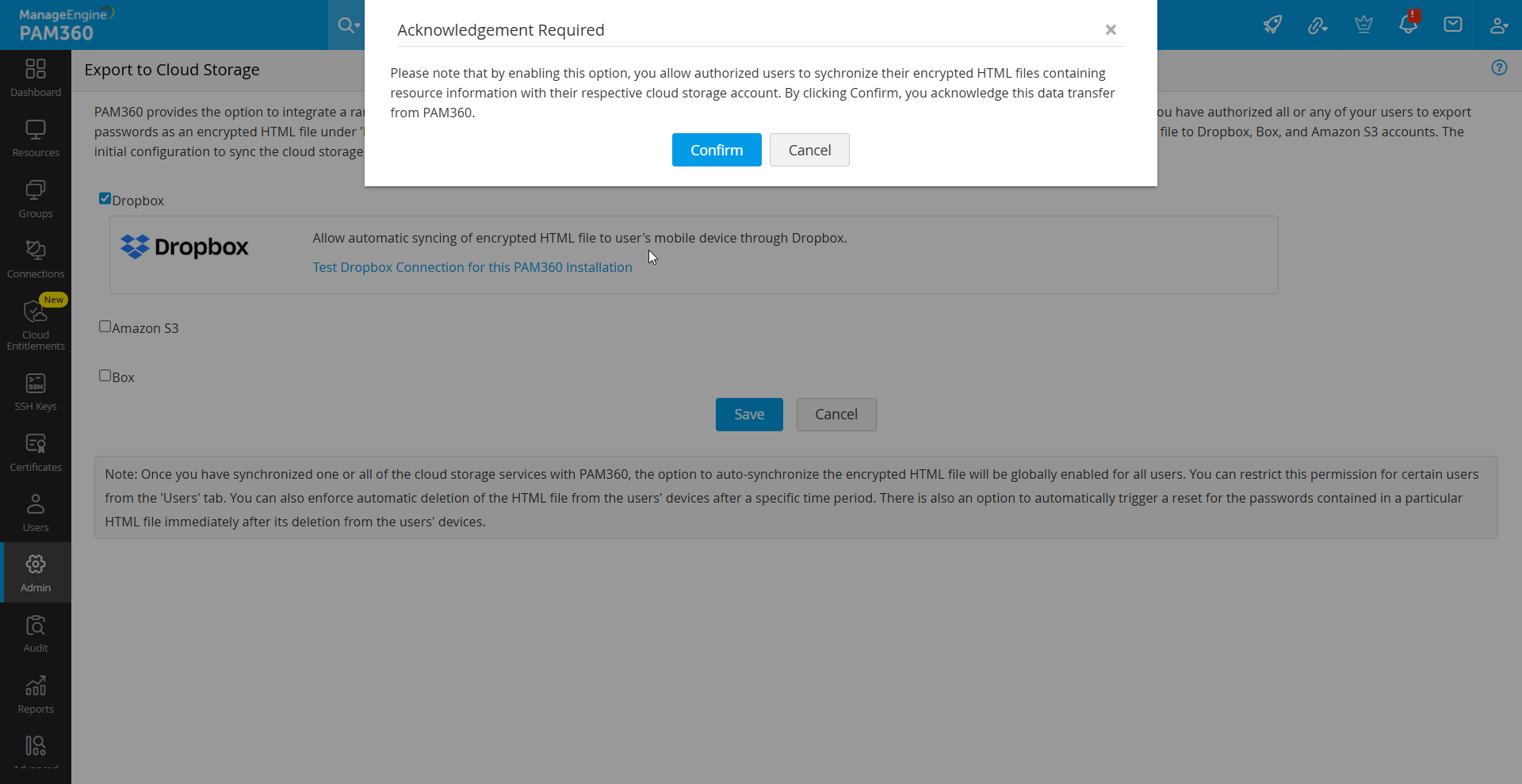
- 现在,点击“保存”。Dropbox 同步功能将对您组织中的用户启用。
1.1 将加密的 HTML 文件导出并同步至 Dropbox
若需将加密的 HTML 文件导出并同步至您的 Dropbox 账户,请确保您拥有有效的 Dropbox 账户。若尚未拥有,请先创建一个账户,再继续执行以下步骤:
- 导航至“资源”>>“导出”>>“与 Dropbox 同步以实现移动访问”。
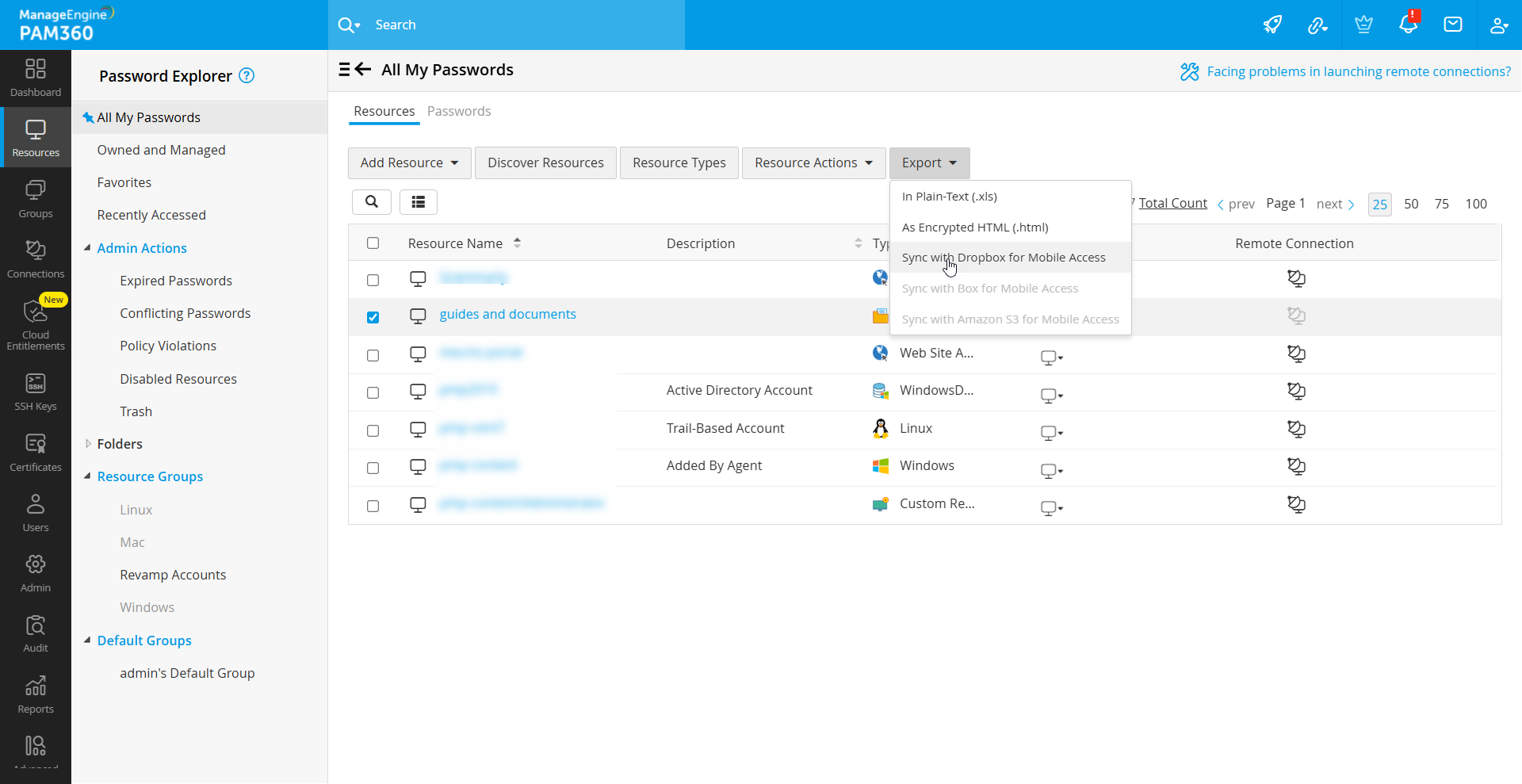
- 在弹出的对话框中,点击“授权”。将出现一个新窗口,提示您登录您的 Dropbox 账户。登录后,将显示来自 PAM360 的请求,要求访问您 Dropbox 账户中的指定文件夹“ManageEngine PAM360”。点击“允许”以授予访问权限。
- 系统将生成并显示一个唯一的 Dropbox 代码。复制该代码,返回浏览器中的 PAM360 当前会话,并将代码粘贴到指定的文本框中。点击“保存”以完成授权流程。
- 完成授权后,再次点击“导出”,并选择“与 Dropbox 同步以供移动访问”。
- 在弹出的对话框中,为即将导出的 HTML 文件设置一个密码短语。该密码短语将使用 AES-256 位算法对文件进行加密,确保访问安全。如果 PAM360 管理员有要求,请在指定字段中填写导出原因。
- 点击“继续”。文件同步成功后,PAM360 将在用户界面左下角显示一条确认消息。要验证同步情况,您可以点击该确认消息,或登录您的 Dropbox 账户,加密后的 HTML 文件将存储在名为“ManageEngine PAM360”的新建文件夹中。
此流程可在保持加密标准的同时,确保通过 Dropbox 对导出的密码文件进行安全存储和访问。
2. 配置 Amazon S3 云存储
若要为用户启用 Amazon S3 同步功能,请按照以下步骤操作:
- 导航至“管理”>>“集成”>>“云存储”。
- 在弹出的新窗口中,选择“Amazon S3”,然后点击“保存”。Amazon S3 同步功能将对您组织中的用户启用。
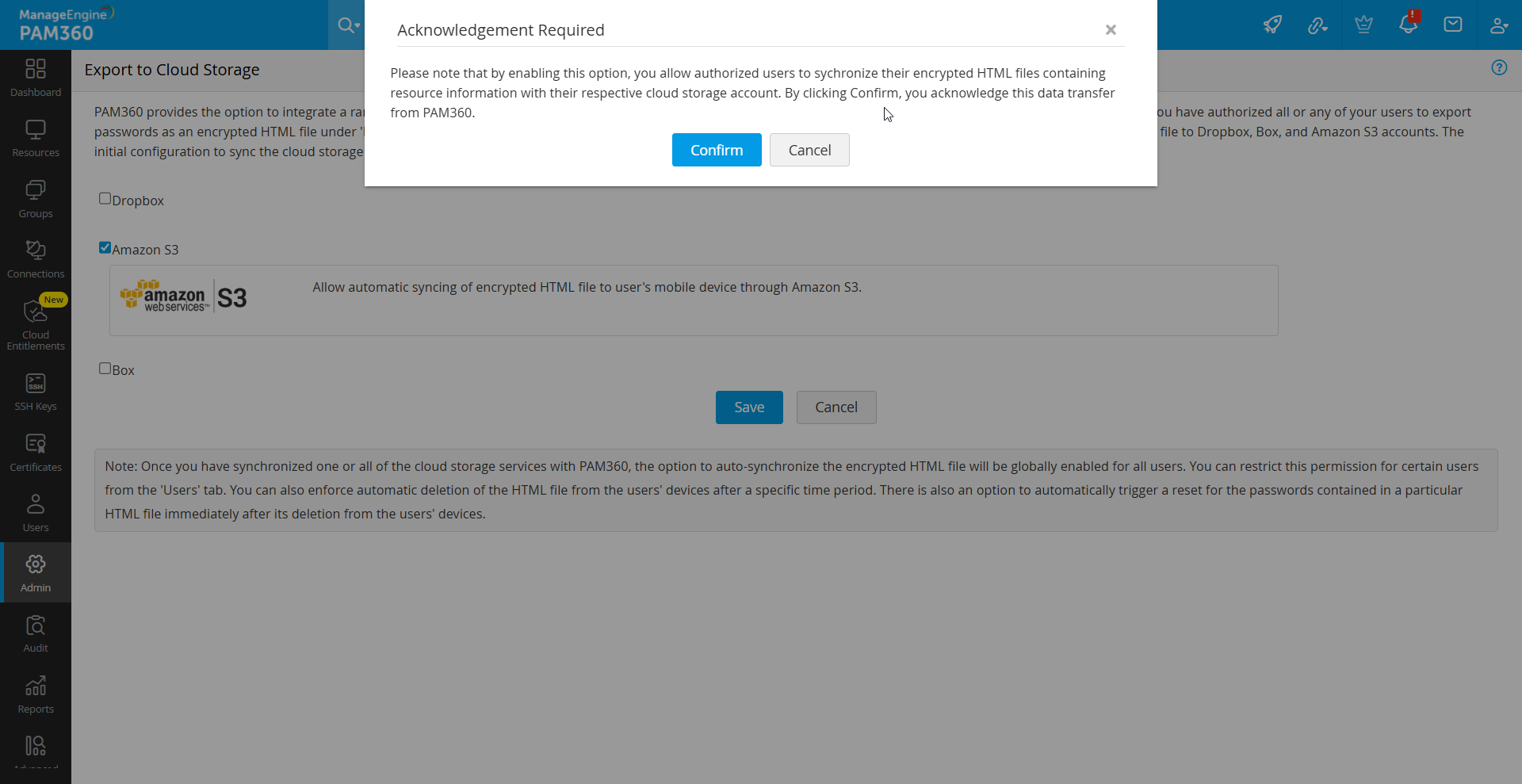
2.1 将加密的 HTML 文件导出并同步到 Amazon S3
要将加密的 HTML 文件导出并同步到您的 Amazon S3 账户,请确保您拥有一个有效的 Amazon S3 账户。如果您还没有,请先创建一个账户,然后再继续。请按照以下步骤操作:
- 导航至“资源”>>“导出”>>“与 Amazon S3 同步以供移动访问”。
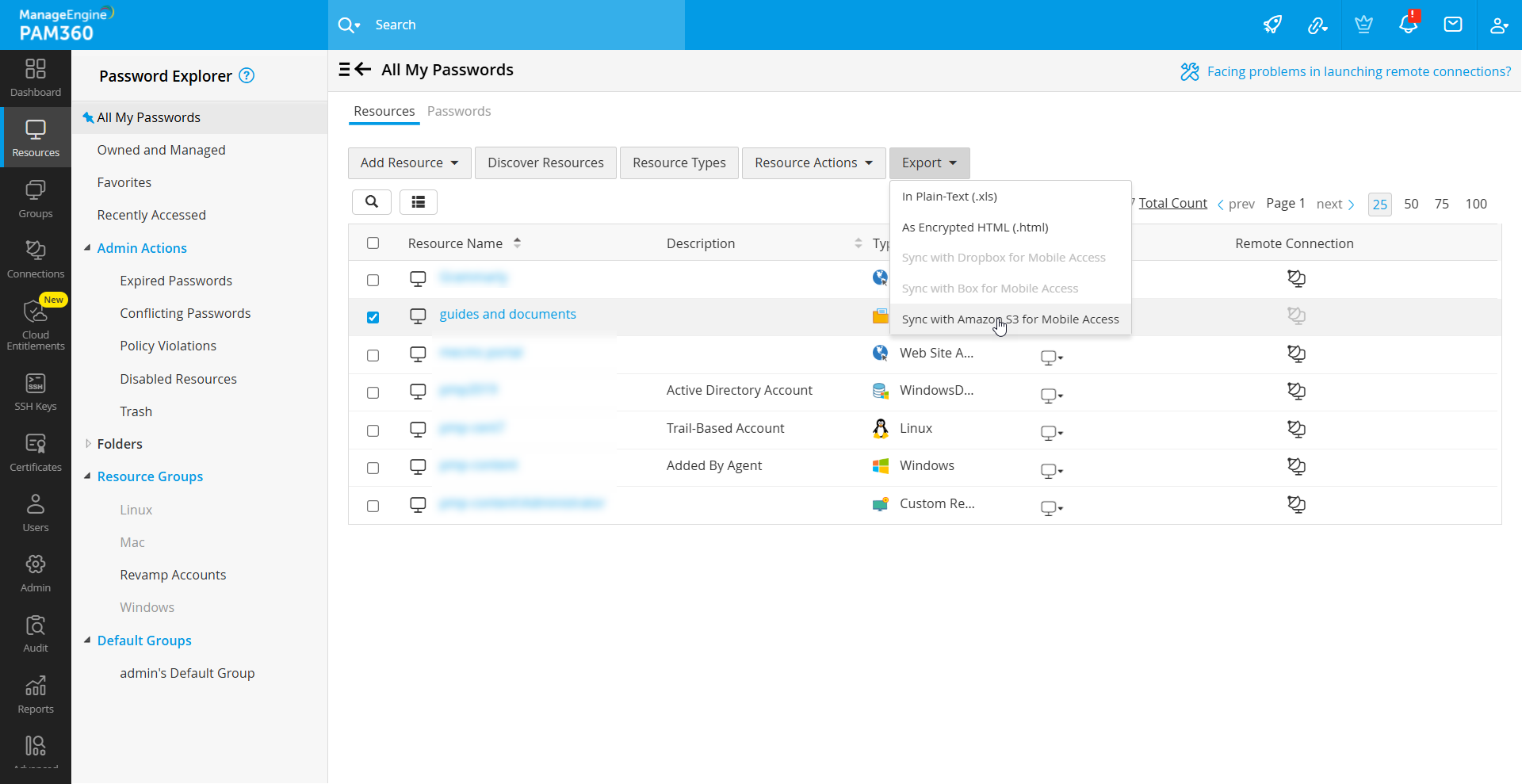
- 在弹出的对话框中,请提供以下详细信息:
- 访问密钥 ID:作为 AWS 用户安全凭据的一部分分配的唯一标识符。
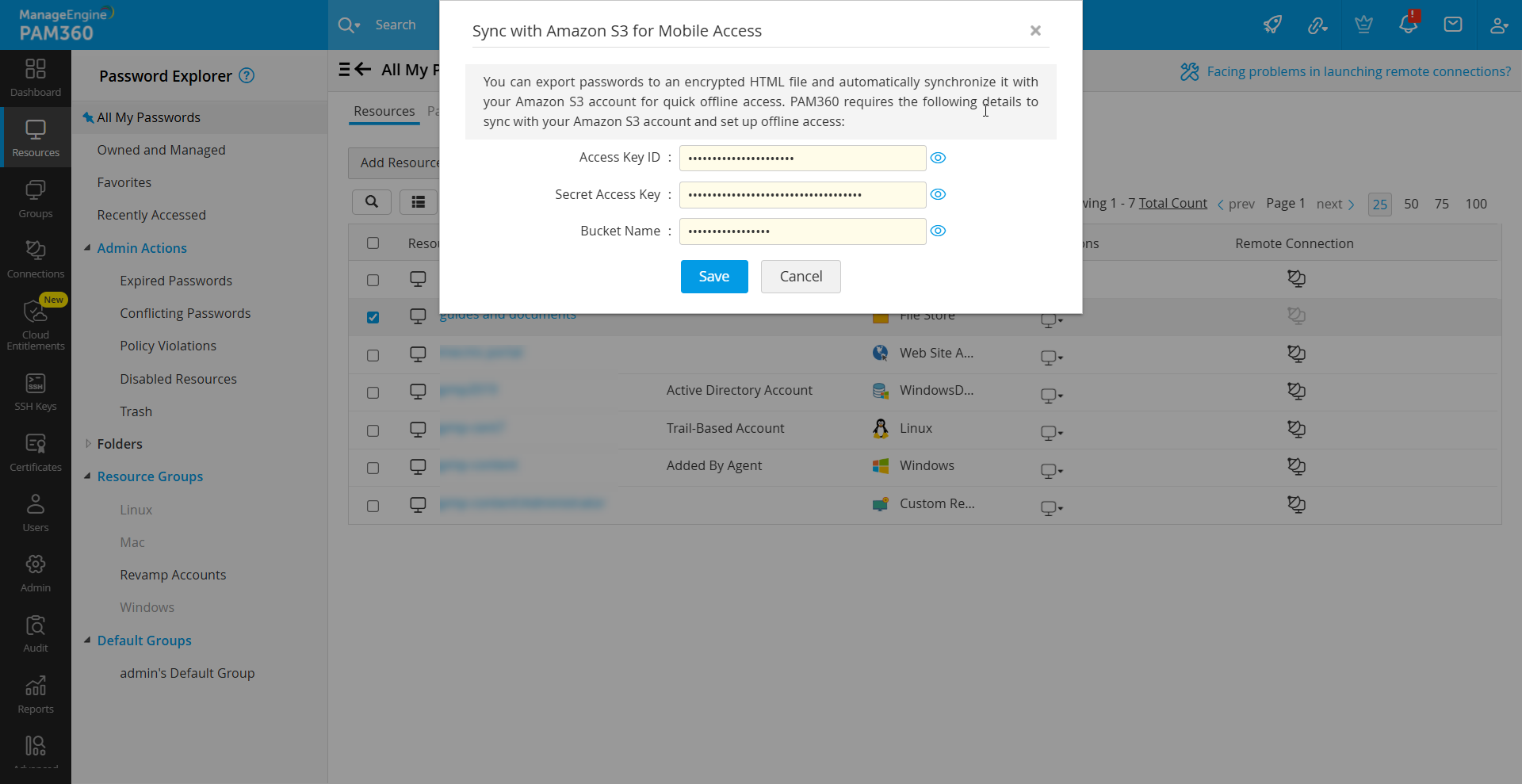
- 密钥:AWS 凭据中的密钥部分,需与访问密钥 ID 配合使用。
- 存储桶名称:指定您 Amazon S3 账户中用于存储加密 HTML 文件的现有文件夹(存储桶)的名称。
其他信息
当在您所在组织的 AWS 账户中创建用户配置文件时,访问密钥 ID 和秘密访问密钥通常由您的 AWS 管理员提供。这些凭证通常通过电子邮件发送。如果您没有这些凭证,请联系您的 AWS 管理员寻求帮助。
- 访问密钥 ID:作为 AWS 用户安全凭据的一部分分配的唯一标识符。
- 输入所需信息后,点击“保存”。
- 再次点击“导出”,然后选择“与 Amazon S3 同步以供移动访问”。
- 在弹出的对话框中,为要导出的 HTML 文件设置一个密码短语。该密码短语将使用 AES-256 位算法对文件进行加密,以确保安全存储。如果 PAM360 管理员有要求,请在指定字段中提供导出的原因。
- 点击“继续”。文件同步成功后,PAM360 将在用户界面的左下角显示一条确认消息。要验证同步情况,您可以点击 PAM360 中的确认消息,或登录您的 Amazon S3 账户,该加密的 HTML 文件将位于指定的存储桶中。
此流程可确保导出的密码文件通过强加密技术安全存储在 Amazon S3 中,且授权用户可轻松访问。
3. 配置 Box 云存储
要将 Box 与 PAM360 同步,您需要一个有效的 Box 账户。如果您还没有,请访问 Box 网站 并创建一个账户。账户准备就绪后,请按照以下步骤操作:
- 导航至 Box 开发者控制台 并使用您的 Box 凭据登录
- 点击“我的平台应用”,然后选择“创建平台应用”。
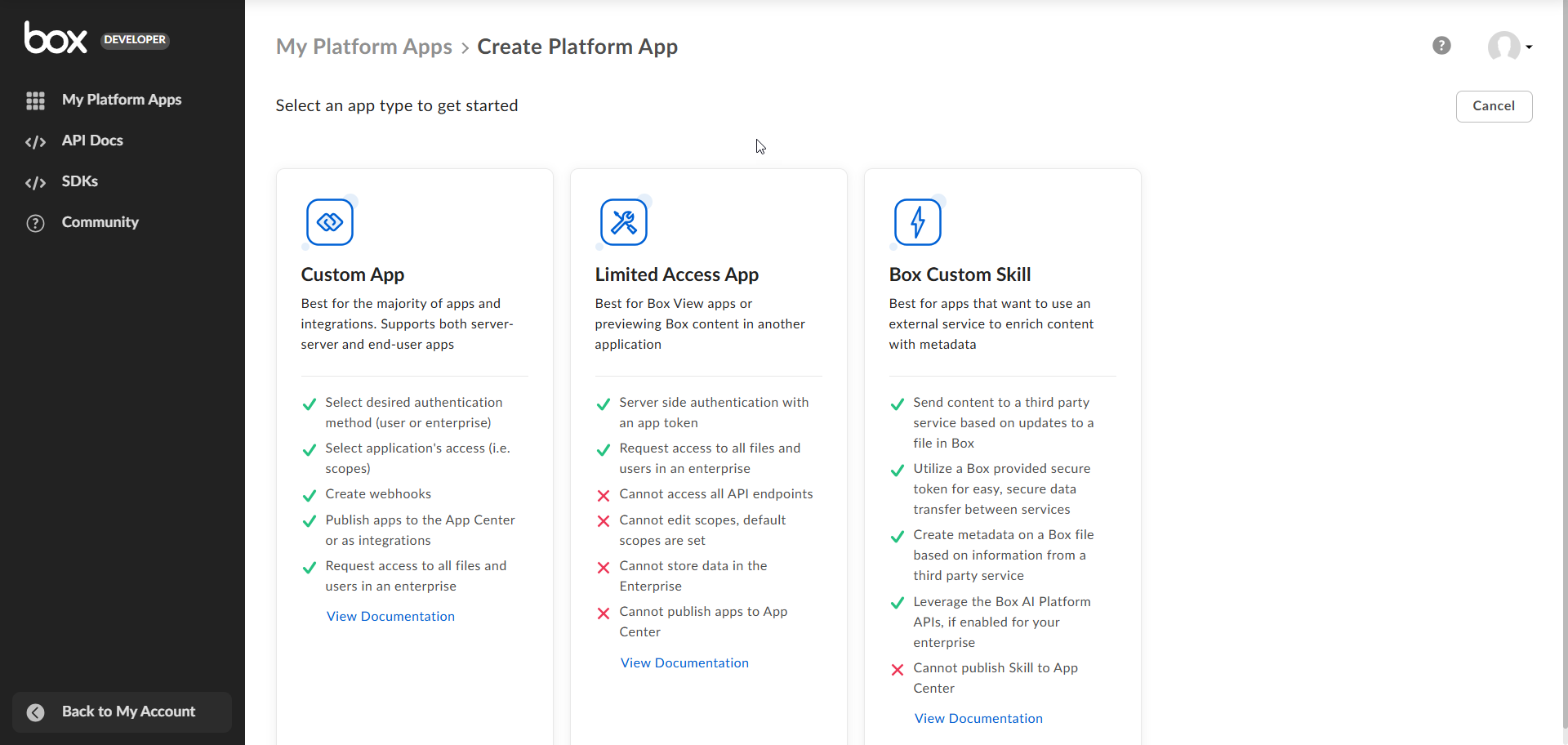
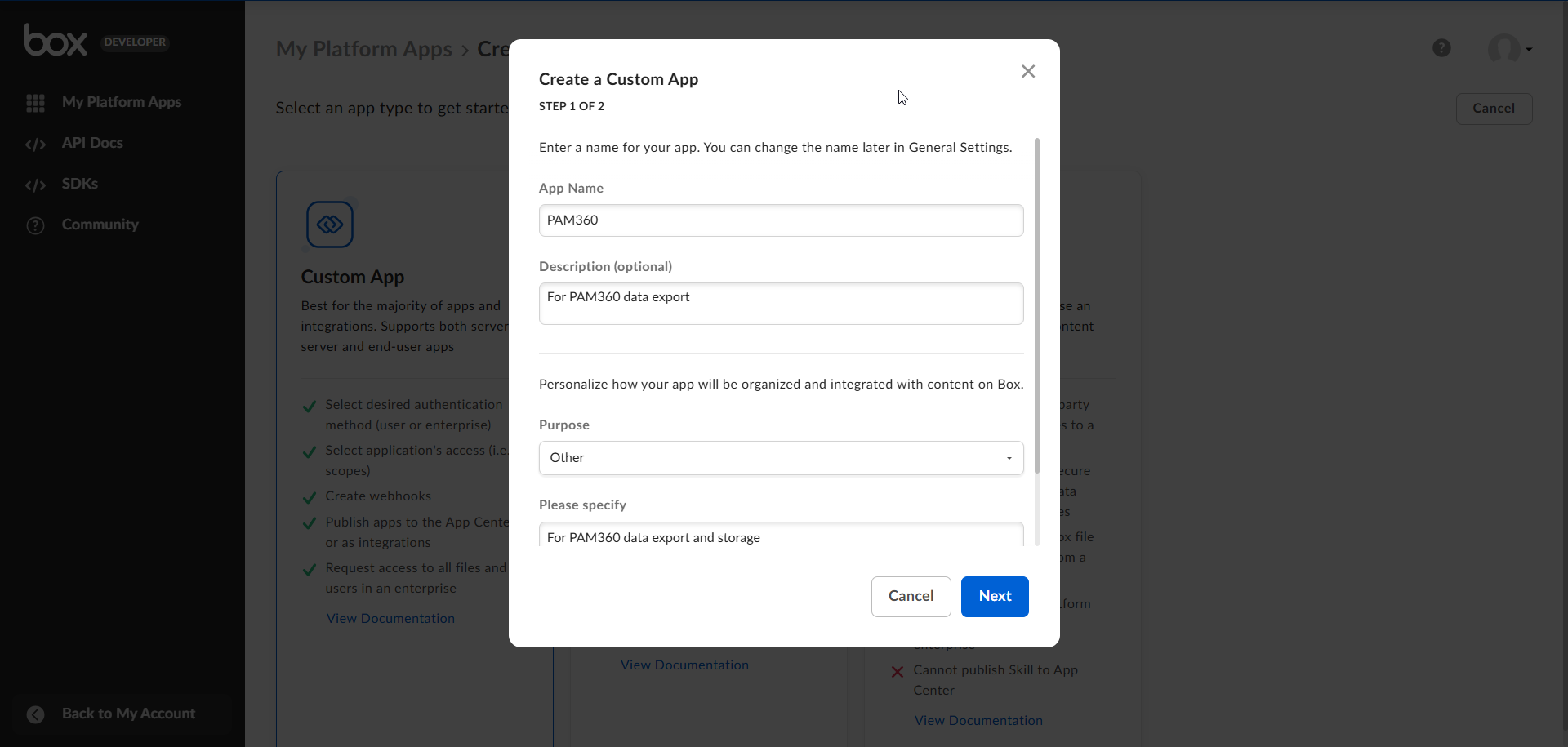
- 在新窗口中,选择“自定义应用”,填写所需信息,然后点击“创建应用”继续:
- 应用名称:为您的应用输入名称。
- 描述:简要说明应用程序的用途。
- 身份验证方法:选择“用户身份验证(OAuth 2.0)”。
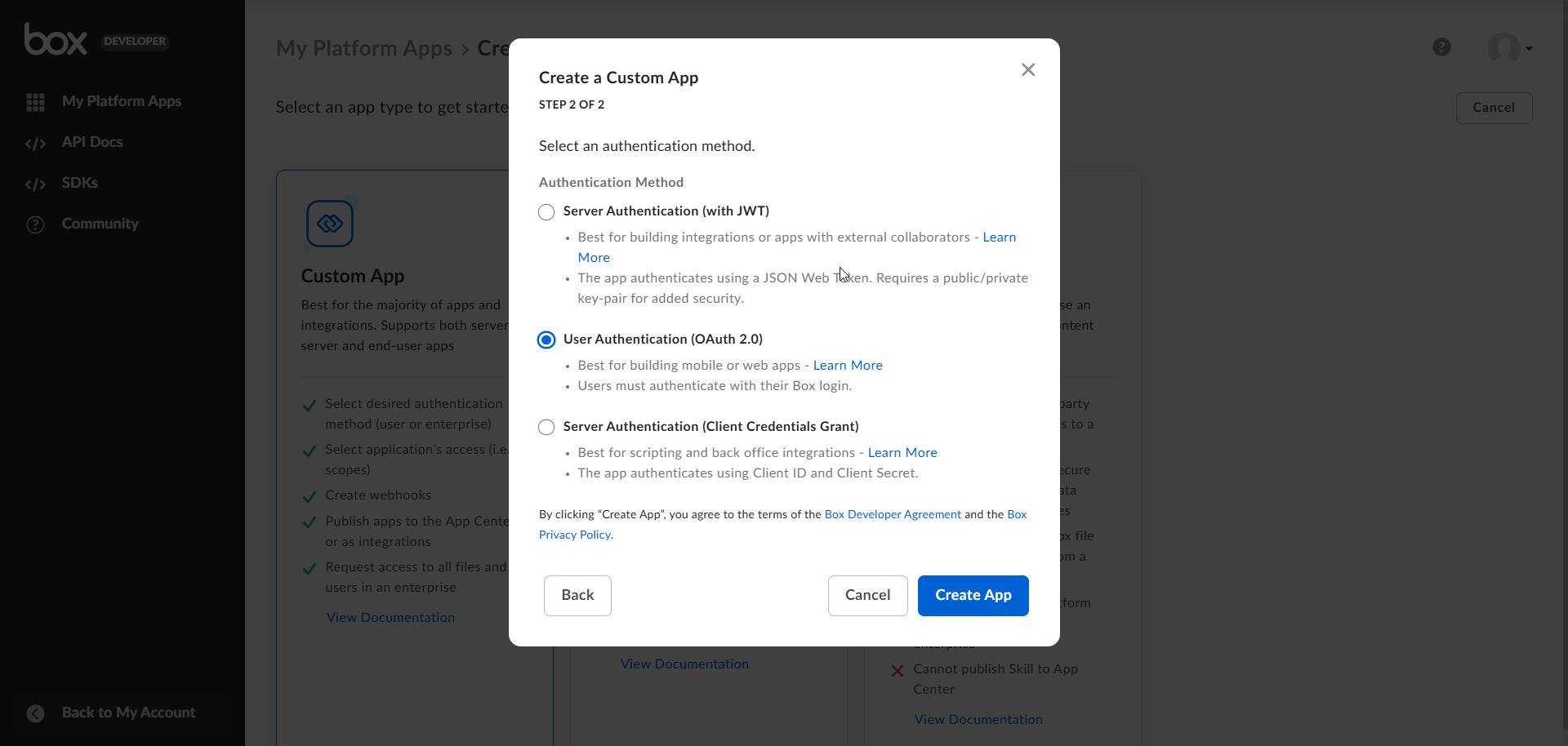
- 请确保所选的身份验证方法为OAuth 2.0(用户或客户端身份验证)。
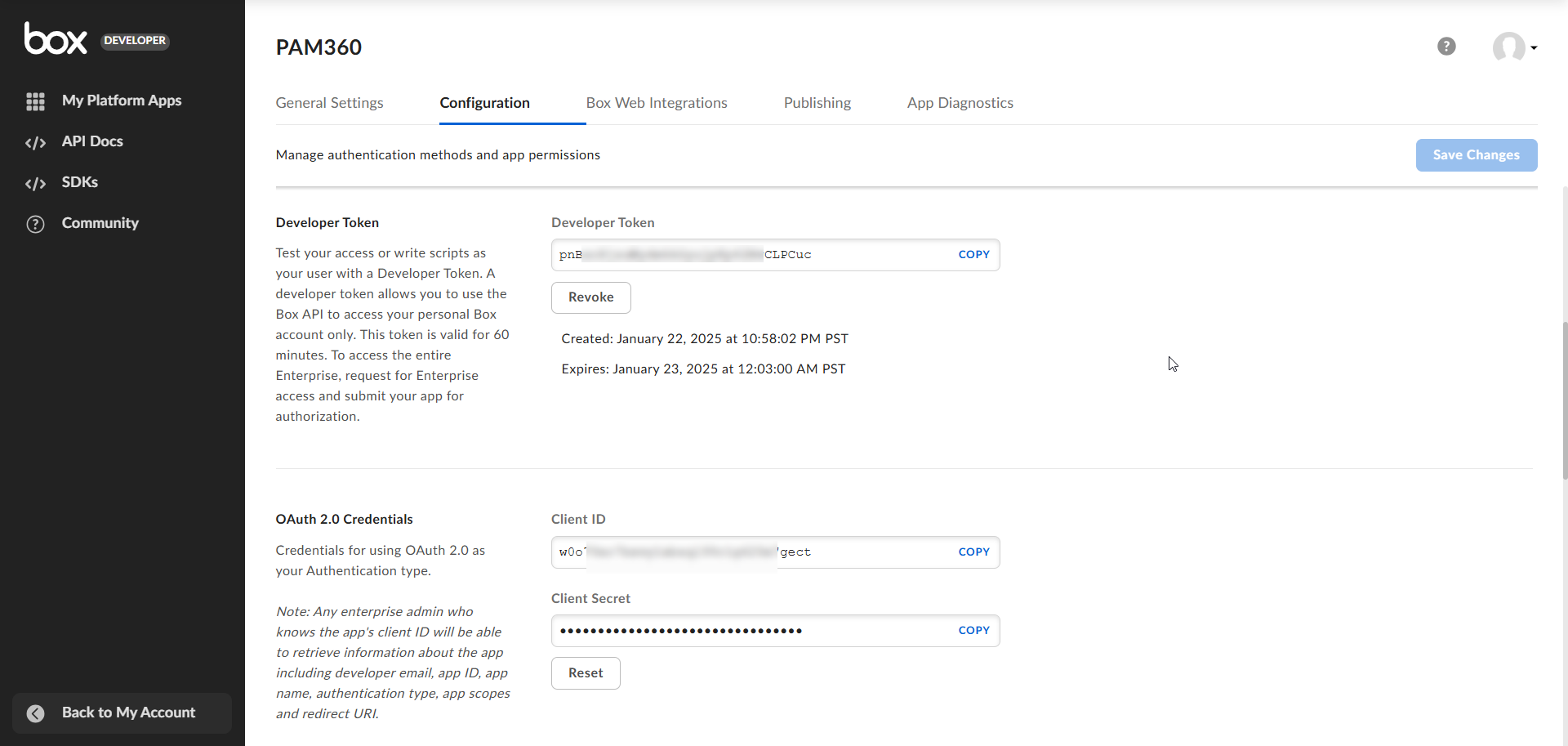
- 从 “OAuth 2.0 凭据”部分 复制“客户端 ID”和“客户端密钥”,并将其安全保存。这些凭据是完成与 PAM360 集成的必要条件。
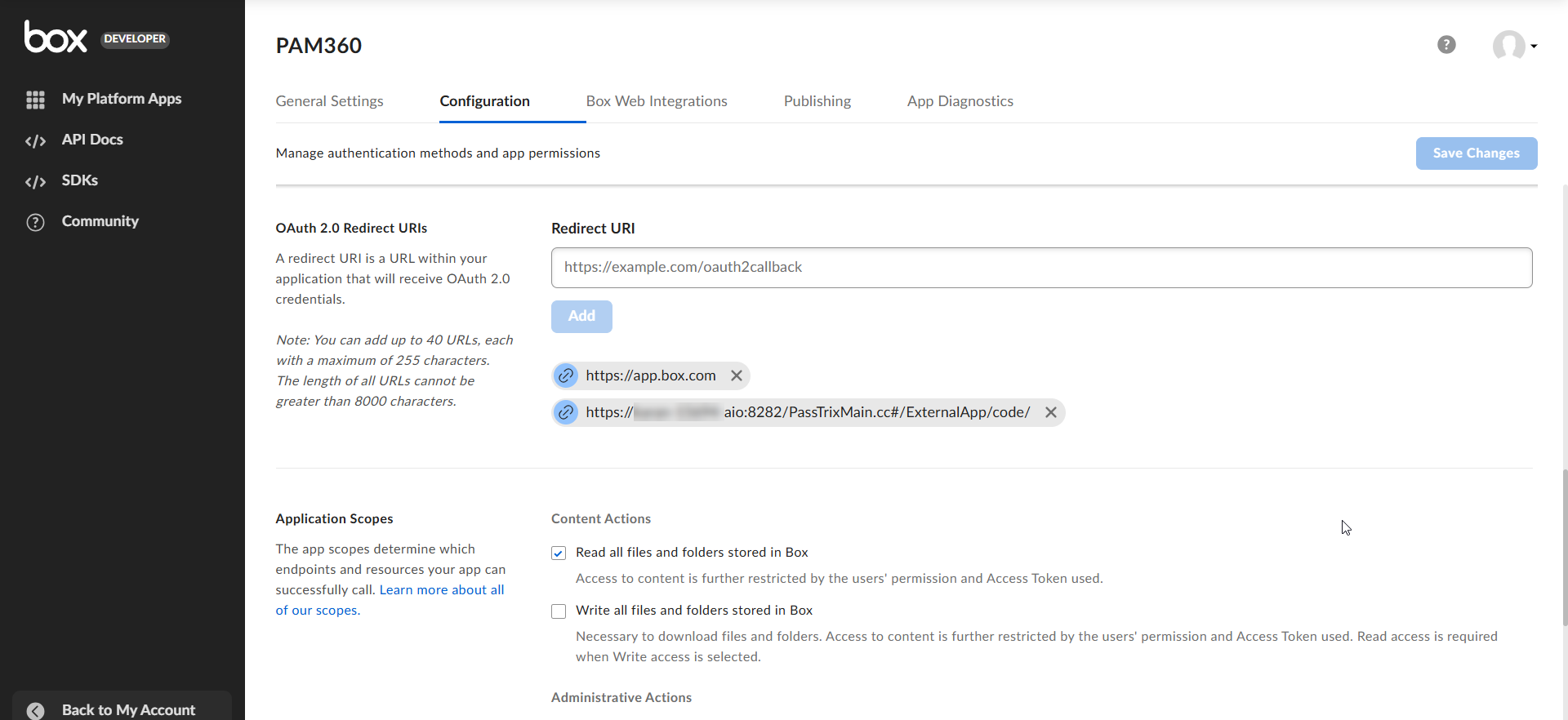
- 在“OAuth 2.0 重定向 URI”下,请按以下格式输入您的 PAM360 服务器 URL:https://<PAM360 服务器的主机名或 IP 地址>:<端口号>/PassTrixMain.cc/ExternalApp/code/
注意
如果您的 PAM360 安装已配置高可用性,且主服务器发生故障,请更新 Box 设置中的重定向 URL,使其与备用服务器的地址一致。
- 在“应用程序范围”部分,请确保已选中“读取和写入存储在 Box 中的所有文件和文件夹”权限 。
- 点击“保存更改”以完成配置。
在Box 开发者控制台中完成上述所有步骤后,请按照以下步骤在PAM360 中完成配置:
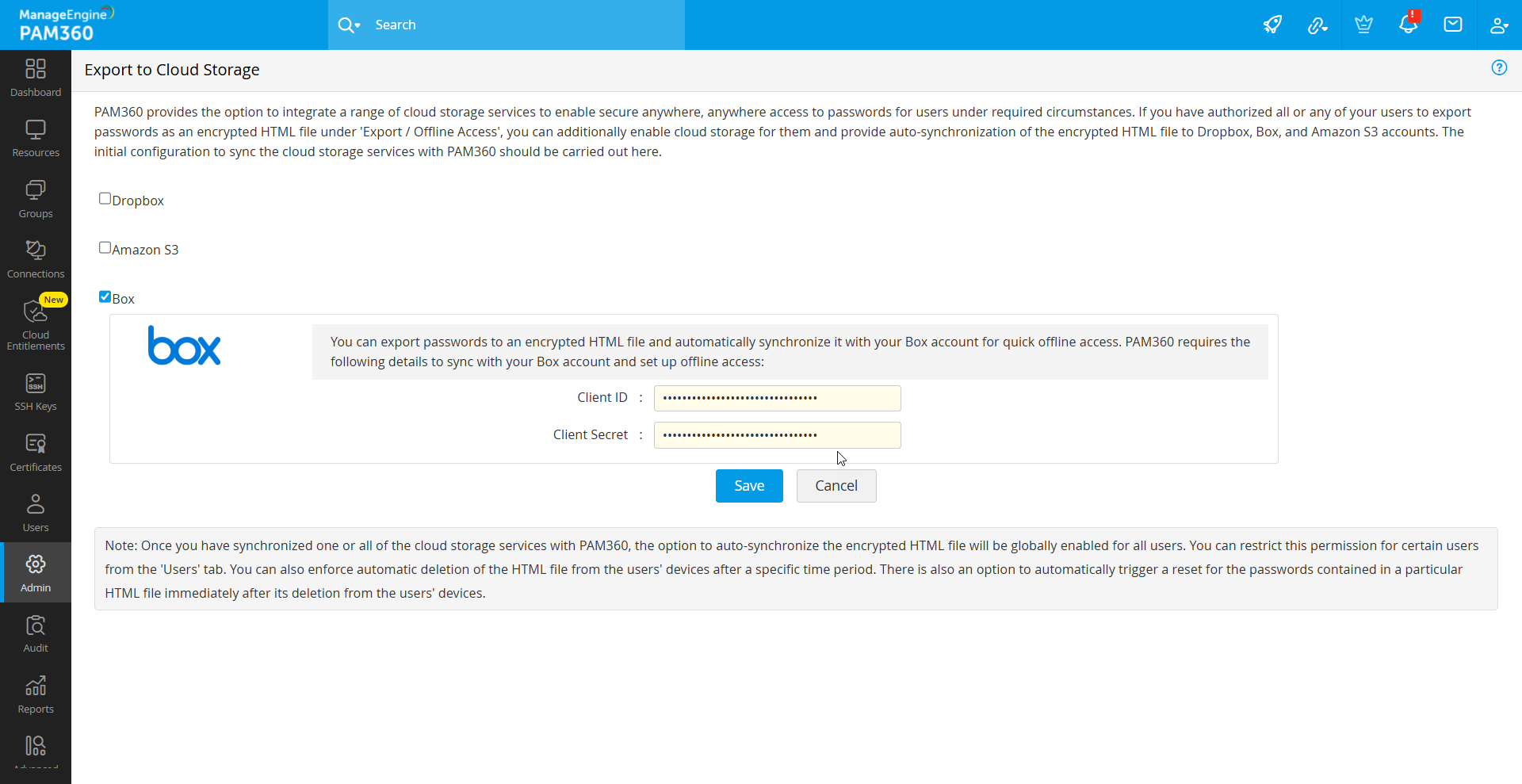
- 登录您的 PAM360 账户,导航至“管理”>>“集成”>>“云存储”。
- 选择Box,并输入从 Box 控制台 复制的 “客户端 ID”和 “客户端密钥 ”。点击“保存”以启用您组织的 Box 同步功能。
3.1 将加密的 HTML 文件导出并同步到 Box
若要将加密的 HTML 文件导出并同步到您的 Box 账户,请按照以下步骤操作:
- 导航至“资源” >> “导出” >> “与 Box 同步以实现移动访问”。
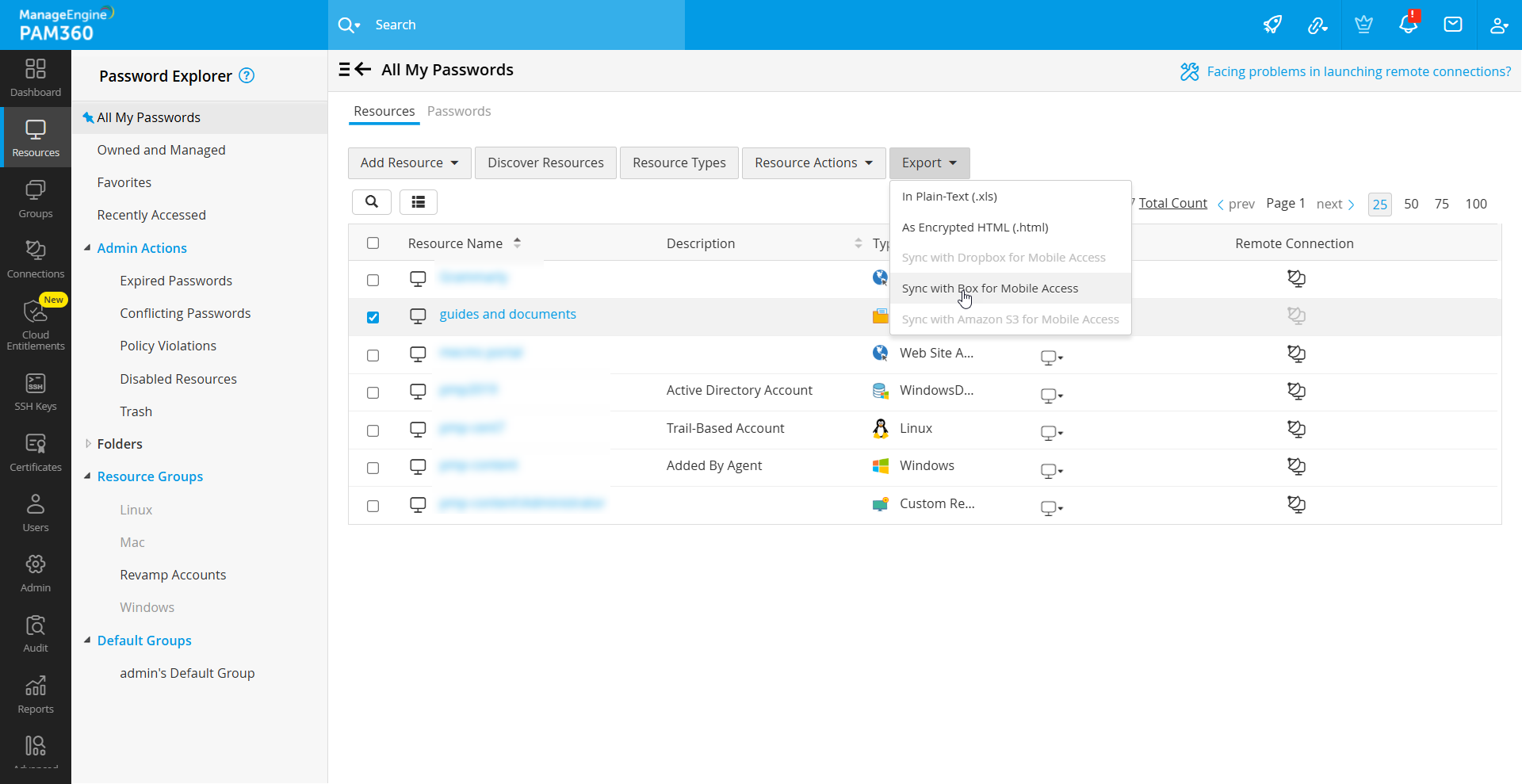
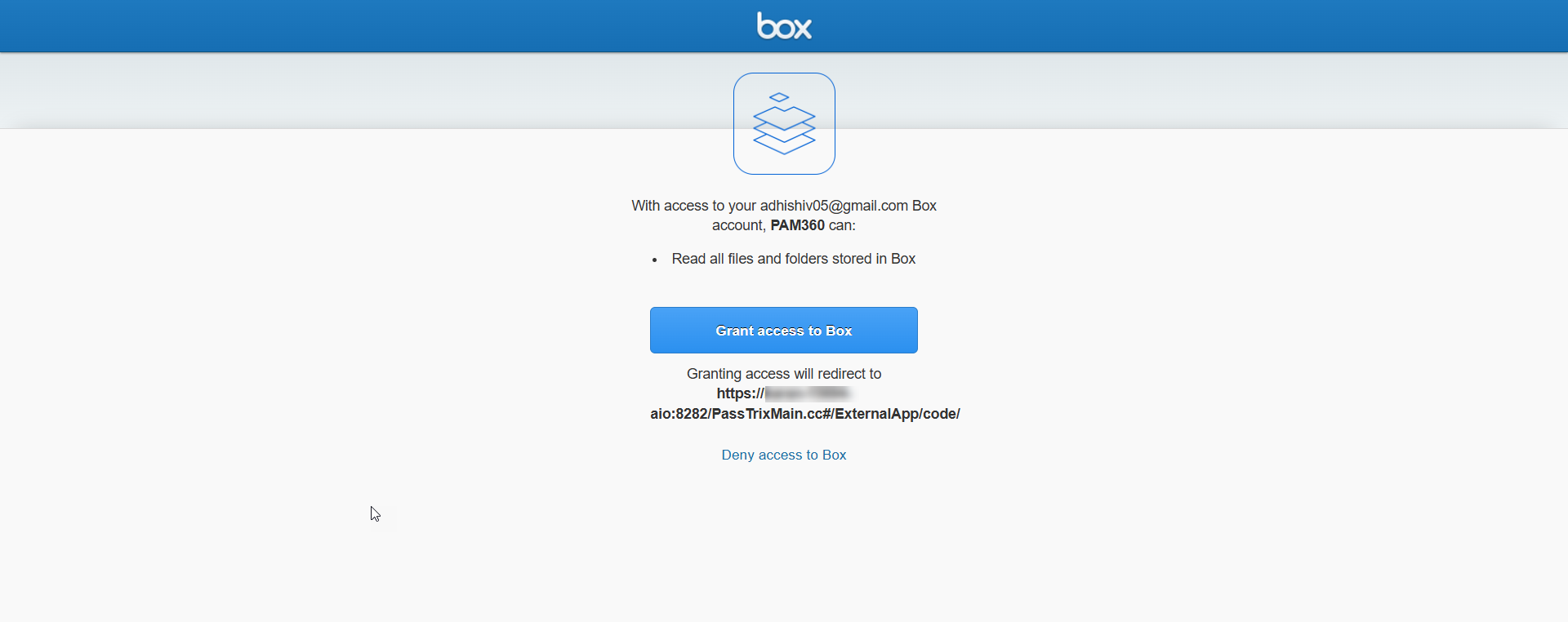
- 在弹出的对话框中,点击“授权”。将打开一个新窗口,显示 Box 的登录页面。使用您的 Box 凭据登录,并在随后打开的页面中点击“授予 Box 访问权限”。
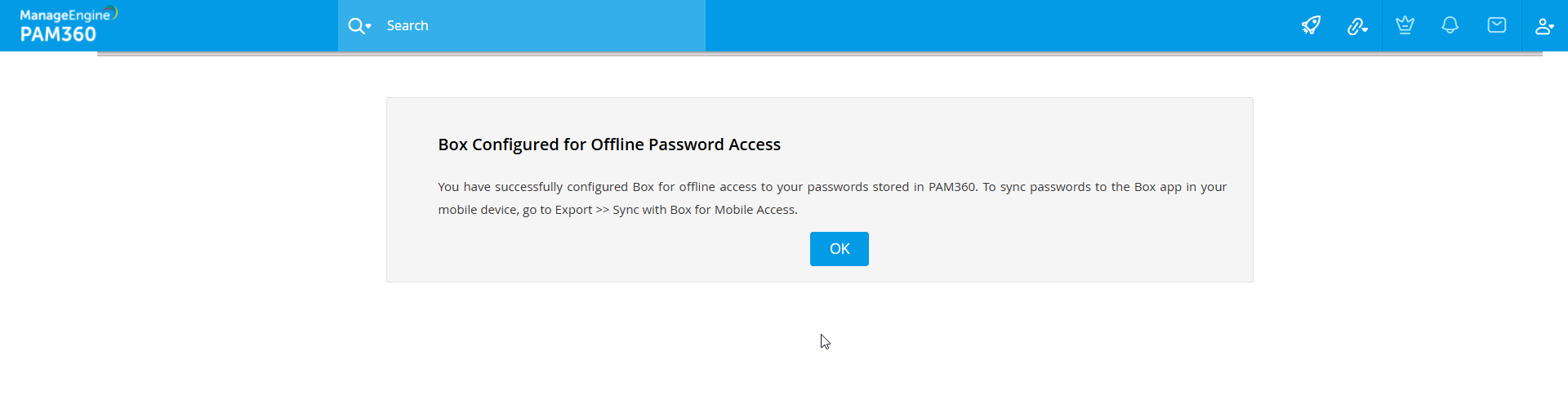
- 授权成功后,将显示一条确认消息。点击“确定”,您将被重定向回 PAM360 界面。
- 返回“资源”>>“导出”,再次 选择“与 Box 同步以实现移动访问 ”。
- 在弹出的对话框中,为 HTML 文件设置一个密码短语。该密码短语将使用 AES-256 位算法对文件进行加密。如有需要,请在指定字段中填写导出原因。
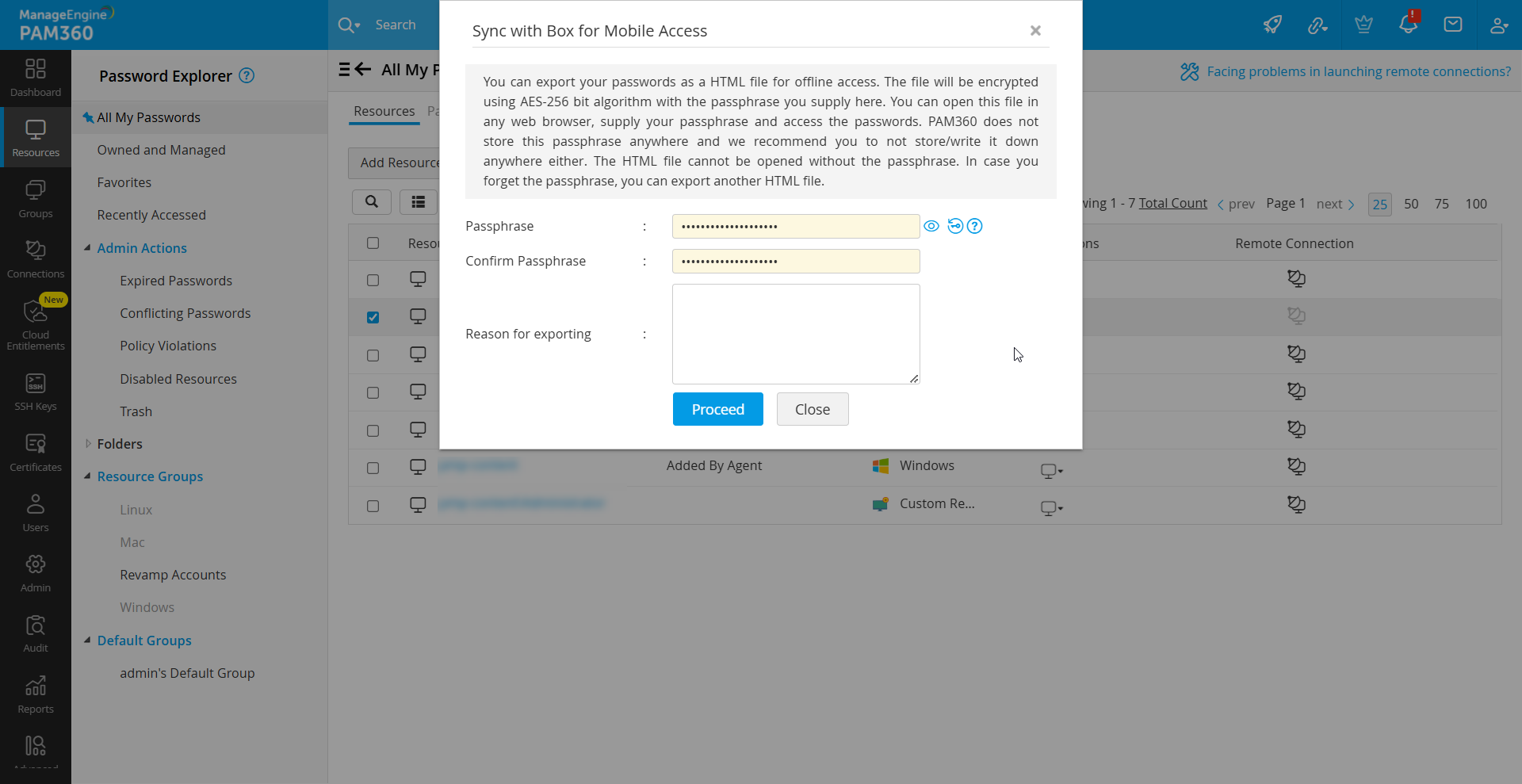
- 点击“继续”。同步成功后,PAM360将在用户界面左下角显示一条确认消息。
- 如需验证,请登录您的 Box 账户,加密后的 HTML 文件将存储在名为 PAM360 的新建文件夹中。
与 Box 的无缝集成确保了加密密码文件的安全存储和访问,同时通过加密和用户身份验证维持了强大的安全性。