Edge 浏览器扩展
为了实现无缝的密码管理和自动登录操作,PAM360 提供通过原生浏览器扩展程序在不同浏览器间安全同步特权账户和密码的功能。
这些扩展程序可协助您执行特权访问管理操作,例如发送和批准密码请求、为网站及 Web 应用程序自动填写密码,以及设置自动登录网关以启动 RDP 和 SSH 会话。通过这些扩展程序,您可以查看所有密码、资源组、收藏夹和最近使用的资源,并能搜索资源。
部署浏览器扩展后,您可在 PAM360 后台运行的同时,直接执行大部分特权访问管理操作。
注意
出于安全考虑,PAM360 界面中不会显示密码,但请注意,拥有开发者控制台或类似调试工具访问权限的用户仍可能查看这些密码。请谨慎处理敏感信息,并确保实施适当的访问控制措施,以管理与密码可见性相关的潜在风险。
除 Edge 浏览器扩展外,其他可用的扩展包括:
本文将详细介绍 Edge 浏览器扩展。以下是安装扩展的步骤、所需设置以及它如何帮助管理特权资源的详细说明:
1. PAM360 浏览器扩展程序的优势
Edge 浏览器扩展程序具有以下优势:
- 无需访问 PAM360 网页界面,即可直接通过浏览器自动登录网站和应用程序。
- 专用的自动登录和复制用户名/密码图标,简化操作流程。
- 资源描述图标 ,用于显示有关资源的更多信息。点击资源名称可列出所有关联的账户。
- 中央搜索栏,可根据资源创建时指定的条件(如资源名称、DNS 名称等)搜索资源。
2. 安装与登录
2.1 安装 PAM360 扩展程序
请按照以下步骤将 PAM360 浏览器扩展程序添加到您的 Microsoft Edge 浏览器中:
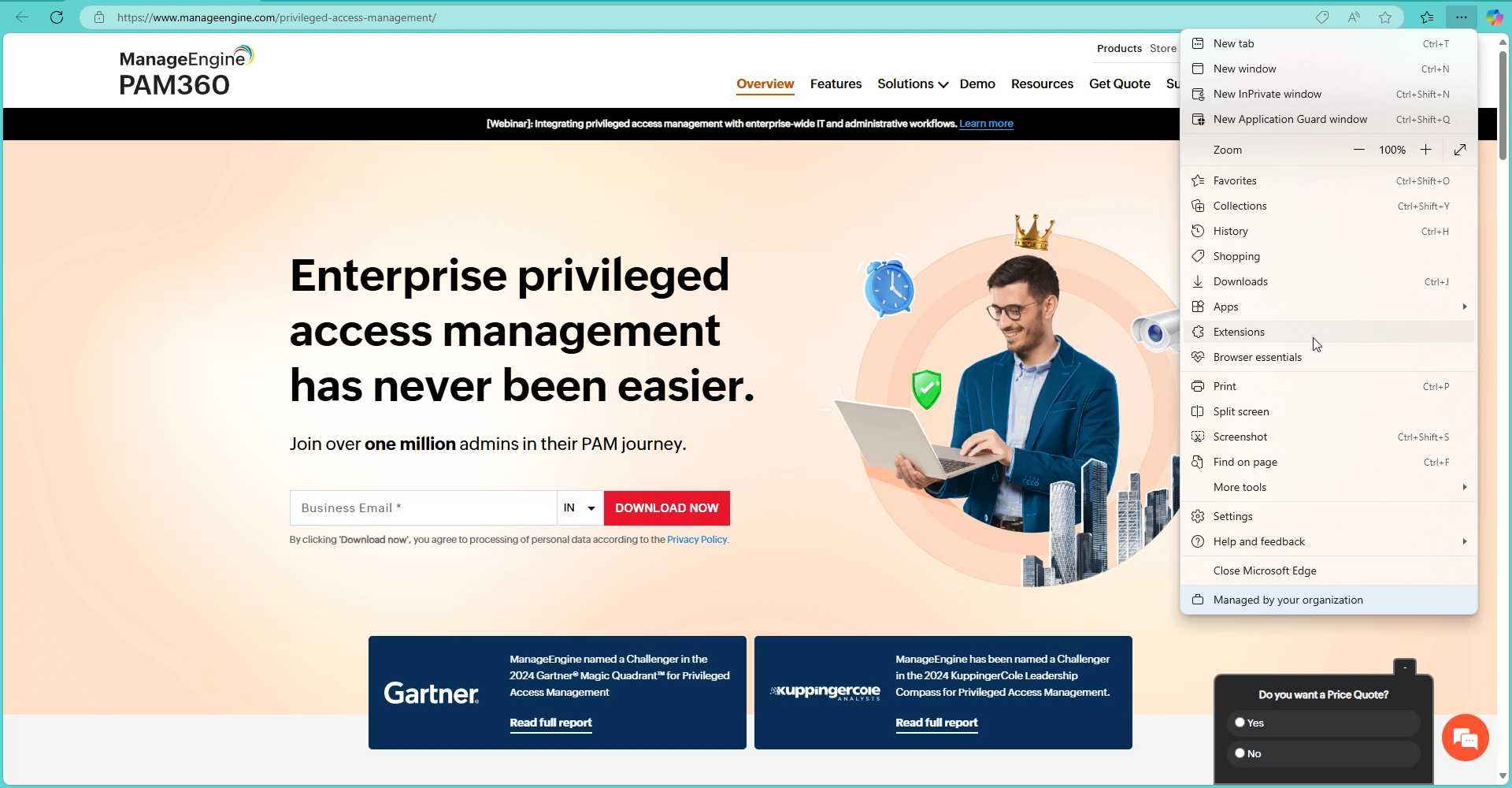
- 打开 Microsoft Edge 浏览器,点击地址栏上的菜单图标或按Alt+F,然后选择“扩展程序”。
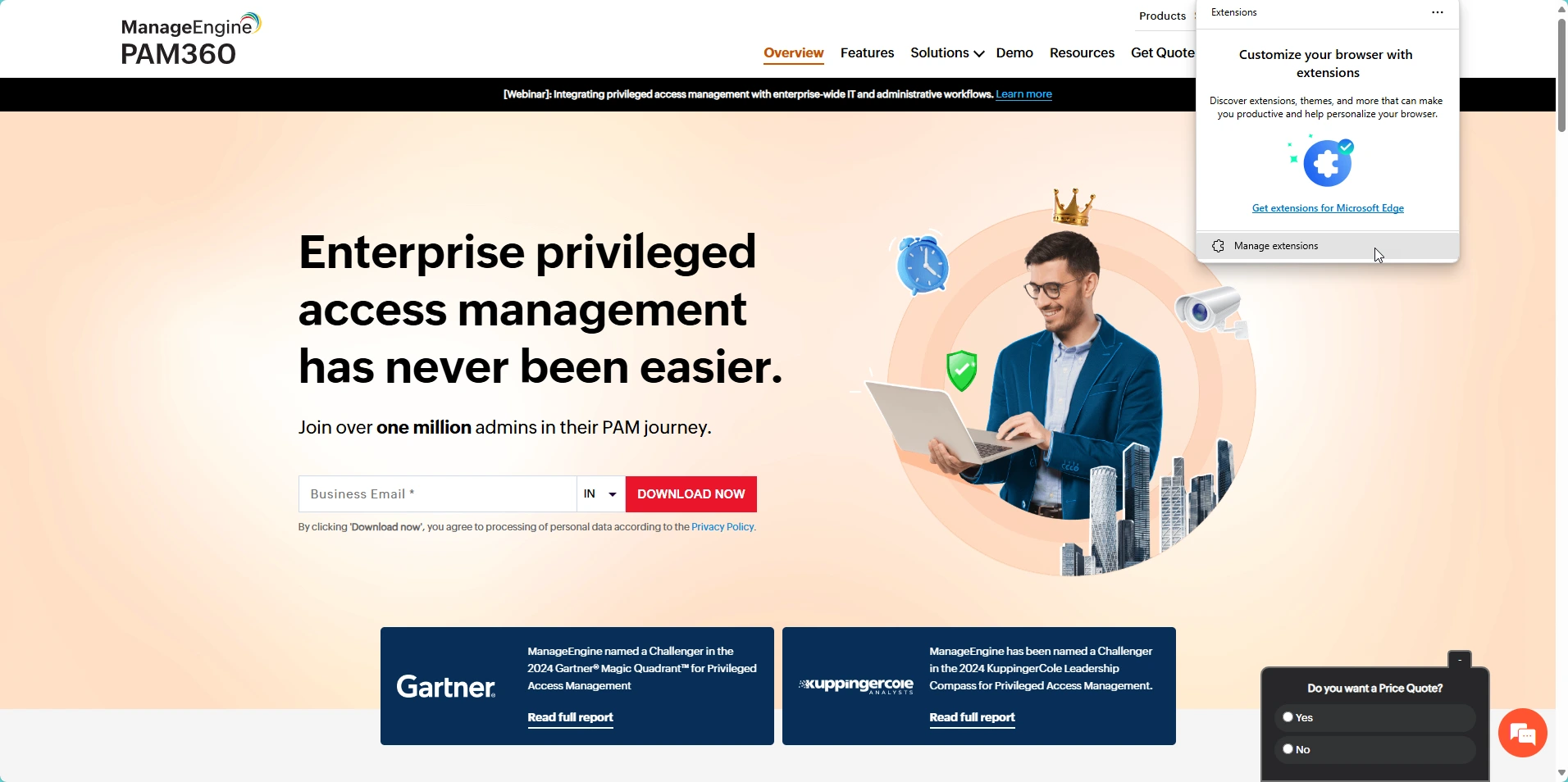
- 在弹出的“扩展程序”窗口中,点击“管理扩展程序”按钮。
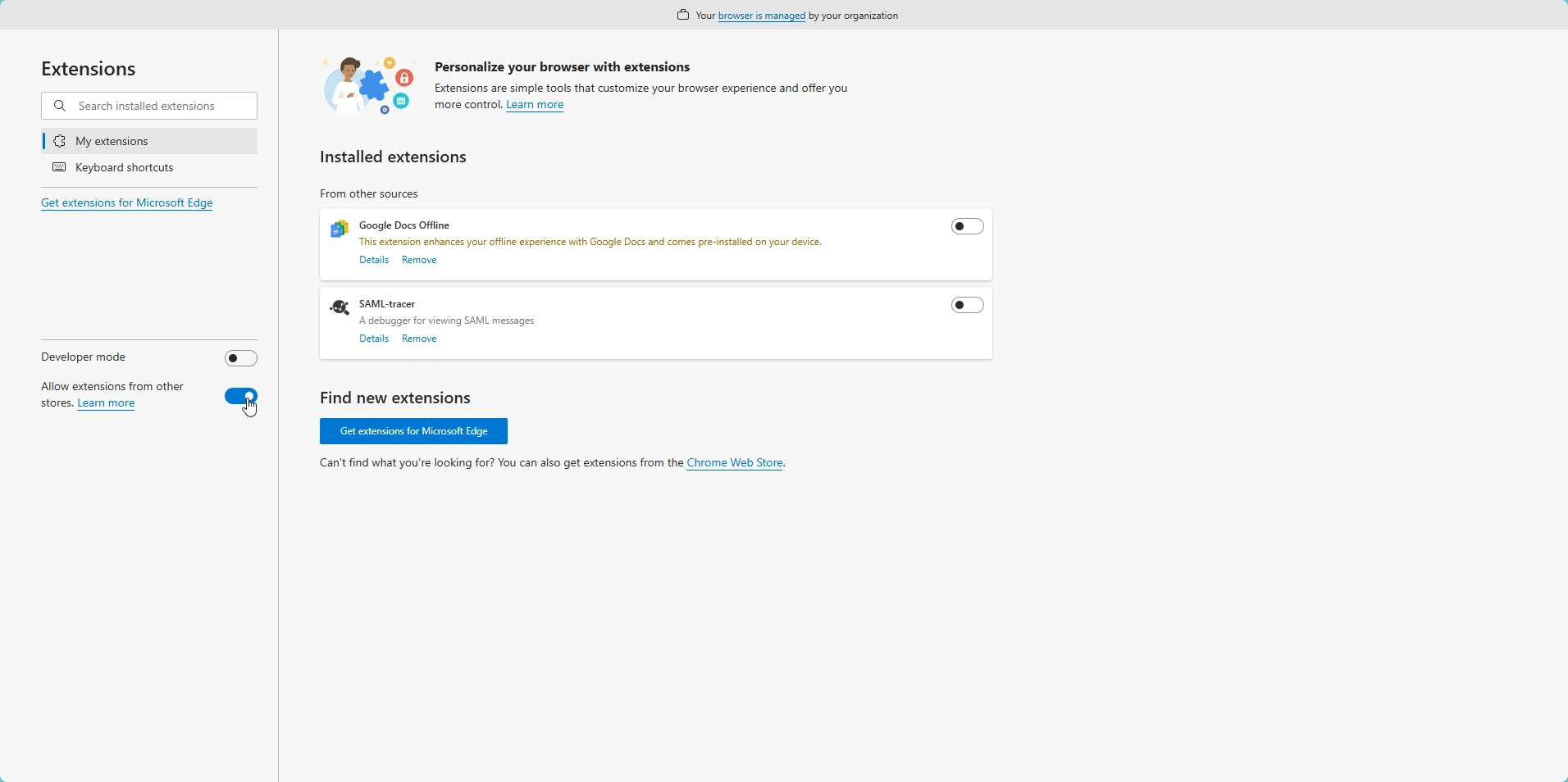
- 在“扩展程序”窗口中,启用“允许来自其他商店的扩展程序”切换按钮,并在确认弹出窗口中点击“允许”。
- 访问 Chrome 应用商店 ,找到ManageEngine PAM360 扩展程序。
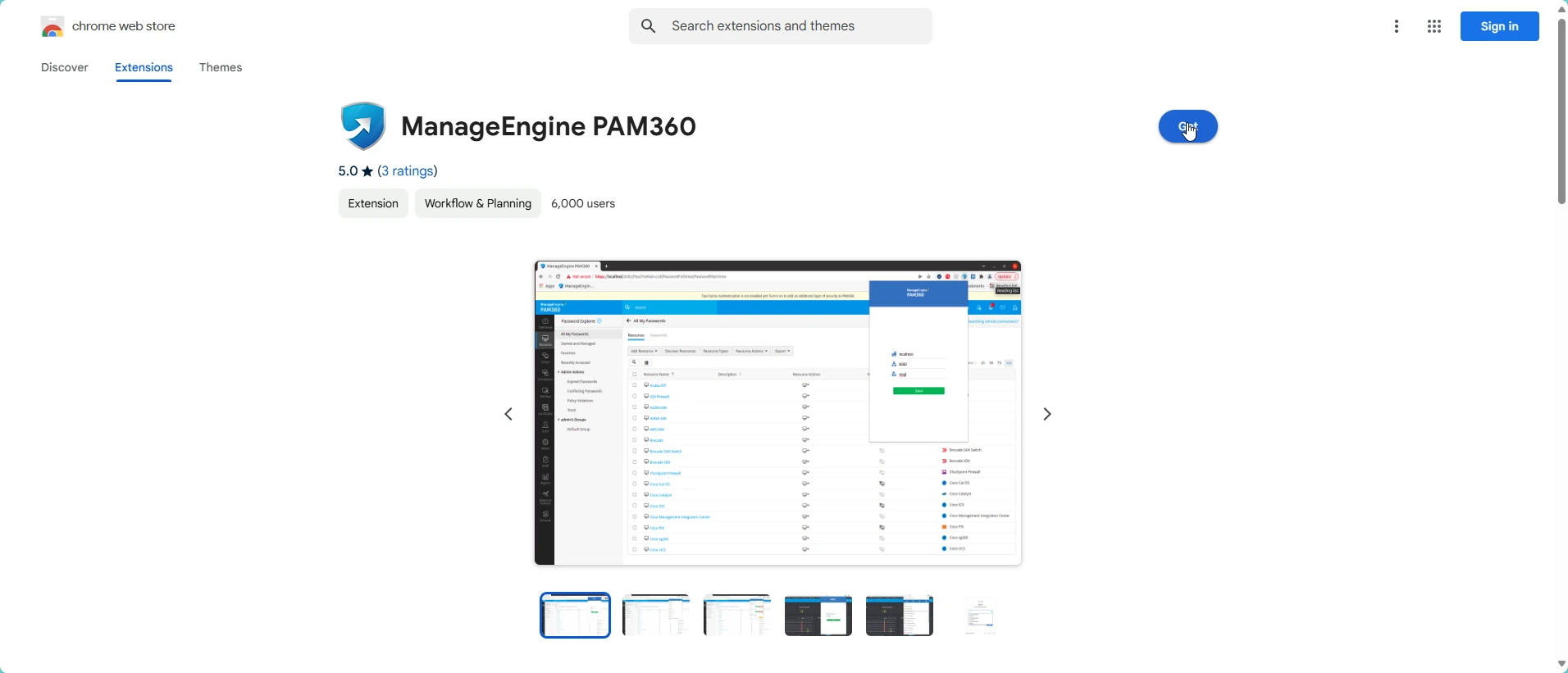
- 在PAM360 扩展程序页面上,单击“获取”按钮,然后在确认弹出窗口中单击“添加扩展程序”按钮。
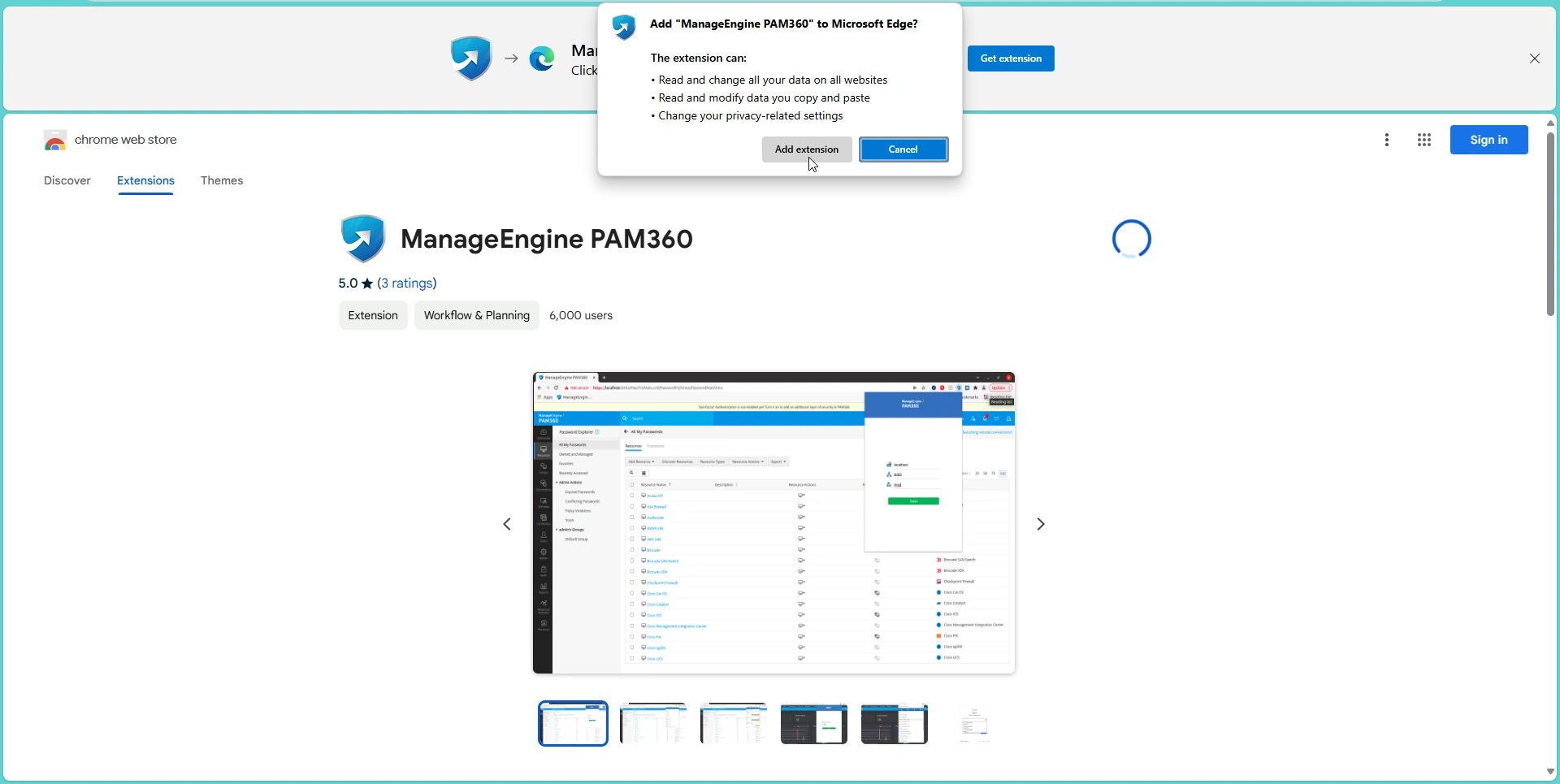
- 要在工具栏上显示该扩展程序,请点击地址栏上的“扩展程序”图标,并启用 PAM360 扩展程序旁边的眼睛图标。现在,PAM360 徽标将显示在地址栏旁边。
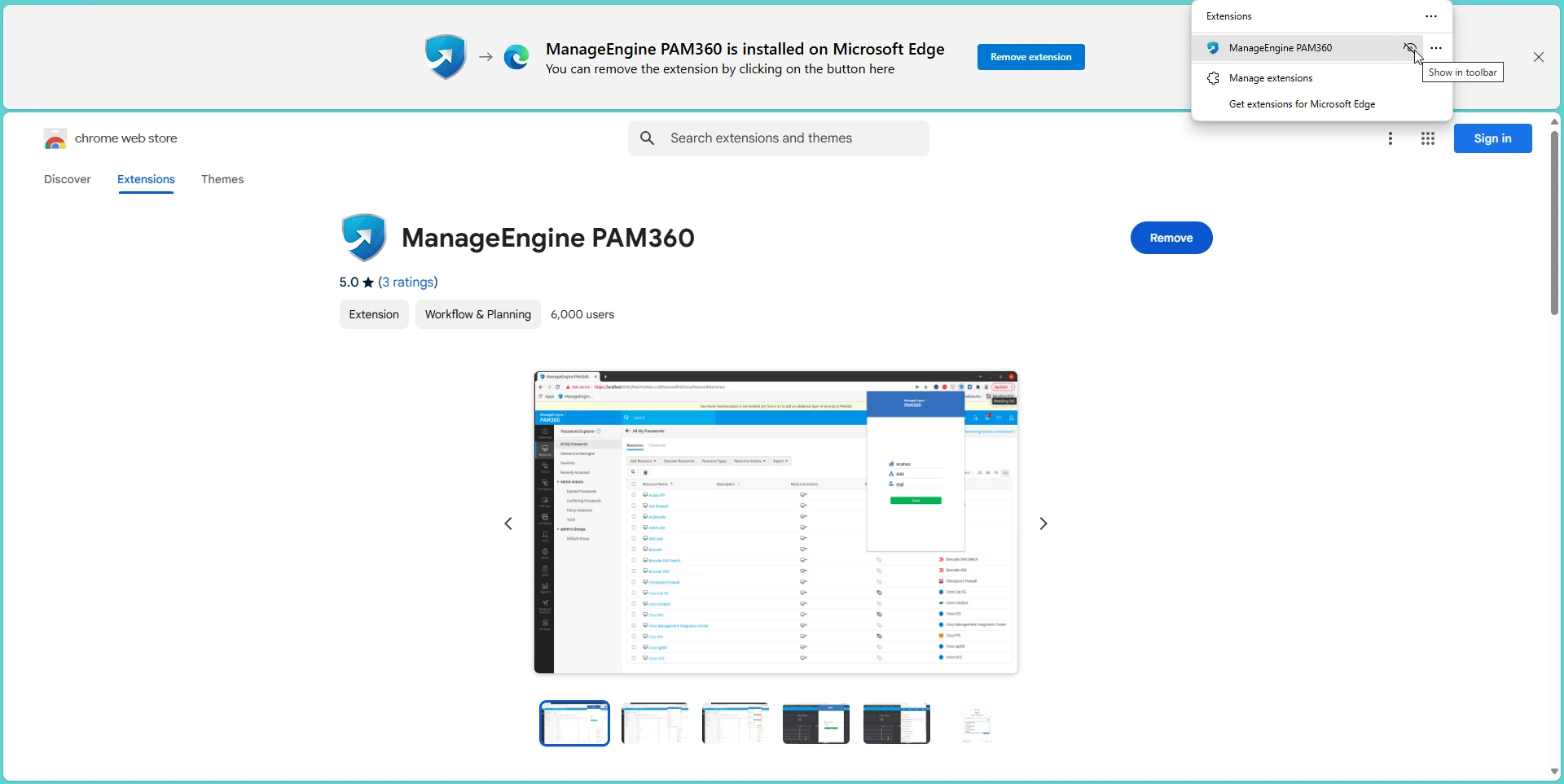
您已成功将 PAM360 浏览器扩展程序添加到 Microsoft Edge 浏览器中。
2.2 登录 PAM360 扩展程序
PAM360 支持浏览器扩展与 Web 服务器之间的单点登录。请按照以下步骤通过 Microsoft Edge 浏览器扩展登录您的 PAM360 账户:
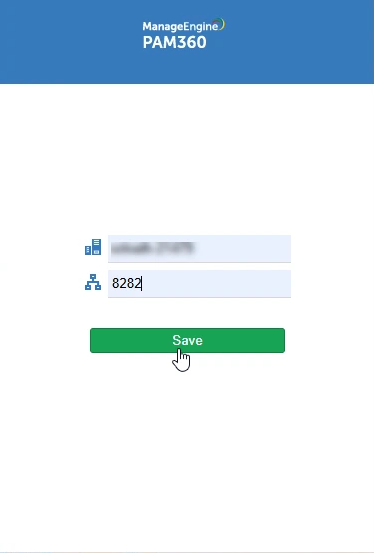
- 点击浏览器地址栏上的 PAM360 图标以访问 PAM360 扩展程序。首次执行此操作时,系统将提示您输入 PAM360 服务器的主机名和 端口。
- 在相应字段中输入 PAM360 服务器的主机名和连接端口,然后点击“保存”。如果您当前拥有有效的 PAM360 Web 会话,系统将自动登录您的 PAM360 账户。
- 若访问浏览器扩展时没有活跃的 PAM360 Web 会话,系统将重定向至 PAM360 登录页面。请输入登录凭据以访问您的 PAM360 账户。该浏览器扩展支持 Web 界面中提供的所有登录类型(本地/AD/LDAP/RADIUS)及身份验证机制。
- 同样地,当您从 Web 界面注销 PAM360 账户时,将自动从浏览器扩展程序中注销,反之亦然。
- 点击浏览器地址栏上的 PAM360 图标以访问PAM360 扩展程序。首次执行此操作时,系统将提示您登录 PAM360 账户。
- 在登录页面上,输入 PAM360 服务器的主机名并指定连接端口。
- 输入您的登录凭据。该浏览器扩展支持所有类型的登录方式(本地/AD/LDAP/RADIUS)以及Web界面中提供的所有身份验证机制。
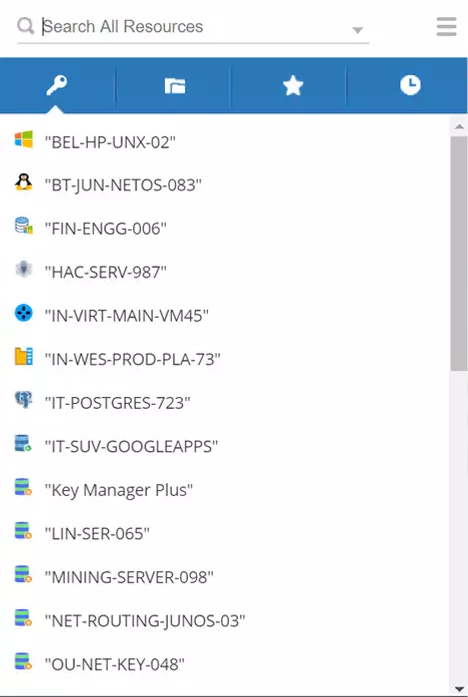
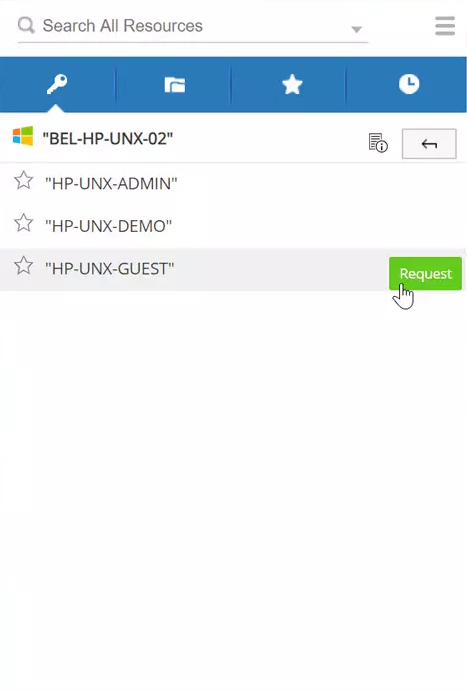
您已成功将 PAM360 扩展程序添加到 Microsoft Edge 浏览器中。
3. 支持的操作
3.1 查看密码
要查看所有密码列表,请点击浏览器扩展程序中的“所有密码”选项卡。要查看特定资源组的密码,请切换至“资源组”选项卡 。在此处,浏览器扩展程序将保持与 PAM360 Web 界面中显示的资源组及其对应账户相同的树形结构。 您可以在“资源组”选项卡中查看与该特定资源组关联的任何账户的密码。此外,您还可以通过浏览器扩展程序查看存储在 PAM360 中的个人密码。
3.2 搜索所有资源
您可直接在浏览器扩展程序的搜索栏中,根据资源名称、用户名、DNS 名称、用户账户、资源类型、资源描述、部门、位置、域名、所有资源或自定义字段等任意条件搜索资源。
3.3 启动特权会话
PAM360 的浏览器扩展程序简化了在各种资源类型上启动特权会话的过程。通过利用自动登录功能,用户无需手动输入凭据即可与网站以及 Windows/Linux 资源建立安全连接。此功能在保持安全性和灵活性的同时,简化了访问流程
- Windows- 通过远程桌面协议(RDP)或 RDP 控制台会话进行远程访问。
- Linux- SSH/Telnet 会话
- 网站- 基于 URL 的会话,直接连接到已配置的 URL。
其他详细信息
- 用户可以从 PAM360 浏览器扩展程序中,针对账户和资源两级已配置的 URL 启动 HTTPS 网关会话。
- PAM360 现在支持从 PAM360 扩展程序启动的 HTTPS 网关会话的自动登录和自动填充功能。
- PAM360 还支持基于时间的一次性密码(TOTP)。如果某个账户(特别是 Web 账户)启用了基于时间的一次性密码(TOTP)作为双因素身份验证(2FA),请在直接从浏览器扩展程序连接到网站账户之前复制 TOTP。因为一旦连接到界面,登录网站账户时将需要此密码。 有关在 PAM360 中配置 TOTP 的更多详细信息,请参阅 此 文档。
3.3.1 启动远程会话
要通过 PAM360 浏览器扩展程序启动远程会话,请按照以下步骤操作:
- 导航至“所有密码”部分,并从列表中选择所需的资源。
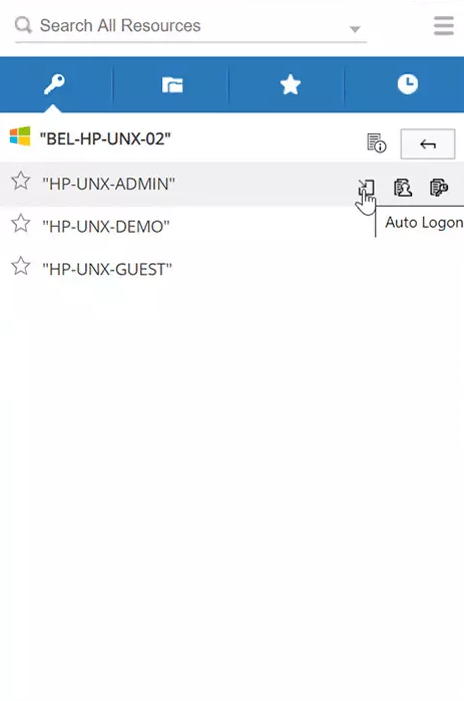
- 点击您想要启动远程会话的账户旁边的 “自动登录”图标。
- 选择以下任意一种连接类型:
- Windows 远程桌面
- RDP 控制台会话
- SSH
- Telnet
- 传统 SSH
- SQL
- HTTPS 网关
- 在浏览器中打开 URL
这将向所选端点或 URL 启动远程会话。
3.3.2 启动网站会话
若要通过 HTTPS 网关服务器为配置了有效资源 URL 的资源启动网站会话,请按照以下步骤操作:
- 导航至“所有密码”部分,并从列表中找到所需的资源。
- 点击资源旁边的“自动登录”图标,并选择“启动 HTTPS 网关连接”。
这将从托管的 PAM360 服务器启动与所选资源关联的资源 URL。要了解如何在建立连接后使用密码自动填充功能,请参阅第 3.4 节。
补充说明
除了通过 PAM360 服务器管理个人密码外,用户还可以通过浏览器扩展程序启动与已配置 Web 帐户的连接。
注意
在通过浏览器扩展程序为某个资源启动网站会话之前,请确保已将域账户添加到 PAM360 并与您共享。
若要使用域账户为配置了有效资源 URL 的资源启动网站会话,请按照以下步骤操作:
- 导航至“所有密码”部分,并从列表中找到您的资源。
- 点击资源旁边的“自动登录”图标,然后选择“使用域帐户启动连接”。
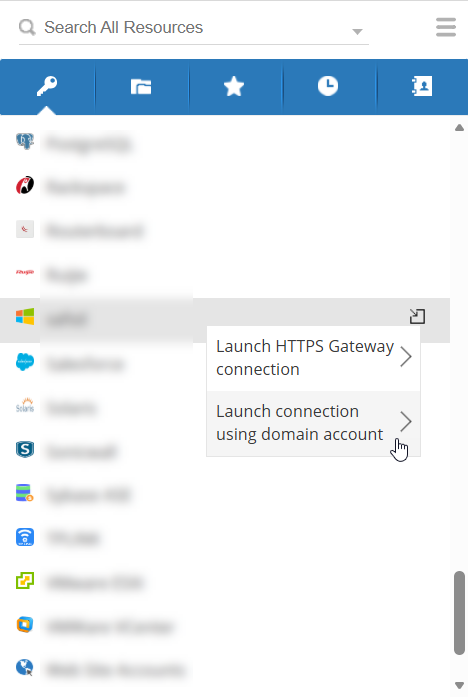
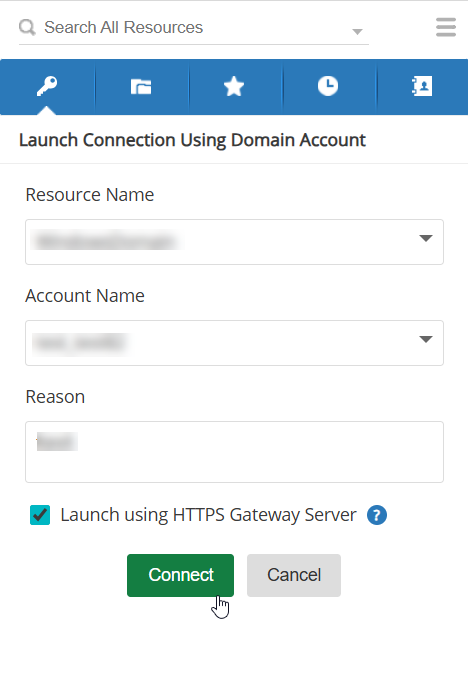
- 在弹出的窗口中,从下拉列表中选择相应的资源名称和域帐户名称,并可选择输入原因。
- 如果您希望通过HTTPS 网关服务器路由会话,请勾选“使用 HTTPS 网关服务器启动”复选框,然后点击“连接”。
这将使用域账户凭据从托管的 PAM360 服务器启动已配置的资源 URL。
3.4 网站和 Web 应用程序的自动填充支持
PAM360 扩展程序支持网站和 Web 应用程序的自动填充功能,前提是凭据已存储在 PAM360 中的某个资源内。当您尝试登录网站时,请点击凭据字段旁出现的 PAM360 扩展程序图标并选择一个账户。相应的用户名和密码将被自动填充,您只需手动按下回车键即可登录网站。 此外,PAM360 还允许您同时连接到预配置的资源 URL,并自动填写密码以登录相关账户。
注意事项
- PAM360 浏览器扩展程序可安全地从 PAM360 保险库中检索存储的凭据,并自动将其填入目标网页/网站上的相应字段。此功能允许用户自动登录网站和 Web 应用程序,无需手动输入凭据。
- 请注意,此功能主要旨在提升用户体验,并非无懈可击的系统,因为凭据会提交至客户端浏览器。因此,请确保已在客户端浏览器和用户系统上实施了必要的安全措施。
- 当您在访问网站或应用程序时输入新的登录凭据,扩展程序会提示您保存该凭据,而非要求您选择要自动填充的账户。保存后,您可以直接通过浏览器扩展程序将该凭据作为企业账户或个人账户添加到 PAM360 服务器中。
- 从版本 7400 开始,PAM360 支持通过 PAM360 扩展程序启动的 HTTPS 网关会话的自动填充功能。
3.5 网站和 Web 应用程序的自动登录支持
PAM360 为通过 PAM360 扩展程序启动的网站会话提供自动登录支持。当用户向已配置的资源 URL 发起会话时,系统将使用共享的账户凭据自动登录目标网站或应用程序。此功能免去了手动输入凭据的麻烦,从而提高了用户的工作效率并增强了安全性。
注意
- 用户应至少拥有一个属于 URL 配置资源的用户账户,自动登录功能才能正常工作。
- 从 7400 版开始,PAM360 为从 PAM360 扩展程序启动的 HTTPS 网关会话提供了自动登录支持。
3.5 收藏夹
此选项可快速访问您在 PAM360 中标记为收藏夹的所有常用密码列表。这有助于您轻松定位资源及对应的密码。要在“所有密码 ”中将任何密码标记为收藏夹,请点击 其旁边的星形图标。
3.6 最近使用
点击浏览器扩展程序中的“最近使用”标签页,即可查看所有近期访问过的密码列表。
3.7 复制用户名或密码
点击“复制用户名或密码”选项,可将凭据复制到剪贴板,以便根据需要在其他地方粘贴。
3.8 文件下载
您可以直接从扩展程序下载存储在 FileStore 资源类型下的数字文件、证书和文档。
3.9 密码访问请求/释放
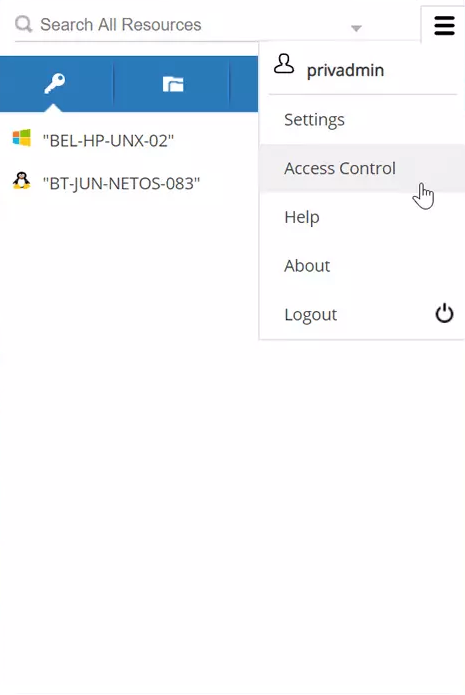
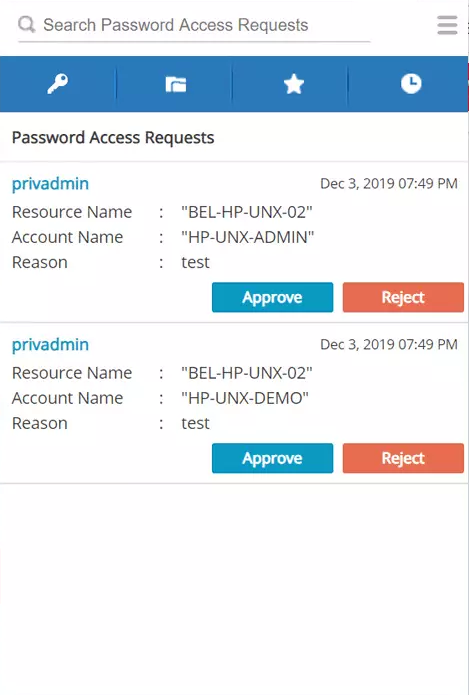
如果您已在 Web 界面中配置了密码访问控制工作流,该配置将同步应用于浏览器扩展程序。管理员可通过浏览器扩展程序菜单批准或拒绝密码请求。密码请求获批后,您还可通过扩展程序执行密码签入和签出操作。
更多详细信息
4. PAM360 浏览器扩展设置
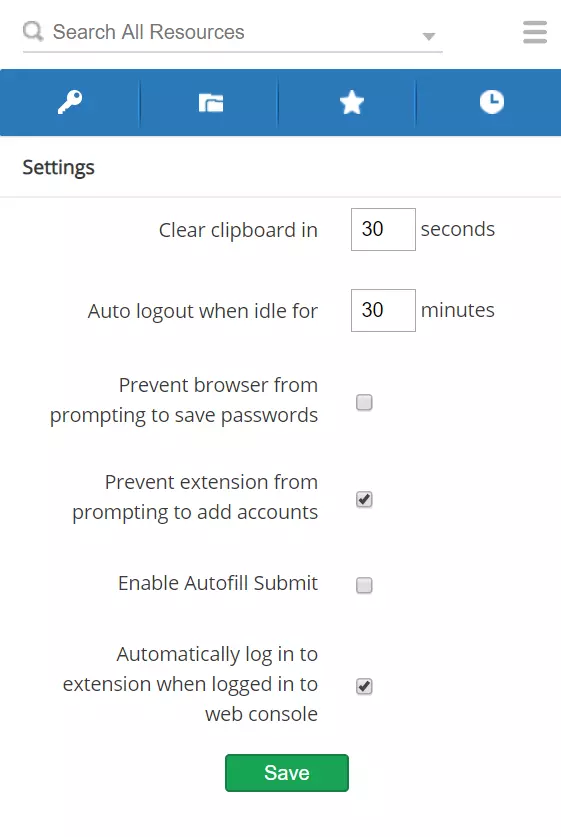
4.1 清空剪贴板
指定以秒为单位的时长,用于控制复制的数据在剪贴板中保留的时间。若输入“0”作为数值,则表示永不清除剪贴板。
4.2 自动注销后
指定时间(以分钟为单位),用于设定会话保持登录状态的时长。若输入“0”,则表示在浏览器扩展中永不注销会话。Web 界面和扩展程序中设定的自动注销时间相互独立。不过,您也可以将 Web 界面设定的自动注销时间同步应用到浏览器扩展中。请按照以下步骤操作:
- 进入 PAM360 的 Web 界面。导航至“管理”>>“设置”>>“常规设置”,然后 在 左侧窗格中 点击“用户管理 ”。
- 在“X 分钟后自动注销用户”选项中指定自动注销时间,并勾选“对通过浏览器扩展登录的用户也强制执行此最大时间限制”复选框。
4.3 阻止浏览器提示保存密码
选择此选项可防止浏览器在任何登录过程中提示保存密码。选择该选项后,请在弹出的窗口中点击“允许”,以确认您同意阻止浏览器再次提示。
4.4 阻止扩展程序提示添加账户
选择此选项可防止浏览器扩展在任何登录过程中提示保存密码。但若未勾选此选项,当您尝试登录网站时,PAM360 会提示添加您的账户。该账户信息将作为企业账户保存在 PAM360 网页界面中。
4.5 启用自动填写并提交
选中此选项,可使浏览器扩展程序在登录时自动填写凭据并提交。
4.6 登录 Web 界面时自动登录扩展程序
选中此选项,可在您登录 PAM360 Web 界面时,同时登录浏览器扩展程序。