将 DigiCert SSL 证书颁发机构与 PAM360 集成
PAM360 支持与 DigiCert 证书签发机构集成,使企业能够通过集中式平台,自动管理由 DigiCert 签名和签发的 Web 服务器证书的端到端流程。本文档介绍了如何直接通过 PAM360 的 Web 界面管理 DigiCert 签发的 SSL 证书的生命周期;这些操作包括导入现有订单、申请证书、配置、部署证书以及续订证书。
请按照以下分步流程将 DigiCert CA 与 PAM360 集成:
- 配置 DigiCert CertCentral API 密钥详细信息
- 在 DigiCert CertCentral 中预验证组织/域名
- 导入现有订单
- 创建证书订单
- 检查订单状态
- 管理由 DigiCert CA 签发的证书
注意
请在防火墙或代理中将以下基础 URL 和端口添加为例外,以确保 PAM360 能够连接到 DigiCert 的 CA 服务。
- URL: https://www.digicert.com/services/v2/
- 端口:443
1. 配置 DigiCert CertCentral API 密钥信息
若要在 PAM360 中申请和管理 DigiCert 证书,您需要将 PAM360 账户与 DigiCert CertCentral 账户关联。为此,您应在 PAM360 中配置您的 CertCentral API 密钥信息。
情况 1:您尚未拥有 DigiCert 账户
如果您尚未拥有 DigiCert 账户,请按照以下步骤注册新账户:
- 前往 DigiCert 注册页面 并填写所需信息以注册一个账户。
- 创建账户后,请访问 DigiCert 登录页面 ,并使用您的 DigiCert 凭据登录 CertCentral 门户。
- 登录后,请按照以下步骤生成您的 CertCentral API 密钥。
- 在 CertCentral 门户左侧窗格中导航至“自动化”,然后点击“添加 API 密钥”。
- 在弹出的窗口中,为 API 密钥输入“名称”和“描述”,并分配一名“用户”。被分配的用户应在 DigiCert 中拥有管理员权限。
- 点击“添加”以生成新的 API 密钥。密钥生成后将显示在另一个窗口中。请复制该密钥并将其保存在安全位置,因为系统不会再次显示该密钥。
- 点击 此处 了解有关 CertCentral 账户创建和 API 密钥生成流程的更多详细信息。
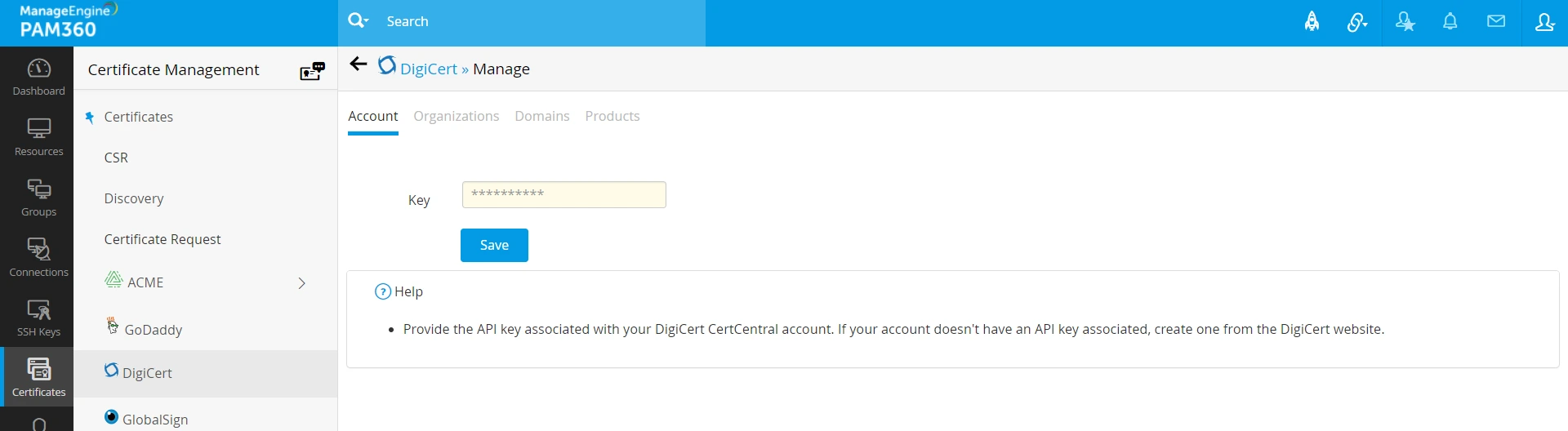
- 生成 API 密钥后,请登录 PAM360 并导航至 “证书”>>“DigiCert”。
- 系统将提示您输入 API 密钥。输入密钥信息后点击“保存”。(请注意,在 PAM360 中应用 API 密钥仅需执行一次)
此时密钥将被保存,您的 CertCentral 账户将成功与 PAM360 账户关联。
情况 2:已有 DigiCert 账户
如果您已拥有 DigiCert CertCentral 账户,请执行以下步骤:在 CertCentral 门户中生成 API 密钥,并将其输入到 PAM360 中。
- 登录 您的 CertCentral 账户,并按照 案例 1中所述的步骤生成 API 密钥。
- 生成 API 密钥后,切换至 PAM360 界面,导航至“证书”>>“DigiCert”。
- 点击“添加”。输入API 密钥的名称和密钥,然后点击“保存”。此操作仅需执行一次。
您的 CertCentral 账户现已成功与 PAM360 账户关联。要删除 API 密钥,请选择要删除的密钥,然后在顶部窗格中点击“删除”。在弹出的窗口中,点击“确定”。
2. 在 DigiCert CertCentral 中预验证组织/域名
(需在 DigiCert CertCentral 门户中执行)
在通过 PAM360 订购 DigiCert 证书之前,您必须先在 DigiCert CertCentral 门户中对您的域名/组织进行预验证。预验证流程完成后,您即可为这些域名/组织办理证书签发和续期。有关预验证流程的更多信息,请参阅 CertCentral 用户指南中了解更多关于预验证流程的信息。
3. 导入现有订单
下一步是将您 CertCentral 门户中的所有证书订单导入 PAM360 存储库。请按照以下步骤操作:
- 导航至“证书”>> “DigiCert”选项卡。
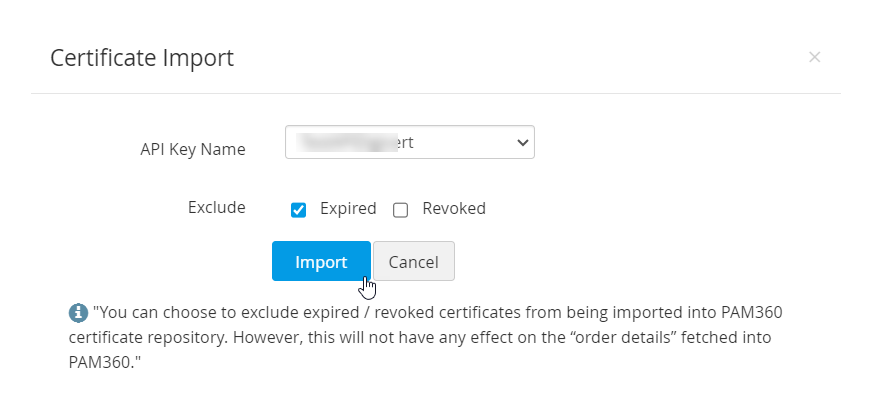
- 点击顶部菜单中“更多”下拉菜单中的“导入现有订单”。
- 选择“已过期或已撤销”选项,以避免在导入过程中将已过期或已撤销的证书添加到 PAM360 证书库中。这可以在不影响导入到 PAM360 的订单详细信息数量的情况下,节省您安装环境中的 SSL 证书许可证配额。
- 选择所需选项后,点击“导入”。
与您的 DigiCert CertCentral 账户关联的所有现有证书订单都将导入到 PAM360 存储库中。
4. 创建证书订单
在通过提供 API 密钥详细信息成功将您的 CertCentral 账户与 PAM360 账户关联后,您即可直接通过 PAM360 界面下单订购 DigiCert SSL/TLS 证书。
请按照以下步骤提交新的证书订单:
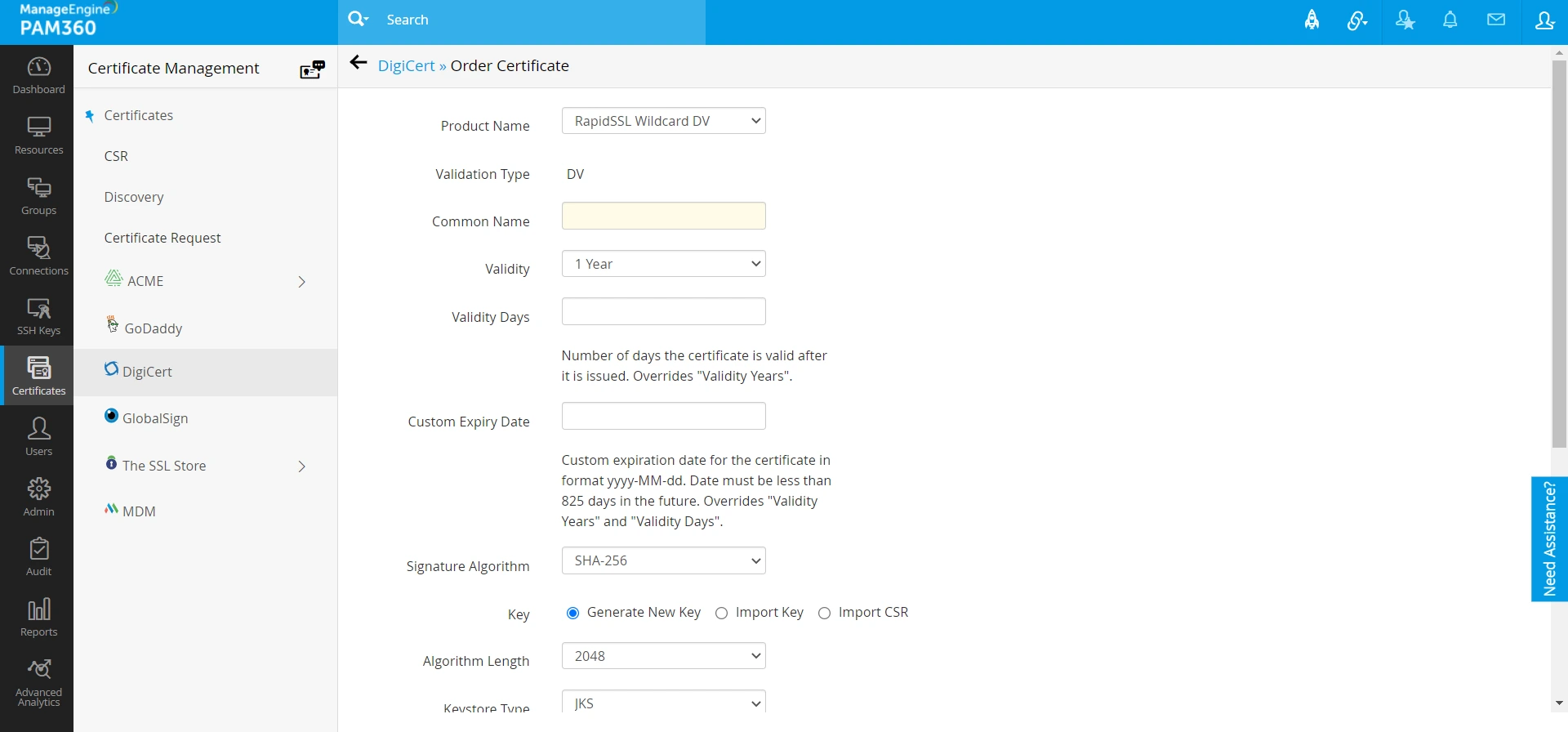
- 导航至“证书”>>“DigiCert”,然后点击“订购证书”。
- 在“订购证书”窗口中,选择产品名称、有效期、签名算法、算法长度、密钥库类型、服务器平台、支付方式和组织名称。
- 输入“通用名称”。您还可以按天数指定“有效期”,或输入“自定义到期日期”。
- 填写完详细信息后,点击“创建”。
其他详细信息
- PAM360 允许您从 DigiCert 存储库导入客户端证书和服务器证书。
- 产品名称、付款和组织字段将根据 CertCentral 门户中提供的权限进行获取并显示。
- 关于证书有效期,“自定义到期日期”字段的值将覆盖“有效期(天)”和 “有效期(年)”字段的值。 “有效期(天) ”字段的值 将覆盖 “有效期”字段的值。
- 通过 PAM360 下单的付款由 CertCentral 门户处理。若您在付款过程中遇到任何问题,请联系 CertCentral 客户支持团队。
5. 查看订单状态
证书订单成功创建后,您可在“证书 >> DigiCert”选项卡下查看该订单及其状态。
- 要查询订单的证书可用性,请选择该订单,然后点击顶部菜单中的“检查订单状态”。系统会通过每日定时任务自动检查订单状态。在定时检查期间,如果证书可用,系统将自动获取并将其添加到 PAM360 证书库中。
- 若要通过 PAM360 跟踪域名/组织的验证状态,请选择一个订单,然后点击顶部菜单中的“更多 >> 检查验证状态”。
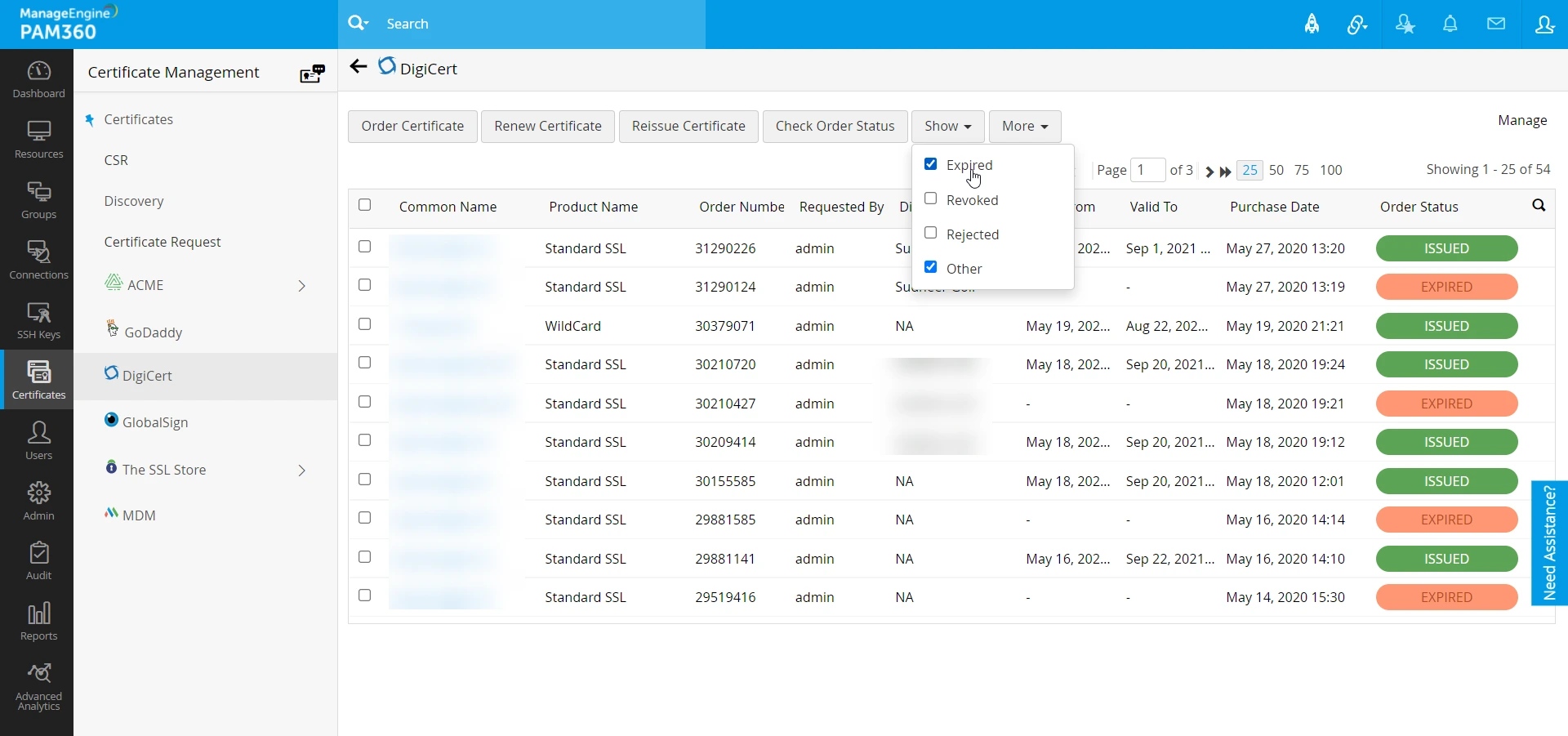
- 若要根据订单状态筛选订单视图,请点击顶部菜单中的“显示”下拉菜单,并从“已过期”、“已撤销”或“已拒绝”选项中进行选择,以自定义存储库的显示方式。对于“已签发”或 “待处理”等其他状态,请选择“其他”选项。
注意
只有当您拥有所需的许可证数量时,已签发的证书才会自动添加到 PAM360 存储库中。如果没有,您需要在尝试导入新证书之前购买附加组件以获取更多密钥和证书。
6. 管理证书
请按照以下步骤,在 PAM360的“证书 >> DigiCert”中对证书进行续订、撤销、删除或申请重新签发,或取消证书订单。
6.1 续订证书
- 选择所需的证书,然后点击顶部菜单中的“续订证书”。
- 在申请续期前,请确保已在 CertCentral 门户中对相关域名/组织进行了预验证。
- 验证成功后,证书将签发并自动添加到 PAM360 证书存储库中。
6.2 重新签发证书
- 选择所需的证书,然后点击顶部菜单中的“重新签发证书”。
- 在请求重新签发证书之前,请确保已在 CertCentral 门户上预先验证了域名/组织。
- 验证成功后,证书将重新签发并自动添加到 PAM360 证书存储库中。
6.3 撤销证书
- 选择所需的证书,然后点击顶部菜单中“更多”下拉菜单中的“撤销证书”。
- 证书将被吊销。切换至“证书”选项卡,删除该证书以将其从 PAM360 存储库中移除。
6.4 删除证书申请
- 选择所需的订单,并点击顶部菜单中“更多”下拉菜单中的“删除”。
- 证书申请将从 PAM360 中删除。
6.5 取消证书订单
- 选择所需的订单,然后点击顶部菜单中“更多”下拉菜单中的“取消 订单”。
- 证书订单已取消。