在 PAM360 中生成自定义报告
PAM360 允许您基于四份预定义报告(密码库存、密码合规性、密码过期和密码完整性)以及两份审计报告(资源审计和用户审计)创建自定义报告。您可以通过指定条件来定制这些报告,从而生成符合您特定需求的报告。
与预设报告提供的通用数据相比,自定义报告能提供更具针对性的信息。通过根据具体需求定制预定义报告,您可以从数据库中提取详细洞察。
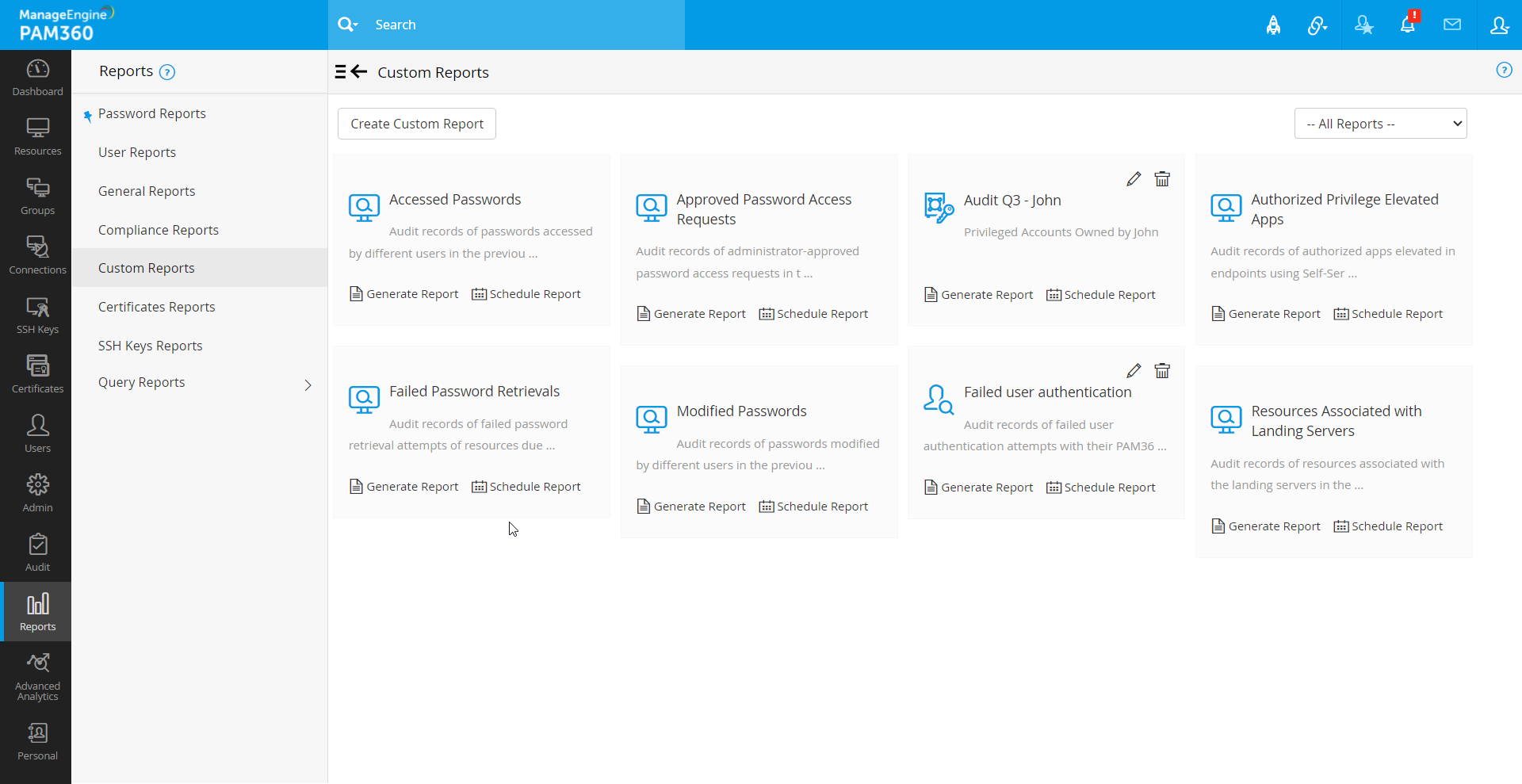
1. 自定义报告需求场景
场景 1
假设您希望从“密码库存”报告中生成一份显示“网络管理”部门用户 John 所拥有资源的报告,您可以通过定义以下条件来创建自定义报告:
- “部门”为“网络管理”
- “所有者”为“用户 A”
这使您能够筛选出特定信息,并根据需求控制输出内容。
场景 2
假设您需要生成一份敏感密码列表,其中包含由特定管理员 John 拥有的 Windows、Windows 域和 Cisco 等资源类型的密码,同时您还希望了解这些密码的共享权限。必须满足以下条件:
1. 识别敏感账户:
- 对于 Windows 和 Windows 域,请查找账户名“administrator”
- 对于 Cisco 设备,请查找账户名为“root”
2. 这些账户必须由 John 拥有。
实现此功能的条件表达式为:((资源类型以 Windows 开头 且 账户名称为 'administrator') 或 (资源类型包含 Cisco 且 账户名称为 'root')) 且 所有者为 John
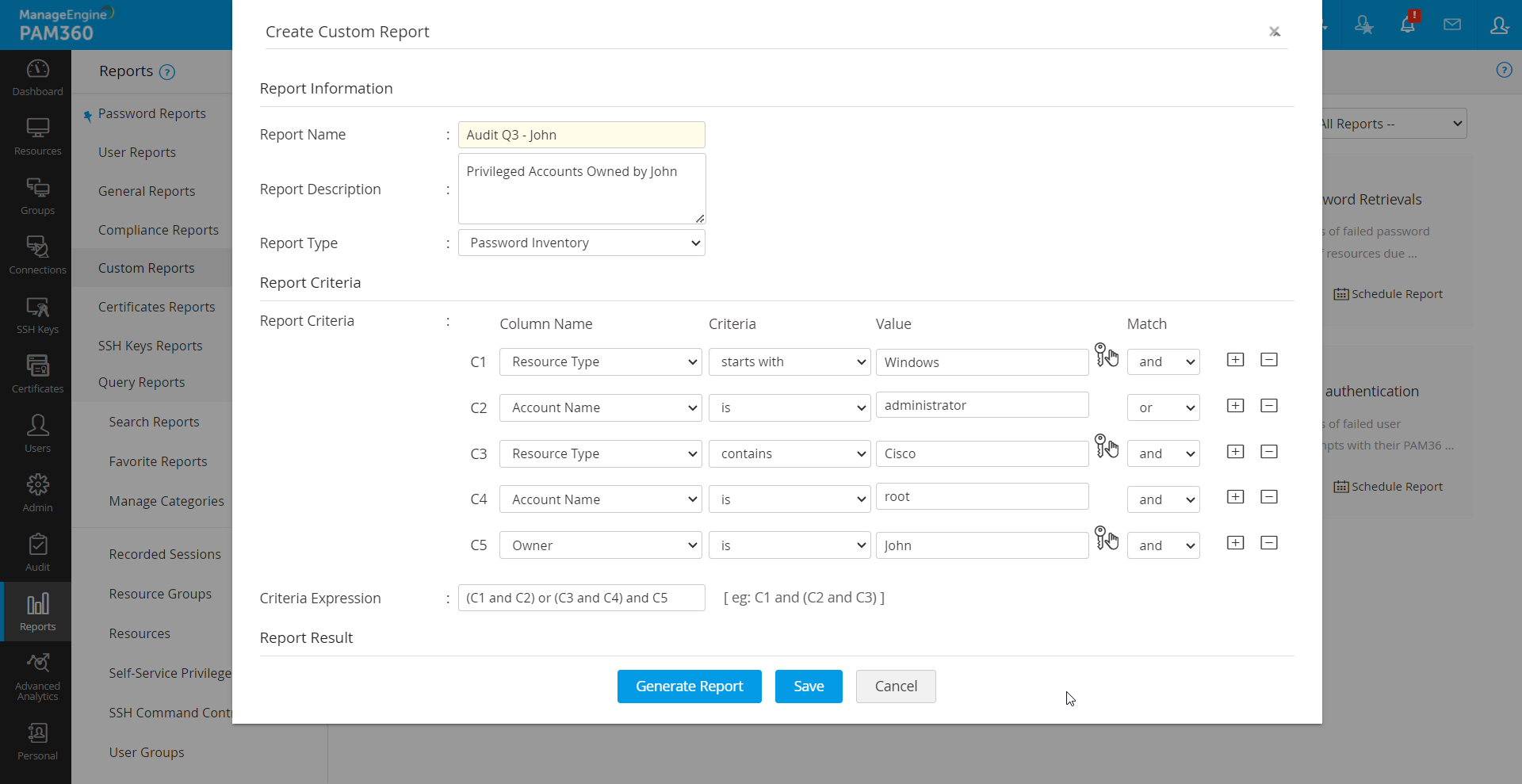
2. 创建自定义报告
- 导航至“报告”>>“自定义报告”,并点击左上角的“创建自定义报告”。
- 在弹出的窗口中,输入报告名称和报告描述,以便于识别该自定义报告。
- 从报告类型(例如:密码清单、资源审计)中选择您要创建自定义报告的类型。
- 指定报告的条件和标准。请参阅 示例 。若需为某列指定多个值(例如多个账户),请用逗号分隔(例如“administrator,sysadmin”)。
- 编辑 “条件表达式”字段,使用逻辑运算符创建高级条件,如示例所示。
- 在“报告结果”部分中,使用提供的控件选择并排列列,以按所需方式显示报告结果。
- 单击“保存”以保存自定义报告。
- 单击“生成报告”以查看自定义报告。
3. 自定义报告用例
通过利用自定义报告的强大功能,您可以轻松满足许多审计需求。以下仅为其中一个用例:
3.1 生成用户退出审计报告
持续评估与密码访问相关的漏洞是重要的审计要求之一。当拥有特权密码访问权限的管理员离开组织时,必须立即评估相关漏洞。这需要列出该用户在指定时间段内访问过的所有密码,并采取措施更改这些密码。
生成一份关于特定管理员在指定时间段内执行的所有密码管理操作的报告,可作为“离职审计报告”。自定义报告功能可帮助您精准生成此类报告。您只需从“资源审计”中提取该报告即可。
- 指定应进行审计的时间段。
- 将条件 C1 设置为“操作类型包含任意”(若要包含所有操作,请将该字段留空)。
- 将另一个条件 C2 设置为“操作者为”即将离开组织的用户名。
该自定义报告将生成一份清单,列出离职用户在指定期间内执行的所有密码管理活动,帮助您快速识别并缓解任何潜在的安全漏洞。
通过利用“资源审计”和“用户审计”中的自定义报告,您可以高效满足组织的大部分审计和合规要求。