管理自定义数据库资源类型和资源
PAM360 默认支持管理某些资源类型,并允许您根据需要添加新的资源类型。此外,您还可以创建并配置具有自定义数据库属性集的新数据库资源类型。这样做将使您能够将组织中配置独特的 MS SQL Server、MySQL Server、PostgreSQL、Oracle DB Server 或 Sybase ASE 数据库作为新资源添加到 PAM360 中。 通过此功能,您将能够针对这些独特配置的数据库灵活执行密码重置、密码验证、账户发现以及 SQL 自动登录会话等操作,这些操作均可根据您的具体需求进行定制,从而精准地帮助组织根据实际需求在 PAM360 中管理数据库资源。
更多详细信息
默认数据库资源类型的属性无法编辑。若要通过 PAM360 管理您独特配置的数据库,请按照以下步骤操作:
- 创建一个新的数据库资源类型。
- 根据需要使用默认数据库模板并自定义属性,创建新的数据库资源类型。
- 在 PAM360 中手动将符合新添加资源类型属性的数据库作为资源添加。
- 对数据库资源执行各种操作,操作过程非常顺畅。
本文档将帮助您了解通过 PAM360 创建和管理自定义数据库资源涉及的各种流程。
1. 角色与权限
默认情况下,具有“特权管理员”和“管理员”角色的用户可以管理自定义数据库资源类型,并可在 PAM360 中管理 JDBC 属性。若要将此职责授予其他用户,您可以创建一个自定义角色,并启用“管理 JDBC 属性”、“配置自定义数据库连接”和“管理自定义数据库连接”权限。
- 管理 JDBC 属性- 允许用户管理 JDBC 属性。
- 配置自定义数据库连接- 允许用户创建、编辑和管理具有自定义数据库属性的新数据库资源类型。
- 管理自定义数据库连接- 允许用户使用自定义数据库属性创建、编辑和管理新的数据库资源类型,并批准/拒绝新的资源类型请求。
被授予上述权限的用户可通过 PAM360 配置和管理自定义数据库资源类型,并相应地管理 JDBC 属性。
2. 创建 JDBC 属性
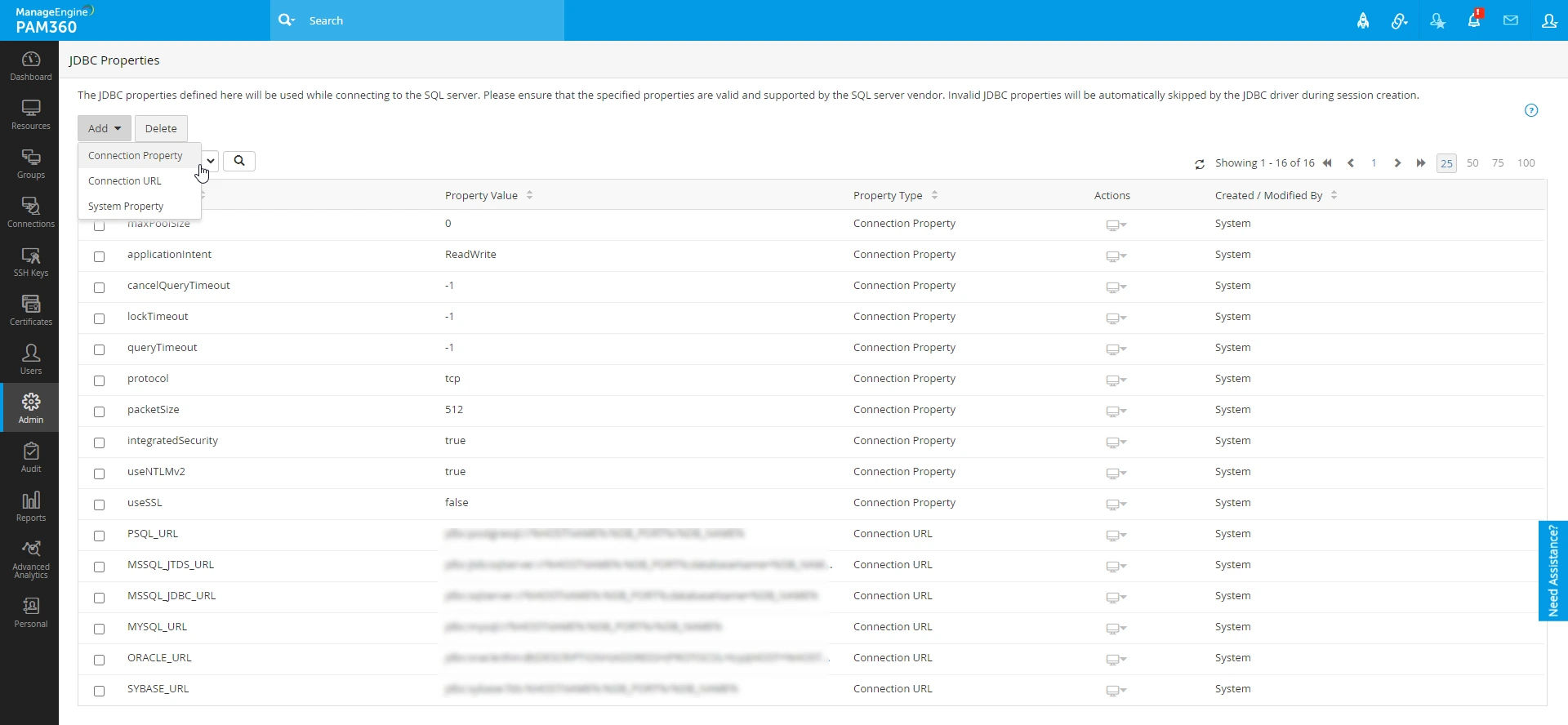
默认情况下,PAM360 提供了若干支持连接 SQL Server 的 JDBC 属性。若要为您的数据库资源类型添加新的 JDBC 属性,
- 导航至“管理” >> “资源管理” >> “JDBC 属性”。
详细信息
用户在创建数据库资源类型时,也可以通过点击“查看 JDBC 属性”来打开JDBC 属性页面。
- 点击“添加”,然后选择要添加的 JDBC 属性,即连接属性/连接 URL/系统属性。
- 输入属性键和属性值,然后点击“保存”以添加新的 JDBC 属性。
3. 创建自定义数据库资源类型
要创建自定义数据库资源类型,
- 导航至“管理” >> “资源管理” >> “资源类型”。
- 点击“添加”以添加新的资源类型。
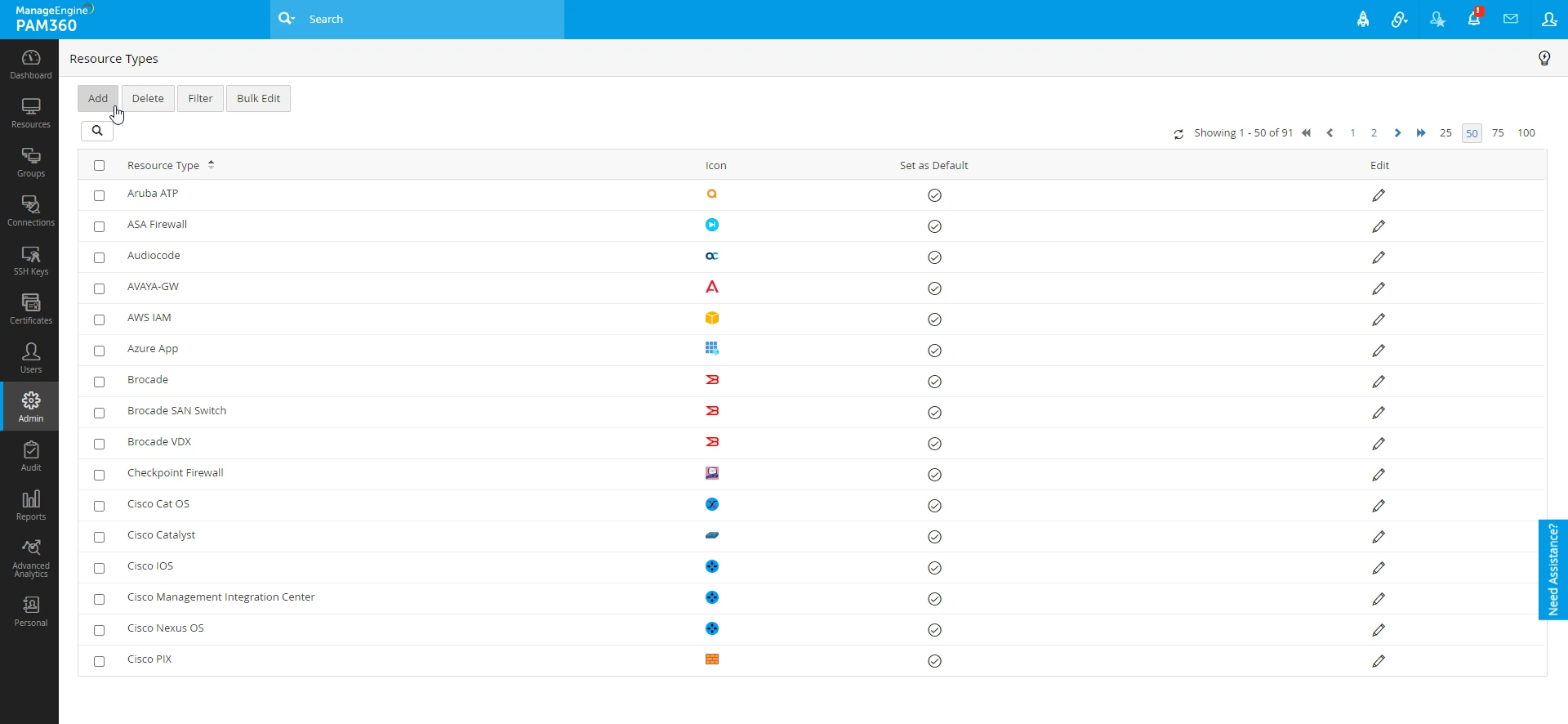
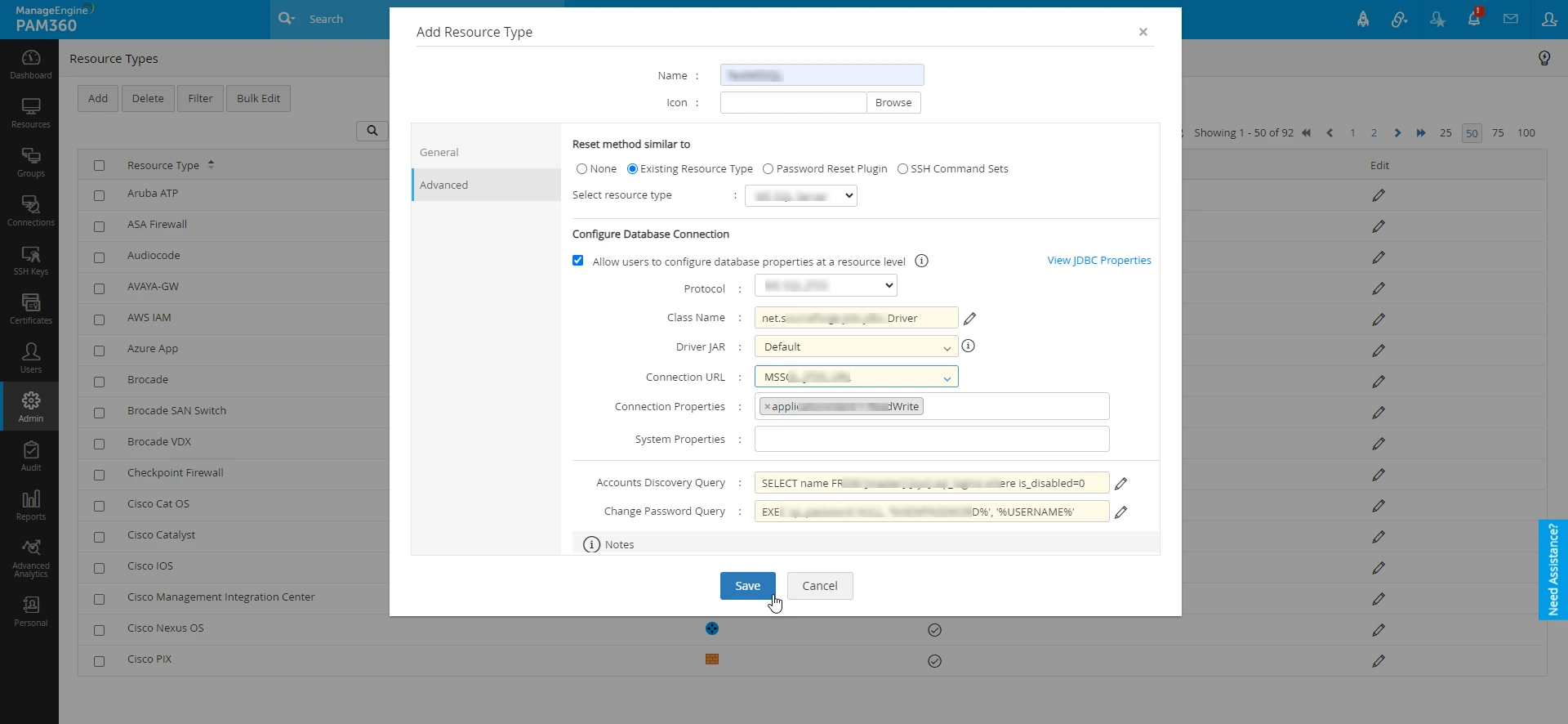
- 输入新资源类型的名称,并根据需要为其提供图标。
- 在“常规”选项卡中,根据新资源的需求选择“资源属性”和“账户属性”。
- 点击“高级”选项卡,选中“现有资源类型”单选按钮,并选择现有数据库资源类型,将其作为新数据库资源类型属性的模板。
- 接下来,请根据您的需求在以下字段中配置数据库连接详细信息:
- 协议:仅当您选择MS SQL Server作为新数据库资源类型的模板时,此字段才可用。从下拉菜单中选择MS SQL JTDS或MS SQL JDBC。
- 类名:输入用于建立 JDBC 连接的 Java 类名。该驱动程序类名可在 SQL 供应商提供的驱动程序 JAR 文件中找到。
- 驱动程序 JAR:选择位于<PAM360_安装目录>/Lib/DBDrivers文件夹内的驱动程序 JAR 文件。应手动将该驱动程序 JAR 文件加载到 PAM360 服务器中以建立 JDBC 连接。
- 连接 URL:从下拉菜单中选择连接 URL 以连接到特定数据库。
- 连接属性:从下拉菜单中选择默认属性值,或输入键值对以将其添加到配置详细信息中。
- 系统属性:在此字段中输入 JDBC 系统属性。这些属性将用于建立与 SQL 服务器的连接。关闭会话后,系统属性将被重置。
- 帐户发现查询:点击此字段旁边的编辑图标以更改默认帐户发现查询。在此处输入用于获取 SQL 服务器中可用用户帐户列表所需的 SQL 查询。
- 更改密码查询:点击此字段旁边的编辑图标以修改默认的更改密码查询。在此处输入用于修改 SQL 服务器中用户账户密码所需的 SQL 查询。
- 勾选“允许用户在资源级别配置数据库属性”复选框后,资源所有者以及具有“完全访问”权限的用户将能够修改在此新资源类型下创建的数据库资源的属性。
注意
验证数据库连接的所有配置值时请务必谨慎。配置错误可能导致 SQL 注入及其他安全漏洞。
- 下载 MongoDB 驱动程序 JAR 文件并将其移动到 PAM360 目录中。
- 在“添加资源类型”页面上,选择现有的“PostgreSQL”资源类型模板,并输入以下详细信息:
- 类名:mongodb.jdbc.MongoDriver
- 驱动程序 JAR:选择已下载的驱动程序 JAR
- 连接 URL:jdbc:mongodb://%HOSTNAME%:%DB_PORT%/%DB_NAME%
- 账户发现查询:db.system.users.find()
- 更改密码查询:db.system.users.update({ "user": "%USERNAME%" }, { $set: { "pwd": "%NEWPASSWORD%" }})
- 根据需要输入连接和系统属性,然后点击“保存”。
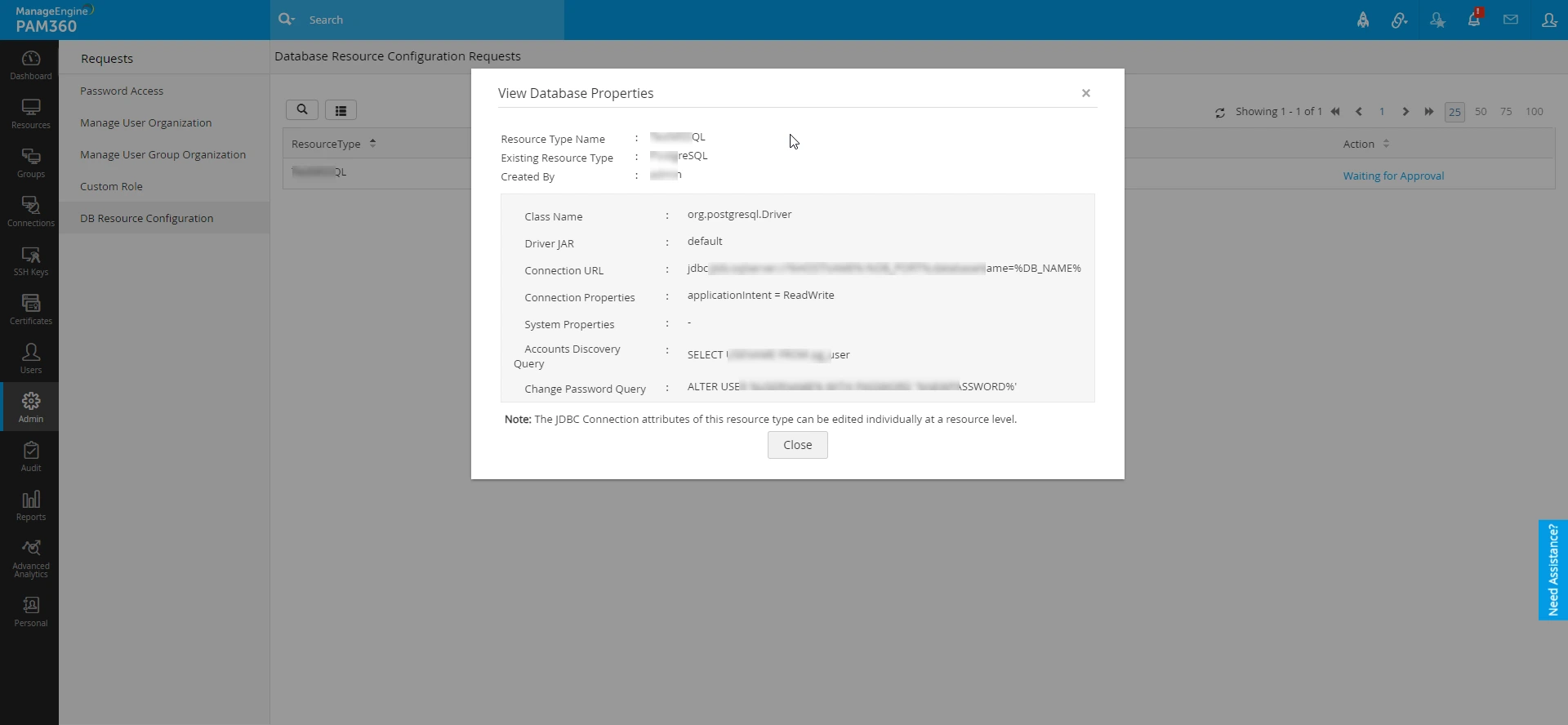
- 保存新资源类型后,系统将向拥有“管理自定义数据库连接”权限的用户(管理员/特权管理员/自定义用户)发送审批请求。
注意
在 PAM360 中,添加或更改自定义数据库资源类型属性需要获得批准,但在资源级别编辑或管理自定义数据库资源则无需批准。
详细信息
您可以通过导航至“管理 >> 访问请求 >> 数据库资源配置请求”,或直接从用户界面顶部窗格的通知列表中批准资源类型添加请求。
例如,若您希望使用的数据库服务器是 MongoDB 等 NoSQL 服务器,请从下拉菜单中选择 SQL 服务器并继续配置:
4. 在资源级别编辑自定义数据库资源类型
若要编辑通过新建资源类型创建的自定义数据库资源,请执行以下步骤:
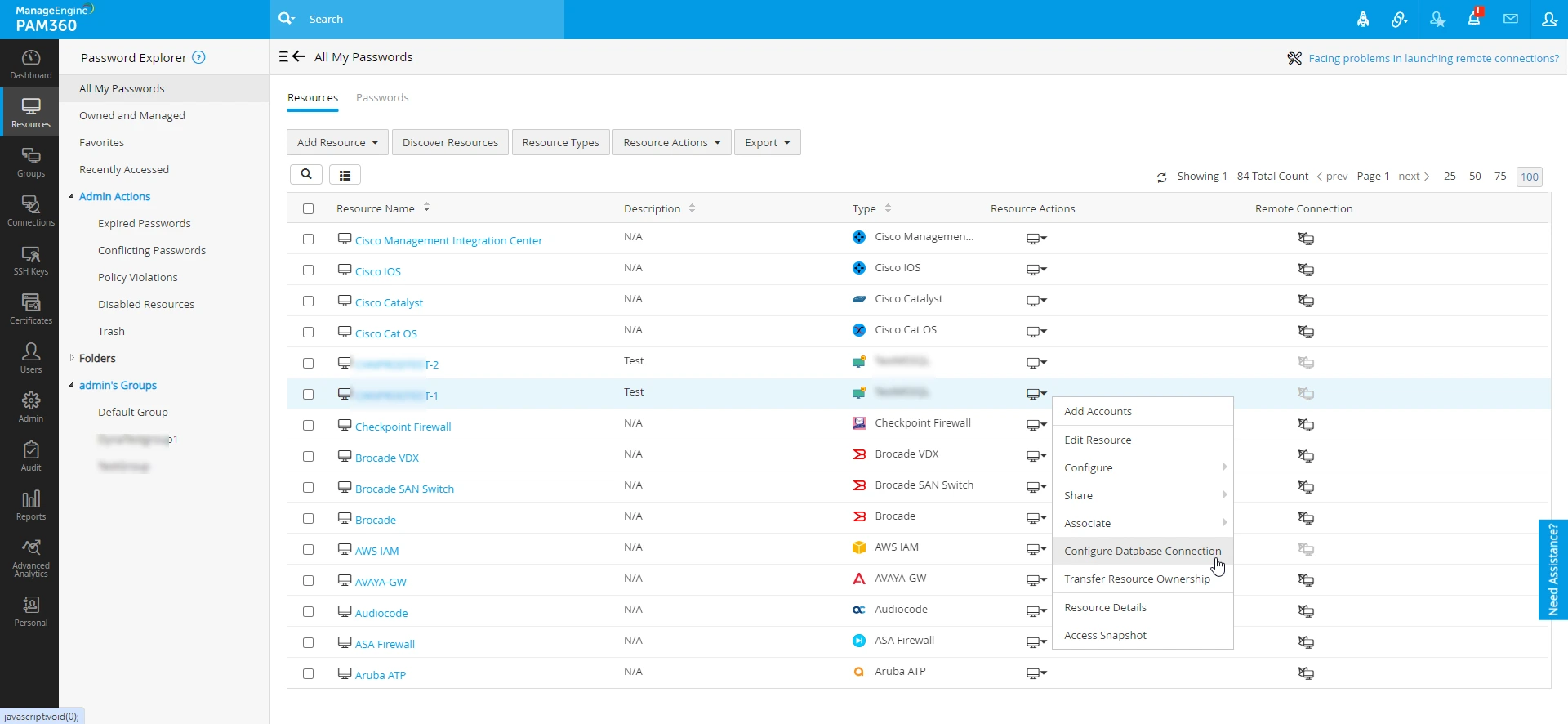
- 导航至“资源”选项卡。
- 点击您要编辑的相应自定义数据库资源旁边的“资源操作”图标,然后选择“配置数据库连接”选项。
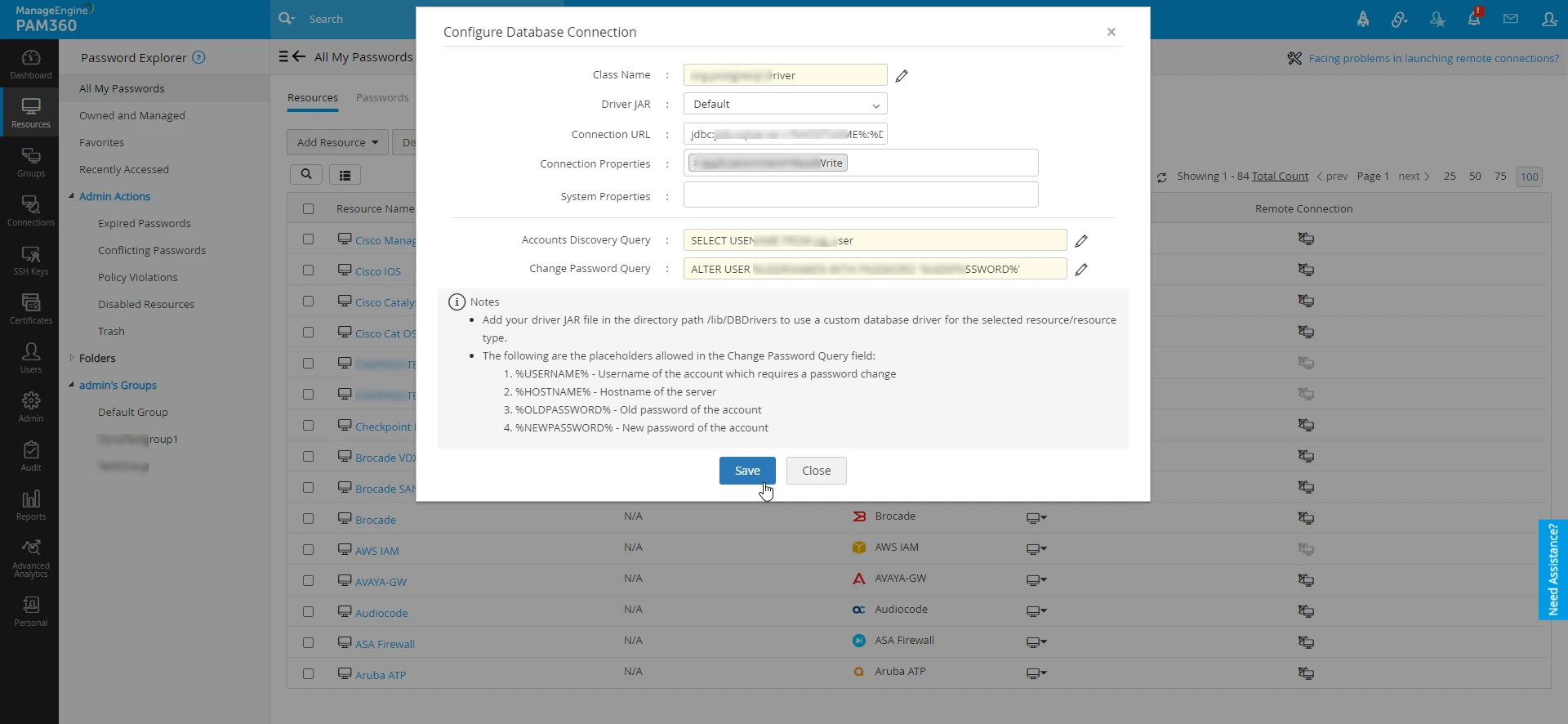
- 在弹出的对话框中,按需修改相关字段,然后点击“保存”。
其他详情
使用默认数据库资源类型创建的资源无法进行编辑。
5. 批量编辑自定义数据库资源类型
在创建新的自定义数据库资源类型时,您可以选择任何可用的默认数据库资源类型作为模板。如果您已使用多种现有数据库模板创建了许多新资源类型,也可以根据需要在资源级别批量编辑它们。要执行此操作,
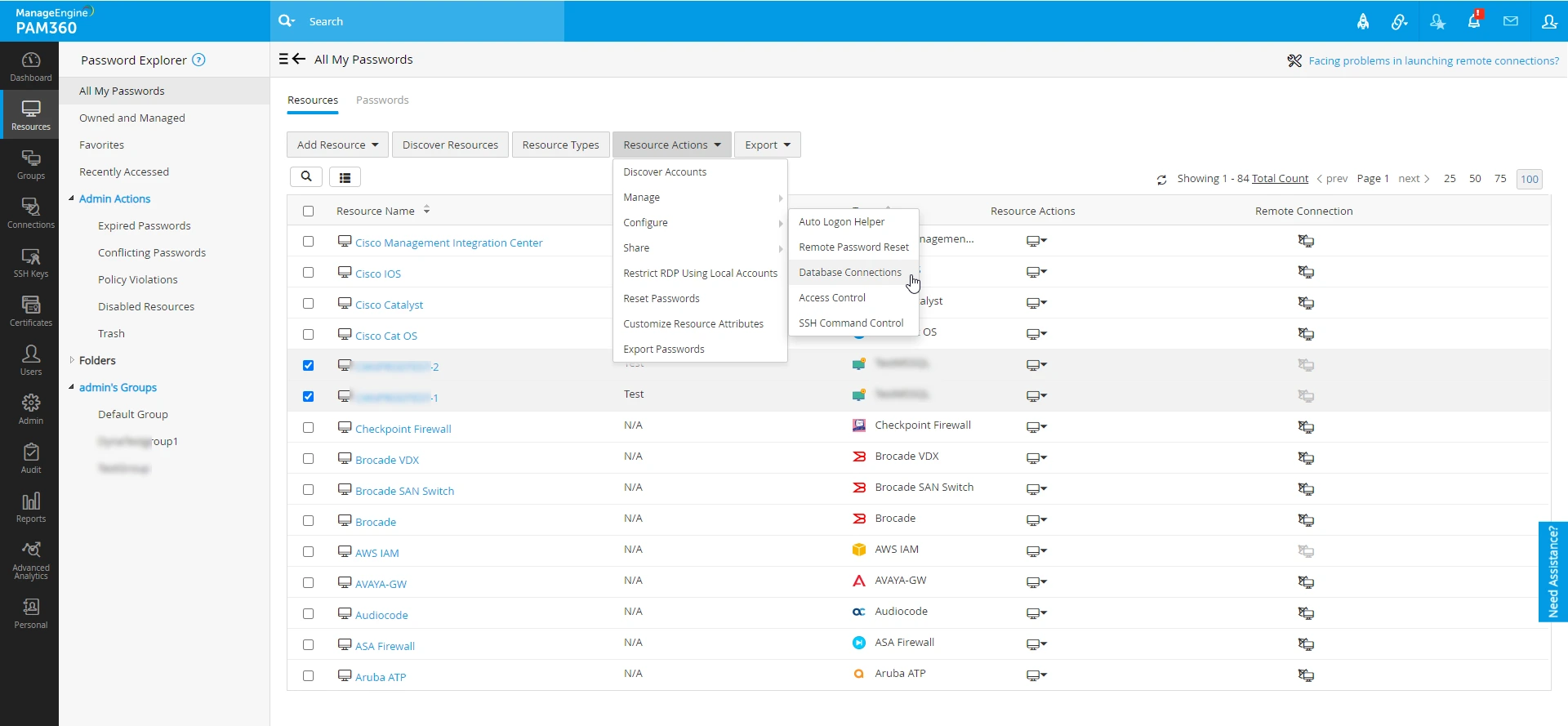
- 导航至“资源”选项卡,并从资源列表中选择自定义的数据库资源。
- 单击“资源操作”按钮,然后选择“配置 >> 数据库连接”。
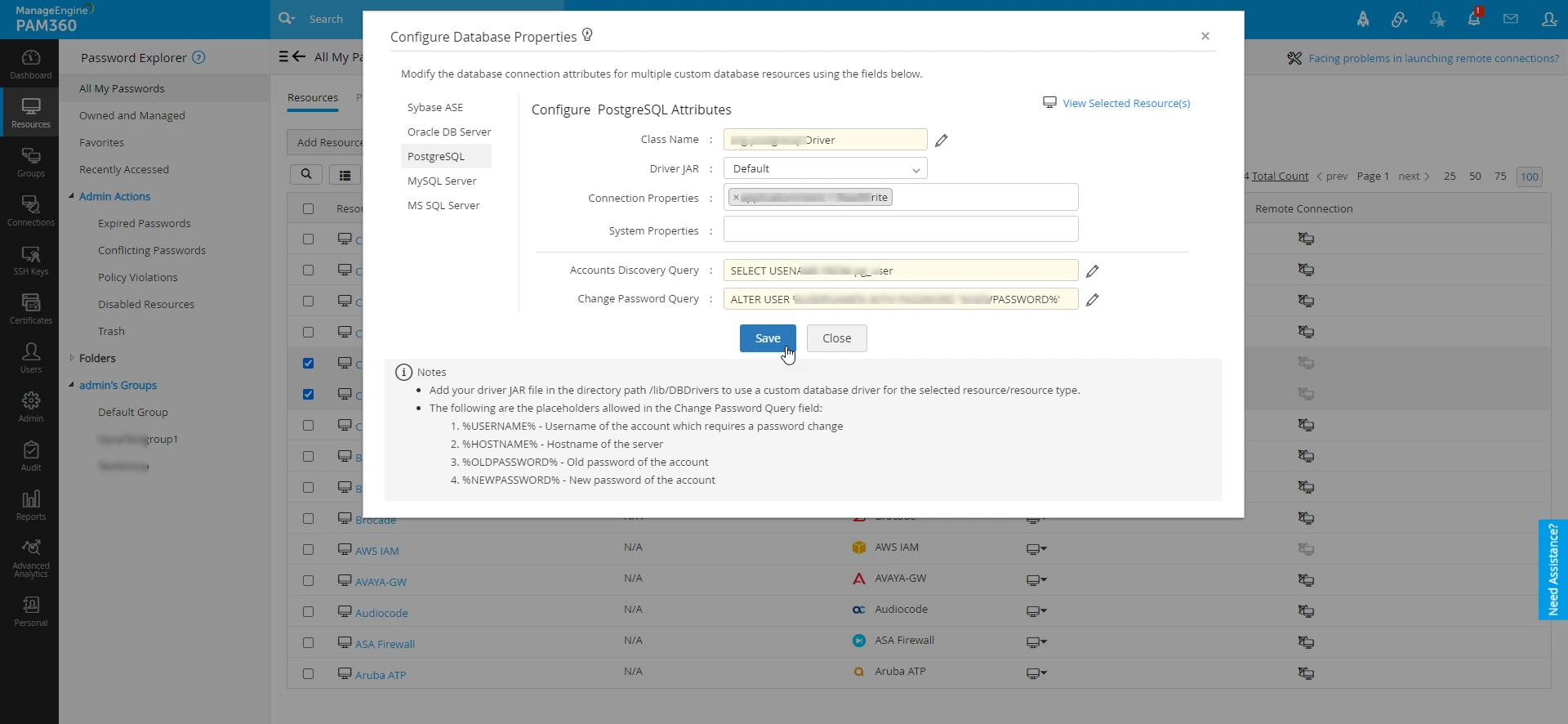
- 要查看所选的数据库资源,请点击右上角的“查看所选资源”链接。
- 在弹出的对话框中,根据需要修改相关字段,然后点击“保存”。
例如,您已建立两个新的资源类型类别,分别命名为 AMP 数据库和 KMP 数据库,每个类别均配备了 MS SQL Server 和 PostgreSQL 数据库的连接模板。在每个资源类型类别下,已添加了三个数据库资源。现在,如果您需要批量修改 AMP 数据库资源类型下三个资源的连接属性,以及 KMP 数据库资源类型下三个资源的系统属性,请按照以下步骤操作:
- 选择需要批量修改的资源。
- 在弹出的对话框中,修改“MS SQL Server”部分下的连接属性。
注意
此操作将更改所选资源中使用 MS SQL Server 模板的新资源类型创建的所有资源的连接属性。
- 接下来,请转到 PostgreSQL 部分并修改系统属性。
注意
这将更改所有使用 PostgreSQL 模板(位于所选模板中)创建的新资源类型的系统属性。
如果您同时选择了默认资源类型和自定义数据库资源类型的资源,则只会更改自定义类型资源的属性,默认资源类型保持不变。