PAM360 与 Cortex XSOAR 的集成
PAM360 是 ManageEngine 推出的一款统一特权访问管理产品,可与 Palo Alto Networks 的 Cortex XSOAR 集成。Cortex XSOAR 是一款机器人流程自动化 (RPA) 工具,允许您利用结合了案例管理、自动化、实时协作和威胁情报管理等技术生成的命令,构建标准化响应,从而在事件生命周期的各个阶段为安全团队提供支持。
阅读完本文后,您将掌握以下内容:
1. 角色与权限
默认情况下,具有“特权管理员”、“管理员”和“云管理员”用户角色的用户可以集成并配置 Cortex。除这些预定义角色外,在“自定义设置”中启用了机器人流程自动化权限的自定义角色用户也可进行集成和配置。
2. 集成的主要优势
通过 PAM360 与 Cortex XSOAR 的集成,PAM360 提供的命令可自动化执行多种与密码相关的操作,例如创建资源和账户、获取密码以及更新资源和账户详细信息。Cortex XSOAR 可进一步利用这些操作来执行任何自动化任务。
此集成允许您使用存储在 PAM360 保险库中的凭据,在 Cortex XSOAR 中安全地配置实例。在 Cortex XSOAR 实例中,您可以重置账户密码、获取资源和账户详细信息(无需透露密码),并执行自动化审批工作流以获取密码访问权限。
3. 集成如何运作?
PAM360 与 Cortex XSOAR 的集成利用命令,通过 PAM360 保险库中的资源和账户详细信息自动获取密码。PAM360 提供了涵盖多种自动化任务的各类命令,这些命令可以组合使用,以构建完整的端点管理工作流。
假设有一种场景,需要通过自动化任务在您的环境中对指定的端点触发扫描。 连接端点的凭据存储在 PAM360 保险库中。通过将 PAM360 与 Cortex XSOAR 集成,您可以创建一个自动化配置,利用 PAM360 提供的命令从 PAM360 保险库中检索密码及其他账户详细信息,并根据您的需求加以利用。
4. 在 Cortex XSOAR 中配置 PAM360 实例
注意
完成与 PAM360 的集成需要一个可运行的 Cortex XSOAR 实例。首次用户,请点击 此处 注册 Cortex XSOAR 并开始使用。
请按照以下步骤设置 Cortex XSOAR 门户,并在其中添加 PAM360 实例:
- 登录 Cortex XSOAR 门户,在左侧窗格中选择“Marketplace”(应用商店)选项。
- 在此处搜索 ManageEngine PAM360 应用程序,然后点击“安装”。
- 安装完成后,前往“设置”>>“集成”,您将在“服务器和服务”类别下找到该应用。
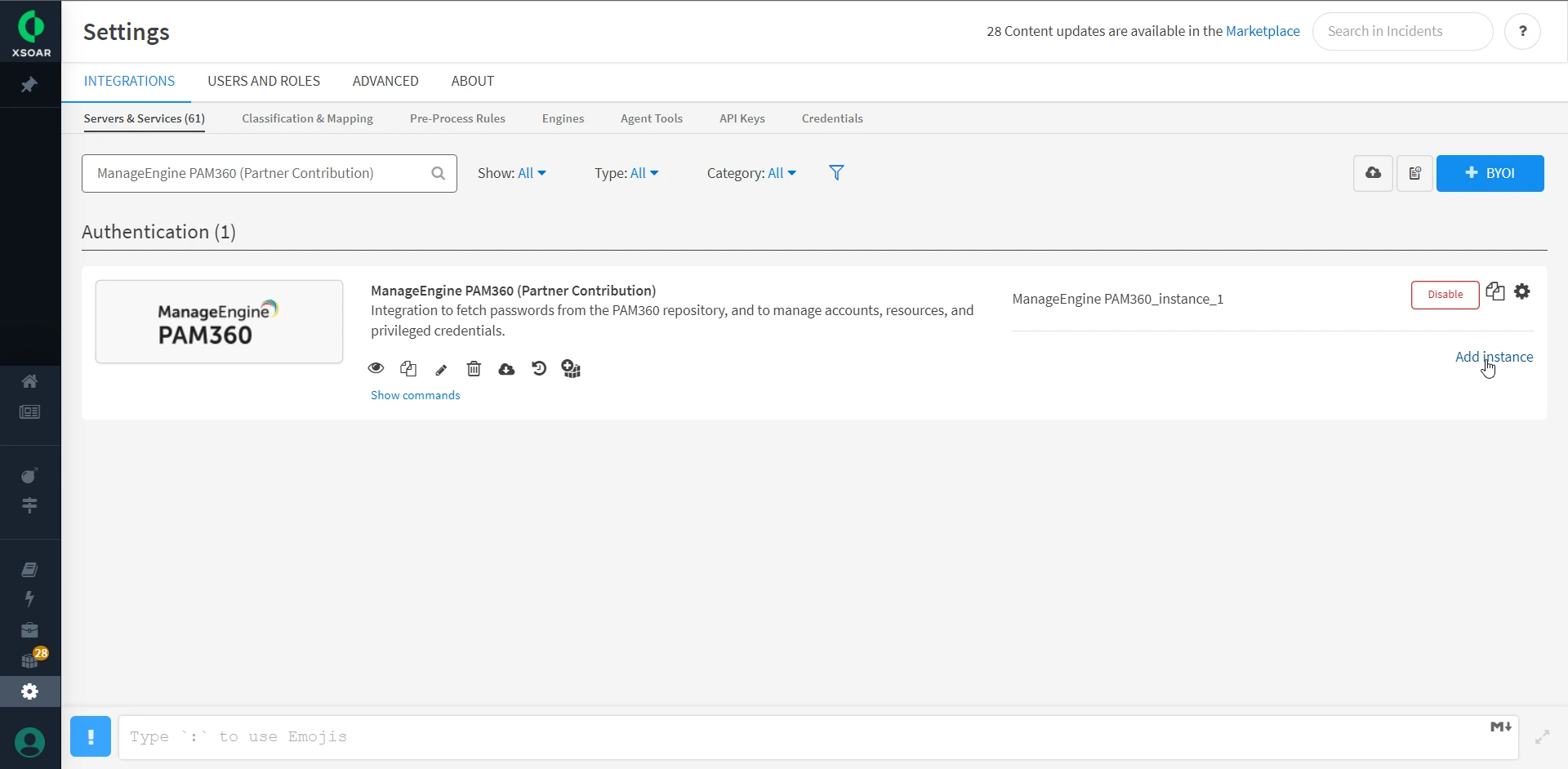
- 若要添加 PAM360 实例,请在 PAM360 应用程序下点击“添加实例”。
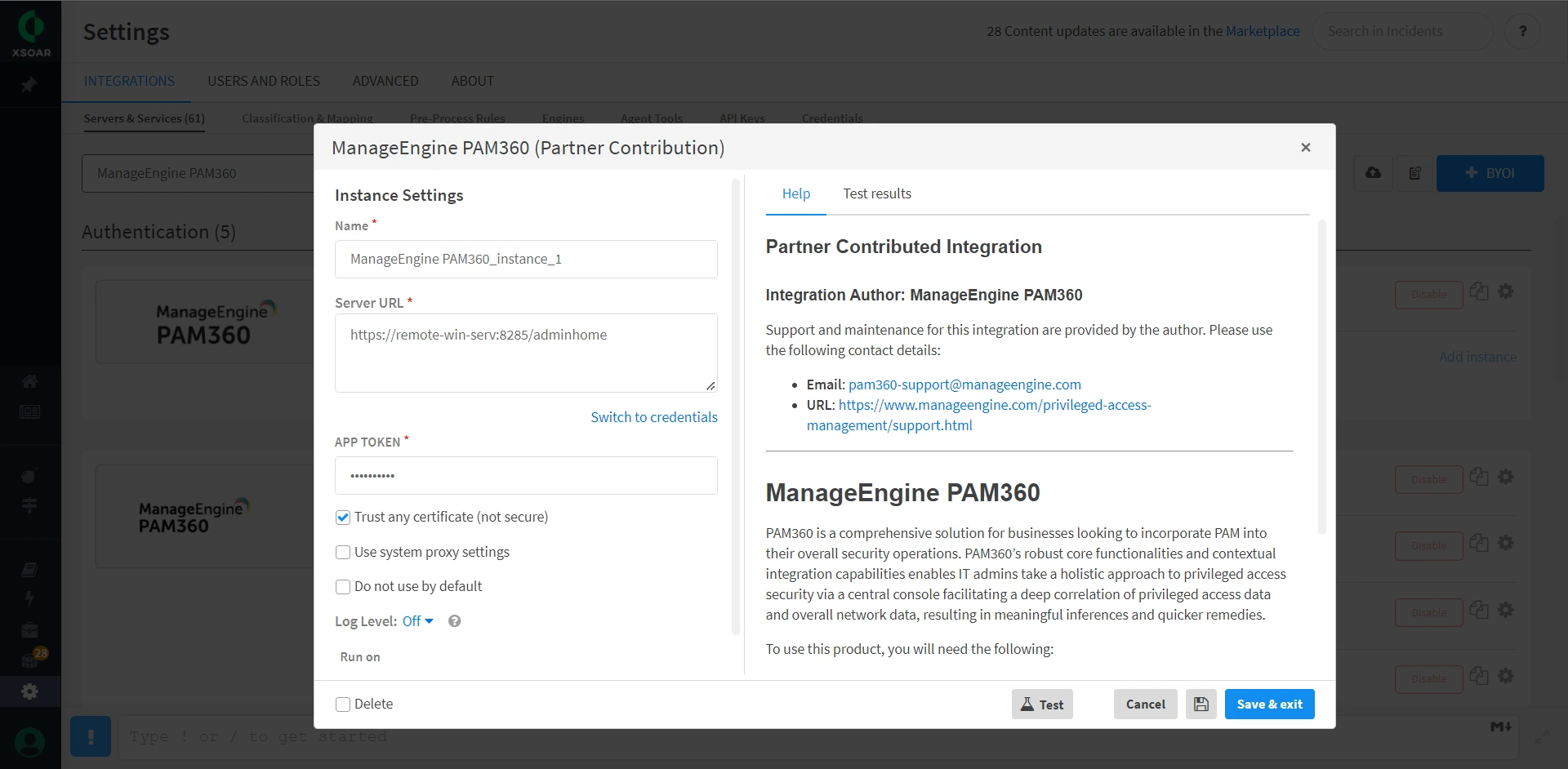
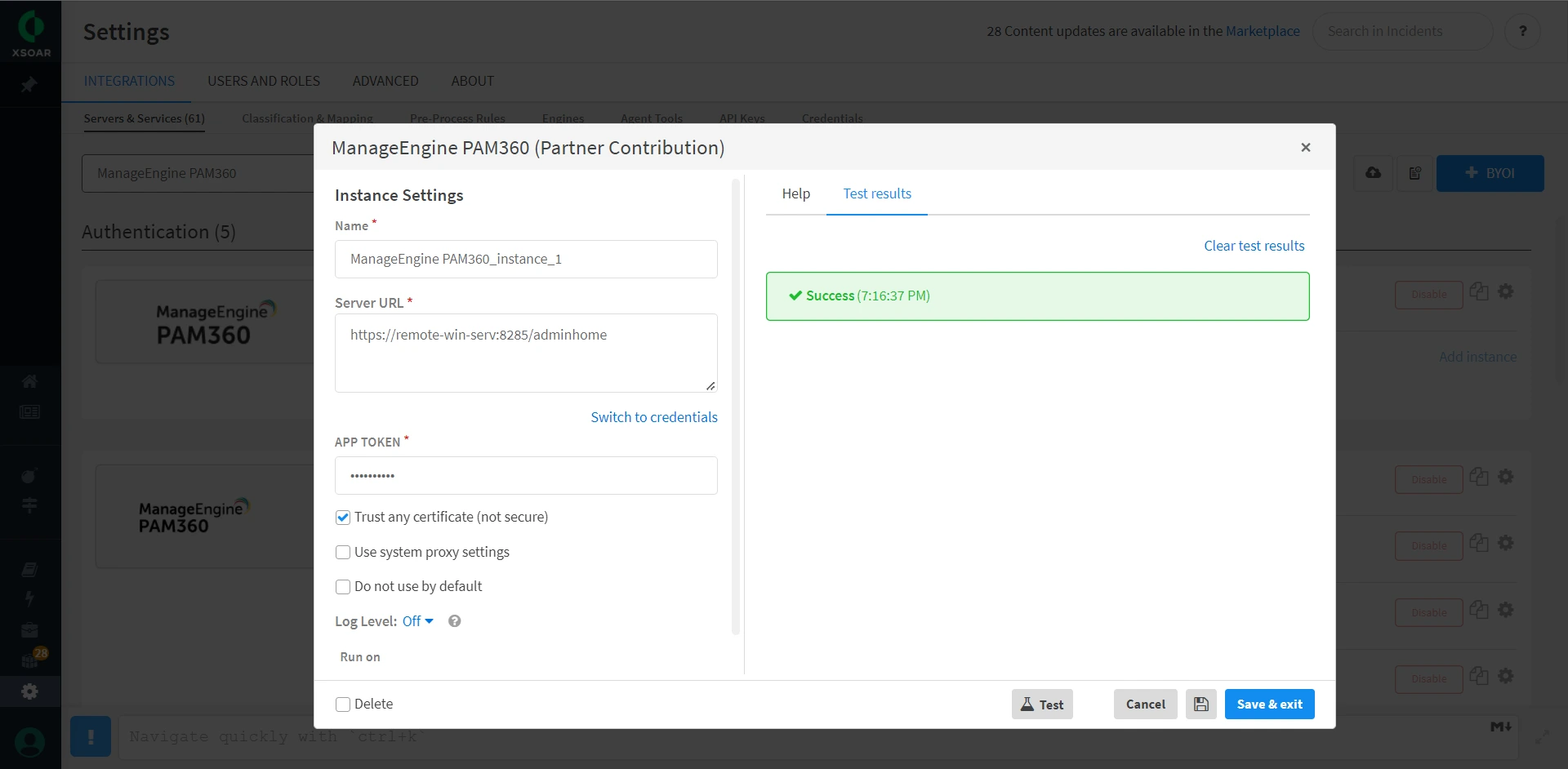
- 在此处的“实例设置”下,添加名称、PAM360 服务器 URL 以及 应用令牌 。完成后,点击“测试”选项以检查连接。当您看到成功消息时,即表示设置完成。
- 在 Cortex 门户中配置好 PAM360 实例后,您可以通过添加相关输入参数来查看和运行 PAM360 命令。PAM360 的命令通过 REST API 运行,因此提供正确的输入数据对于获得无缝结果至关重要。
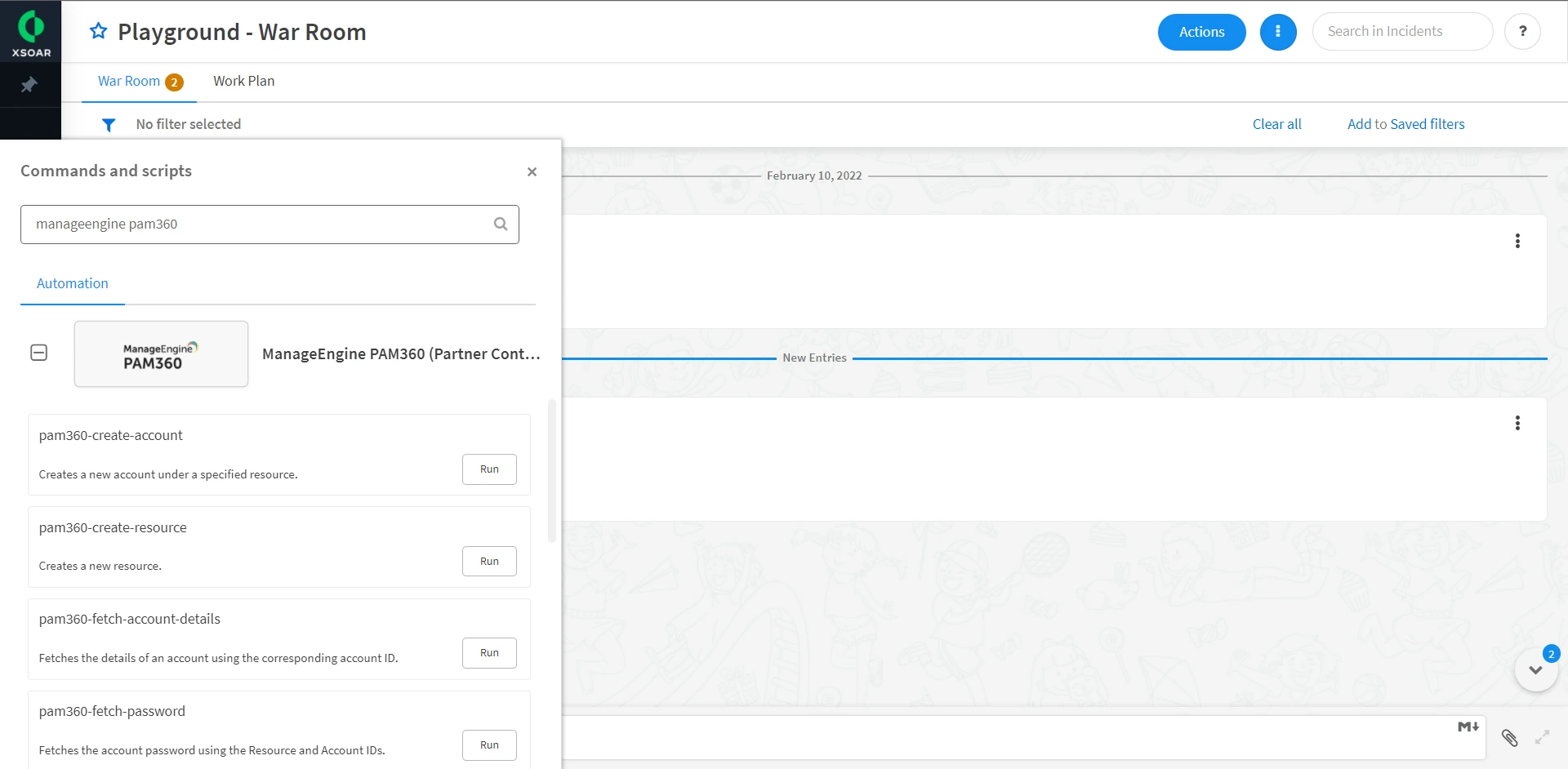
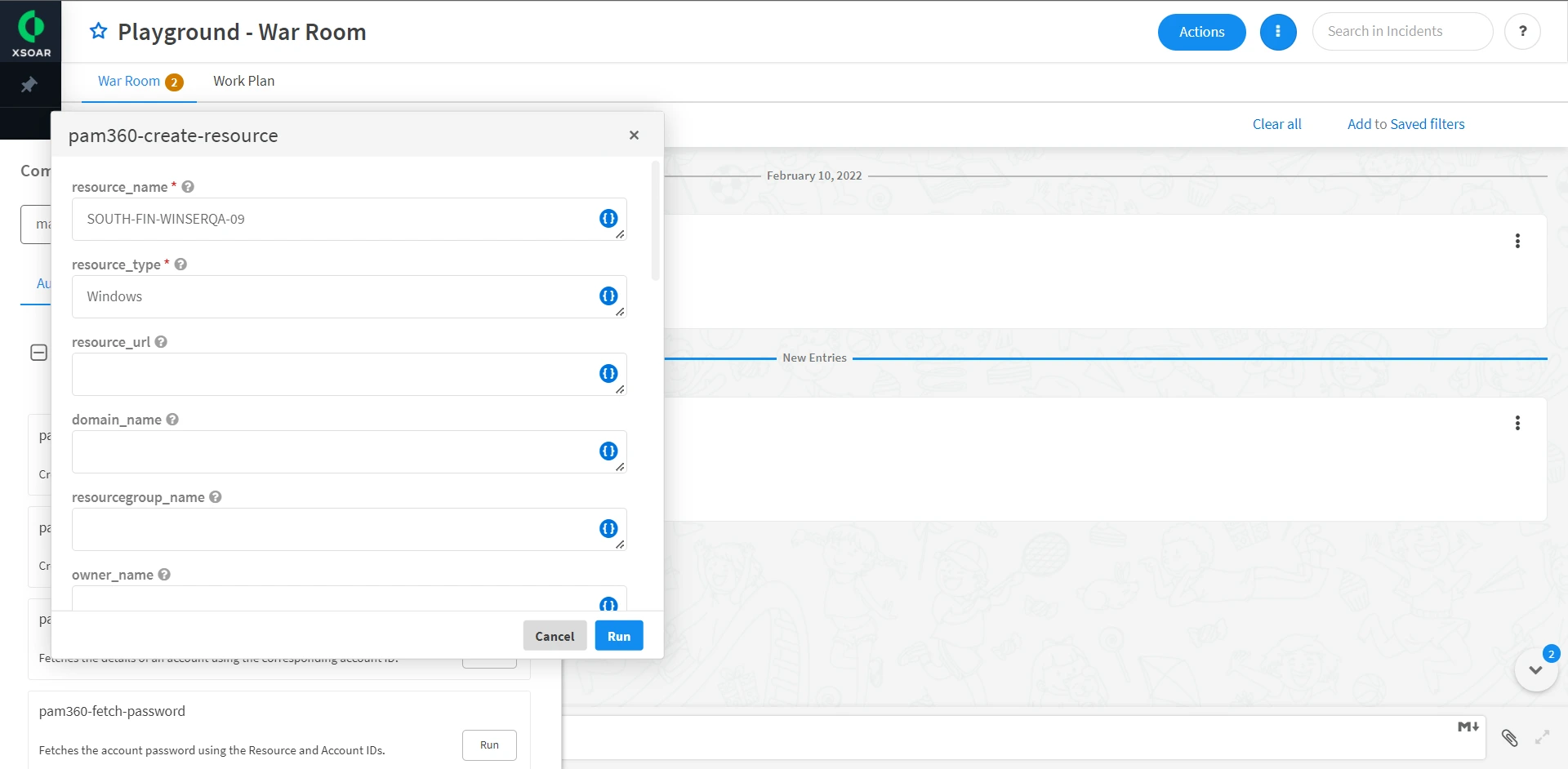
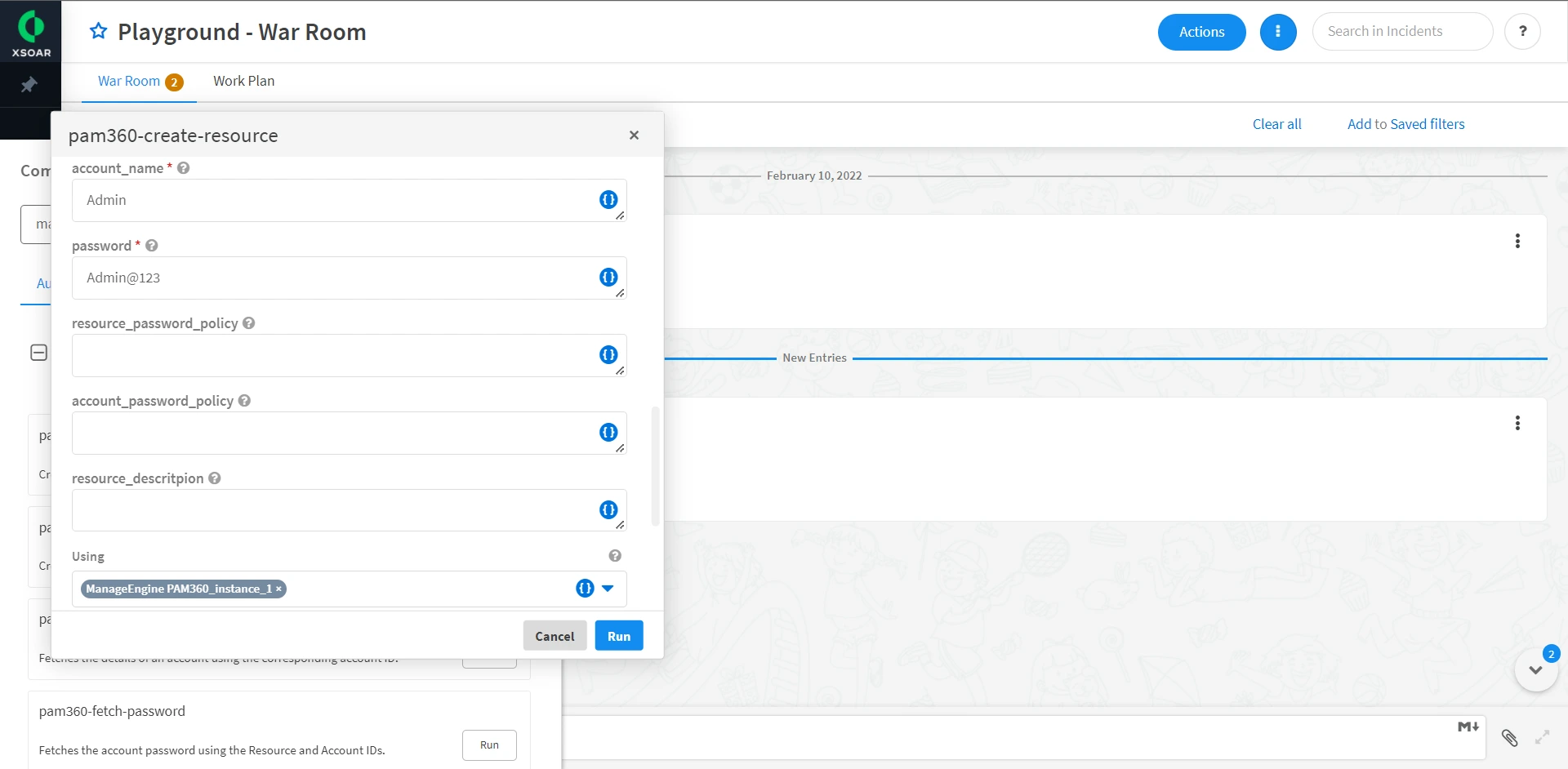
- 在“Playground - War Room”页面中,于“Commands and scripts”下搜索您的 PAM360 实例。在此处,您可以查看 PAM360 提供的所有命令。 点击每个命令旁边的“运行”按钮,为该命令添加必要的参数。例如,对于命令 pam360-create-resource,请输入以下属性以成功创建新资源:资源名称、资源类型、账户名称、账户密码,并选择已在 Cortex 门户中添加的有效 PAM360 实例。现在,点击“运行”以执行该命令。
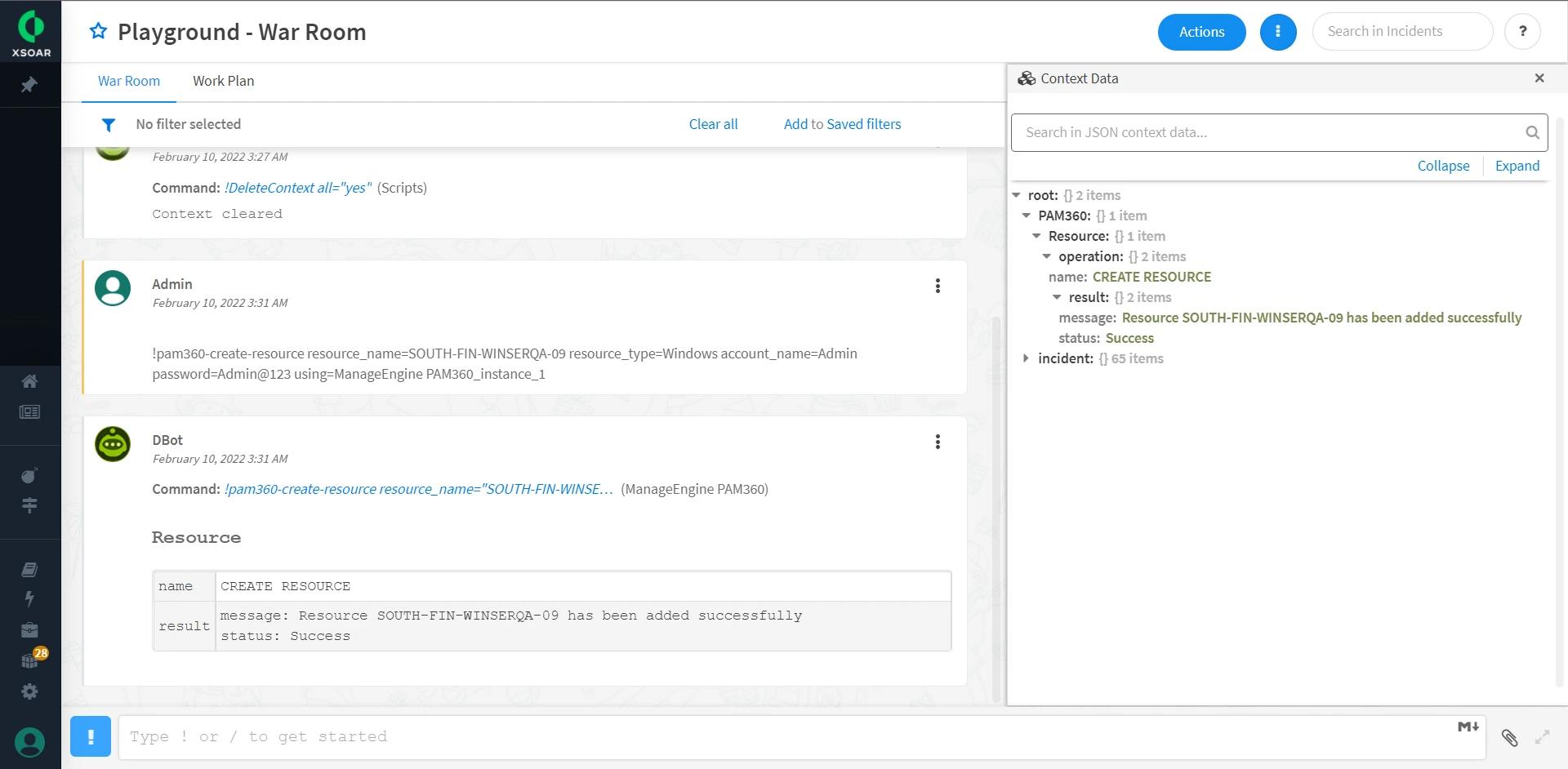
- 每次调用命令时,其状态都会以DBot消息的形式显示在“Playground - War Room”页面上。要查看命令的详细输出结果,请点击顶部“操作”选项旁边的省略号,然后点击“上下文数据”。
- 以下是 PAM360 提供的命令列表。点击每个链接可查看相应命令的输入和输出数据示例:
命令 描述 用于创建资源
用于创建账户
更新资源的属性
用于更新账户的属性
列出用户拥有及共享的所有资源
列出属于特定资源的所有账户
获取某个账户的详细信息
获取资源和账户 ID
用于获取密码
更新账户密码
5. 在 PAM360 中配置 Cortex XSOAR
要启用 RPA 集成,请执行以下步骤:
- 登录 PAM360 的 Web 界面,导航至“管理”>>“工作流编排”>>“机器人流程自动化”。
- 在Cortex XSOAR 下点击“启用”。
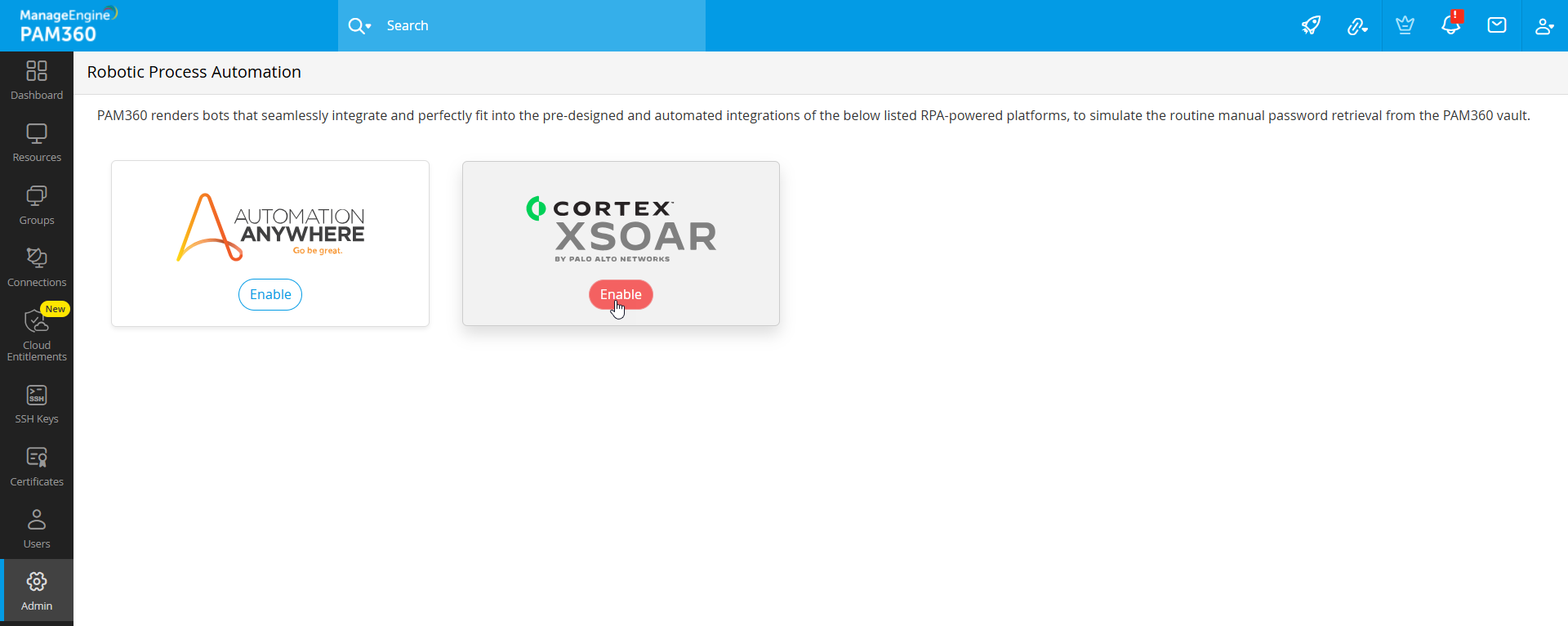
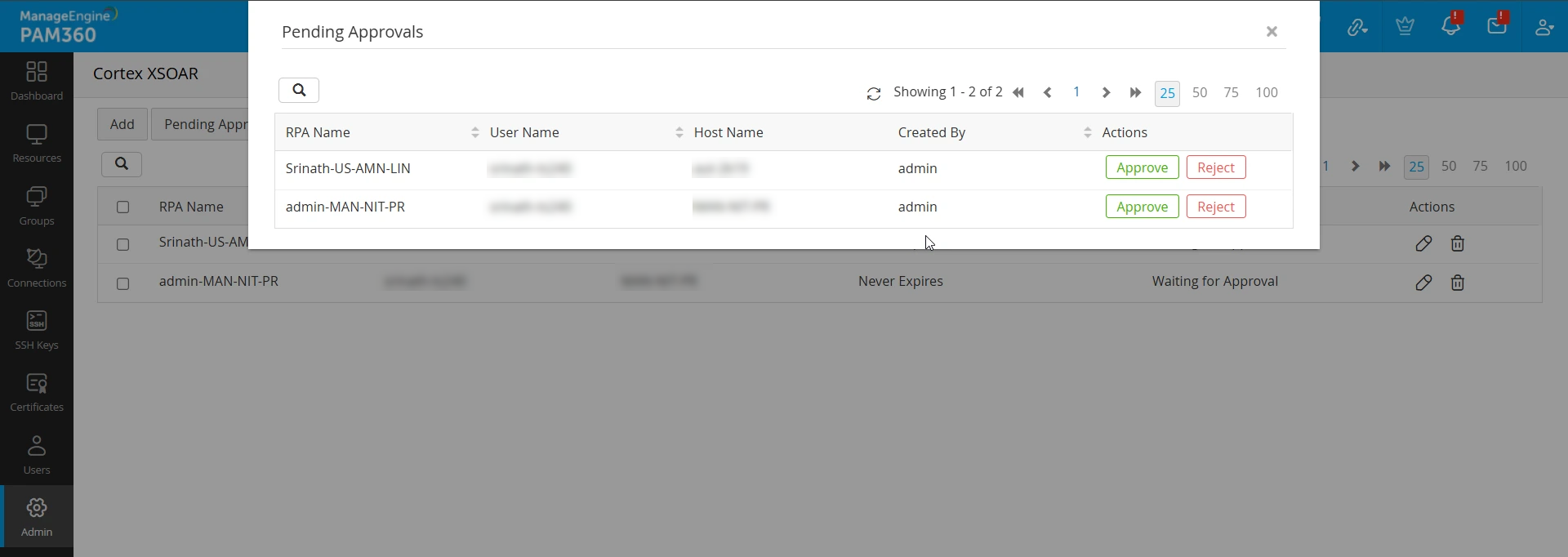
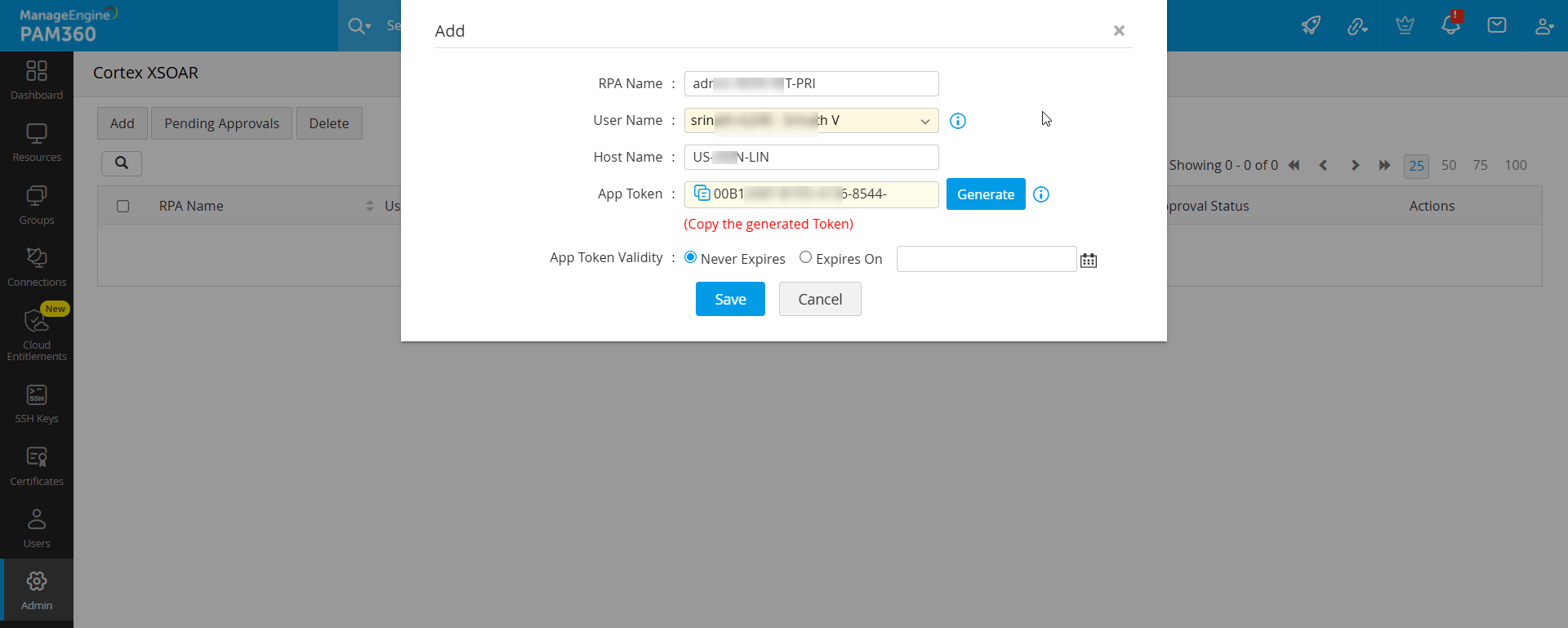
- 在新窗口中,您可以添加、编辑或删除 RPA 条目,并批准待处理的请求。要添加新的 RPA 条目,请单击“添加”,并输入以下属性以添加用户的 RPA 条目:
- RPA名称:输入一个用于参考的唯一名称,例如“密码检索机器人”。
- 用户名:所有 具有 PAM360 Web 访问权限的用户都将列在下拉列表中。在此处选定的用户将能够使用 Cortex XSOAR 中的应用令牌,该令牌来自下一步中指定的主机名。在使用应用令牌之前,该请求将经过审批机制。请参阅 RPA条目审批工作流 章节,了解不同类型用户的审批流程。请注意,如果您选择自己的用户名,该 RPA 条目将自动获得批准,生成的应用令牌将立即生效。
- 主机名:输入一个主机名,在生成的应用令牌获得批准后,所选用户即可通过该主机名使用 PAM360 命令。对于唯一的用户名-主机名组合,只能存在一个 RPA 条目。
- 应用令牌:点击“生成”以生成应用令牌。该应用令牌仅在所选用户批准 RPA 条目请求后才会生效。默认情况下,应用令牌永久有效。不过,您可以在下一步中为应用令牌定义有效期。
- 应用令牌有效期:系统默认选中“永不过期”,这将使应用令牌永久有效。点击“到期日期”可设置应用令牌的过期日期。
- 现在,点击“保存”以添加新条目。
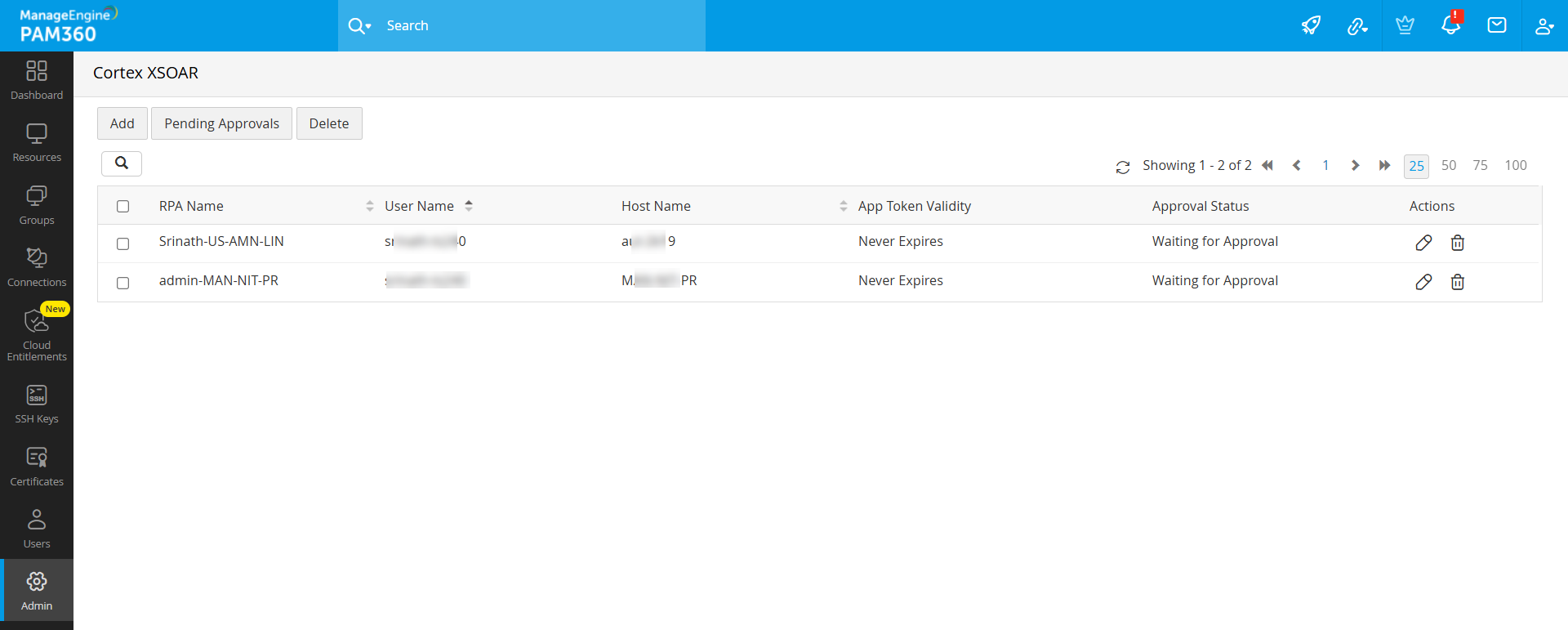
要编辑 RPA 条目,请点击所需RPA 名称旁“操作”下的编辑图标,并按需修改数值。编辑完成后,请求将再次进入审批流程。待请求获批后,新的应用令牌或主机名即生效。
要删除 RPA 条目,请点击任意 RPA 名称旁“操作”下的删除图标。要删除多个条目,请勾选 RPA 名称旁的复选框,然后点击顶部工具栏中的“删除用户”。随后,在确认对话框中点击“删除”以完成删除操作。
5.1 RPA 条目的审批工作流
在“添加”窗口中选择的用户名可以是您自己的管理员用户名、其他管理员用户,或非管理员用户(密码用户或密码审核员)
情况一- 自动批准:若选择您自己的用户名,该条目将自动获得批准,应用令牌将立即生效。
情况 II - 等待 RPA 特权用户审批:如果 RPA 所有者是 具有 RPA 权限的用户,则审批请求将发送给 RPA 所有者,并在“待处理请求”中显示。他们可以查看用户名、主机名、创建者等详细信息,并选择批准或拒绝该请求。批准后,RPA 所有者可以生成新的应用令牌,或使用添加条目时生成的同一令牌。 请注意,只有 RPA 所有者才能应用该应用令牌并在 Cortex XSOAR 中使用 PAM360 命令。若请求被拒绝,该 RPA 条目将从菜单中删除。
情况三 - 无 RPA 权限用户的待审批请求:若 RPA 所有者本身不具备 RPA 权限,则除创建该 RPA 条目的管理员之外的所有管理员都会收到审批请求——任何一位管理员均可批准或拒绝该请求。经其中一位管理员批准后,您可以复制应用令牌并将其提供给 RPA 所有者。
注意
如果出现以下任一情况,应用令牌将失效:
- 应用令牌不正确或已过期。
- 在“管理 >> 工作流编排 >> 机器人流程自动化”下,Cortex XSOAR 集成已被禁用。
- 若在创建 RPA 条目时,实际使用的应用令牌来自与指定主机不同的主机。