审核与通知
对于 8500 及以上版本,请参阅 此 帮助文档。
由于 PAM360 管理着敏感的特权访问信息,因此完整记录应用程序内所有用户活动至关重要。为确保全面追踪,所有用户操作和资源事件均会作为审计条目记录,并附带相应的时间戳以及用户访问应用程序时的 IP 地址。
PAM360 维护详细的审计日志,记录了大部分操作活动。如果您希望仅对特定操作进行审计,PAM360 提供了灵活的选择性审计选项。此外,您还可以配置通知,在特定事件发生时向指定接收者发出警报,从而实现对特权访问活动的更有效监控和更严格的控制。请参阅 此 文档,了解有关选择性审计、审计通知和审计管理的详细信息。
本帮助文档详细涵盖了以下主题:
1. 资源审计
PAM360 中的资源审计可全面追踪与特权账户及密码、资源、资源组、共享以及密码策略相关的所有活动。这些审计通过详细记录对关键资源的访问、修改及操作,有助于确保责任归属。
导航至“审计”>>“资源审计”。在此处,您可以查看单个审计条目的摘要并访问相关审计记录,以 PDF 或 CSV 格式导出审计日志,并使用筛选器创建自定义视图,仅显示您感兴趣的审计记录。
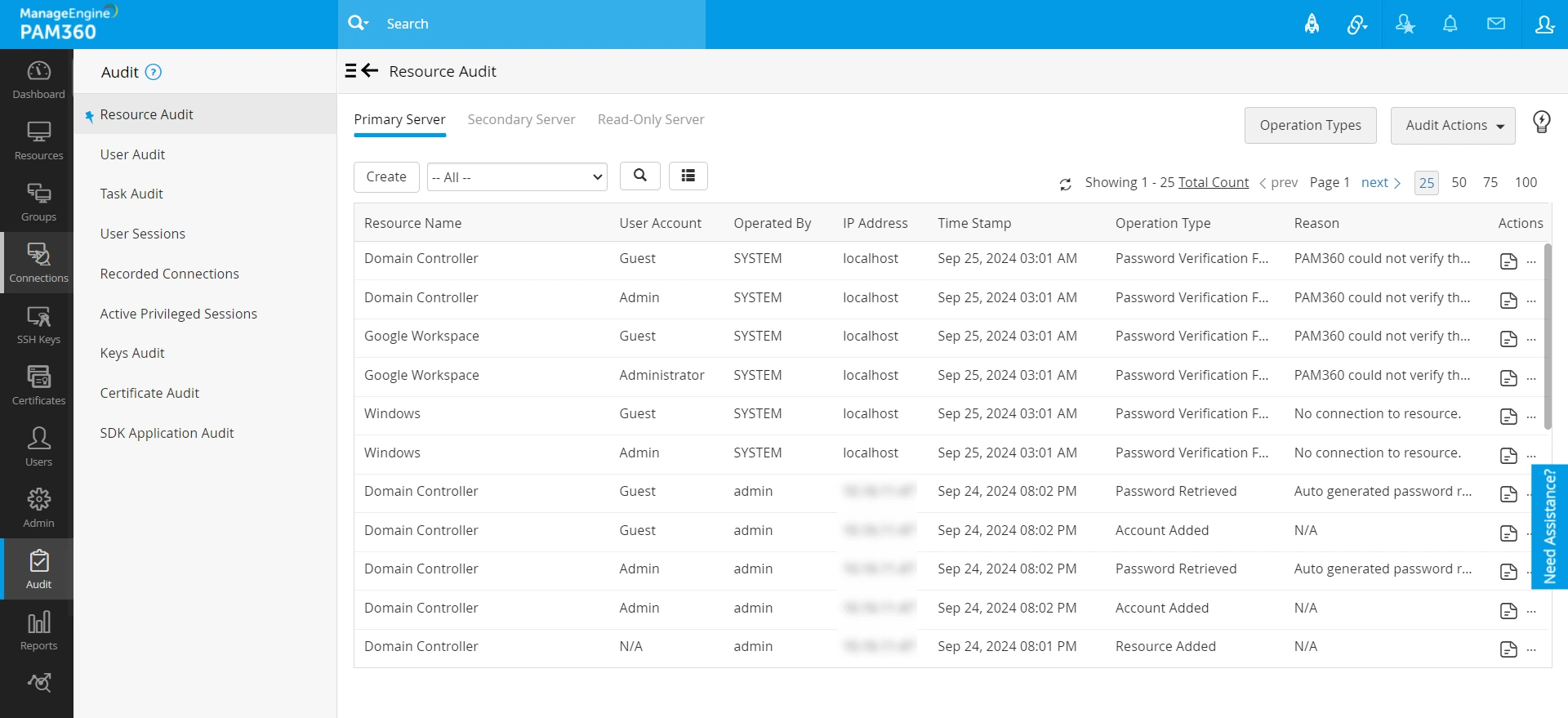
- 审核过滤器- 在“资源审核”页面上点击“创建”按钮,为过滤器指定名称,从下拉菜单中选择所需操作,输入条件以筛选审核日志,然后点击“保存”即可成功配置审核过滤器。若要根据操作类型配置过滤器,请点击屏幕右上角的“操作类型”按钮以查看可用选项。
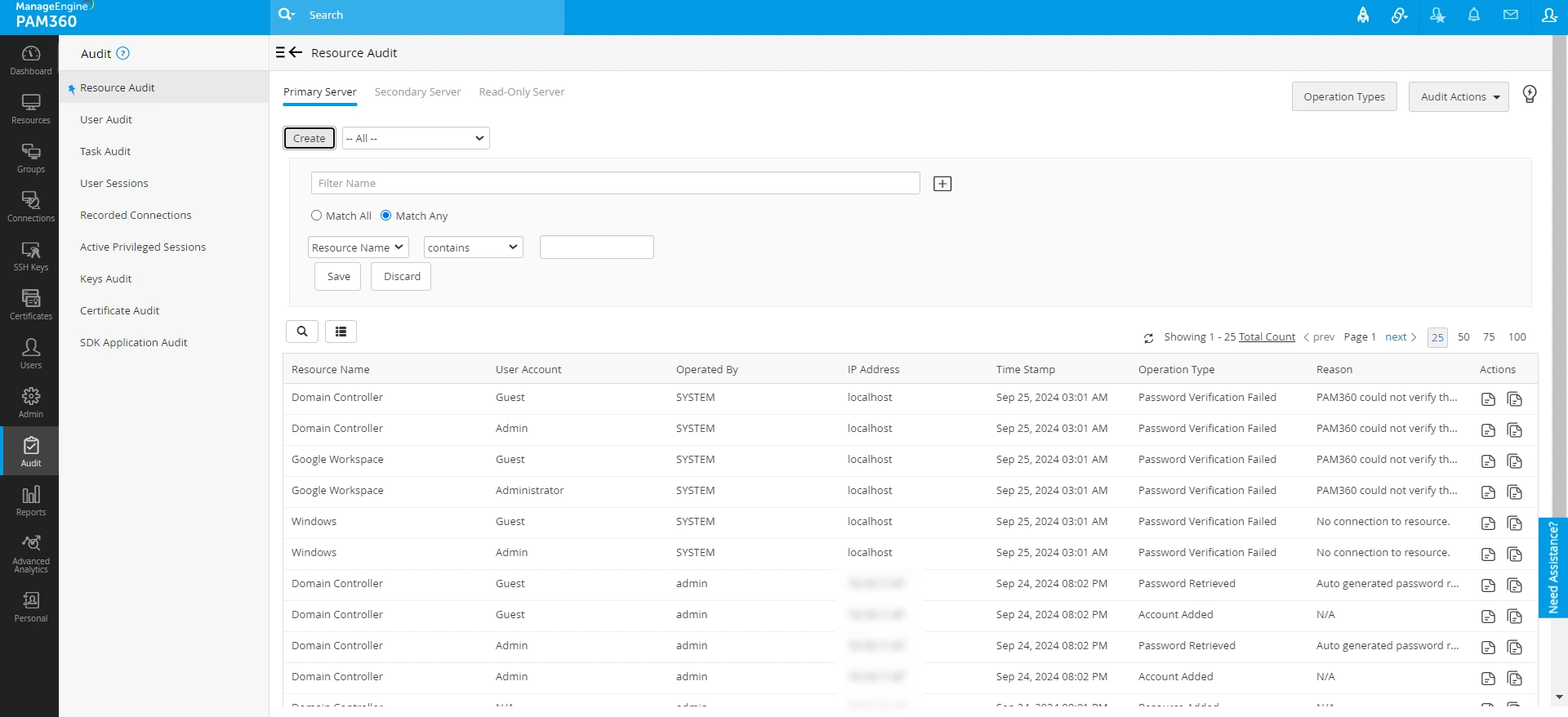
- 审核摘要- 点击“操作”列下的“审核摘要”图标,可查看所选审核条目的详细概览。在“资源审核摘要”页面,点击“通过电子邮件发送审核摘要”图标可将审核摘要发送至您的邮箱,点击“导出为 PDF”图标可将审核摘要下载为 PDF 文件至您的设备。
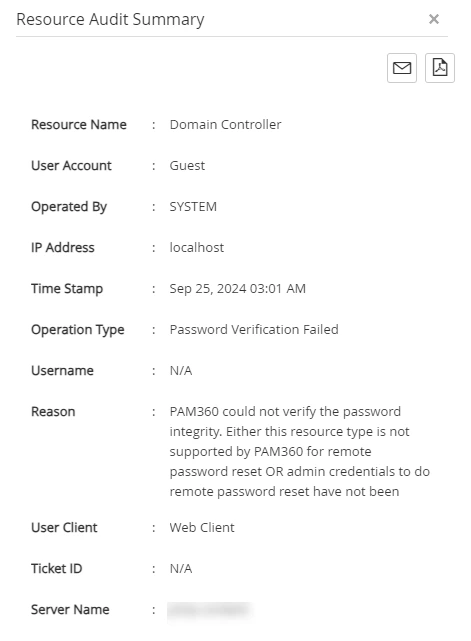
- 相关资源审计- 点击目标资源审计旁“操作”列下的“相关审计”图标,可查看与特定资源关联的所有审计事件,从而帮助您有效追踪审计轨迹。在“相关资源审计”页面中,您可以点击“审计操作”按钮并选择所需选项,将相关资源审计以 CSV 或 PDF 文件格式下载到本地,或通过电子邮件接收。
- 导出- 要导出审核详细信息,请点击屏幕右上角的“审核操作”按钮,然后点击:
- “导出为 CSV”将审计详细信息下载为 Excel 文件。
- 导出为 PDF,将审计详细信息下载为 PDF 文件。
- “通过电子邮件发送此报告”,将审核详情发送至您的邮箱。
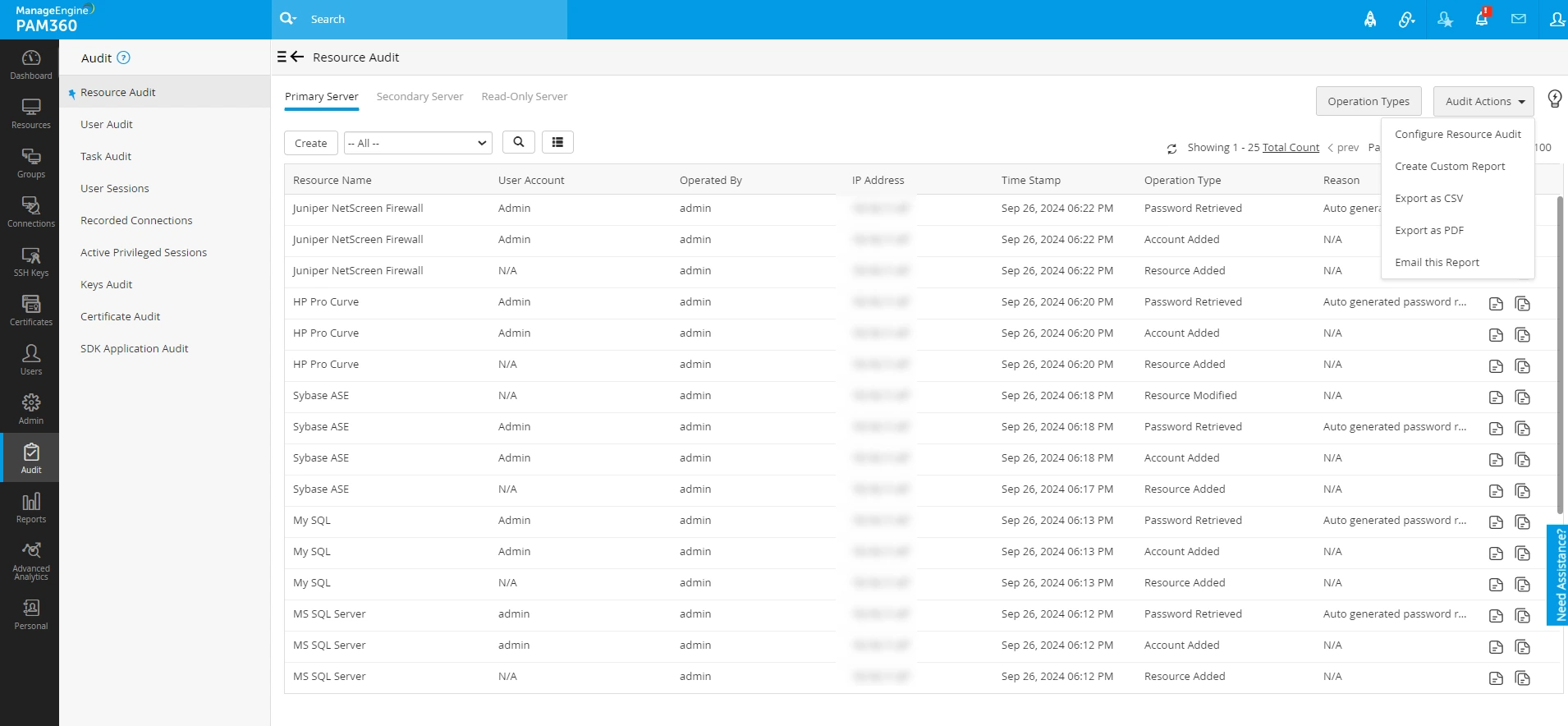
- 自定义审计报告- 要创建自定义审计报告,请单击“审计操作”,然后从可用选项中选择“创建自定义报告”。在弹出的“创建自定义报告”窗口中,输入以下详细信息,然后单击“保存”将报告存储在 PAM360 中,或单击“生成报告”根据配置的条件生成报告。
- 报告信息- 在相应字段中输入报告名称和描述,并从“报告类型”下拉列表中选择合适的报告类型。
- 报告条件- 定义筛选条件和时间范围,以筛选并包含相关审计条目到报告中。
- 报告结果- 选择要在报告中显示的列。从“列列表”中选择所需的列名,然后点击右箭头将其移至“已选列”列表。
更多详情
已保存的自定义报告可通过“报告>>自定义报告”访问。
2. 用户审计
用户审计记录了 PAM360 内所有与用户相关的活动,可详细展示用户操作情况。您可以查看审计摘要、以 PDF 或 CSV 格式导出审计日志,并应用筛选器仅显示相关记录。
导航至“审计”>“用户审计”。在此处,您可以查看单个审计条目的摘要并访问相关审计记录,以 PDF 或 CSV 格式导出审计日志,并使用筛选器创建自定义视图以仅显示感兴趣的审计记录。
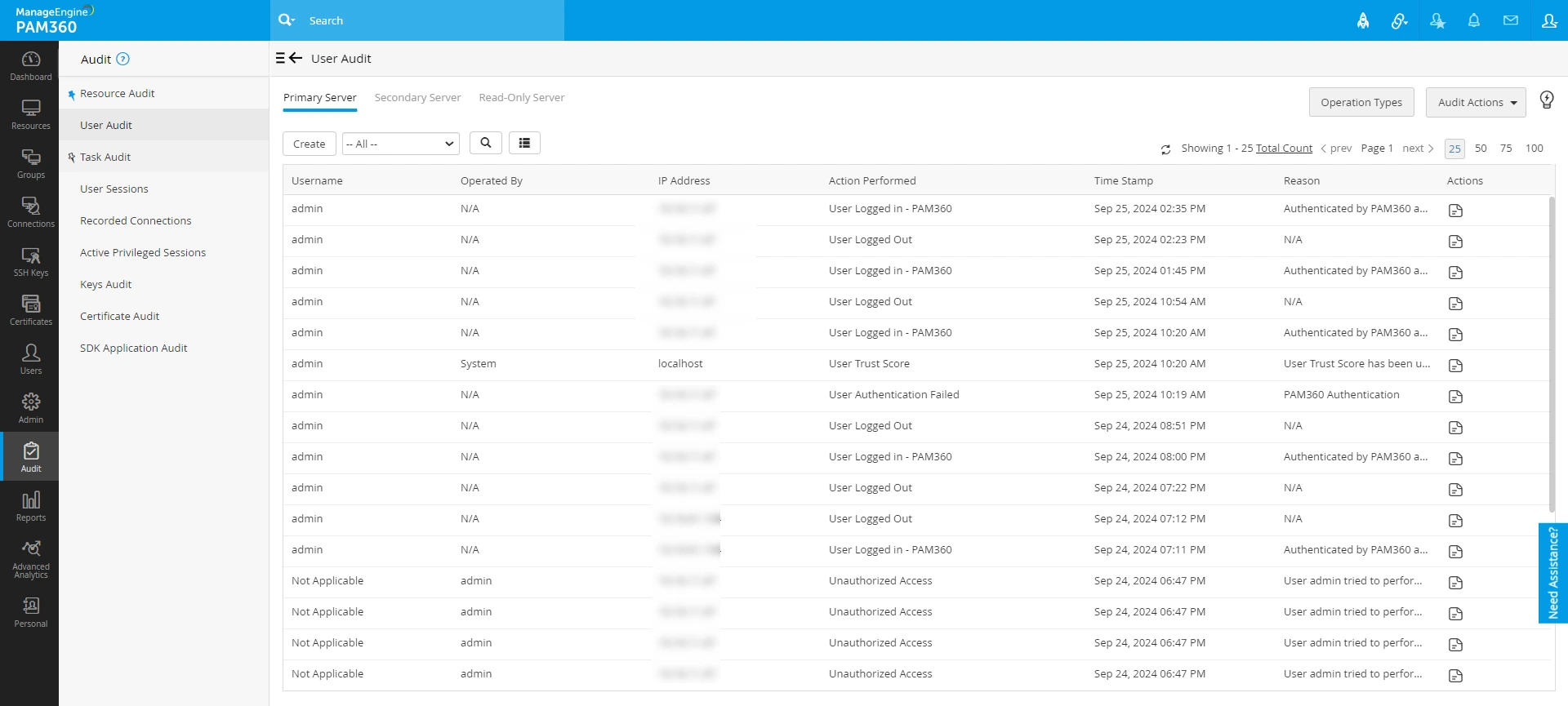
- 审计过滤器- 在“用户审计”页面点击“创建”按钮,从下拉菜单中选择所需操作,输入条件以筛选审计日志,然后点击“保存”即可成功配置审计过滤器。若要根据操作类型配置过滤器,请点击屏幕右上角的“操作类型”按钮以查看可用选项。
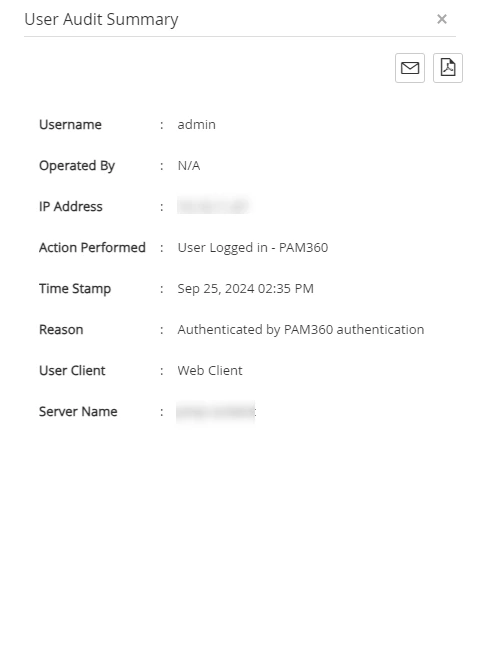
- 审核摘要- 点击目标审核旁“操作”列下的“审核摘要”图标,即可查看与该特定用户审核日志相关的所有详细信息。在“用户审核摘要”页面,点击“通过电子邮件发送审核摘要”图标可将审核摘要发送至您的邮箱,点击“导出为 PDF”图标可将审核摘要下载为 PDF 文件至您的设备。
- 导出- 要导出审计详细信息,请点击屏幕右上角的“审计操作”按钮,然后点击:
- “导出为 CSV”将用户审计详细信息下载为 Excel 文件。
- “导出为 PDF”将用户审计详细信息下载为 PDF 文件。
- “通过电子邮件发送此报告”,将用户审计详细信息发送至您的邮箱。
- 自定义审计报告- 要创建自定义审计报告,请点击“审计操作”,然后从可用选项中选择“创建自定义报告”。在弹出的“创建自定义报告”窗口中,输入以下详细信息,点击“保存”将报告存储在 PAM360 中,或点击“生成报告”根据配置的条件生成报告。
- 报告信息- 在相应的字段中输入报告名称和描述,并从“报告类型”下拉列表中选择适当的报告类型。
- 报告条件- 定义筛选条件和时间范围,以筛选并包含相关审计条目到报告中。
- 报告结果- 选择要在报告中显示的列。从“列列表”中选择所需的列名,然后点击右箭头将其移至“已选列”列表。
更多详情
已保存的自定义报告可通过“报告>>自定义报告”访问。
3. 任务审计
PAM360中的任务审计记录了所有已创建和已执行的计划任务,可详细追踪任务执行情况。您可以查看特定任务审计的快速摘要、查看与特定任务相关的审计记录、将任务审计日志导出为PDF或CSV文件保存至本地以便查阅,以及通过添加筛选条件创建自定义视图,仅显示感兴趣的审计记录。
导航至“审计”>>“任务审计”。在此处,您可以查看单个审计条目的摘要并访问相关审计记录,将审计日志导出为 PDF 或 CSV 格式,并使用筛选器创建自定义视图,仅显示感兴趣的审计记录。
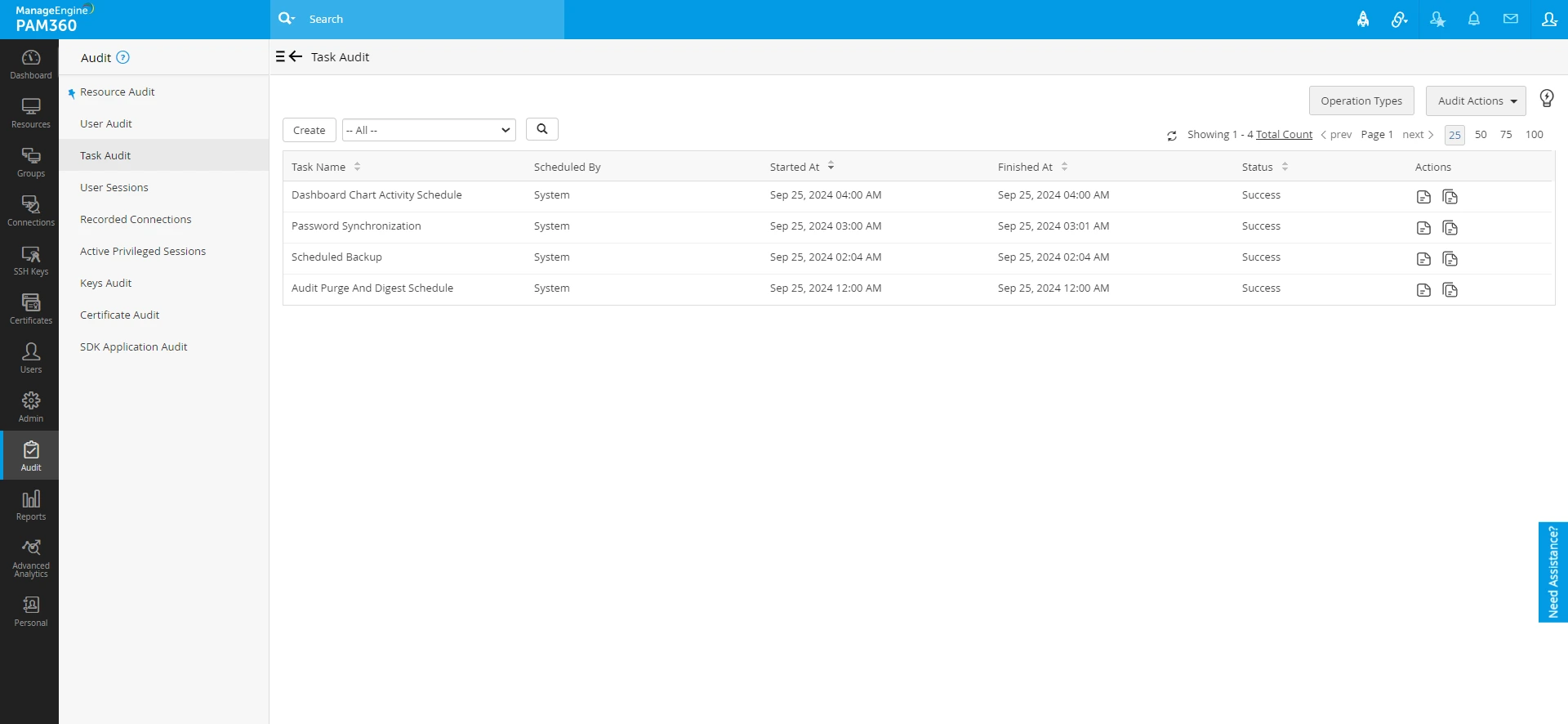
- 审计过滤器- 在“任务审计”页面点击“创建”按钮,从下拉菜单中选择所需操作,输入条件以筛选审计日志,然后点击“保存”即可成功配置审计过滤器。若要根据操作类型配置过滤器,请点击屏幕右上角的“操作类型”按钮以查看可用选项。
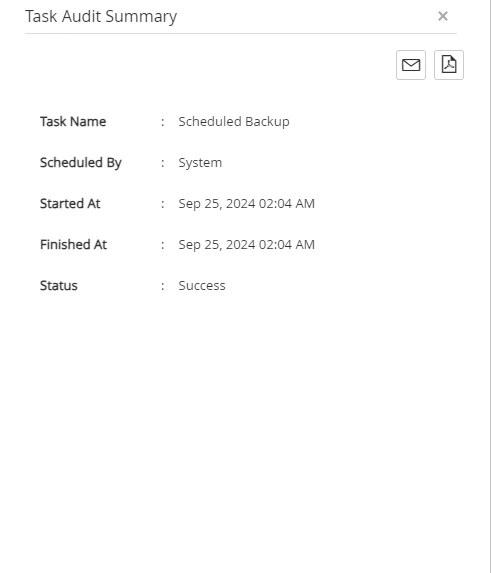
- 审计摘要- 点击目标审计旁“操作”列下的“审计摘要”图标,可查看与该特定任务审计日志相关的所有详细信息的综合概览。在“任务审计摘要”页面,点击“通过电子邮件发送审计摘要”图标可将审计摘要发送至您的邮箱,点击“导出为 PDF”图标可将审计摘要下载为 PDF 文件至您的设备。
- 相关任务审计- 点击目标任务审计记录旁“操作”列下的“相关审计”图标,可查看与特定任务关联的所有审计记录,助您高效追踪审计轨迹。在“相关任务审计”页面,您可以将相关任务审计记录下载为 CSV 或 PDF 文件,或通过电子邮件接收。点击“审计操作”并选择所需选项。
- 导出- 点击屏幕右上角的“审计操作”按钮,然后点击:
- “导出为 CSV”将任务审计详细信息下载为 Excel 文件。
- 导出为 PDF,将任务审计详细信息下载为 PDF 文件。
- “通过电子邮件发送相关审计”以在您的邮箱中接收任务审计详情。
- 自定义审计报告- 要创建自定义审计报告,请点击“审计操作”,然后从可用选项中选择“创建自定义报告”。在弹出的“创建自定义报告”窗口中,输入以下详细信息,点击“保存”将报告存储在 PAM360 中,或点击“生成报告”根据配置的条件生成报告。
- 报告信息- 在相应的字段中输入报告名称和描述,并从“报告类型”下拉列表中选择适当的报告类型。
- 报告条件- 定义筛选条件和时间范围,以筛选并包含相关审计条目到报告中。
- 报告结果- 选择要在报告中显示的列。从“列列表”中选择所需的列名,然后点击右箭头将其移至“已选列”列表。
更多详情
已保存的自定义报告可通过“报告>>自定义报告”访问。
4. 用户会话审计
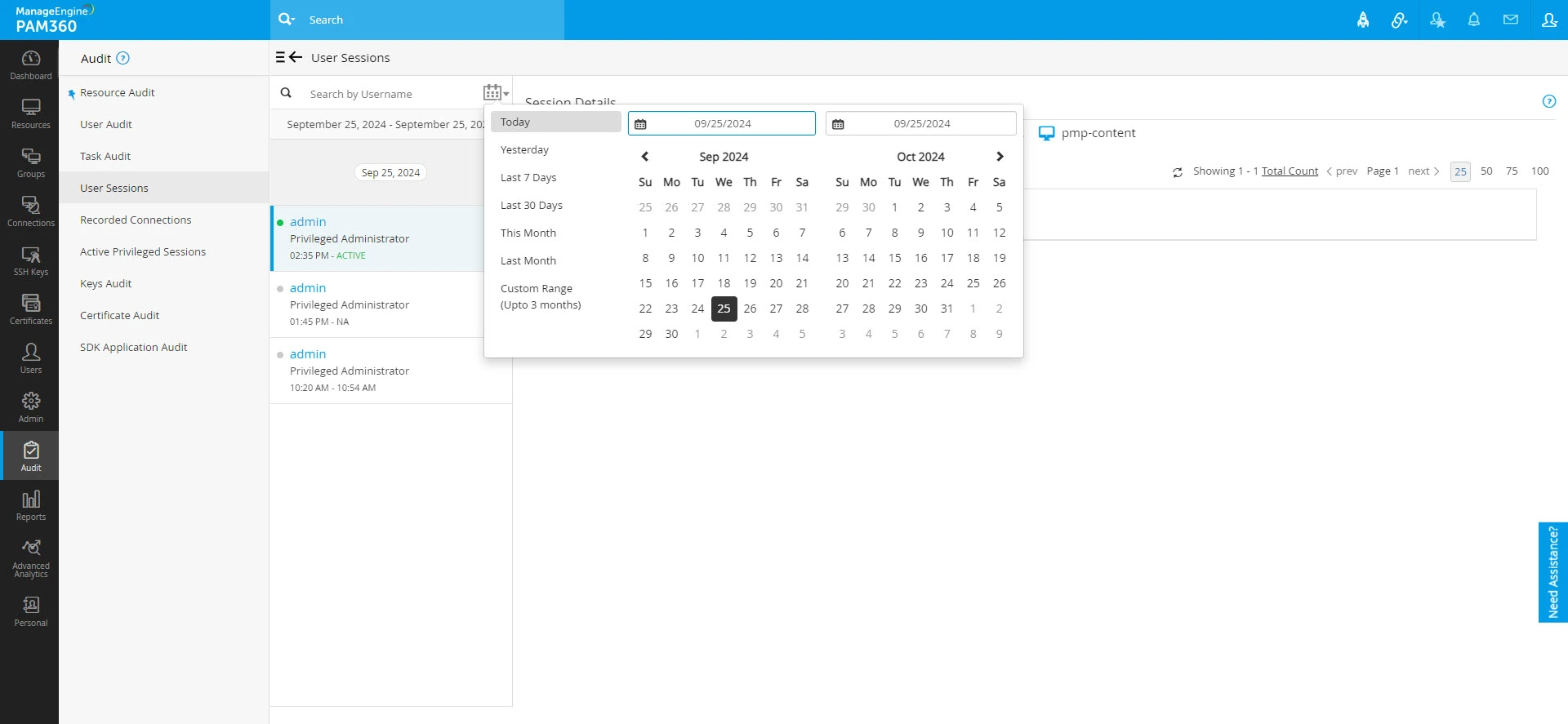
PAM360 中的“用户会话”审计提供了所有用户会话的全面视图,包括您当前环境中的活跃会话。要访问“用户会话”审计,请导航至“审计”>>“用户会话”。 “用户会话”审计页面分为两个部分:左侧窗格和“会话详细信息”部分。左侧窗格显示当前活跃的会话,以及用户名、角色和登录时间等基本用户信息。默认情况下,系统会选中当前日期,左侧窗格中将列出该日期的所有会话。
选中某个会话后,“会话详细信息”区域将显示该会话的相关信息,包括用户的电子邮件地址、用于登录的机器的 IP 地址和主机名、登录时间,以及用户在该会话期间执行的所有操作的详细记录。
请按照以下步骤查看您环境中的所有用户会话列表、各用户会话期间执行的操作,终止活动用户会话以及锁定用户帐户:
- 要查看特定日期的用户会话列表,请点击左侧窗格搜索字段旁的日历图标,在日历上导航至目标月份,然后双击目标日期。或者,要查看特定日期范围内的用户会话列表,请使用“自定义范围”选择器选择起始日期和结束日期。
- 在显示的用户会话条目中,选择左侧窗格中的目标用户会话,即可查看该会话期间执行的所有操作。
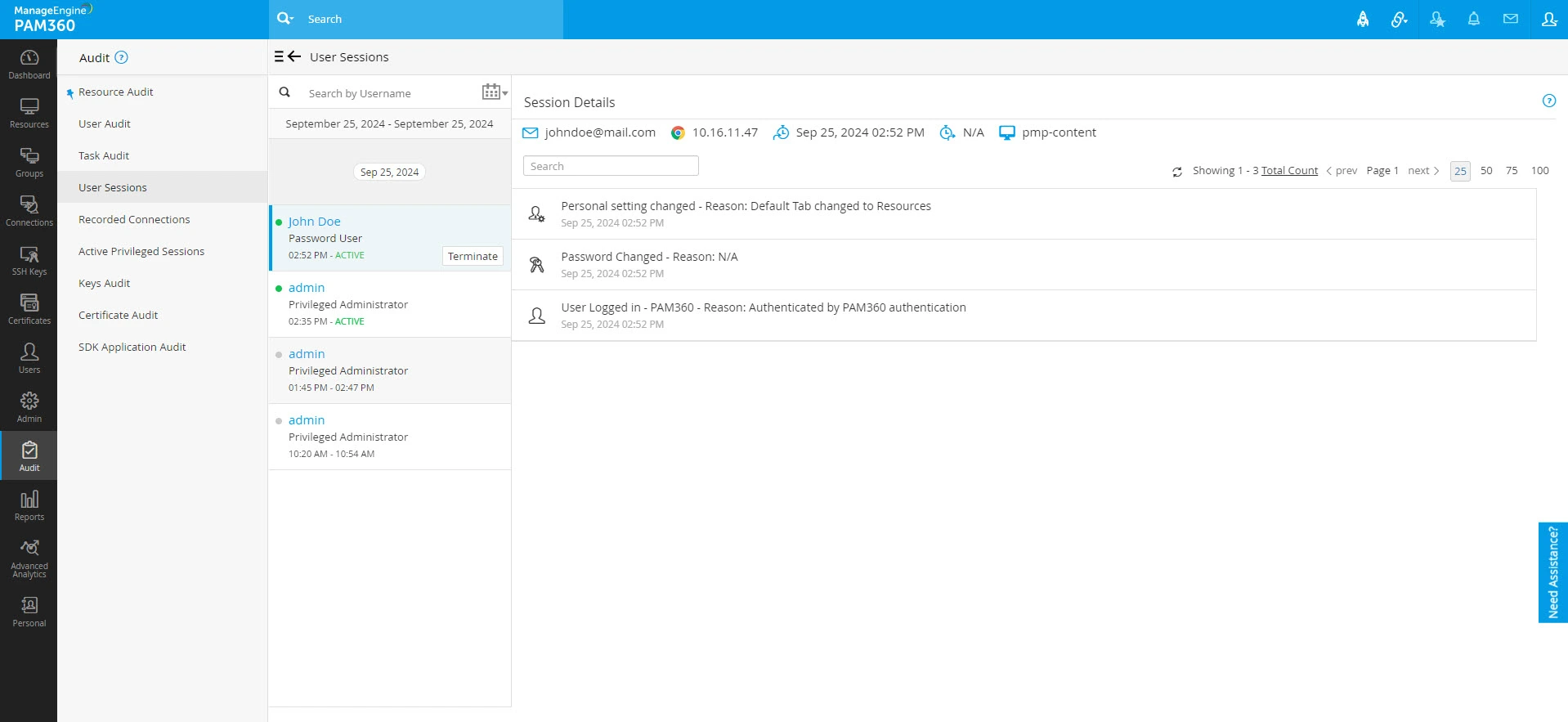
- 您可以使用左侧窗格中的“搜索”选项,查看特定用户在选定日期或特定日期范围内的所有用户会话。在搜索栏中输入用户的名字、姓氏或全名,即可筛选用户会话。
- 选择会话后,您可以在“会话详细信息”窗口中使用“搜索”选项,通过相关关键词查找该会话期间执行的特定操作。
- 在显示的用户会话条目中,选择左侧窗格中的目标用户会话,即可查看该会话期间执行的所有操作。
- 要终止一个活动中的用户会话,请点击目标用户会话下方的“终止”按钮以终止该会话。在弹出的“终止会话”窗口中,在“原因”字段中输入终止原因,然后点击“确定”。
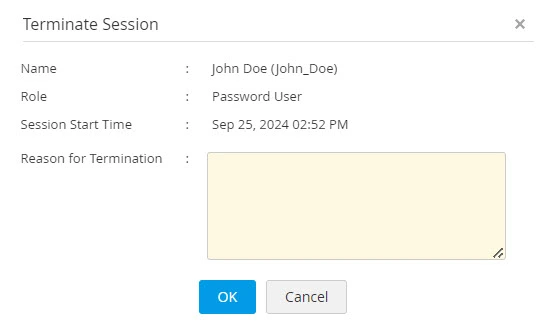
- 若要终止活动会话并暂时阻止用户访问其 PAM360 账户,请点击“会话详细信息”窗口右上角的“终止并锁定”按钮。在弹出的“终止会 话并锁定用户”窗口中,在“原因”字段中输入终止原因,然后点击“确定”。此操作将终止所选用户的所有活动会话,并锁定该用户对其 PAM360 账户的访问权限,直至管理员将其解锁。
更多详情
- 仅用户角色中拥有“终止用户会话”权限的用户才能终止用户会话。
- 只有 MSP 组织的管理员才能终止客户组织所有者(即客户经理)的会话。
- 终止用户会话时,仅会终止所选会话。同一用户发起的其他任何活动会话均不受影响。
- 要解锁用户帐户,请转到“用户”选项卡,点击您想要解锁的用户的“用户操作”图标,然后从显示的选项中选择“解锁用户”。
5. 已记录的连接
所有记录的 RDP、SSH、Telnet、VNC 和 SQL 会话均可通过“审核>>记录的服务器连接”访问,而记录的网站会话则可通过“审核>>记录的网站连接”查看。您可以使用资源名称、账户名称或时间戳等详细信息搜索所需的记录会话。要查看记录的会话,请点击所需记录旁边的“播放”图标,并使用“快进条”根据需要跳过会话的某些部分。请参阅 此 帮助文档,了解有关录制连接配置及其他设置的详细信息。
6. 活跃特权会话
PAM360 允许管理员实时监控并加入敏感资源上的活跃特权会话,提供观察会话并在必要时终止会话的能力。此外,管理员还可以利用此功能通过影子模式跟踪用户活动,从而在故障排除期间为用户提供协助。要监控活跃特权会话,请导航至“审计”>>“活跃特权会话”,找到目标会话并点击“加入”。请参阅此 链接 以了解有关实时监控活动特权会话的更多详情。
7. 密钥与证书审计
PAM360 中的“密钥与证书”审计功能允许您查看所有与 SSH 密钥和 SSL 证书相关的操作的详细记录。导航至 “审计 >> 密钥/证书审计”以 查看审计记录。此外,您可以应用过滤器并根据需要有选择地访问特定记录。证书审计对所有管理员开放,而密钥审计具有用户特定性,即只有相应用户才能查看其 SSH 密钥记录。 有关 SSH 和 SSL 审计及报告的更多详细信息,请参阅此 链接。
8. SDK 应用程序审计
PAM360 允许管理员监控在部署了 PAM360 SDK 的应用程序或服务内执行的所有操作。通过导航至“审计 >> SDK 应用程序审计”,您可以查看直接从这些部署了 SDK 的应用程序中执行的活动所产生的全面审计日志。此外,您可以在不同的已部署 SDK 应用程序之间切换,以审查每个应用程序执行的具体操作。
9. 常见问题
1. PAM360 会记录用户查看和检索密码的尝试吗?
是的,PAM360 有助于对应用程序内执行的所有操作建立严格的责任追溯机制。所有用户操作(包括查看、检索和复制密码等操作)均由 PAM360 进行审计。受审计的操作列表(包含时间戳和 IP 地址)包括:
- 用户账户的创建、删除和修改。
- 用户登录和退出应用程序。
- 资源及密码的创建、访问、修改和删除。
2. 如何防止审计日志被篡改?
所有审计记录均存储在 SQL 数据库中。为确保安全,SQL 服务器已配置为不接受来自远程主机的连接。此外,访问 SQL 服务器的密码在每次 PAM360 安装时均随机生成。因此,除非未经授权的人员直接访问数据库,否则审计记录无法被篡改。