PAM360 中的高级分析
PAM360 与 ManageEngine 原生的尖端数据分析工具无缝集成,使您能够高效监控和分析特权资源中的账户活动。本文档概述了可用的集成方案、其优势,以及启用和使用高级分析模块的流程。
本帮助文档详细涵盖以下主题:
- 高级分析模块的优势
- 集成如何运作?
- 如何在 PAM360 中启用高级分析?
- 与 PAM360 集成的数据分析工具
- ManageEngine Analytics Plus
- ManageEngine Log360 UEBA
1. 高级分析模块的优势
- 检测异常用户行为并识别潜在安全威胁。
- 持续监控历史审计日志以发现可疑活动。
- 利用人工智能驱动的分析助手 Zia 精准定位异常情况。
- 整合来自多个来源及 PAM360 模块的数据,以获取全面的洞察。
- 当预设阈值被超过时,接收实时通知。
- 安全地通过电子邮件发送、导出、发布和分享关键发现。
集成范围和优势因所选分析工具而异。但其根本目标始终如一——高效管理和分析来自 PAM360 的共享敏感数据。
2. 集成如何运作?
将 PAM360 与分析工具集成后,所有资源和用户的审计日志将被汇总并传输至选定的分析平台。随后,数据将经过解析,通过仪表盘可视化呈现,并可在 PAM360的“高级分析”选项卡中访问。
3. 如何在 PAM360 中启用高级分析?
要在 PAM360 中启用高级分析功能,您必须拥有某款受支持分析应用程序的有效许可证。若您已持有许可证,请点击下方对应的产品名称查看集成设置指南。如需进一步协助,请联系 pam360-support@manageengine.com。
4. 与 PAM360 集成的数据分析工具
PAM360 可与以下 ManageEngine 产品集成。点击各链接查看分步集成指南:
集成完成后,请按照下文的“必读”部分操作以查看您的仪表盘:
- 登录 PAM360 并导航至“高级分析”选项卡。
- 如果 Analytics Plus 和 Log360 UEBA 均已集成,则两者的仪表板将分别显示,并反映其各自的原生界面。
5. ManageEngine Analytics Plus
左侧面板的“仪表盘”菜单会根据从 PAM360 导入到 Analytics Plus 的数据对各类仪表盘进行分类。点击每种仪表盘类型,即可查看右侧显示的相应分析结果。
仪表盘中展示的数据取决于以下因素:
- 从 PAM360 导入到 Analytics Plus 的模块
- 数据导入所选的时间范围
- 在集成过程中于 Analytics Plus 中设置的计划数据导入频率
如需直接访问 Analytics Plus 门户,请点击“启动 Analytics Plus”链接。
5.1 用户活动仪表盘
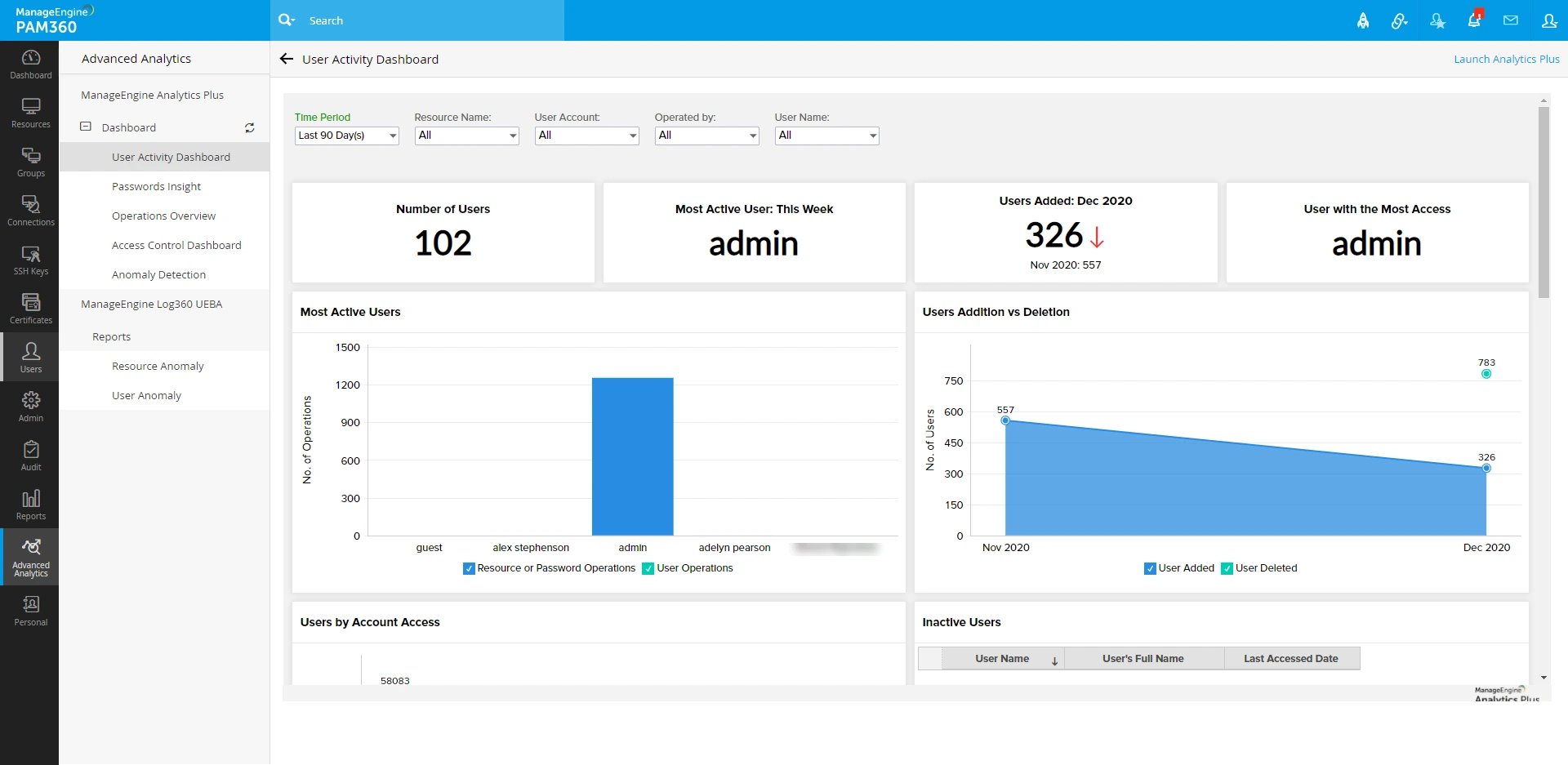
“用户活动”仪表板为您提供了 PAM360 环境中用户活动的全面概览。利用“用户账户”、 “资源名称”和“时间段”筛选器来优化仪表板视图。关键洞察包括:
- 在选定期间内访问特定资源或账户的用户数量
- 最活跃用户的识别
- 在所选时间范围内新增用户的数量
- 拥有最高访问权限的用户
Analytics Plus 将用户活动划分为多个类别,并通过图表进行可视化呈现,以便更好地理解。向下滚动以查看所有可用图表。
5.2 密码洞察
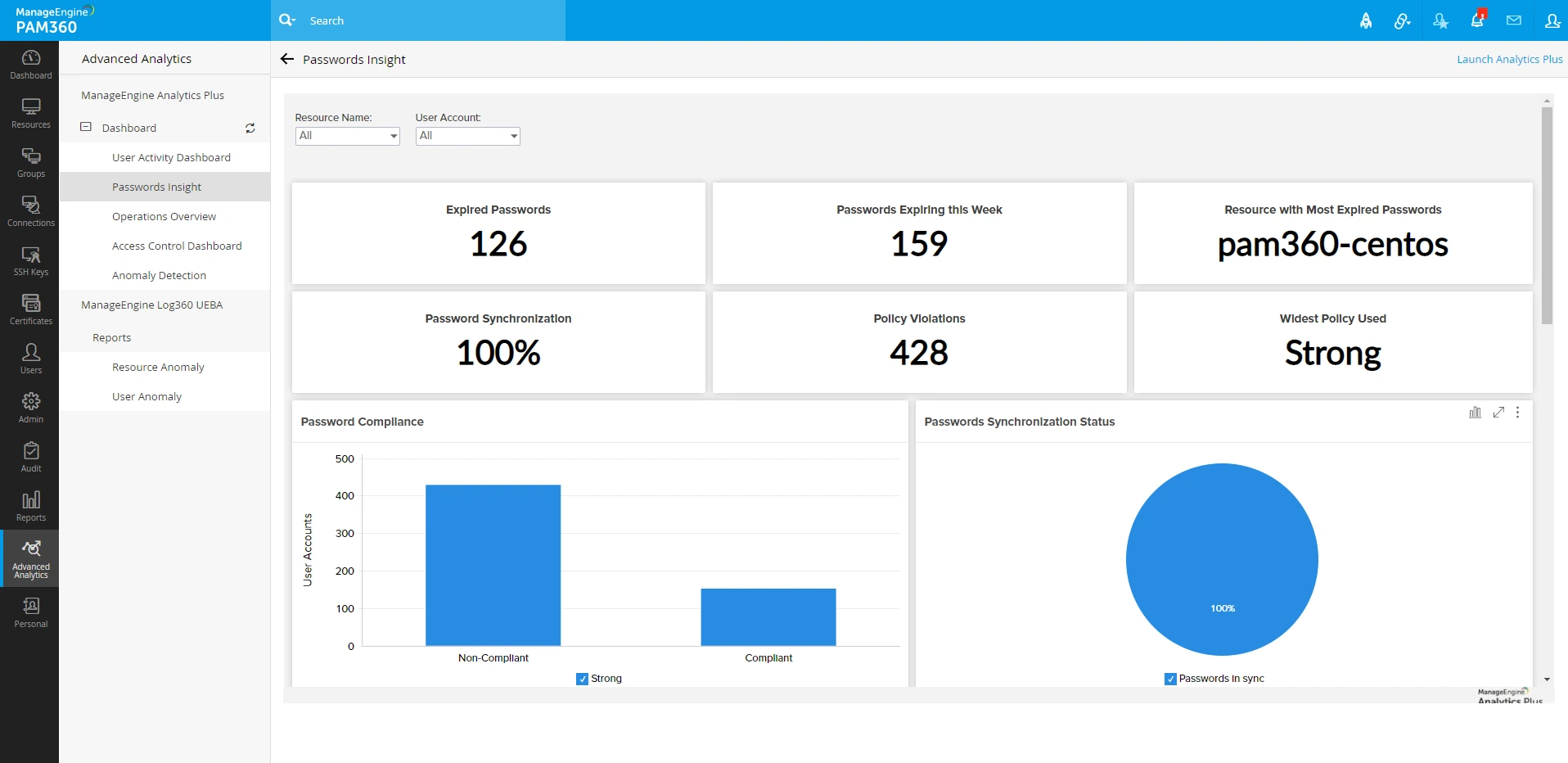
“密码洞察”仪表板提供有关在 PAM360 中存储和管理的密码的详细数据。使用“资源名称”和“账户名称”筛选器自定义视图。该仪表板重点展示:
- 已过期的密码数量
- 本周内即将过期的密码数量
- 过期密码数量最多的资源
- 密码同步率
- 最常用的密码策略
- 违反密码策略的次数
与其他仪表板类似,Analytics Plus 将密码相关洞察整理为独立板块,并以图形化方式呈现以便于解读。向下滚动可查看所有可视化内容。
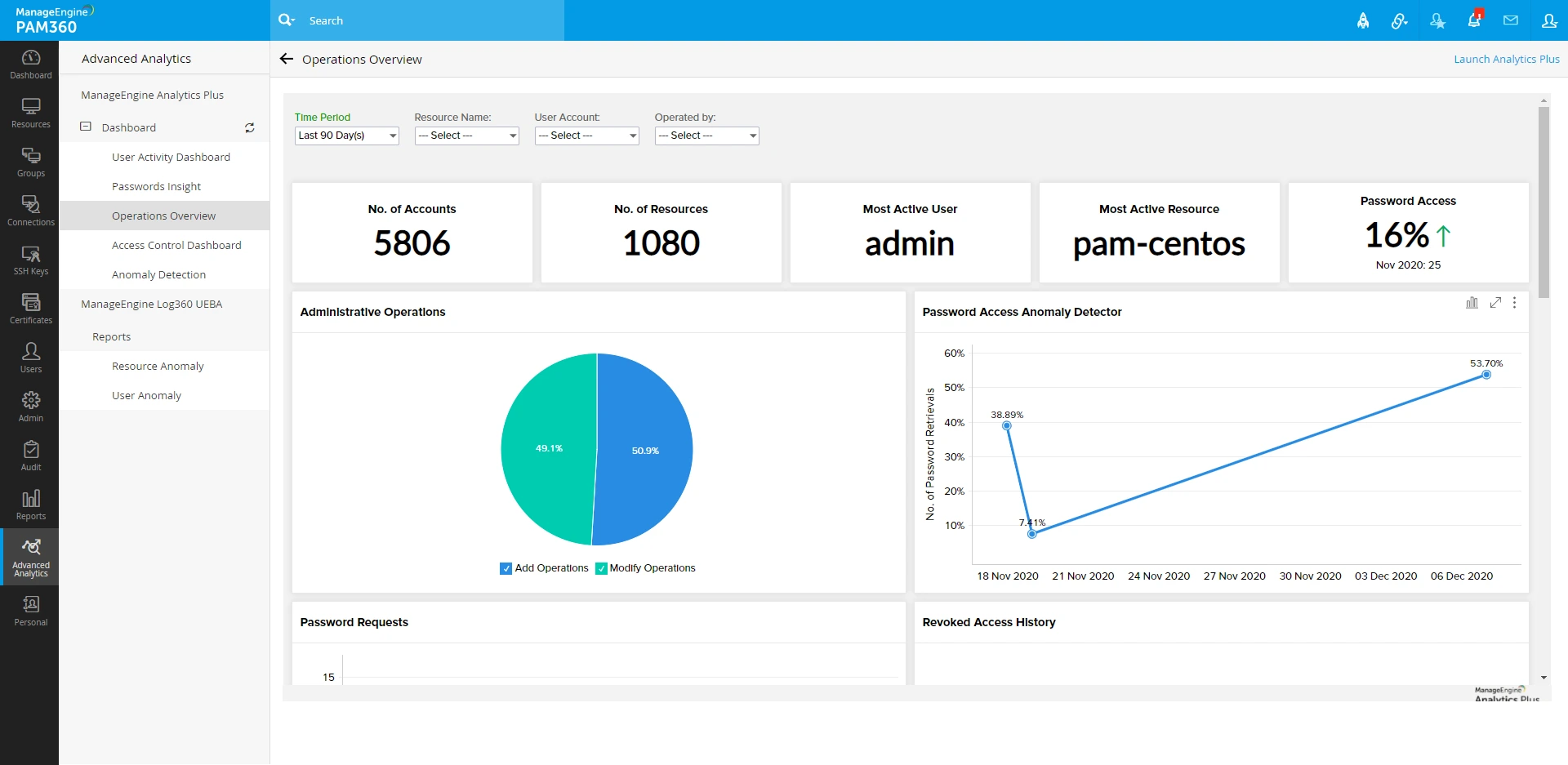
5.3 操作概览
“操作概览”仪表板汇总显示了所选时间段内执行的资源和密码相关操作。利用“资源名称”、“账户名称”和“时间段”筛选器来优化仪表板。关键洞察包括:
- 资源和账户总数
- 最活跃的用户和资源识别
- 密码访问比例
与其他仪表板一样,Analytics Plus 将操作详情按不同部分呈现,并通过图表直观展示以便于分析。向下滚动可查看所有图表分析。
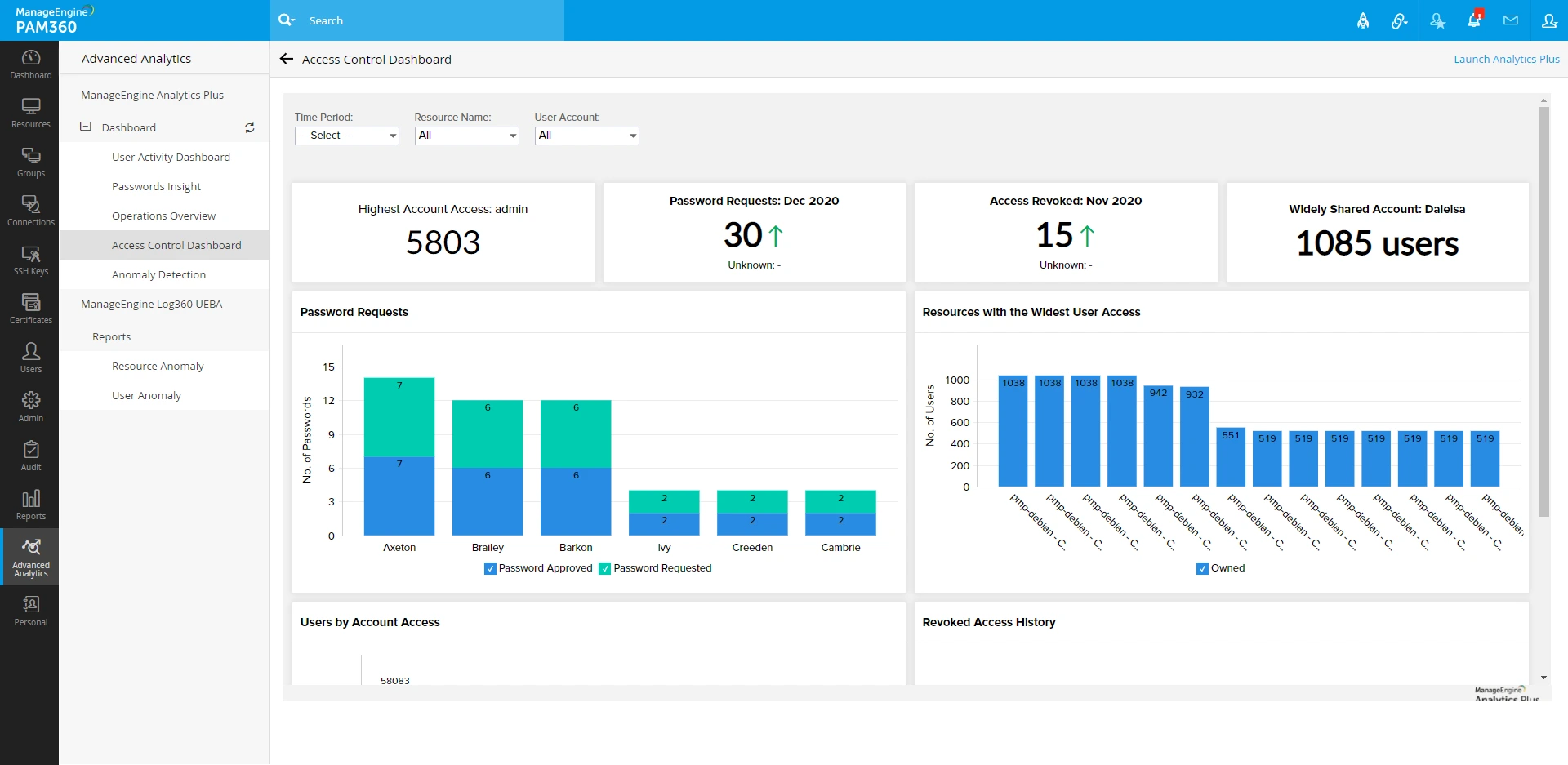
5.4 访问控制仪表板
访问控制仪表板可直观展示所选时间范围内执行的资源和密码相关访问操作。使用“资源名称”、“账户名称”和“时间段”筛选器自定义视图。关键洞察包括:
- 拥有最多账户访问权限的用户
- 共享范围最广的账户
- 密码请求总数
- 在所选期间内被撤销的密码请求数量
Analytics Plus 将访问控制详情划分为多个部分,并以图形化方式展示,便于分析。向下滚动以查看所有可用的可视化图表。
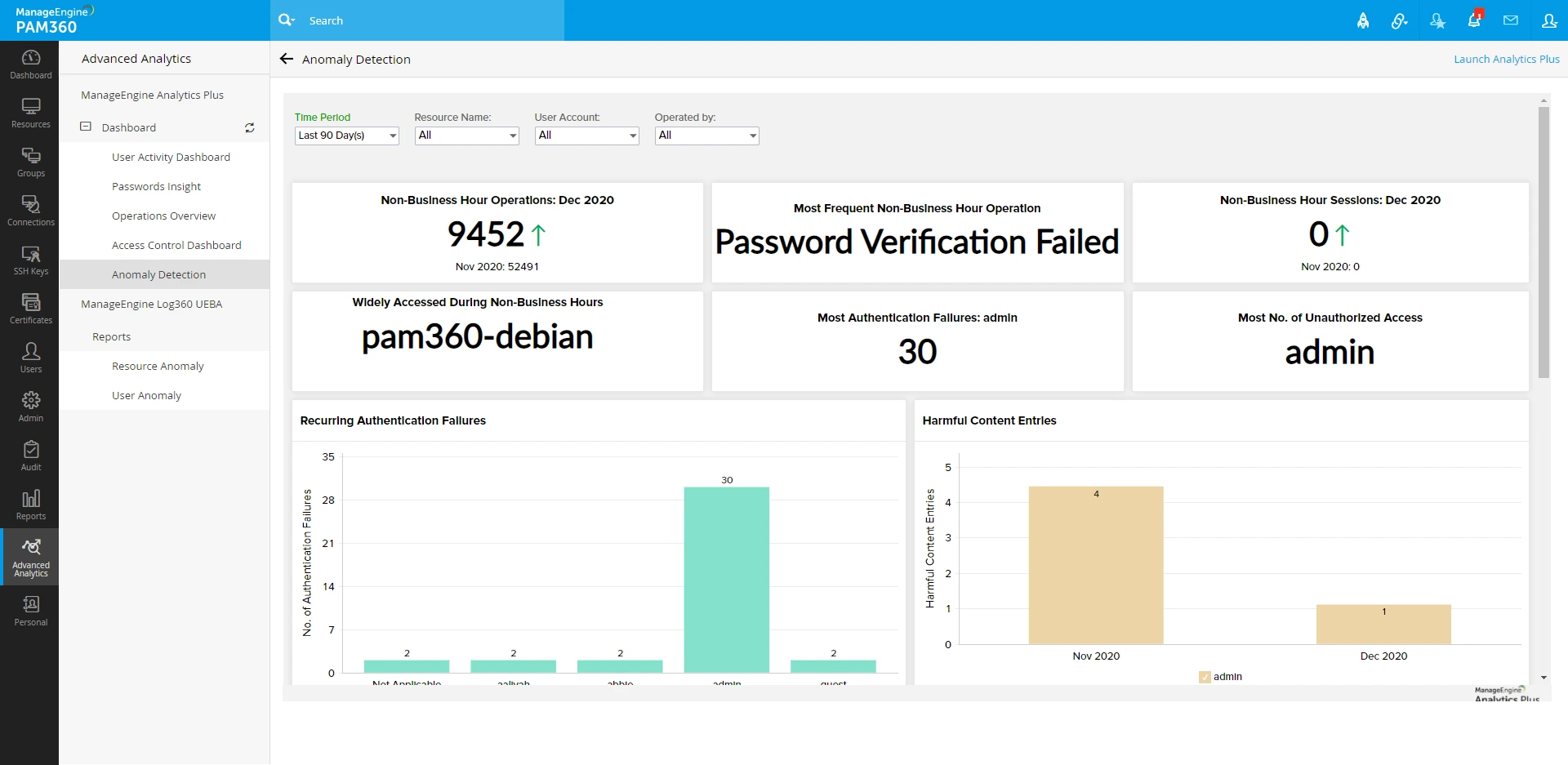
5.5 异常检测
异常检测仪表板有助于识别所选时间段内的任何异常活动。利用“资源名称”、“账户名称”和“时间段”筛选器来优化仪表板。关键洞察包括:
- 非工作时间进行的操作次数
- 非工作时间最常执行的操作
- 非工作时间内的用户会话次数
- 非工作时间访问量最大的账户
- 认证失败次数最多的用户
- 发起最多未授权访问尝试的用户
Analytics Plus 将异常相关数据分类为多个部分,并通过图表呈现,便于轻松解读。向下滚动以查看所有图表分析。
6. ManageEngine Log360 UEBA
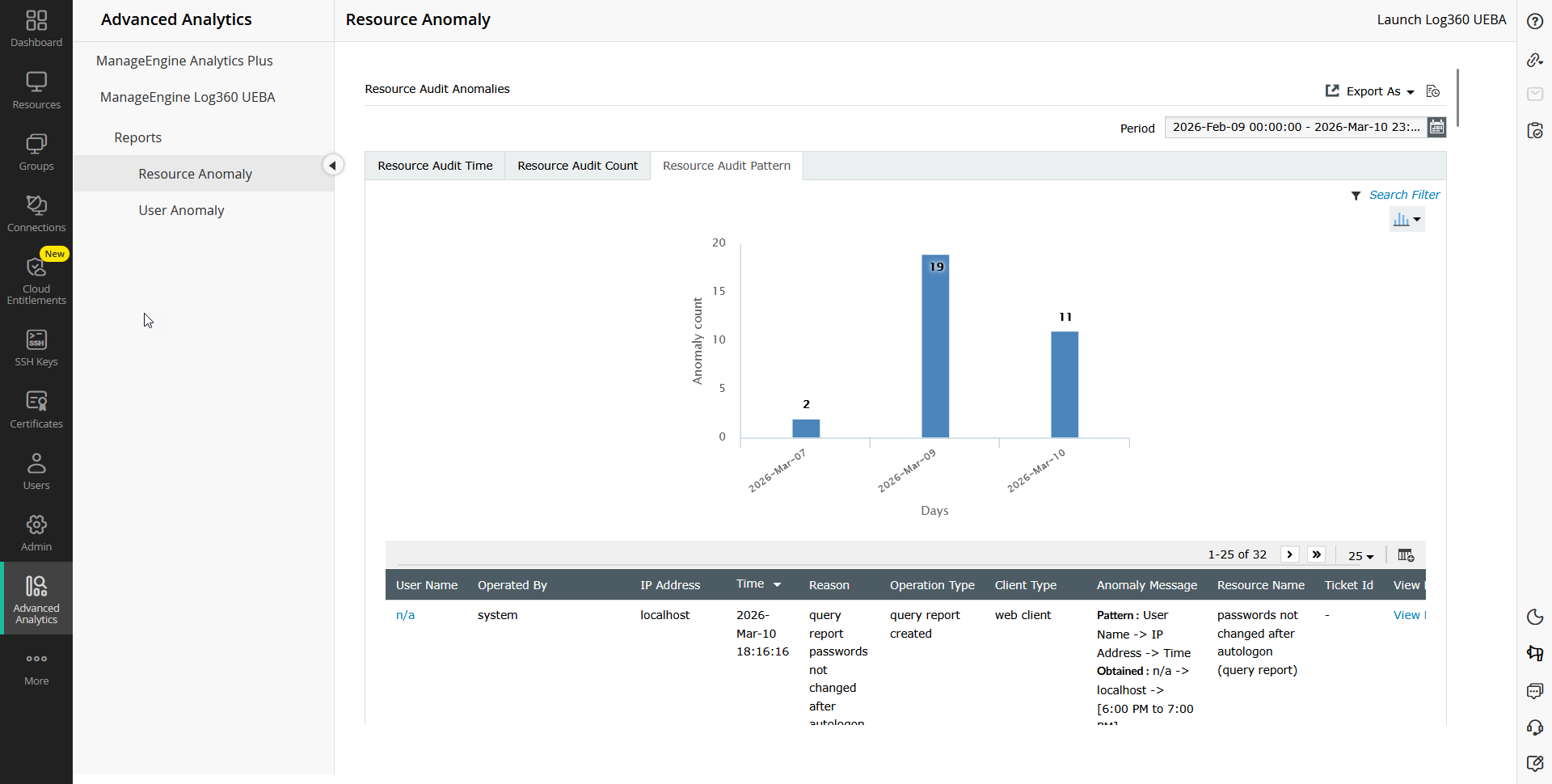
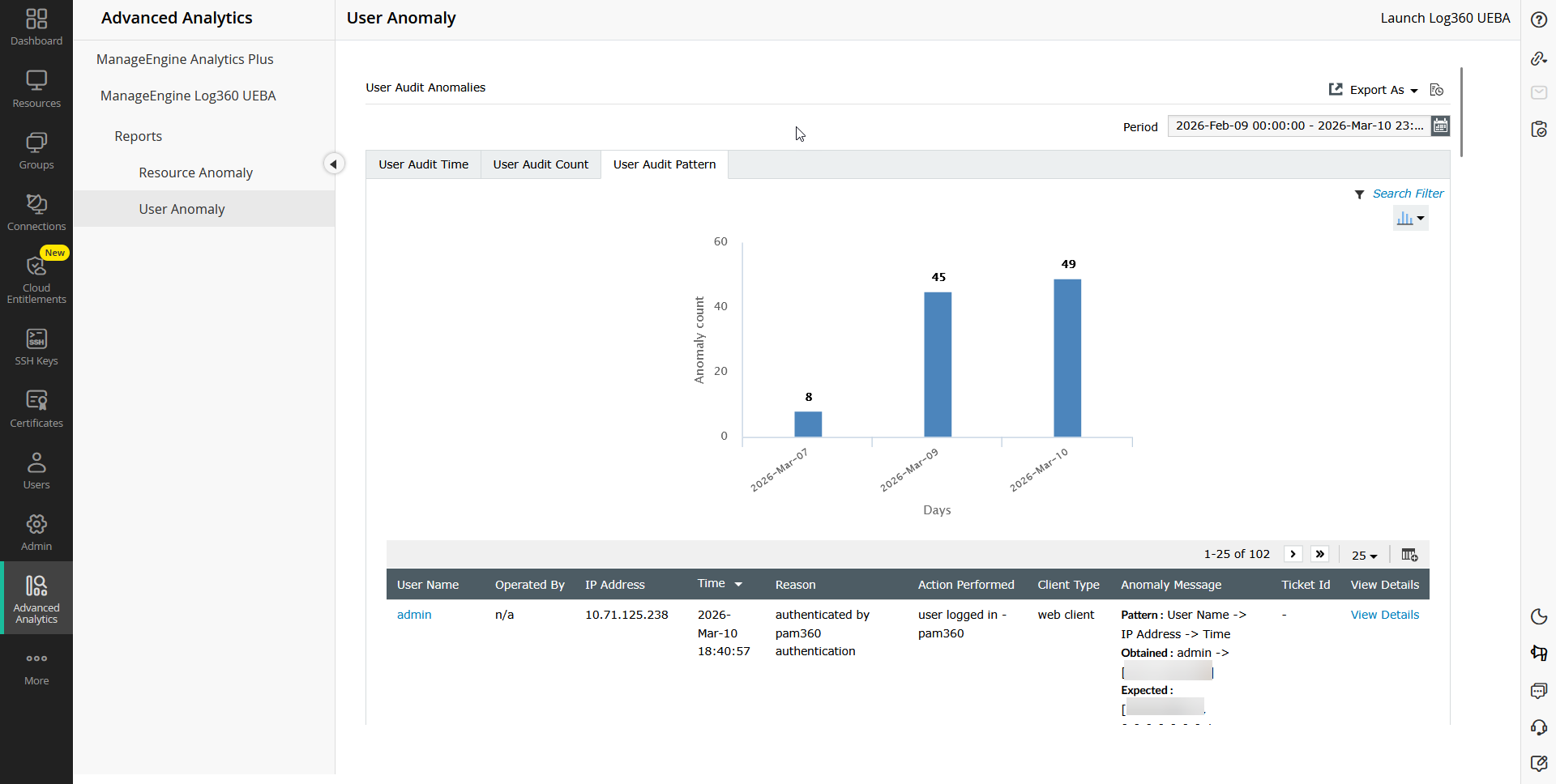
要访问由 ManageEngine Log360 UEBA 聚合的分析数据,请选择“资源异常”或“用户异常”。根据您的选择,相应的资源和用户审计报告将显示在仪表盘上。
Log360 UEBA 对来自 PAM360 的资源和用户审计日志进行分类,并通过以下三种方式呈现:
- 审计时间:检测到的用户活动的时间戳
- 审计计数:特定用户活动的发生频率
- 审计模式:根据审计时间和审计次数推导出的行为趋势
Log360 UEBA 采用基于评分的风险评估机制,在其“异常报告”中将任何偏离正常行为的情况标记为异常。这些报告可通过条形图和饼图进行可视化展示。若要导出显示的报告,请点击右上角的“导出为”,并从四种格式中选择:CSV、PDF、XLS 或HTML。
若要安排报告生成,请点击“安排报告”。请注意,Log360 UEBA 仪表板中的安排功能与 PAM360 的“报告”选项卡中的安排功能是独立运行的。