如何从控制台将补丁上传到补丁库?
描述
在某些情况下,因供应商端以下任一原因, Patch Manager Plus 服务器无法直接从供应商网站下载补丁:
- 下载URL频繁变化。
- 下载链接的会话密钥和哈希密钥存在问题。
- 仅向持有注册账户和有效许可的客户提供补丁的直接下载等。
在此类情况下,您可以手动下载补丁,并通过产品控制台的 上传补丁 功能直接上传到补丁库。这样可让您更好地控制补丁过程,确保网络保持最新和安全。
步骤
- 在产品控制台,导航至 补丁 -> 已下载补丁 -> 上传补丁.
- 您可以在 上传补丁 视图中找到需要手动上传的补丁列表。
手动下载所需应用程序的更新。
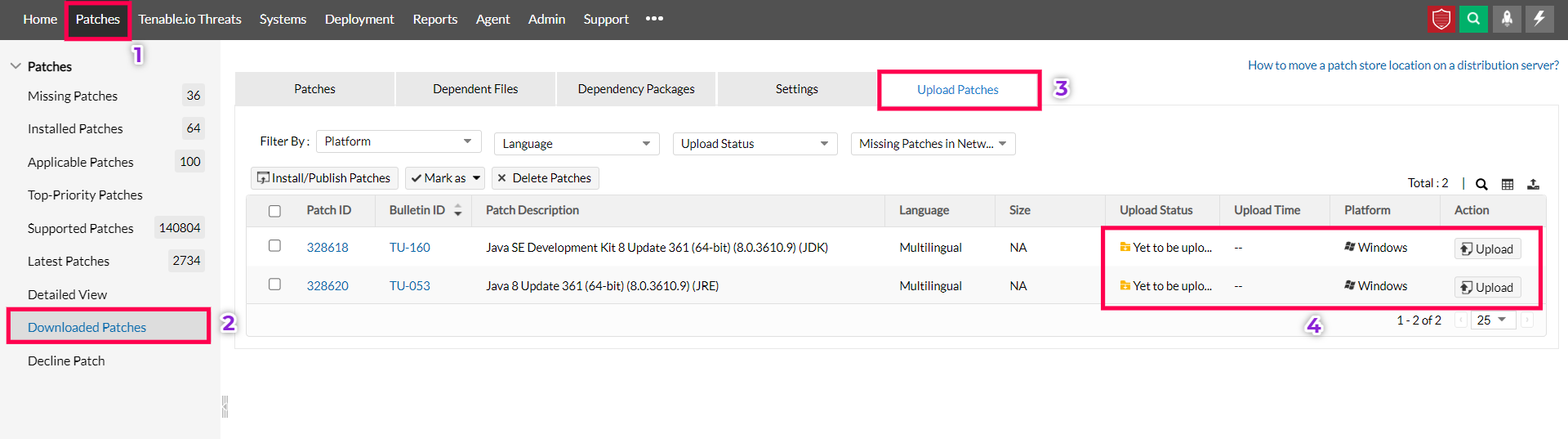
- 点击 上传 在 操作.
- 下 补丁上传完成后,选择 安装补丁
- 以进行部署。 补丁 -> 已下载补丁 -> 否则,导航至 补丁标签 -> 搜索所需补丁的 补丁ID 上传 在 操作.
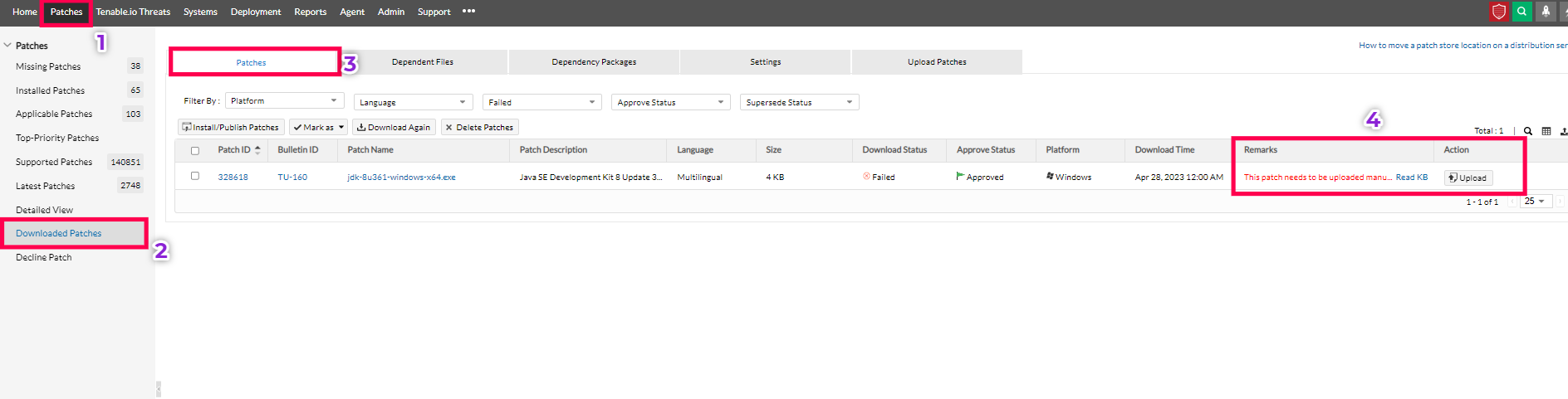
并点击
- 点击 上传 在 操作.
- 对于需要手动输入校验和的补丁,请按以下步骤操作,
- 在弹出窗口中,浏览并选择要上传的文件。 输入校验和,并选择 校验和算法类型
- 您可以在供应商网站查找文件的校验和,或者:
- 打开命令提示符,导航至包含要上传文件的目录。
通过执行以下命令可获得文件的校验和:
certutil -hashfile <filename> <algorithm> 例如: - certutil -hashfile Win10_1909_en_enterprisex64.iso SHA256
(MD5、SHA256和SHA1)。
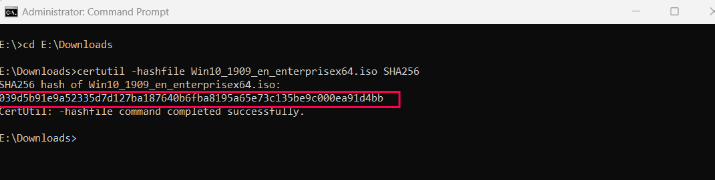
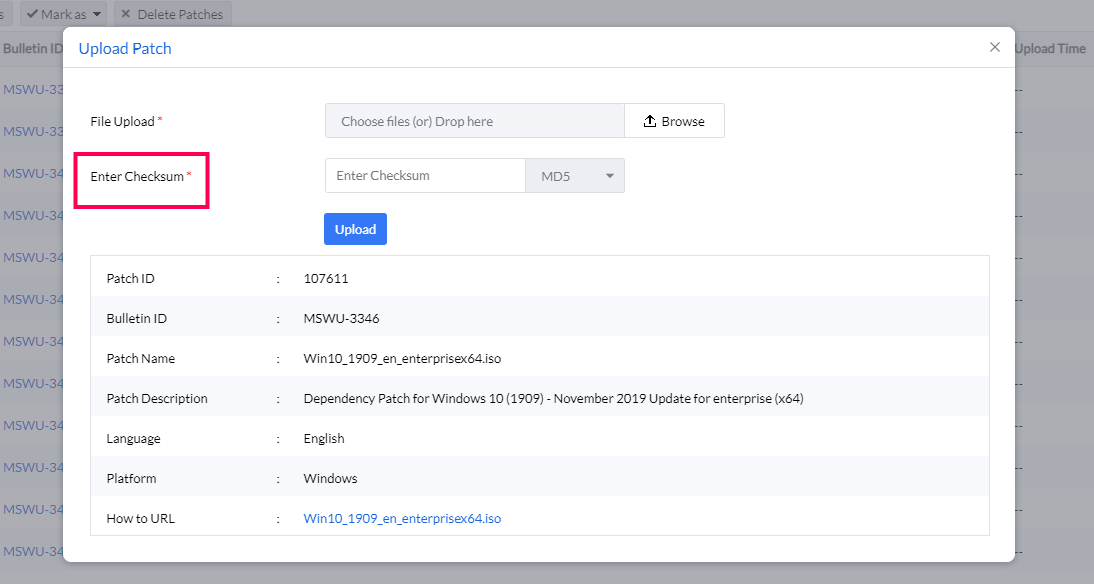
- 命令执行后,校验和会显示在命令提示符中。 上传.
- 然后点击
- 补丁上传完成后,等待校验和验证。
验证通过后,即可安装补丁。