如何将 Patch Manager Plus 与 ManageEngine Analytics Plus 集成?
ManageEngine Analytics Plus 为您提供易于理解的可视化表现,自动化洞察以加快您的战略决策过程。将 Analytics Plus 与 Patch Manager Plus 集成,使您能深入了解风险严重性、系统健康和关键漏洞。这使您能够优先处理补丁,立即关注最紧迫的漏洞。Analytics Plus 提供开箱即用的报告功能,使您能够将以下模块的数据无缝转换为具有直观可视化的可操作洞察。
- 自定义组
- 自定义组及其关联的计算机
- 自定义组及其关联的用户
- 用户
- 计算机
- 技术人员
您可以自动生成包含实时数据的报告,应用时间线过滤器,并通过特定模块的仪表板获得全面洞察。
- Analytics Plus 本地部署版
- Analytics Plus 云版
前提条件
- Patch Manager Plus 的版本号应为 10.0.419 或更高。
- Patch Manager Plus 应能从运行 Analytics Plus 的服务器访问。
- Patch Manager Plus 和 Analytics Plus 服务器应运行在 相同时区.
- 用于连接的技术人员账户必须在 Patch Manager Plus 中具有管理员权限。
将 Analytics Plus(本地部署)与 Patch Manager Plus(本地部署)集成的步骤
要将 Analytics Plus 本地部署版与 Patch Manager Plus 本地部署版集成,请遵循以下步骤:
- 下载并安装 Analytics Plus 如果您尚未成为用户。
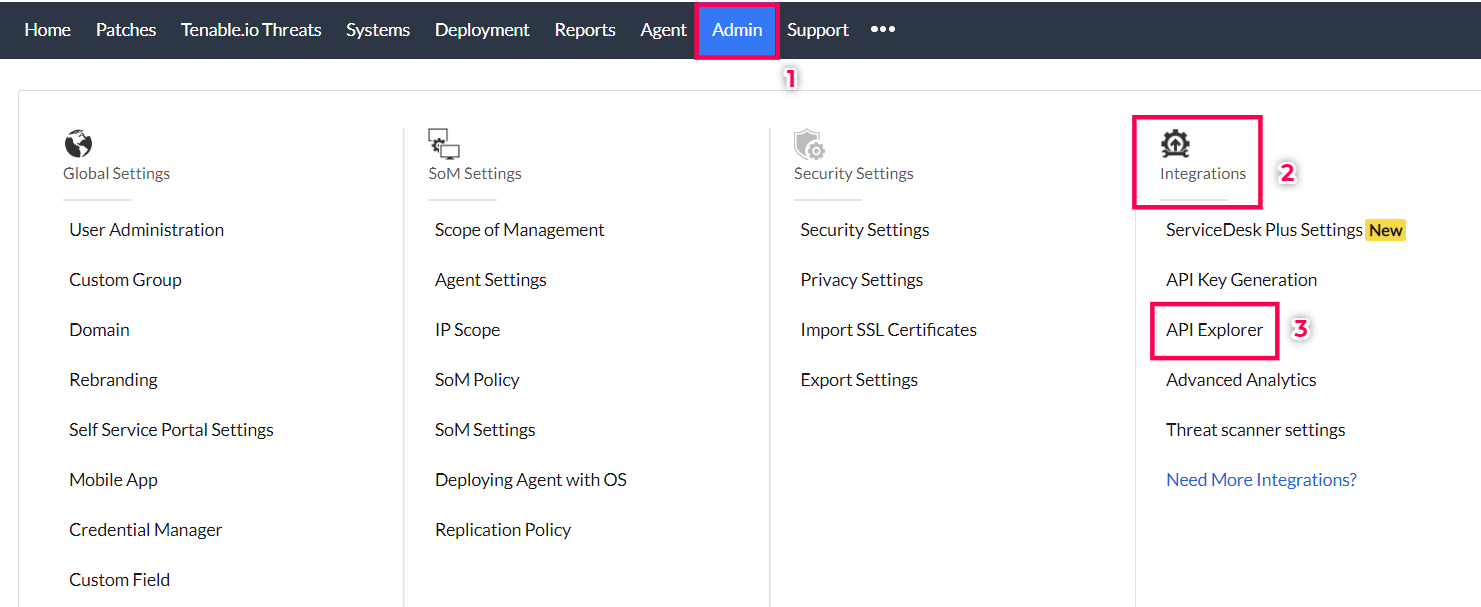
- 在 Patch Manager Plus 控制台, 导航至 Admin -> Integrations -> API Explorer.
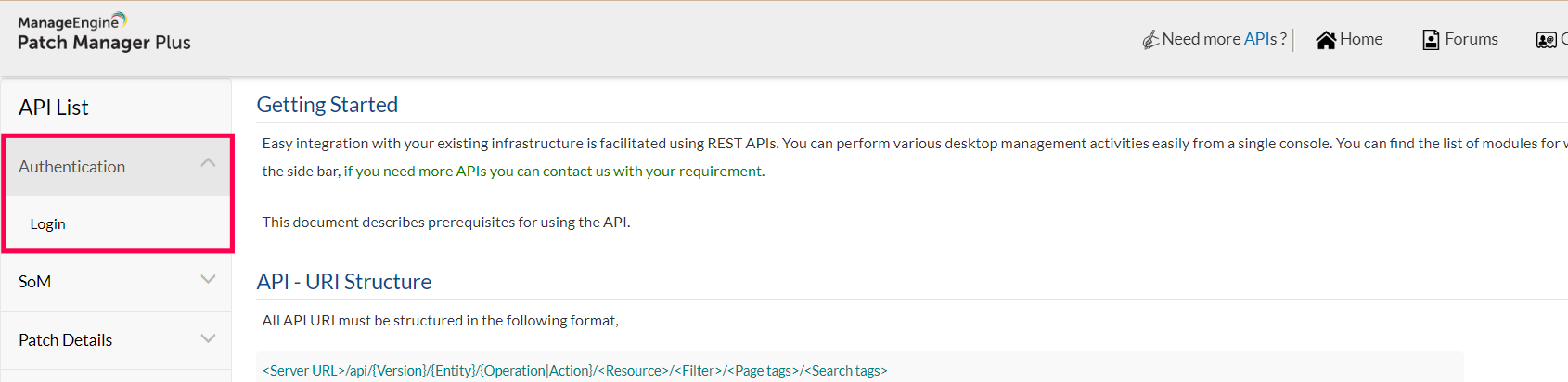
- API Explorer 会在新标签页打开。点击 验证 在左侧窗格。 选择
- 登录 选项位于 从下拉菜单中选择您的验证类型并提供登录凭据。 在左侧窗格。.
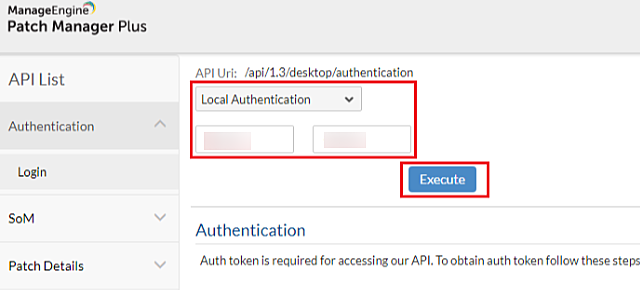
- 点击
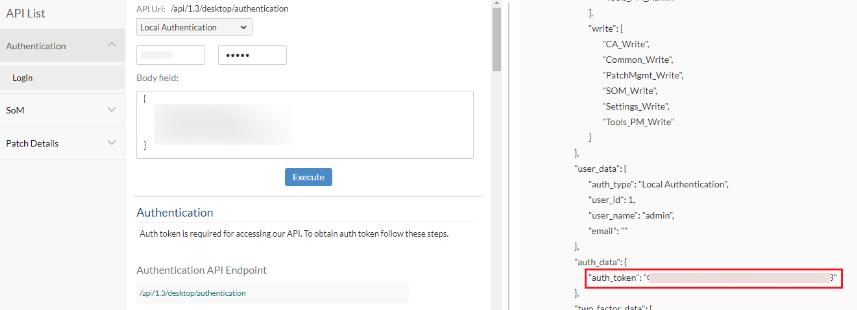
- 执行 以生成 API 密钥。 API 密钥将作为认证令牌在右侧窗格生成。复制该 API 密钥。
- 在
- Analytics Plus 控制台,点击 从主屏幕导入数据 然后选择 ManageEngine Patch Manager Plus
- 磁贴。 在弹出窗口中,提供 工作区名称
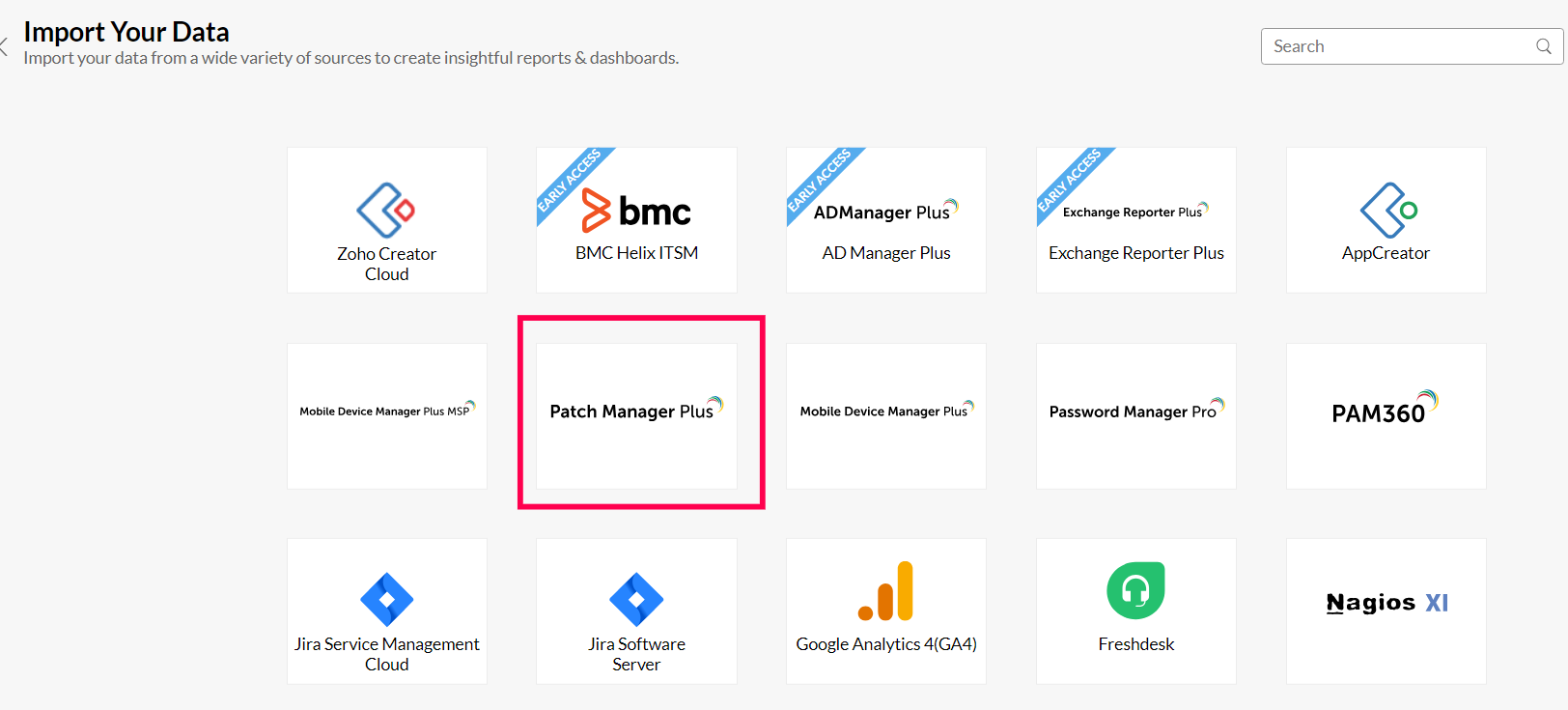
- 和 Patch Manager Plus 服务器 URL 粘贴在 Patch Manager Plus 控制台生成的 API 密钥.
- 并点击 认证 Patch Manager Plus 认证成功后,您可以选择要导入的模块,并设置同步间隔。 随后显示成功消息。点击.
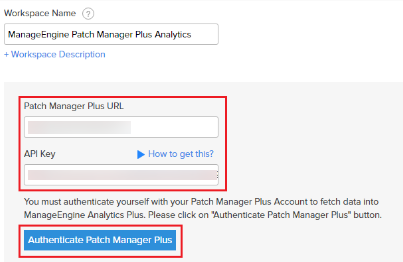
- 确定
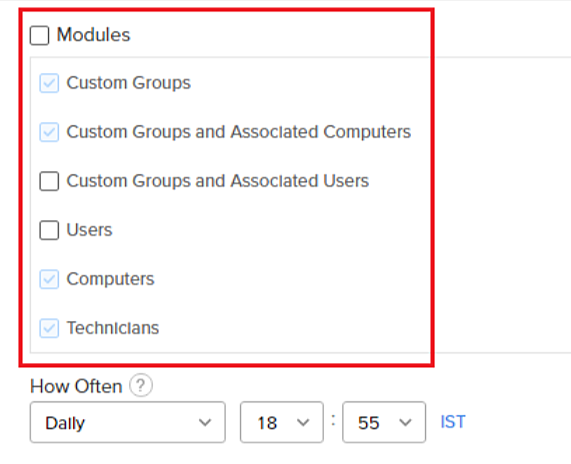
- 查看 Patch Manager Plus 分析。您现在可以从该工作区访问交互式仪表板和报告。 10.0.419 或更高版本 对于 Patch Manager Plus 企业版用户,请注意集成应在 Patch Manager Plus 服务器上执行,而非在分发服务器上。
前提条件
- Patch Manager Plus 的版本号应为 安装.
- ManageEngine Databridge
- 以导入 Patch Manager Plus 的数据。它应安装在能访问 Patch Manager Plus 的服务器上。 Databridge 还应能访问
- API Explorer https://analyticsplus.manageengine.com/ 将 Analytics Plus(云版)与 Patch Manager Plus(本地部署)集成的步骤 要将 Analytics Plus 云版与 Patch Manager Plus 本地部署版集成,必须使用 ManageEngine.
。ManageEngine Databridge 是一个轻量级工具,用于建立本地数据库与 Analytics Plus 云版之间的无缝连接,方便数据传输。安装 Databridge :
登录 Analytics Plus 控制台,导航至 https://analyticsplus.manageengine.com/设置 -> 数据管理
- 并点击 下载 Databridge 您可以下载与您的平台兼容的 版本。.
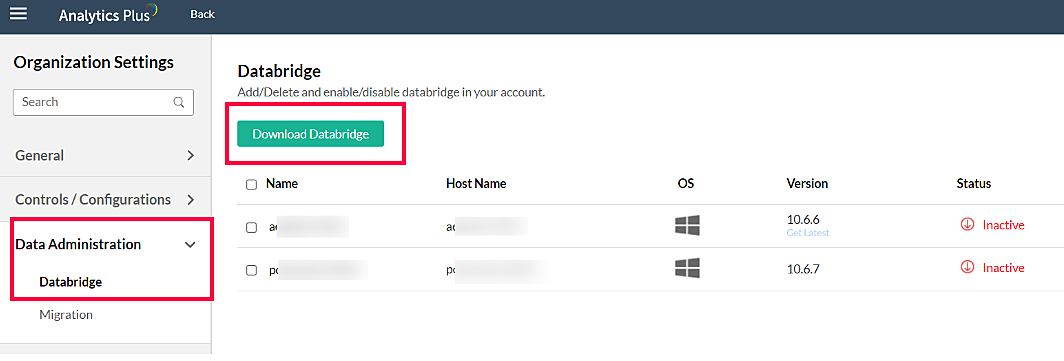
- 复制安装密钥,安装时需要使用。 https://analyticsplus.manageengine.com/ 现在,设置 Databridge,并在安装向导中粘贴密钥,然后点击
- 下一步

- 您可以通过点击 浏览.
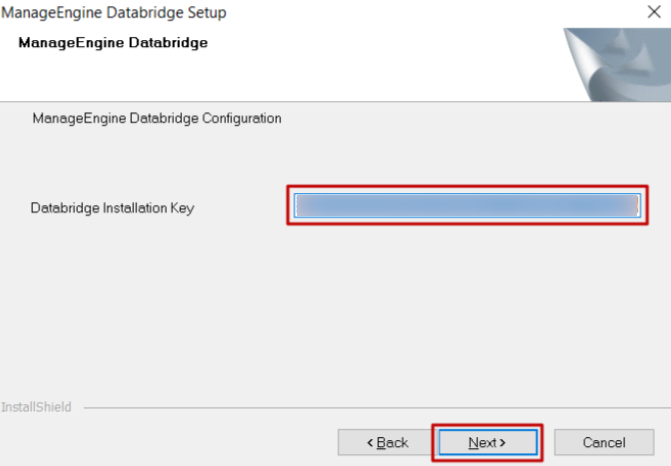
- 根据需要修改 Databridge 的安装路径。 如果您使用代理服务器连接互联网,选中.
- 使用代理服务器 复选框。 然后您可以检查配置设置并点击
- 安装 ManageEngine Databridge。 浏览 完成
- 执行 以完成安装过程。 要将 Analytics Plus 云版与 Patch Manager Plus 本地部署版集成,请遵循以下步骤:

在 Patch Manager Plus 控制台,导航至
- Admin -> Integrations -> API Explorer 会在新标签页打开。点击.
- API Explorer 会在新标签页打开。点击 选择您的 在左侧窗格。 选择
- 登录 选项位于 从下拉菜单中选择您的验证类型并提供登录凭据。 在左侧窗格。.
- 验证类型 并提供登录凭据。 API 密钥作为认证令牌生成在右侧窗格。复制该 API 密钥。
- 执行 以生成 API 密钥。 API 密钥将作为认证令牌在右侧窗格生成。复制该 API 密钥。
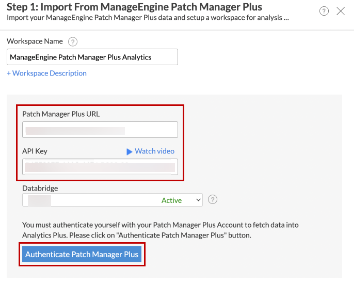
- 从 Patch Manager Plus 控制台获取该密钥后,从下拉菜单中选择所需的 ManageEngine Databridge。然后点击
- Analytics Plus 控制台,点击 从主屏幕导入数据 然后选择 ManageEngine Patch Manager Plus
- 磁贴。 在弹出窗口中,提供 工作区名称

- 和 Patch Manager Plus 服务器 URL 粘贴在 Patch Manager Plus 控制台生成的 API 密钥.
- 并点击 认证 Patch Manager Plus 创建 https://analyticsplus.manageengine.com/ 完成设置。您现在可以从该工作区访问交互式仪表板和报告。 随后显示成功消息。点击.
- 确定
- 执行 导航至 API Explorer API Explorer 验证