通过完全可定制的部署策略,将补丁管理效率提升十倍
不断变化的工作环境需要一个同样能够适应并满足您所有补丁需求的解决方案。为了实现受控的补丁体验,您需要一个能够根据企业需求定制部署策略的解决方案。
Patch Manager Plus 灵活的部署策略配备了一系列设置,允许您完全配置部署策略,以及补丁部署前后发生的操作。更重要的是,这些策略可以部署到企业的所有终端,无论它们是移动、远程还是处于休眠状态,都能实现补丁管理。
该部署工作流程从以下版本开始提供 构建版本 10.1.2121.1。要升级到最新构建版本,请下载 最新服务包.
根据您的企业需求配置部署策略
Patch Manager Plus 满足各种行业和企业的需求。因此,部署策略是在认真考虑实时需求后创建的,并且足够灵活以满足大多数补丁需求。
部署窗口根据代理所在时区调度和执行。
创建部署策略:
要创建新策略,点击部署 > 部署策略 > +创建策略。新策略的创建过程分为四个步骤
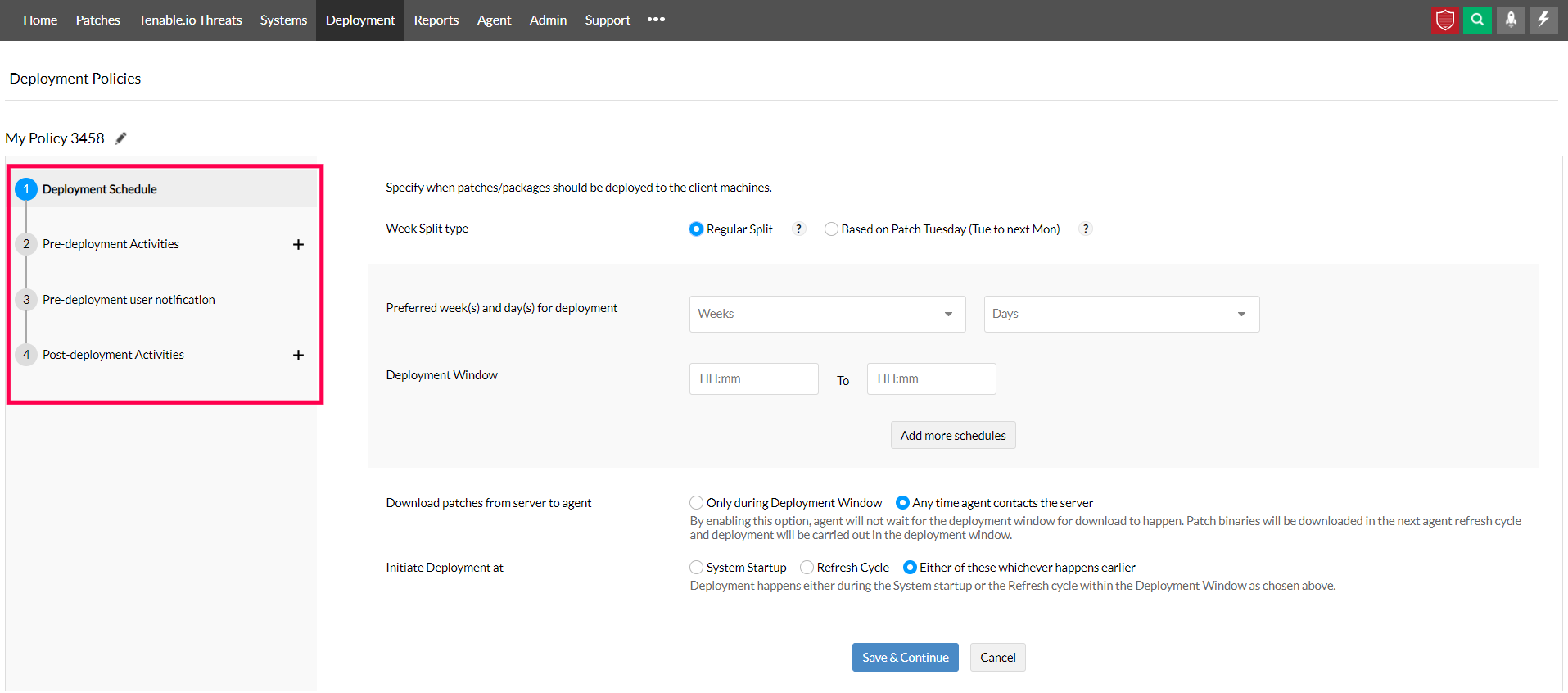
第一步:部署计划:
在此步骤中,您需要为部署策略创建计划。部署策略将根据此计划启动并运行。您可以完全自主选择需要执行该部署策略的周数和具体日期。
常规划分: 周数按照常规日历标记。例如:第一周指本月的前七天。常规划分可以高效设置在您方便的周和天进行部署,然而如果您的补丁计划依赖于 Patch Tuesday,那么采用 Patch Tuesday 划分更为高效。
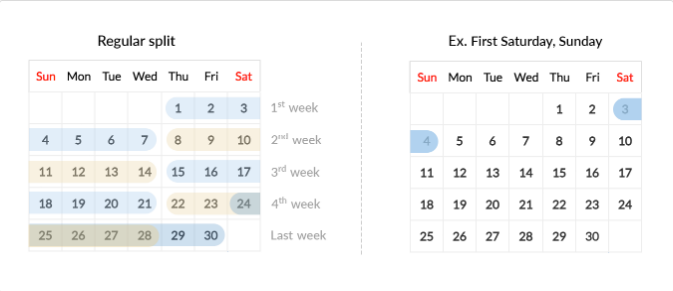
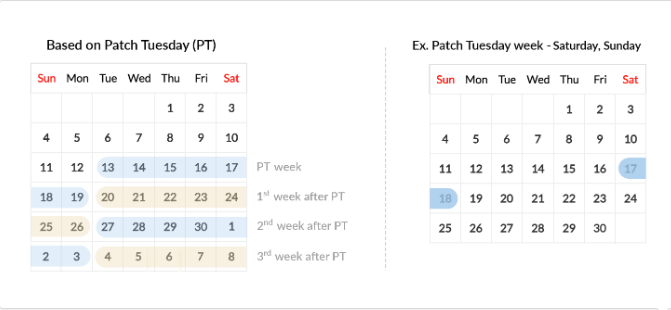
Patch Tuesday 划分: 如果您的补丁计划依赖于 Patch Tuesday,常规划分可能不适用,以下示例说明了可能遇到的问题。例如:您选择在 Patch Tuesday 后的周末进行补丁,使用常规划分时需选择第2周的周六和周日。但如果本周结构如上图,Patch Tuesday(13日)后的周末实际上在第3周。因此,在常规划分中选择第2周会导致补丁部署发生在 Patch Tuesday 之前。
为避免此类混淆,我们设计了 Patch Tuesday 划分。在 Patch Tuesday 划分中,周数相对于 Patch Tuesday 标记。例如:Patch Tuesday 周从每月第2个星期二开始,后续周依次递增。此设置适用于希望将补丁部署周期与微软 Patch Tuesday 更新对齐的组织。选择周数后,您还可以选择需要执行部署的具体日期。
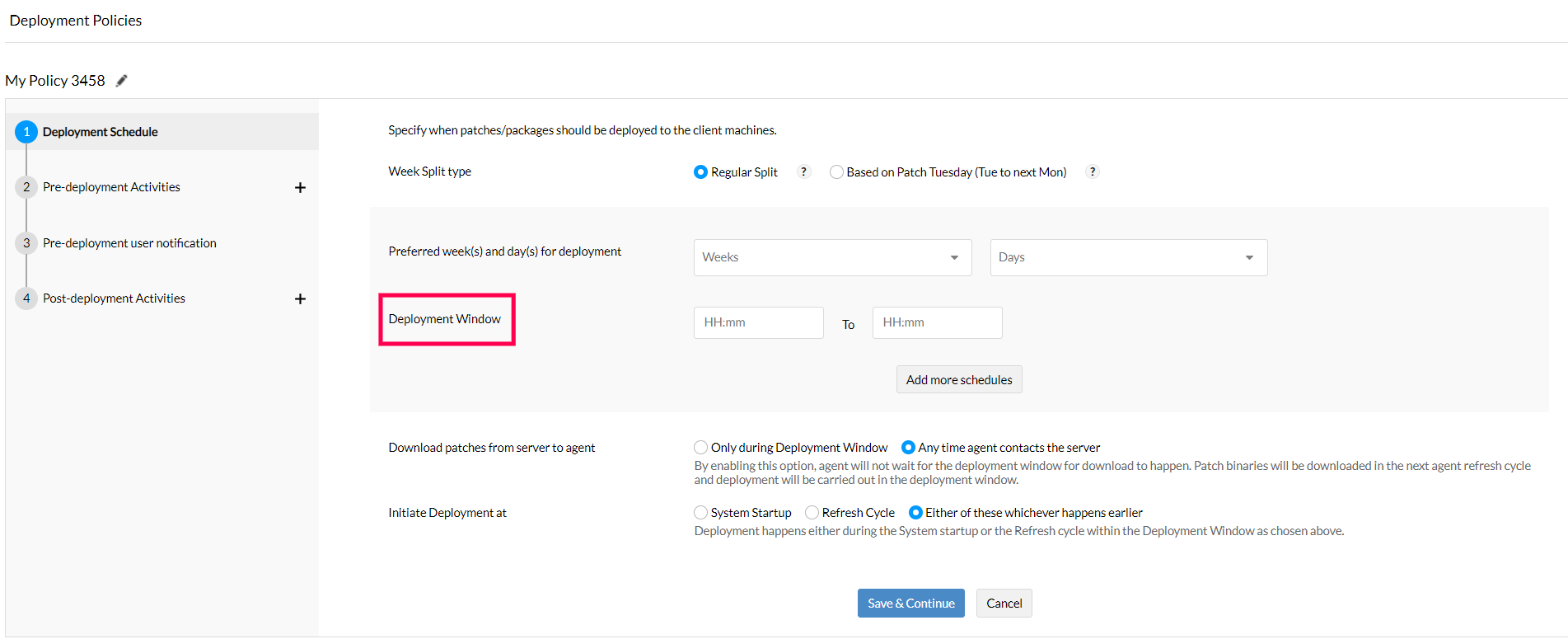
部署窗口: 部署窗口允许您选择部署所处的时间段。根据目标组规模和需求,在“部署窗口”中指定开始和结束时间。部署将在此时间范围内进行。若未完成,将在后续部署窗口继续。您也可以通过选择“添加更多计划”设置多个部署窗口。
该功能在单个窗口不足时非常实用。例如,作为 IT 管理员,您可以选择在工作日晚上8点后和周末全天各设置一个部署窗口。
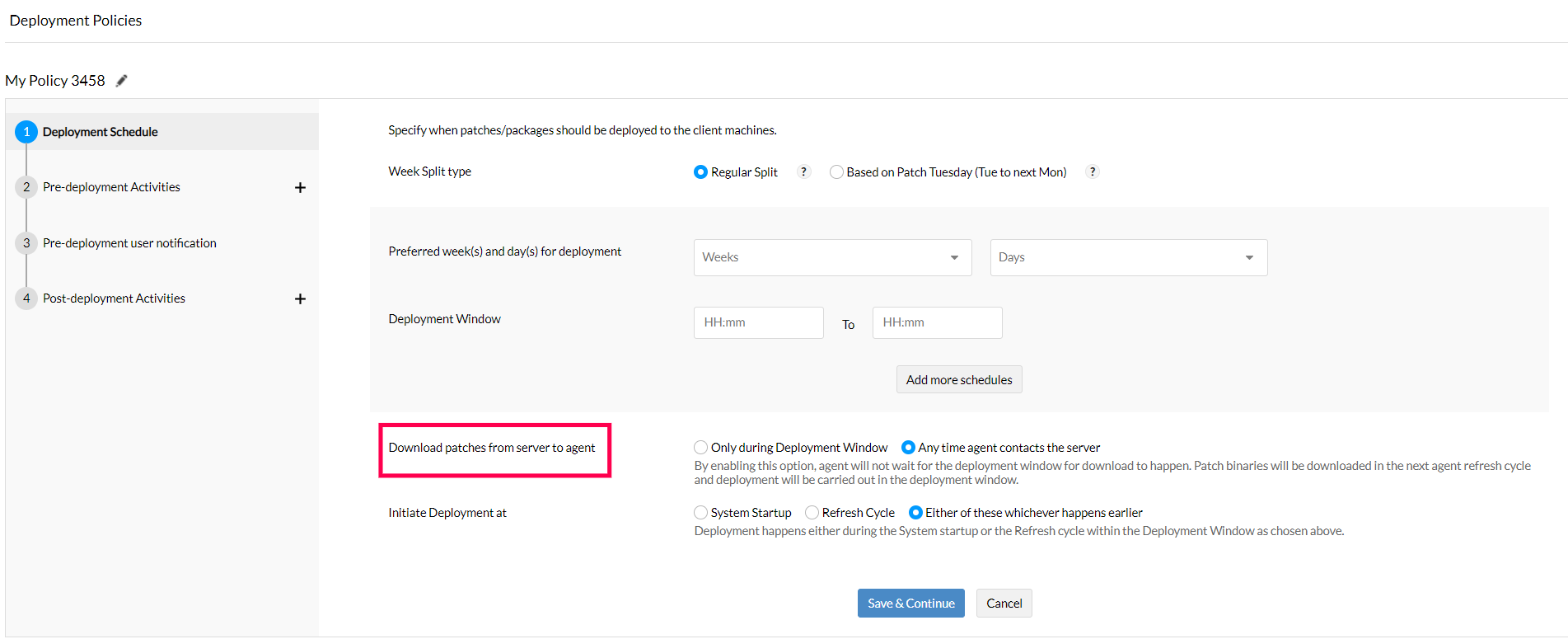
补丁下载: 您还可以决定补丁何时从服务器下载到代理。例如,如果部署窗口时间较短且只希望在部署窗口内执行补丁部署过程,可选择补丁在“代理与服务器联系的任何时间”下载。例如,选择此选项可让部署窗口短至1小时,因为补丁会在部署窗口开始前下载至代理。
例如,假设部署策略在下午2点启动,部署窗口为下午4点至10点。缺失的补丁会在3:30的刷新周期内下载,使补丁在部署窗口开始时已准备就绪。您也可以选择通过“仅在部署窗口内”下载补丁。
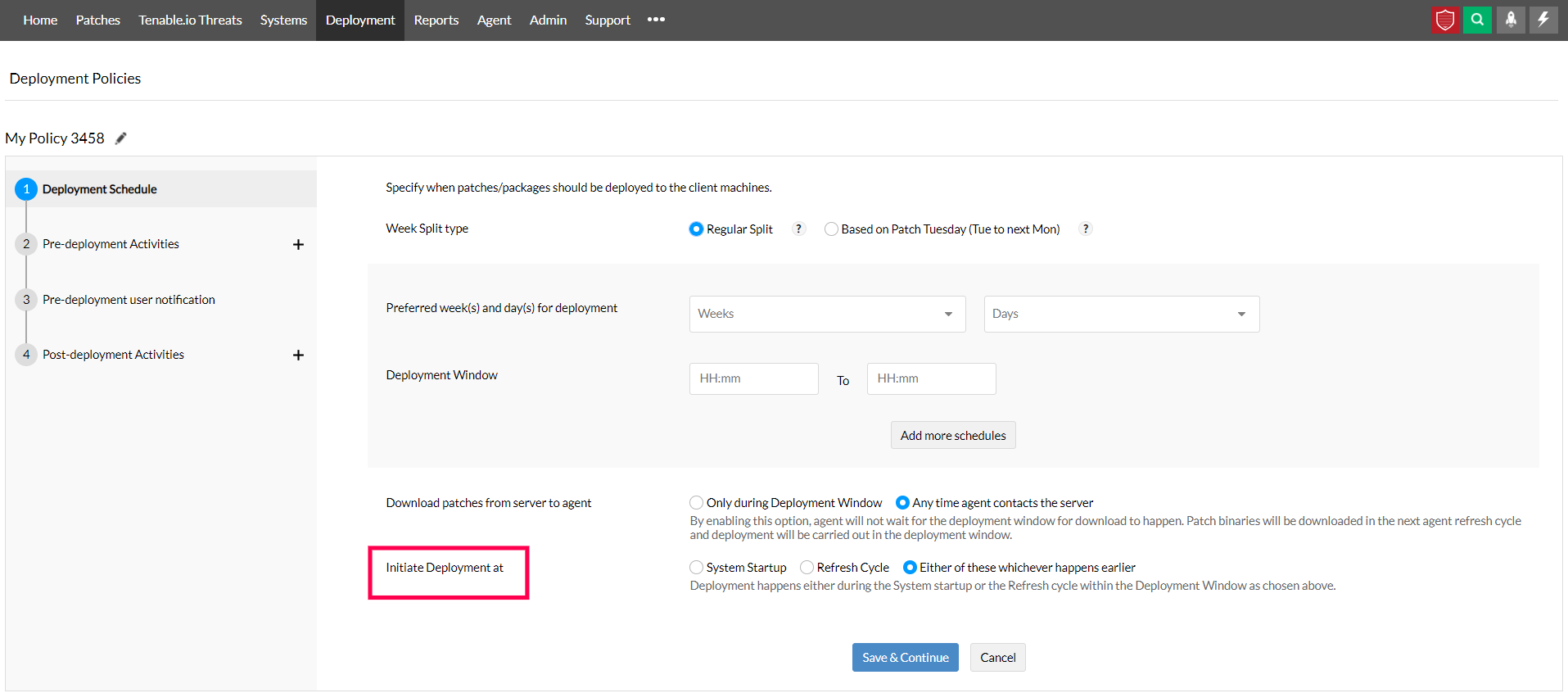
启动部署: 您可以选择部署流程在系统启动、刷新周期,或部署窗口内先发生的时间点开始。
第二步:部署前活动:
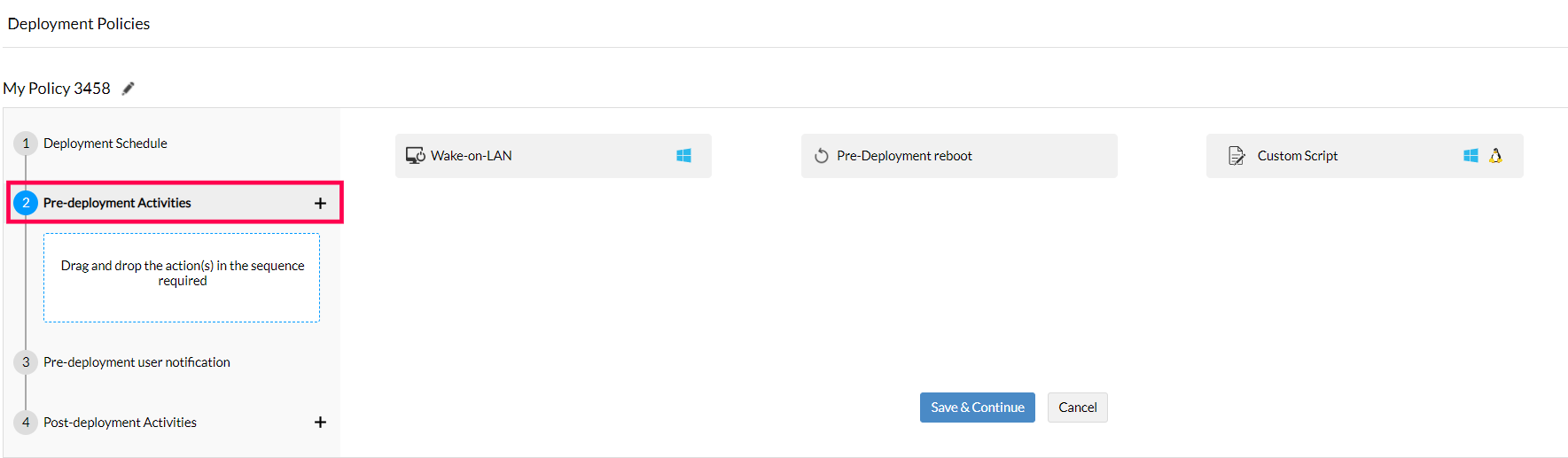
配置部署前活动选项,进一步实现个性化。想要唤醒计算机进行部署?想要在部署前终止某个进程?统统可行。
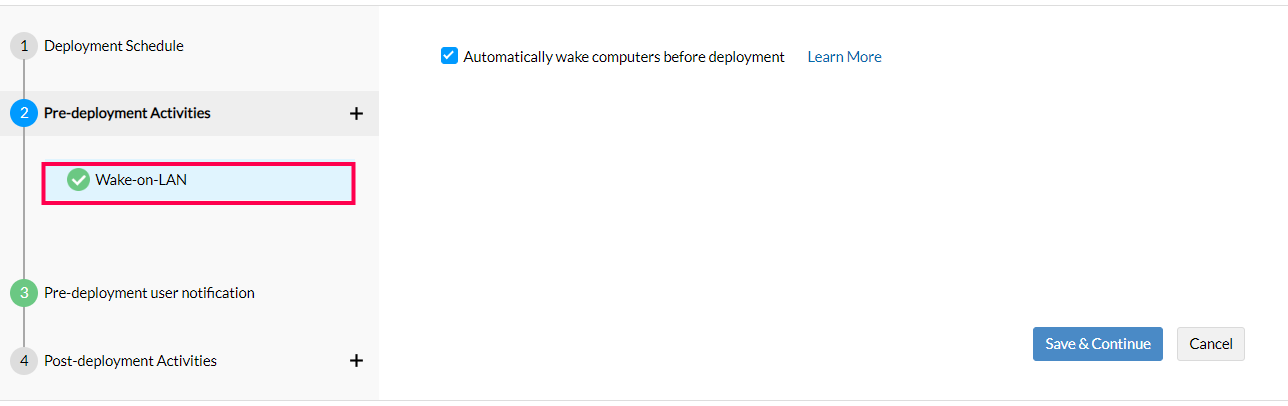
局域网唤醒(Wake on LAN): 拖拽此预定义活动,以唤醒部署策略所针对的计算机。无论是服务器所在网络子网内还是不同子网的计算机,都可以被唤醒。当任务针对相同子网的计算机执行时,由服务器发起唤醒;若是不同子网,需要指定子网内至少一台装有 Patch Manager Plus 代理的计算机在线以执行唤醒任务。
若试图唤醒远程办公室的计算机,需满足以下条件之一:
- 路由器启用 IP 重定向广播。
- 同子网内至少有一台装有 Patch Manager Plus 代理的计算机在线以执行任务。
部署前重启: 通常建议在启动补丁任务前重启系统,以确保之前未完成的变更生效。对于将部署前重启视为黄金规则并列为补丁任务必需的组织,现在可将“部署前重启”拖放至预设的部署前活动序列中。如果您不希望所有机器都在部署前重启,在配置时选择跳过不需重启的机器即可。
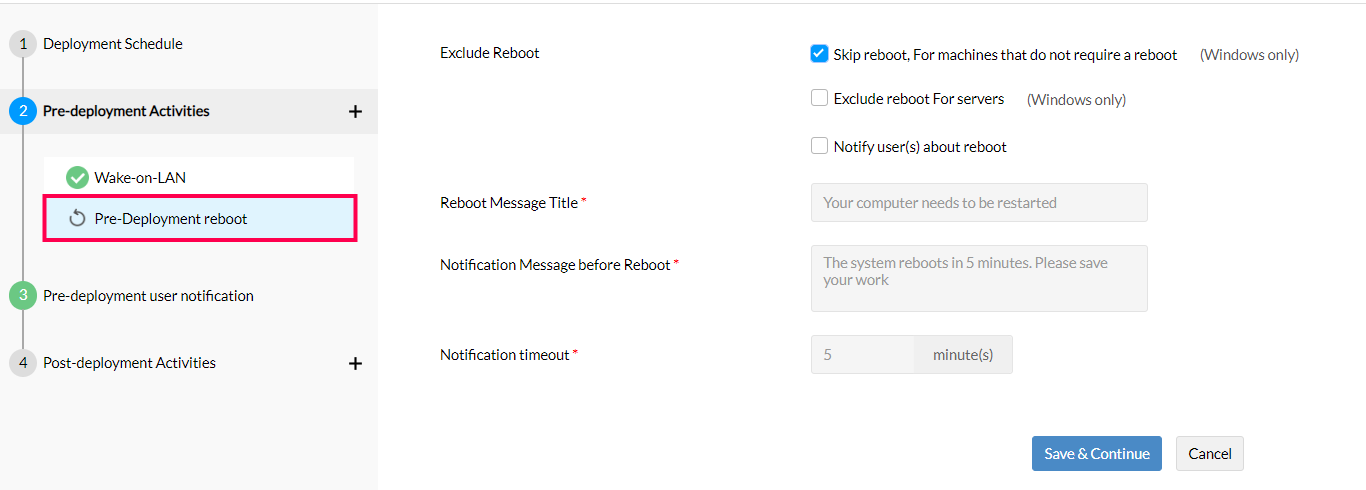
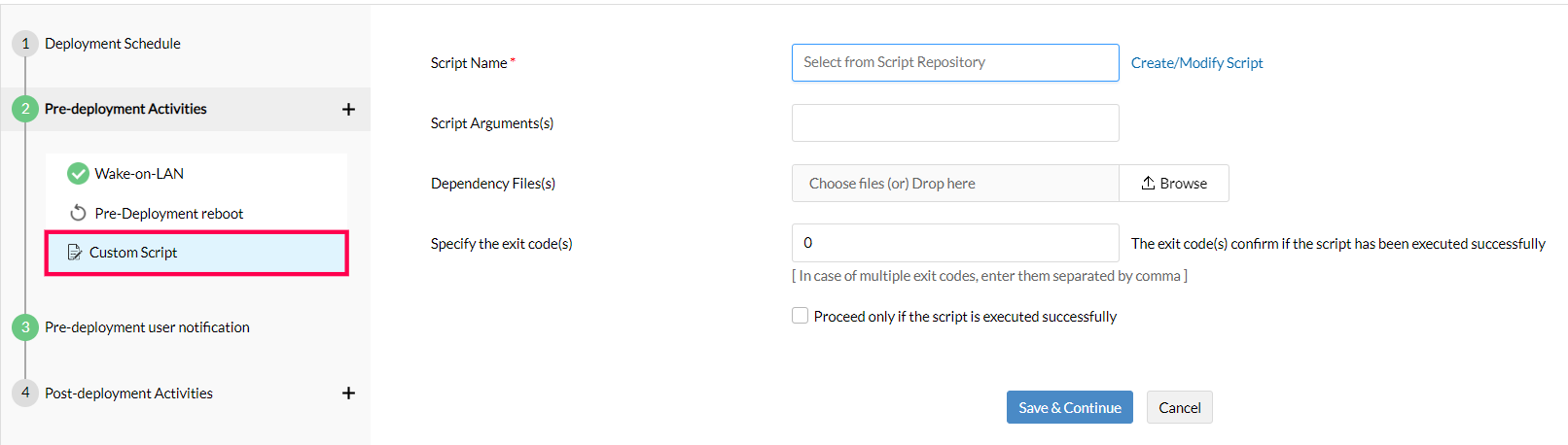
自定义脚本: 您最了解自己的环境,我们给予您自主权,创建符合环境的流程。可编写脚本执行独特且特定环境的部署前活动。例如,服务器补丁管理一直具有挑战性,使用自定义脚本功能,您可以在部署前停用特定进程,或执行顺序/集群补丁操作。
自定义脚本的常见用例包括:在补丁任务前拍摄机器快照;检查并停止其他运行服务(验证目的);检查备份服务器状态以决定是否关闭主服务器补丁部署等,应用场景无穷。
依赖文件: 如果脚本执行需要额外文件,您可在“依赖文件”部分上传。
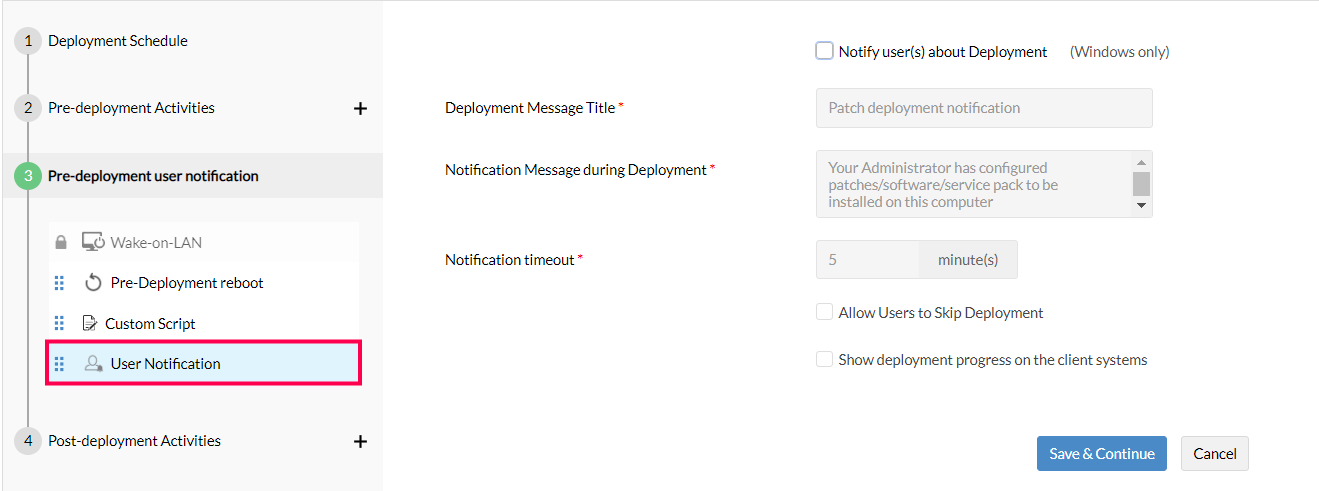
第三步:部署前用户通知:
无论补丁计划多么周全,都无法排除员工可能在非工作时间工作,或必须在工作时间内安装关键补丁的可能。在此情况下,告知员工补丁部署活动并允许其因业务重要任务暂缓部署显得尤为重要。对于关键补丁,还可配置用户跳过后“x”天强制部署,实现安全与便利的平衡。
配置“部署前用户通知”可灵活把用户便利性纳入补丁部署任务中。您可拖拽用户通知活动,并置于自定义流程中理想的位置。例如,在执行自定义脚本后或部署前重启前显示通知。
通知可针对 Windows 和 Linux 终端配置。该功能自构建版本 10.1.2136.1 起应用于 Linux 机器。
第四步:部署后活动:
配置完部署流程后,下一步是设置补丁部署后的操作。
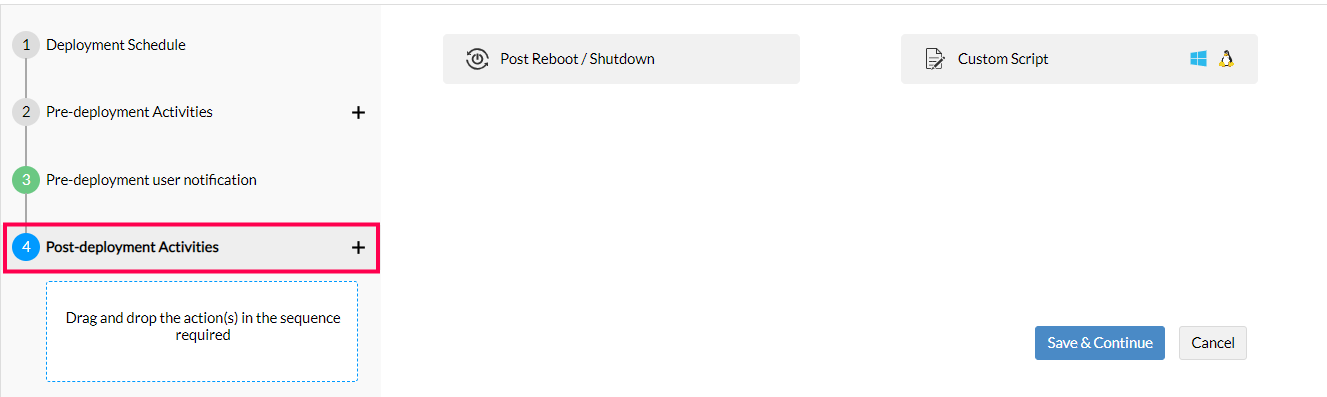
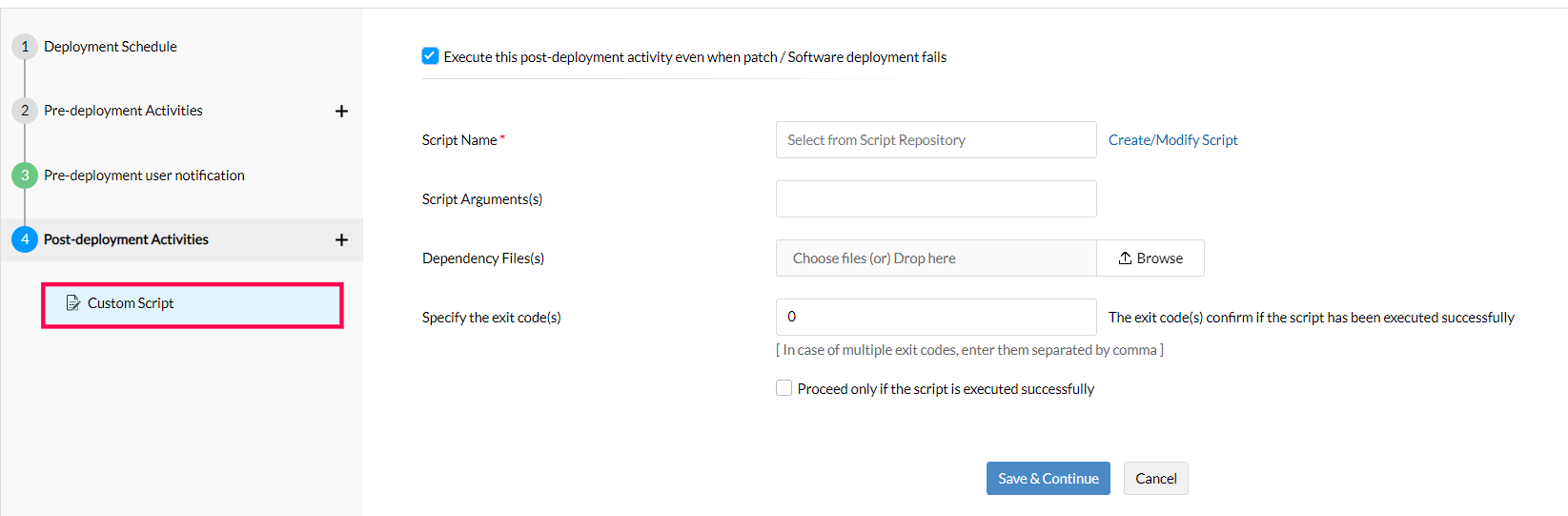
自定义脚本: 您最了解自己的环境,我们给予您自主权,创建符合环境的流程。可编写脚本执行独特且特定环境的部署后活动。例如,服务器补丁管理一直具有挑战性,使用自定义脚本功能,您可以在部署前停用特定进程,或执行顺序/集群补丁操作。
自定义脚本的常见用例包括:在补丁任务前拍摄机器快照;检查并停止其他运行服务(验证目的);检查备份服务器状态以决定是否关闭主服务器补丁部署等,应用场景无穷。
依赖文件: 如果脚本执行需要额外文件,您可在“依赖文件”部分上传。
部署后重启/关闭: 某些涉及操作系统组件的补丁部署可能强制立即重启;这在涉及生产服务器的环境尤为重要。业务关键计算机可能只有特定时间允许变更与重启。此时,软件补丁部署及系统重启应被调度。Patch Manager Plus 允许您自定义部署后的重启策略。
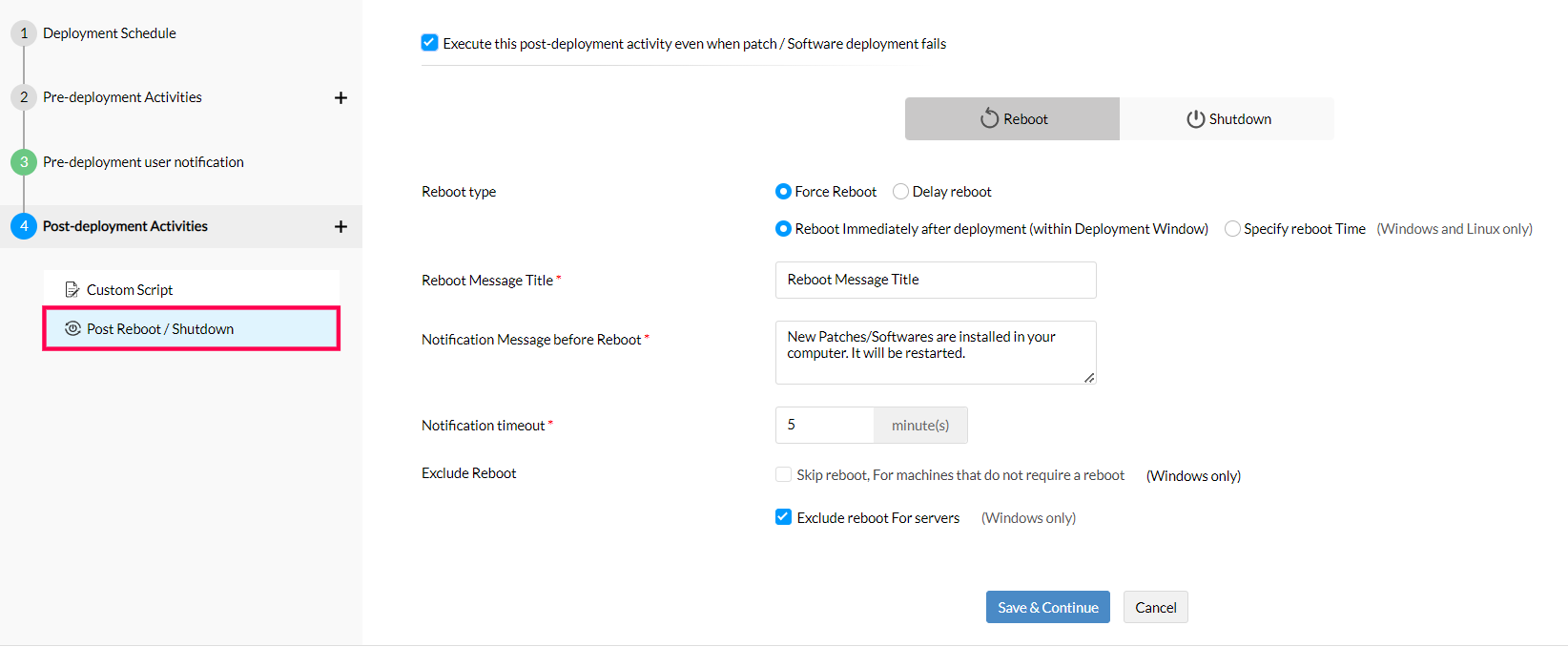
由于系统重启至关重要,系统管理员必须确保重启既成功又安排在最方便的时间,以避免干扰企业生产力。Patch Manager Plus 灵活的重启策略提供以下选项:
强制重启/关闭:
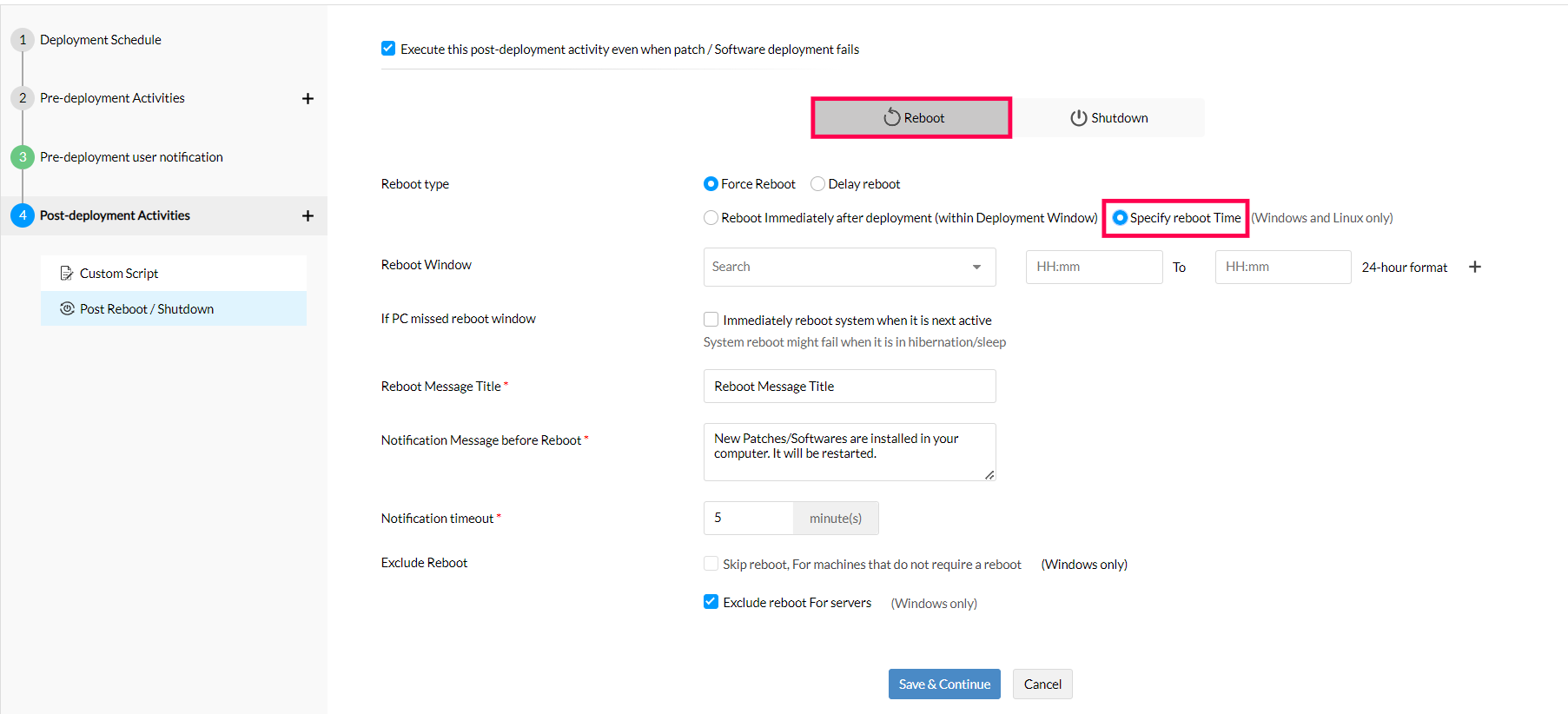
部署后立即重启/关闭(部署窗口内):如果希望部署后立即重启,可启用“部署后立即重启”。启用后,终端用户会收到强制重启通知,通知超时后系统立即重启。例如,配置系统在12点强制重启,通知超时为5分钟,用户会在12点收到提示,系统将于12:05重启。如果业务时间内不希望重启,或需指定重启时间,可在重启窗口中安排强制重启时间(重启在部署窗口外进行)。
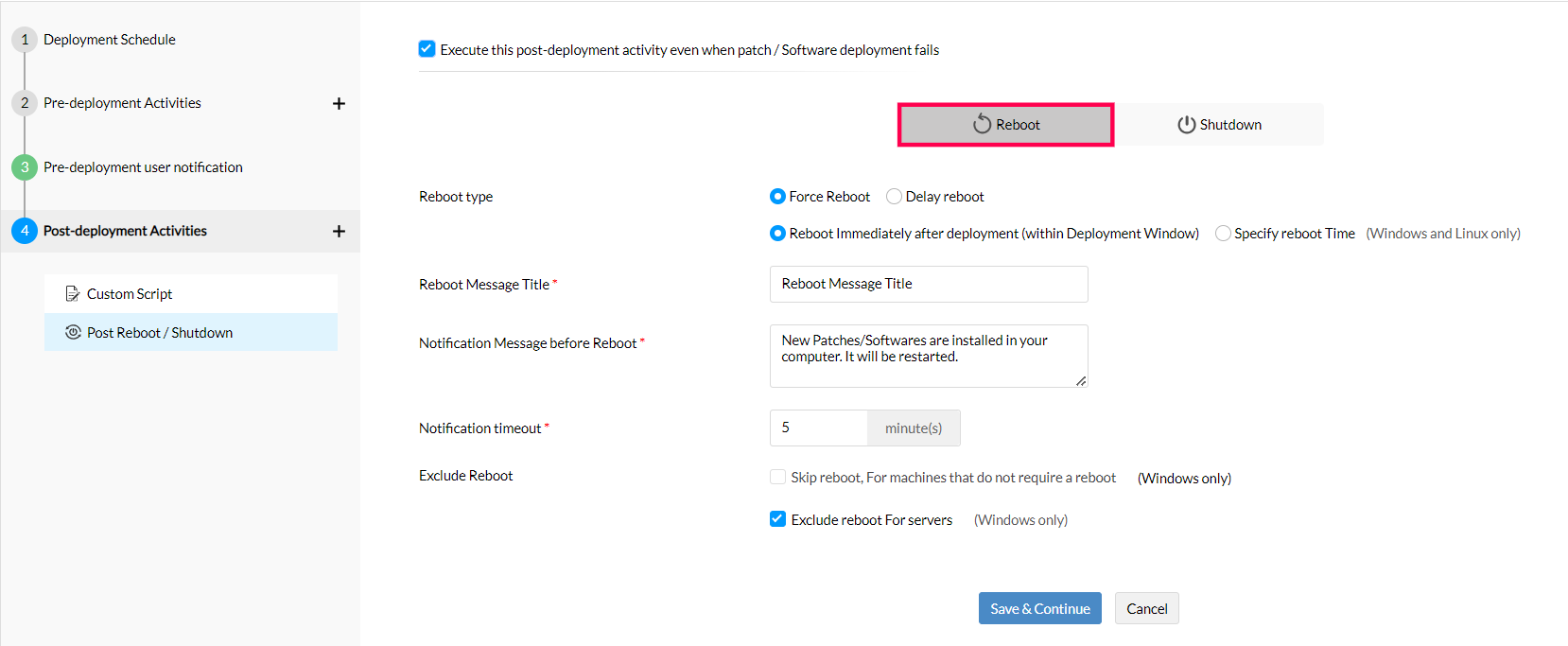
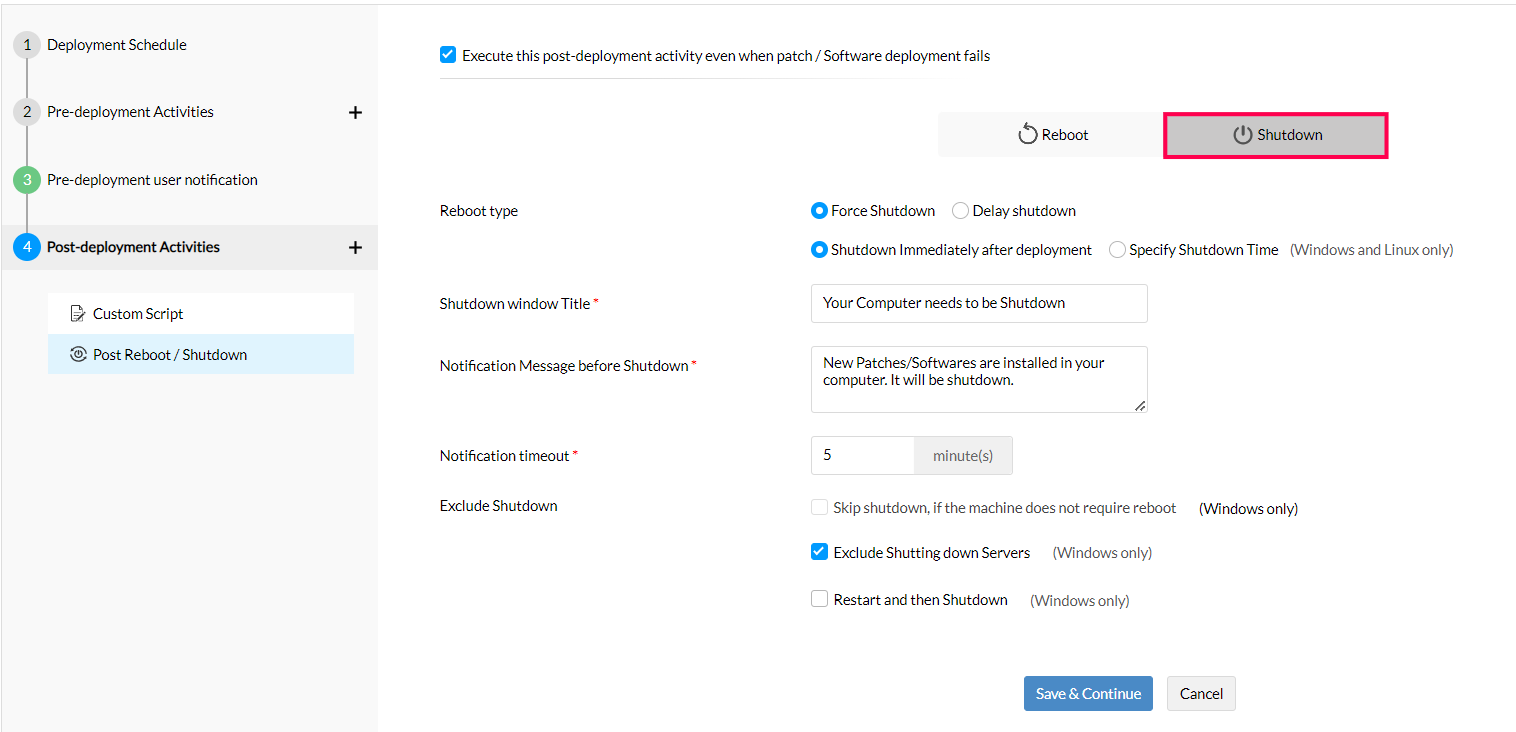
指定强制重启时间:
- 指定重启时间的作用与“部署后立即重启”相同,不同点在于您可自行选择重启时间。
- 重启窗口允许选择重启的具体日子和开始及结束时间。有时系统可能因意外进入休眠/待机而错过重启时间,启用“下一次激活时立即重启”可确保系统醒来后立即重启,否则将等待下一个重启窗口。
- 因此,配置系统在12点强制重启,通知超时5分钟,则会在12点收到提示,重启实际发生在12:05。(强制重启有单独窗口)。
延迟重启/关闭:
- 作为管理员,您可能希望由终端用户决定系统重启时间。延迟重启允许用户将重启推迟到特定时间。
- 您可以指定显示首次重启提示的日期和时间。
- 终端用户收到首次重启提示后,可选择立即重启或根据方便推迟重启。推迟选项下,用户可在代理窗口选择其时间区间。
- 根据选定时间,重启提示会再次出现。例如,用户选择推迟15分钟,则15分钟后会再次收到重启提示。
- 除了服务器默认显示的时间区间外,您还可以允许终端用户启用“用户自定义时间”以指定重启时间。
- 您可配置如果提示出现“x”分钟内未被响应,系统将在通知超时后自动重启。
重启通知适用于 Windows 和 Linux 系统。该功能自构建版本 10.1.2136.1 起应用于 Linux 机器。
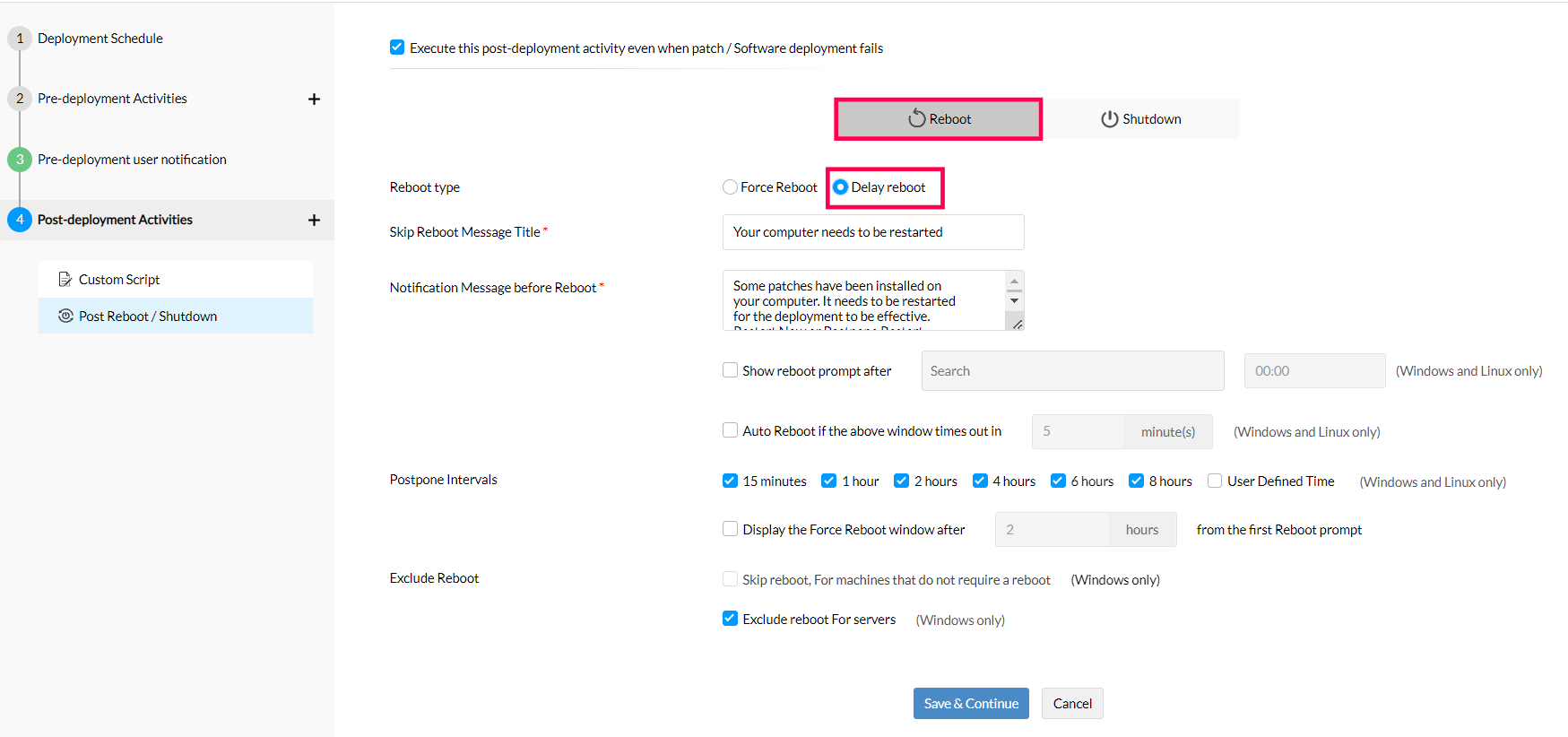
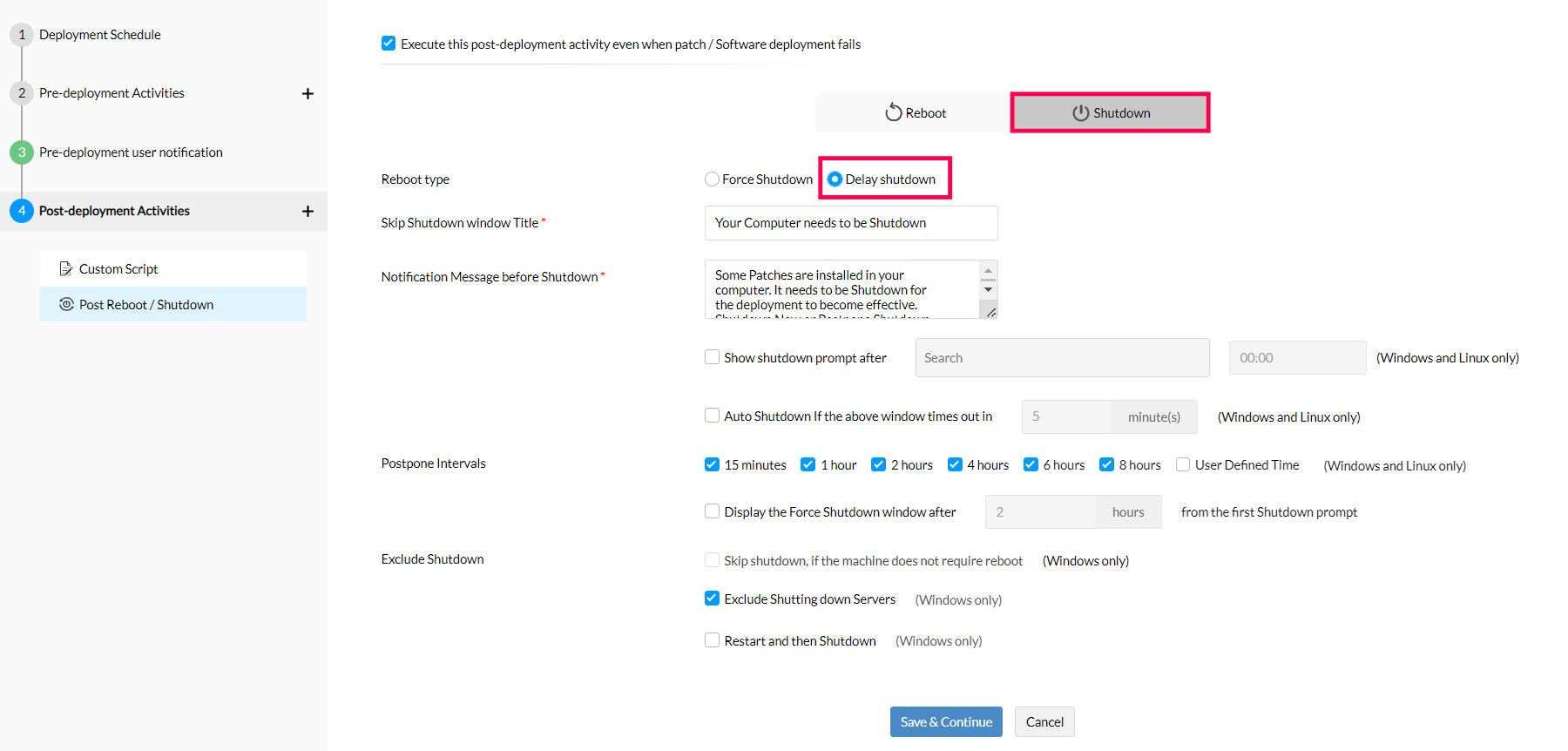
注意 :推迟时间间隔的自定义仅适用于 Windows 和 Linux。macOS 默认设置为15分钟、1小时、2小时和4小时;且macOS上强制重启前的用户提示默认为5分钟,该自定义同样只适用于 Windows。
显示给终端用户的推迟时间间隔依赖于强制重启时间(如果您配置了强制重启)。例如,若您设置重启在首次提示后4小时强制执行,则推迟选项不会超过4小时。
配置强制重启确保即使终端用户未重启,系统也会自动重启。强制重启提示会在首次提示后“x”小时出现,通知超时后立即重启。准确反映补丁状态(补丁后)非常重要。如果选择补丁后关机,可启用“重启并关机”选项,确保系统先重启以反映补丁状态后再关机。
基于角色的访问
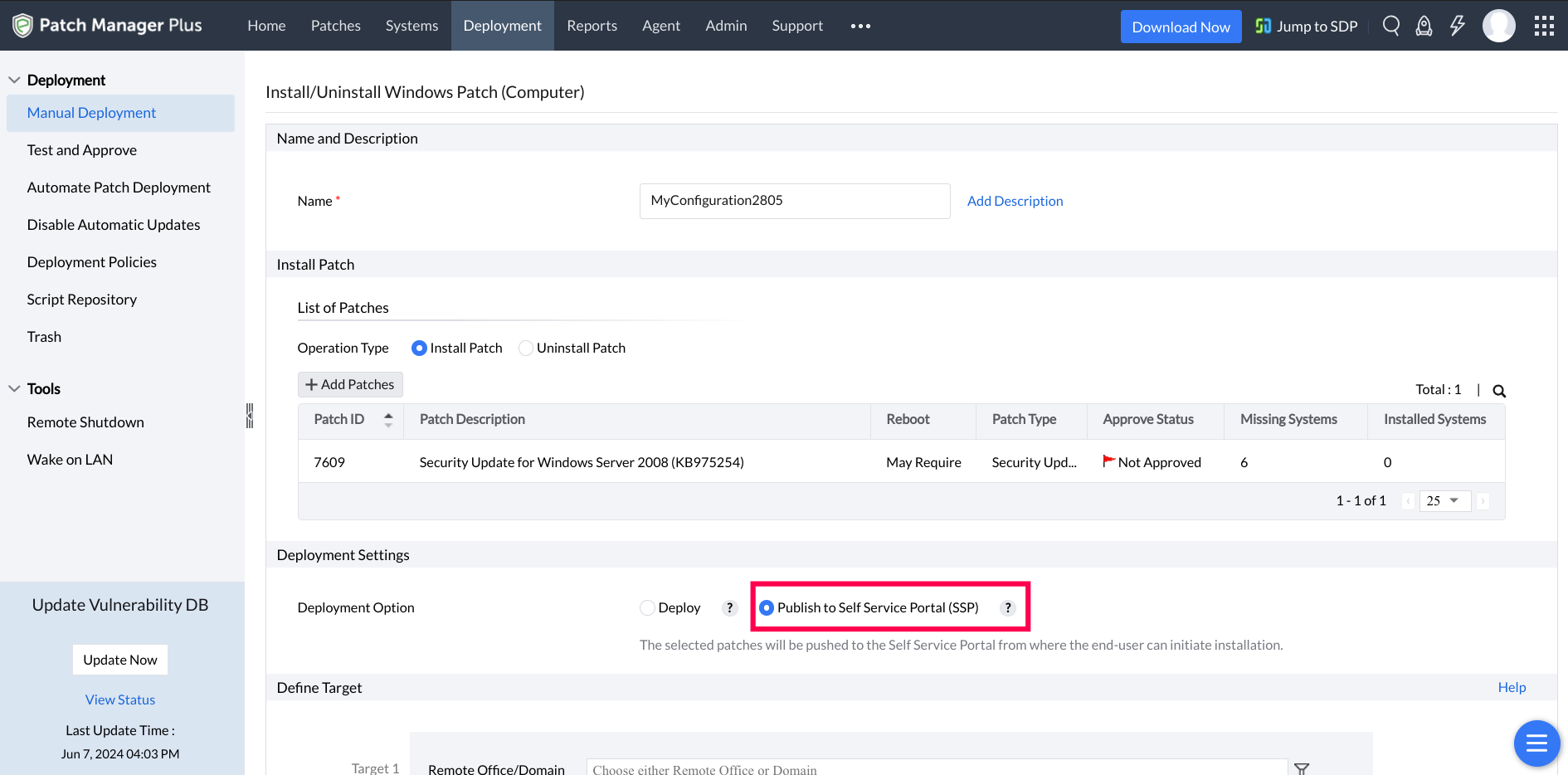
您可以通过配置部署设置进一步调整部署流程以符合具体需求。通过自定义此设置,可以确保只有拥有必要角色和权限的授权用户能够修改部署策略。部署策略关联着各种配置和部署任务,修改这些策略应仅限授权用户。拥有以下角色的用户如 管理员,策略所有者 和 补丁管理写权限 被赋予修改部署策略的权限。仅授权用户有权修改部署策略,有助于维护终端部署流程的一致性。
常见问题解答
1)为什么部署任务未在部署窗口内运行?
如果系统在部署窗口期间未激活或处于睡眠/休眠状态,将不会执行任何任务或策略。确保机器在部署窗口内处于活动状态。
2)为什么仅显示某些推迟时间间隔,而不是全部? 对于 延迟重启/延迟关机
提示,仅显示小于强制重启/关机持续时间的推迟间隔,前提是启用了 在 x 小时后显示强制重启/关机窗口 选项。
3)为什么会反复提示重启/关机?
确认 即使补丁/软件部署失败也执行此部署后活动 选项在 部署后活动中未勾选。若启用,每次补丁/软件安装尝试后都会触发重启/关机。
4)为何补丁已安装且配置了重启策略,机器却未重启?
检查是否启用了 跳过无需重启的机器重启 选项。启用后,仅当安装的补丁中至少有一个标记为 需要重启.
时机器才会重启。
5)机器重启后,如何查看触发重启的任务/部署策略? 触发最近一次重启的任务/策略详情可在 rbtHist.json 文件中找到,该文件存储于 日志
文件夹。 注意:
通过工具标签触发的重启不会被此 JSON 记录。
6)如何查看机器上执行过的所有部署前和部署后活动? 执行的活动列表可在 rbtHist.json 文件中找到,该文件存储于 日志
dcprepostaccess.csv
中查看。