配置远程数据库
与产品相关的信息,如状态、活动和使用产品所做的配置,存储在数据库中。例如,它包含有关计算机、已安装的软件应用程序、已安装的硬件及补丁详情的信息。
您可以远程访问此数据库以获取某些信息。例如,假设您需要数据库中的信息来帮助生成特定报告,而这些报告无法通过自定义报告功能轻松获得或生成。您可以访问数据库以获取此类信息。
数据库位于 Patch Manager Plus 服务器中。您可以远程访问此数据库。但并非所有人都有权限访问数据库。只有管理员可以授予或撤销计算机远程连接数据库的权限。
当您被授予权限时,您可以 仅阅读 数据库中可用的信息。
授予或撤销访问权限
|
作为管理员,您可以授予或撤销计算机远程访问 Patch Manager Plus 服务器数据库的权限。您应授予只读访问权限,不应允许用户更改数据库。
该访问权限仅可授予用于收集创建报告所需信息的用户,这些报告无法通过自定义报告功能轻松获得或创建。
强烈建议您定期检查使用状态,并撤销以下用户的数据库访问权限:
- 不需要访问数据库的用户
- 有数据库访问权限但未使用的用户
步骤
要授予或撤销对 Patch Manager Plus 服务器数据库的远程访问权限,请按以下步骤操作:
- 点击 管理员 选项卡
- 在 数据库设置下,点击 远程数据库访问
- 在 远程计算机名称 字段中,输入您要授予远程访问权限的计算机名称
|
- 在 访问类型 部分,选择 授予 或 撤销,根据需要选择
- 点击 保存
您已成功授予或撤销对 Patch Manager Plus 服务器数据库的远程访问权限。
远程连接到数据库
您可以使用任何 ODBC 工具,如 sqlyog,远程连接到 Patch Manager Plus 服务器中的数据库。确保尝试建立远程连接的计算机已被授予访问权限后,再尝试连接数据库。
检查具有访问权限的计算机
要查看被授予远程连接 Patch Manager Plus 服务器数据库权限的计算机列表,请按以下步骤操作:
- 点击 管理员 选项卡
- 在 数据库设置下,点击 远程数据库访问
- 点击 已被授予远程访问权限的计算机 链接
您将看到管理员已授予连接 Patch Manager Plus 服务器数据库远程访问权限的计算机列表。
远程连接所需详情
要远程连接 Patch Manager Plus 服务器数据库,您需要以下信息:
- PGSQL 主机地址:指运行数据库服务器的计算机名称。除非数据库服务器运行在另一台计算机上,否则主机地址与安装并运行 Patch Manager Plus 服务器的计算机地址相同。
- 用户名:指连接数据库时需要输入的用户名。连接 PGSQL 数据库的用户名是 medc.
- 密码 :请为远程数据库访问创建一个强密码。授予或撤销计算机访问权限前,需要更改此默认密码。
- 端口号
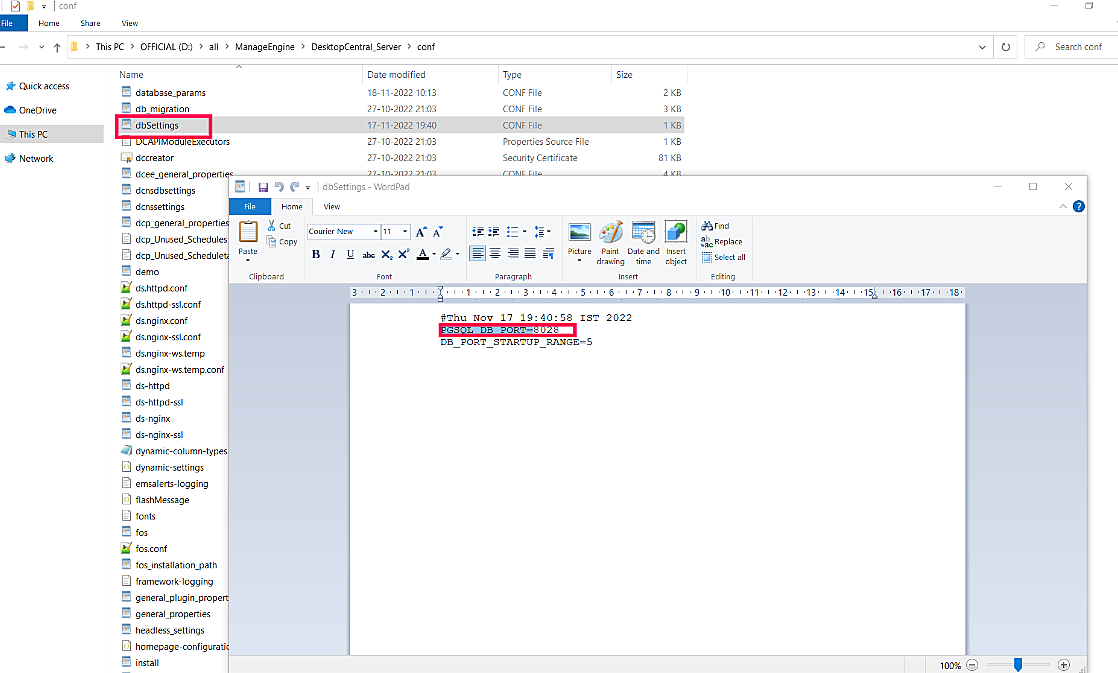
:指连接数据库所需的端口号。 PGSQL 端口详情 6028/8028 :根据您的设置,连接数据库所需的端口号可能不同。查找端口号的方法:- 导航至 <Installation_dir>\conf\dbSettings.conf
- 您可以查看端口号。例如: PGSQL_DB_PORT=8028
- 数据库名称:指您希望远程连接的数据库名称。此处应输入 desktopcentral 。