切换服务器
“停机时间”是每个企业面临的威胁,会影响生产力。为了克服这些挑战,您可以选择“切换服务”。您可以配置一台备用服务器,当主服务器发生故障时,备用服务器将充当备用服务器。这将确保桌面管理系统不会因任何硬件问题而中断。本文档将为您解释配置切换服务的步骤。此功能支持运行 Windows XP 及更高版本的计算机。
先决条件
在配置切换服务之前,您需要确保满足以下列出的标准:
- 切换许可
- 远程 MSSQL 数据库
- 远程存储库
- 补丁存储
- 静态 IP 地址
切换仅支持 MSSQL 数据库。您应已购买切换许可并上传至产品。您需要确保数据库、补丁存储和软件存储库安装在远程计算机上。这将确保当一台服务器宕机时,数据库、补丁存储和软件存储库不会受到影响。您还应确保为主服务器和备用服务器配置的 IP 地址为“静态”,以确保通信能到达相应的静态 IP 地址。
|
配置切换服务器
您可以从此处配置切换服务:Web 控制台 -> 管理 - > 切换服务器。您需要指定主服务器和备用服务器的 IP 地址。您还需要提供一个虚拟 IP 地址,实际上可以更新给代理。来自代理的所有通信都将通过虚拟 IP 到达分发服务器。如果您已配置 NAT 设置将所有通信重定向到本地 IP,则必须确保重定向的通信能到达虚拟 IP 地址。
所有到达此虚拟 IP 的请求将被重定向到主服务器;当主服务器无法访问时,通信将转至备用服务器。备用服务器将定期同步主服务器的所有数据,以保持最新。您还可以配置设置,在任一服务器宕机或不可访问时接收邮件通知。 请按照以下步骤配置切换服务器:
克隆服务器组件至备用服务器
在安装了(主)Patch Manager Plus 服务器的计算机上执行以下步骤:
- 停止 Patch Manager Plus 服务器
- 导航至 ServerInstalledDirectory
- 执行“Clone_Primary_Server.bat”,以克隆并创建包含服务器组件的压缩文件夹。
- 产品文件夹中将创建一个新的压缩文件“Product.zip”。
配置备用服务器
|
您需要启用以下设置:
- 访问安装了主服务器和备用服务器的计算机。
- 管理员用户有权限管理主服务器和备用服务器。
以下步骤应先在主服务器上执行,激活时同样步骤应在备用服务器上执行。
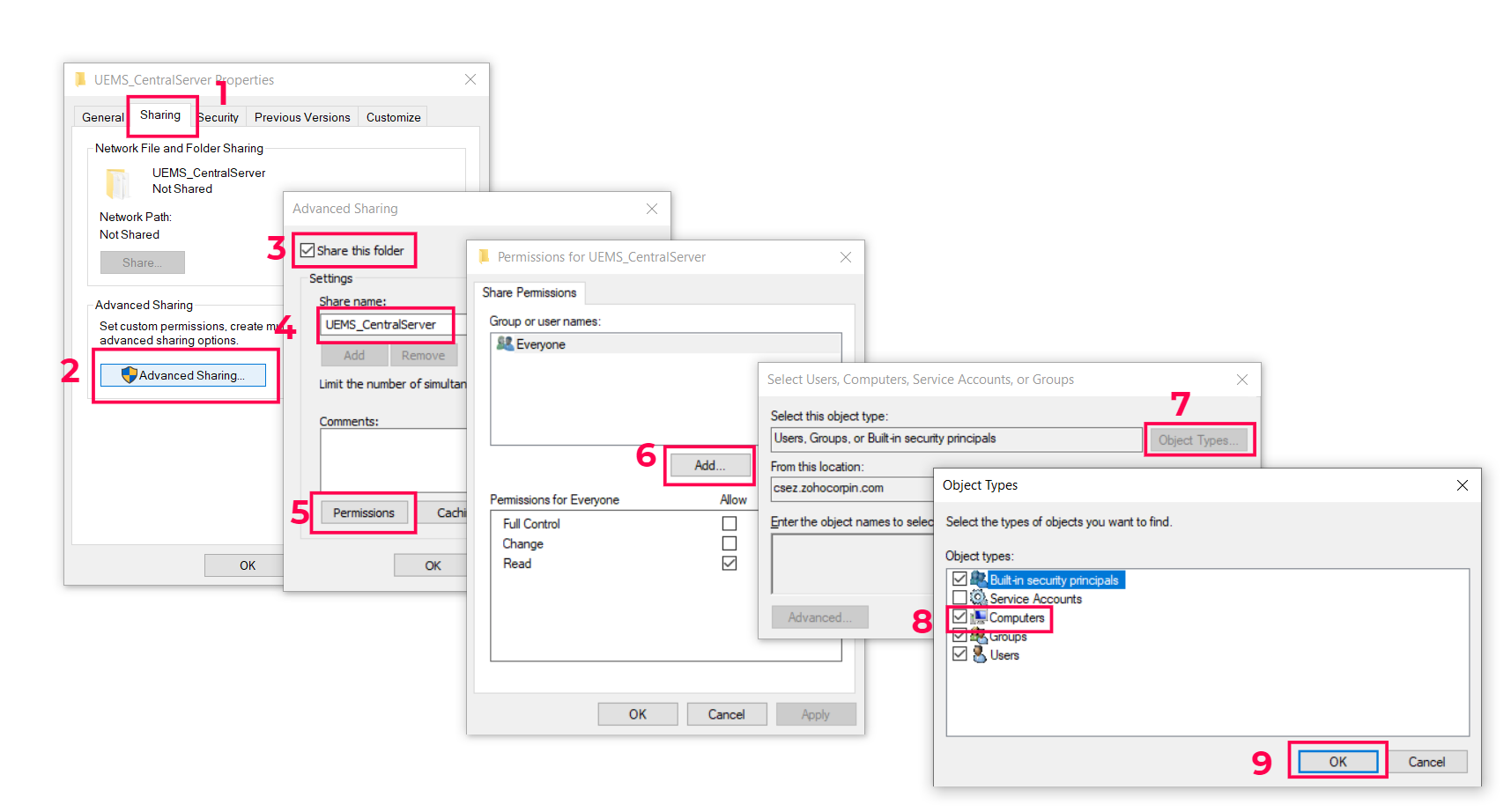
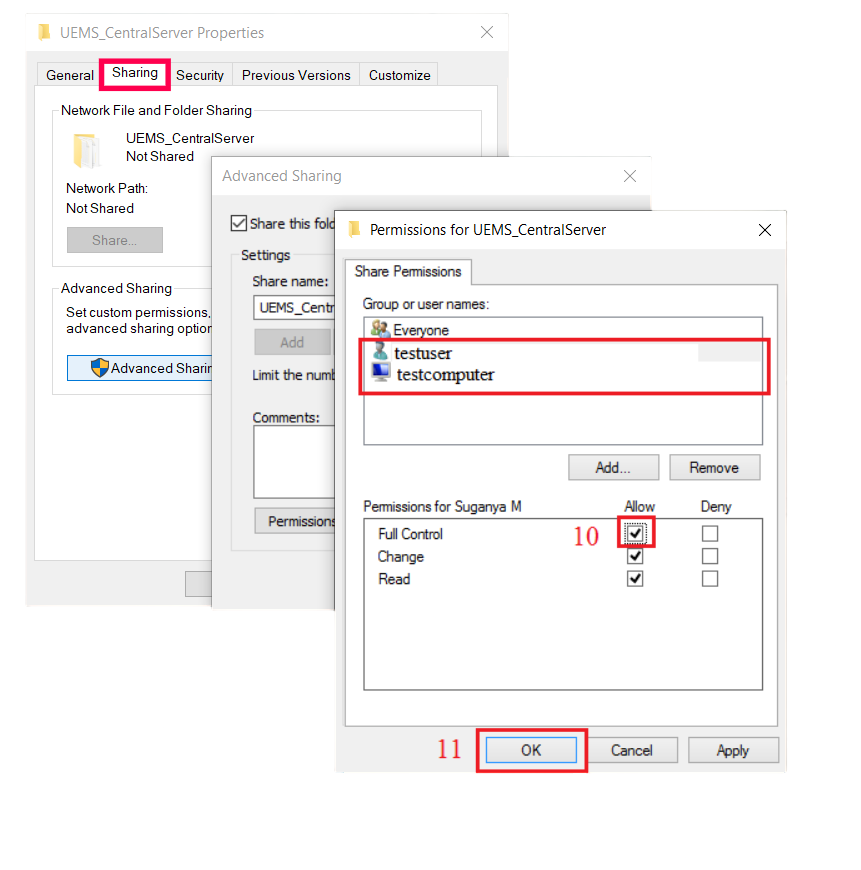
共享步骤
- 右键点击文件夹并选择 共享 选项卡。
- 点击 高级共享.
- 启用 共享此文件夹。
- 指定名称为 ServerInstalledDirectory.
- 点击 权限.
- 点击 添加.
- 选择 对象类型.
- 启用 计算机.
- 点击 确定.
- 在输入对象名称处,指定 备用服务器的名称 以及 具有管理员权限的用户名.
- 点击共享权限并选择 用户 以及 计算机 并确保 完全控制 已启用。
- 点击 确定,完成该过程。
|
激活备用服务器
在安装了备用服务器的计算机上执行以下步骤:
- 下载 Configure_Failover_Server.bat 来自产品:Web 控制台 -> 管理 -> 切换服务器。
- 以管理员身份打开命令提示符,导航至下载 .bat 文件的位置并执行 Configure_Failover_Server.bat <PrimaryServer_IP>
- 在备用服务器上重复上述共享步骤,并确保在步骤 10 中提供安装主服务器的计算机名称。
您现在可以看到服务器组件已复制到备用服务器。