创建远程办公地点
“远程办公地点”是指位于远程位置的本地办公点或分支办公点。您甚至可以在本地办公点内部创建多个远程办公地点,以便于管理。
这些远程办公地点之间的通信有两种方式:
使用DS创建远程办公地点
分发服务器是一个组件,允许您从对应供应商网站下载补丁二进制文件,并通过LAN复制/分发到计算机。因此,使用分发服务器时可以减少带宽消耗。假设有一个来自Microsoft的新补丁,且本地办公点的1000台计算机需要该补丁,那么只有分发服务器会下载该补丁,随后将下载的补丁本地分发给这1000台计算机进行部署。您需要选择一台计算机作为分发服务器,并从产品中下载分发服务器组件。 您也可以选择自动安装分发服务器及代理程序。
步骤:
1. 要创建远程办公地点,请按照以下步骤操作:
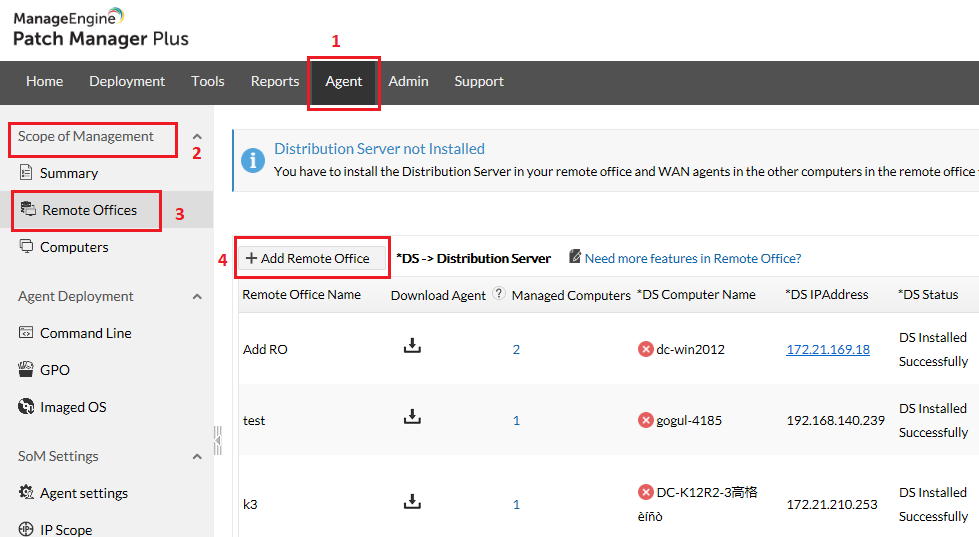
- 点击 Agent > Remote Offices 选项卡。
- 点击 添加远程办公地点.
- 指定远程办公地点名称。例如,添加RO。
- 选择 通过分发服务器(DS) 并输入以下详细信息:
i) 输入域NetBios名称
ii) 计算机名称
iii) IP地址
iv) FQDN/DNS名称(可选)
v) 复制间隔
vi) 数据传输速率
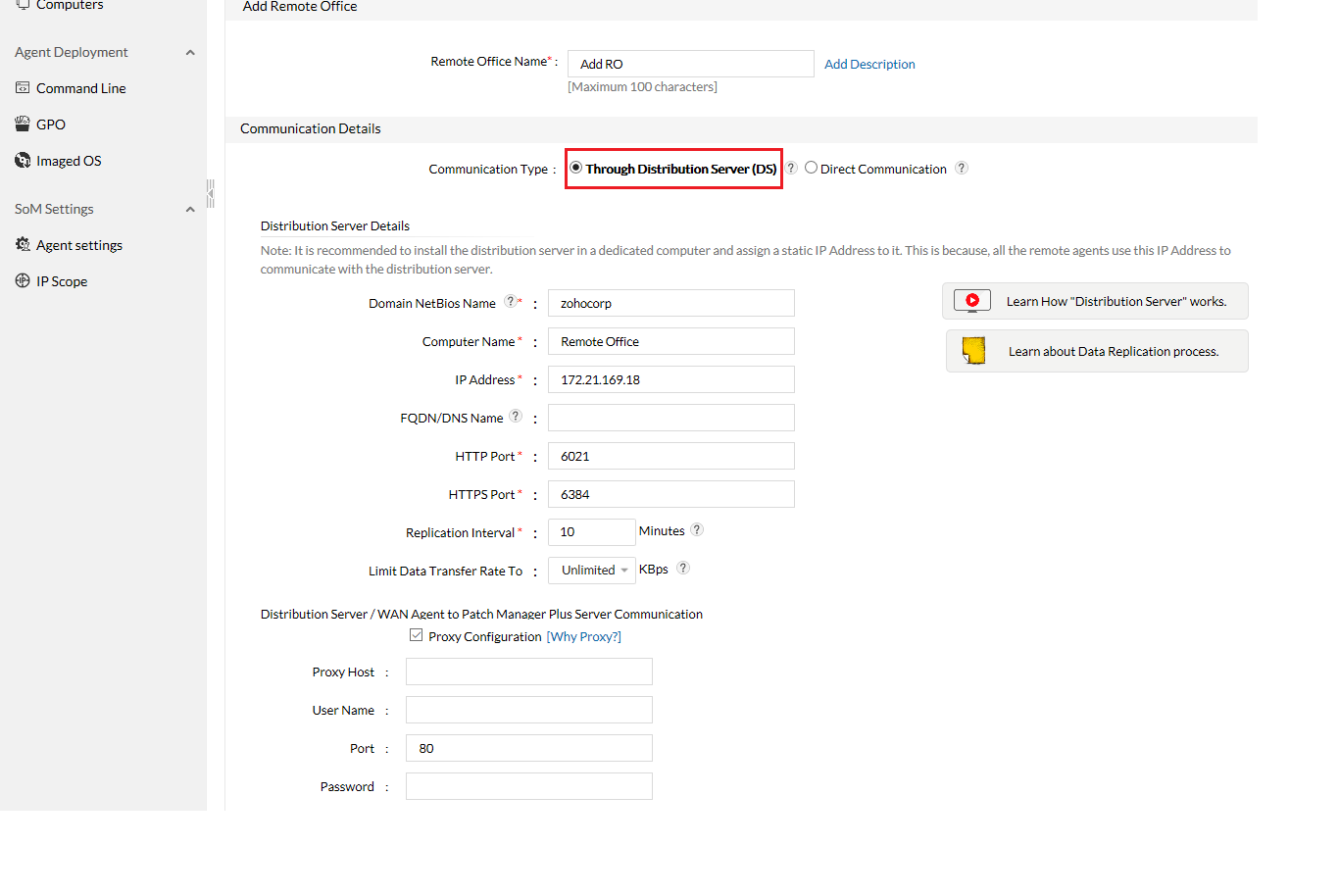
- 配置代理。
- 点击添加计算机,添加您想要安装代理程序的计算机。(此项可选)
- 点击 添加
2. 在用户计算机上安装远程办公地点代理程序。
3. 若要在远程办公地点的计算机上安装分发服务器和代理程序,请点击 此处.
现在您已经在远程办公地点的计算机上安装了代理程序。这些计算机会自动添加到您管理的计算机列表中。
不使用DS创建远程办公地点-漫游用户
说明:
漫游代理程序会直接联系Patch Manager Plus服务器(直接通信)。这些代理程序会单独从服务器下载补丁。因此,漫游用户的带宽消耗较多。在此您可以找到管理属于漫游用户计算机所需的信息。
步骤:
1. 要创建远程办公地点,请按照以下步骤操作:
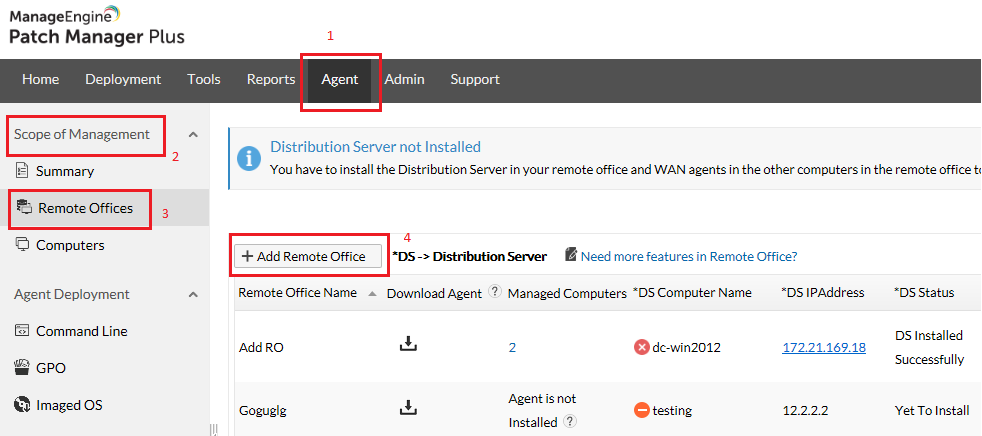
1) 选择 Agent>Remote Offices 选项卡。
2) 点击 添加远程办公地点.
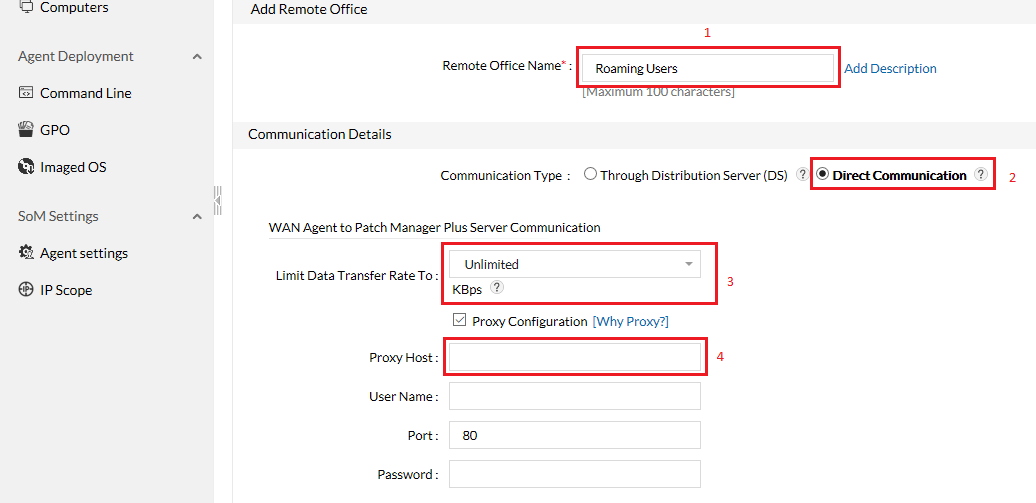
- 指定远程办公地点名称。例如,漫游用户。
- 选择 直接通信.
- 选择数据传输速率。
- 配置代理。
- 代理需要代理设置有两个原因:
i. 访问供应商网站以下载缺失补丁。
ii. 与服务器通信。
(建议您务必配置代理)
若补丁下载失败,点击 此处.
-
- 点击添加计算机,添加您想要安装代理程序的计算机。(此项可选)
- 点击 添加。
2. 在漫游用户的计算机上安装远程办公地点代理程序。
3. 若要在漫游用户的计算机上安装代理程序,请点击 此处.
当这些漫游用户连接到互联网时,安装在其计算机上的代理程序将周期性地(每90分钟一次)联系Patch Manager Plus服务器,以获取可用配置的信息。