代理安装
安装代理是管理服务器和计算机的第一步。代理可以手动或自动安装。在所有计算机上手动安装代理将是一项繁重的任务,因此您可以批量自动完成整个代理安装过程。下面介绍了可执行代理安装的不同方法。
您可以按照以下步骤安装分发服务器:
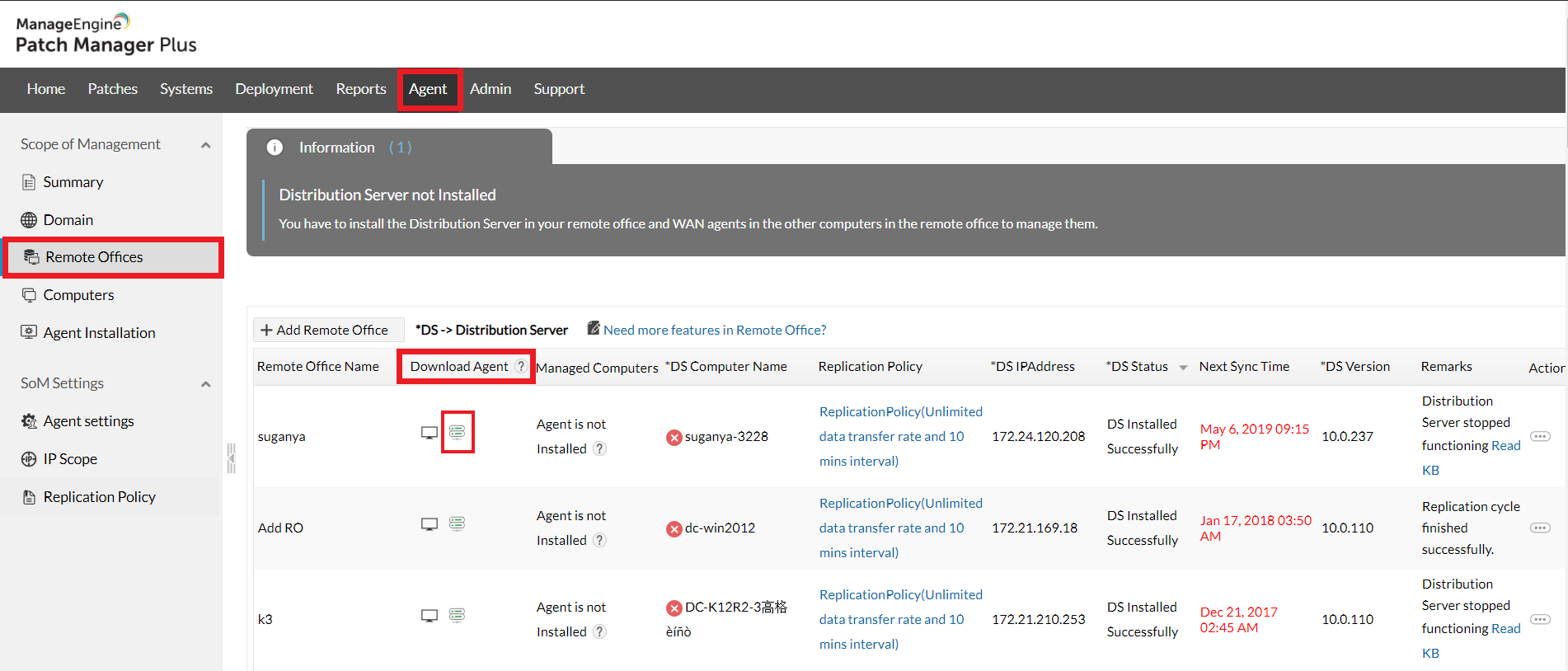
1. 登录到网页控制台并导航至 代理标签.
2. 在左侧标签的管理范围中选择 远程办公室 3. 选择一个远程办公室,并点击
下载代理 下的下载分发服务器。此操作应在需要安装分发服务器的计算机上执行。 4. 按照安装说明操作,分发服务器将被下载。
安装分发服务器和代理
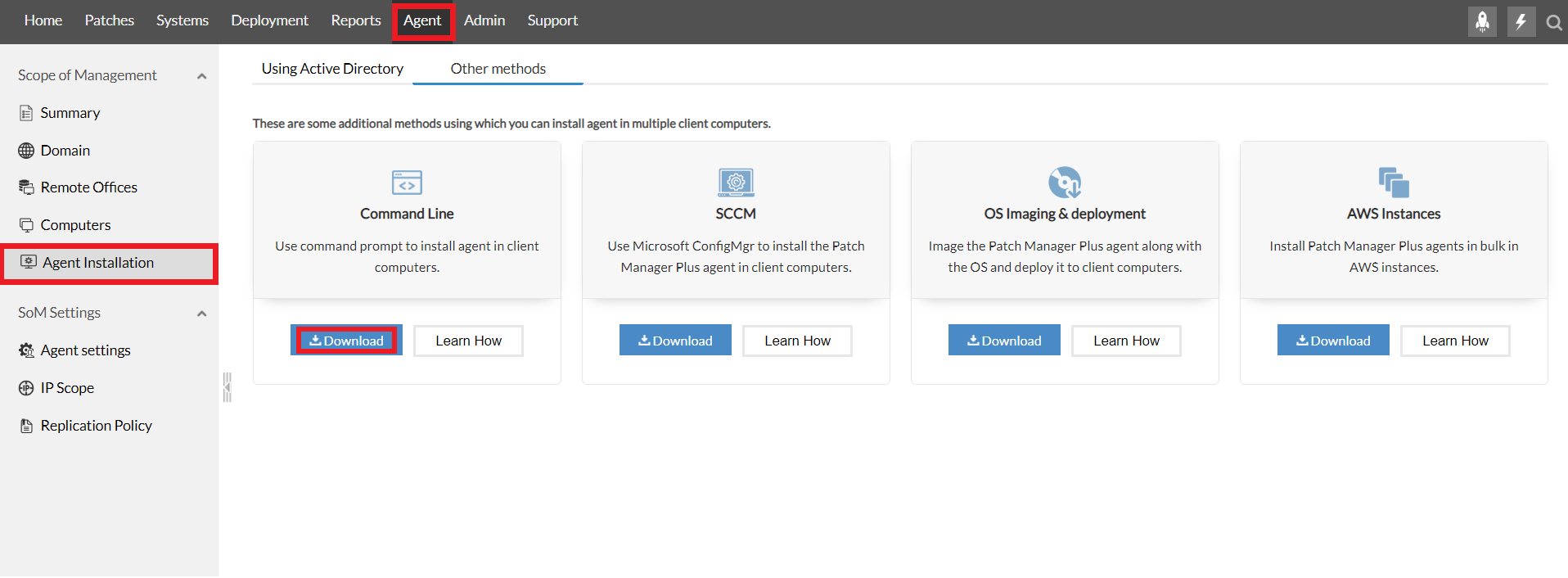
1. 登录到网页控制台并导航至 代理标签.
2. 在左侧标签的管理范围中选择 3. 导航至 3. 选择一个远程办公室,并点击
其他方法 并在 命令行标签 下选择下载选项。.
4. 从下载的压缩文件中解压以下3个文件,并将它们粘贴到所有计算机均可访问的共享路径中。(需解压文件:i) UEMSAgent.msi(对于10.0.662以下版本,使用PatchManagerPlusAgent.msi) ii) UEMSAgent.mst(对于10.0.662以下版本,使用PatchManagerPlusAgent.mst) iii) DCAgentServerInfo.json) 10.0.6625. 从解压位置,使用7-zip压缩以下文件: 10.0.662a) UEMSAgent.msi(对于10.0.662以下版本,使用PatchManagerPlusAgent.msi)
b) UEMSAgent.mst(对于10.0.662以下版本,使用PatchManagerPlusAgent.mst)
- c) DCAgentServerInfo.json 10.0.662)
- d) Setup.bat 10.0.662)
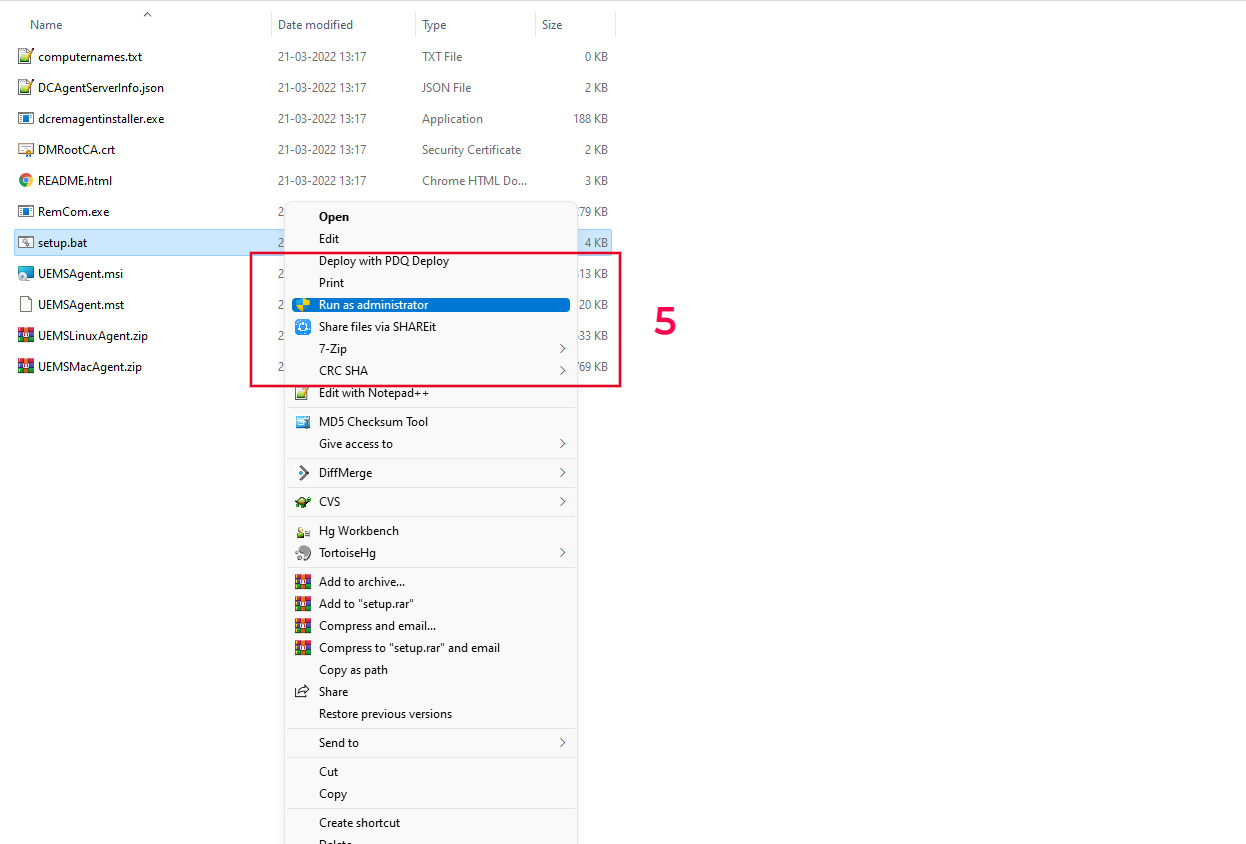
- 5. 下载/安装完成后,您可以右键点击setup.bat,以管理员身份运行该文件。
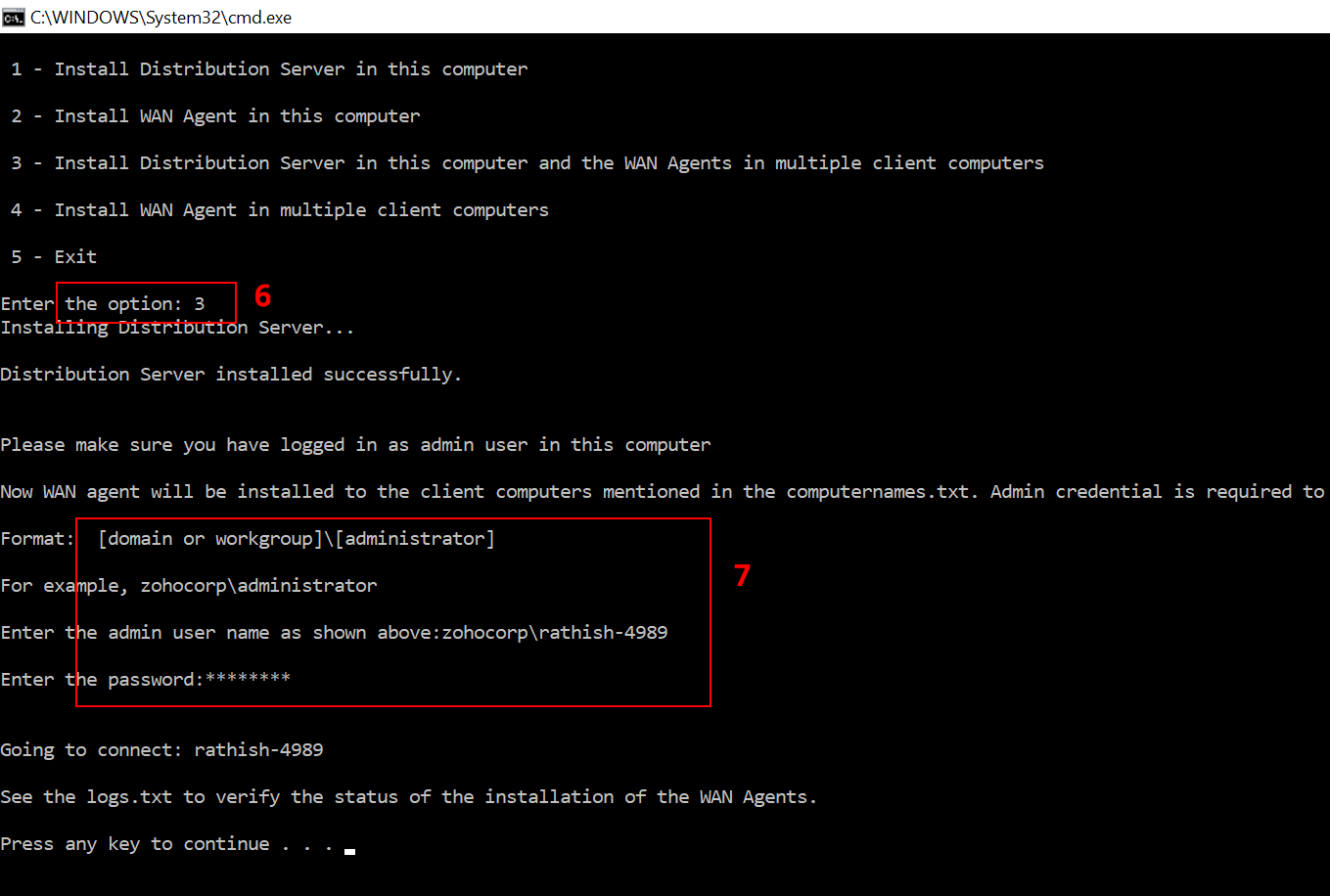
- 6. 在命令提示符中,您将被提示选择以下选项:
在计算机上安装分发服务器
在此计算机上安装代理
- 在此计算机上安装分发服务器并在多台计算机上安装代理
- 在多台计算机上安装代理
- 您应在computernames.txt文件中添加计算机名或IP地址,并准备好以供代理安装。
- 目标机器的admin$\Temp文件夹必须能被部署代理的计算机访问。
7. 您可以选择选项3
8. 提供管理员凭据后,将在所有目标计算机上启动代理安装。
如果您已下载分发服务器,则在步骤6的命令提示符中选择选项4。
9. 代理将安装到目标计算机,但如果启用了“等待审批”,则只有在这些目标计算机经过
等待审批
标签(位置:代理 -> 计算机 -> 等待审批)批准后,才会继续与服务器通信。 注意: a) “等待审批”功能用于增强安全性,防止未经管理员知晓滥用产品。在此阶段,管理员也可以拒绝已安装代理的目标计算机,从而阻止其与服务器的进一步通信。
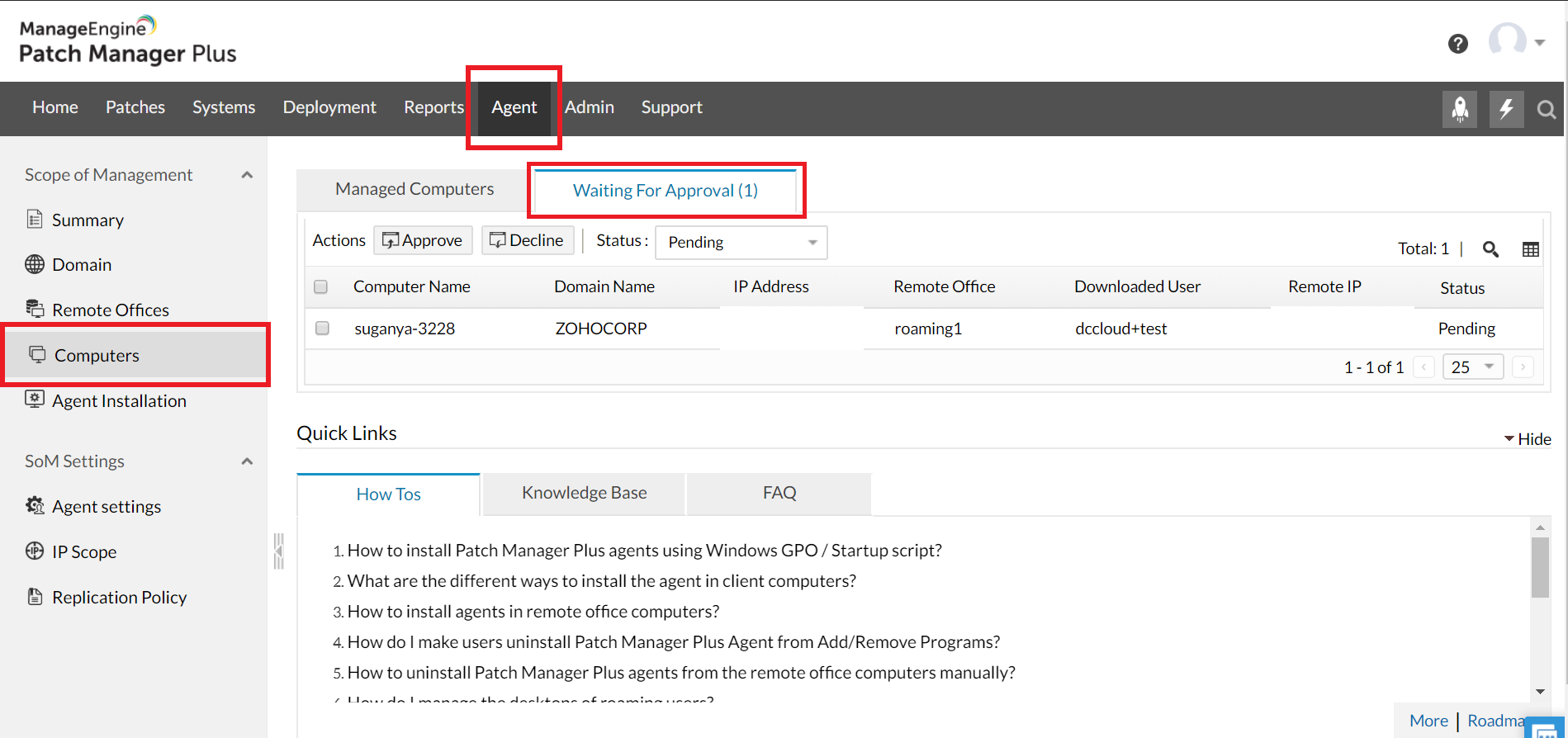
b) 如果您通过管理的计算机标签添加计算机,然后在这些计算机上安装代理,这些系统不会出现在“等待审批”标签下。
- 阅读
- 本文档
- 了解更多关于“等待审批”的信息。 漫游代理安装 您可以按照以下步骤安装漫游代理:
3. 选择
漫游代理 代理标签.
2. 在左侧标签的管理范围中选择 远程办公室 3. 选择一个远程办公室,并点击
并点击下载代理下的下载WAN代理。 漫游代理仅提供下载WAN代理选项。 4. 按屏幕上的安装说明完成安装。
5. 代理将安装到目标计算机中,但如果启用了“等待审批”,则只有经过
批准后,才会继续与服务器通信。
现在,您已成功在目标计算机上安装了漫游代理。 注意: a) “等待审批”功能用于增强安全性,防止未经管理员知晓滥用产品。在此阶段,管理员也可以拒绝已安装代理的目标计算机,从而阻止其与服务器的进一步通信。
b) 如果您通过管理的计算机标签添加计算机,然后在这些计算机上安装代理,这些系统不会出现在“等待审批”标签下。
- 阅读
- 本文档
- 了解更多关于“等待审批”的信息。 漫游代理安装 您可以按照以下步骤安装漫游代理:
使用GPO脚本安装代理
压缩包 文件,解压后,按照以下步骤操作:a) 点击管理标签。
- b) 在
- 某管理设置 部分,点击 管理范围。 c) 点击
- d) 选择所需的办公室。 下的下载分发服务器。此操作应在需要安装分发服务器的计算机上执行。.
- 这可以是本地办公室或远程办公室,具体取决于您想在哪些计算机上安装代理。
- b) 如果您通过管理的计算机标签添加计算机,然后在这些计算机上安装代理,这些系统不会出现在“等待审批”标签下。 2. 将.msi、.mst及DCAgentServerInfo.json文件保存到您创建的网络共享中。
3. 点击
开始>运行 4. 输入 gpmc.msc。.
5. 点击
确定 6. 右键点击域,选择“创建并链接GPO”。.
7. 为GPO指定一个名称。
8. 选择该GPO。
9. 注意:如果您只想在少数客户端计算机上安装代理,请执行以下步骤。若想在所有客户端计算机上安装代理,可跳过这些步骤。
a) 点击
- 范围 标签。 安全筛选
- 某管理设置 添加 管理范围。 c) 在.
- 选择用户、计算机或组 对话框中,点击 对象类型 d) 指定特定的计算机对象类型。.
- e) 点击
- f) 指定计算机名称。 6. 右键点击域,选择“创建并链接GPO”。.
- g) 点击
- 检查名称 h) 点击.
- 10. 右键点击该GPO,选择编辑。 6. 右键点击域,选择“创建并链接GPO”。.
11. 展开
计算机配置>策略>Windows设置>脚本 12. 右键点击.
启动 并点击 属性 13. 点击.
显示文件。 14. 拖放
InstallAgent.vbs (下载的.txt文件并重命名为.vbs) UEMSAgent.msi UEMSAgent.mst DCAgentServerInfo.json 到此位置,并复制该路径(域名\Sys Vol\域名\Policies\{ID}\Machine\Scripts\Startup),然后关闭窗口。 15. 在
启动属性 中 对象类型 c) 在.
16. 浏览并定位至该路径(域名\Sys Vol\域名\Policies\{ID}\Machine\Scripts\Startup),选择InstallAgent.vbs脚本,或指定复制的路径和脚本,如:(域名\Sys Vol\域名\Policies\{ID}\Machine\Scripts\Startup)\InstallAgent.vbs。
17. 指定如下脚本参数: DCAgentServerInfo.json .
18. 点击 6. 右键点击域,选择“创建并链接GPO”。 关闭 添加脚本 对话框。
19. 点击 6. 右键点击域,选择“创建并链接GPO”。 关闭 中 对话框。
20. 关闭 组策略对象编辑器.
21. 关闭 组策略管理 对话框。
22. 代理将安装到目标计算机,但如果启用了“等待审批”,则只有经过 注意: a) “等待审批”功能用于增强安全性,防止未经管理员知晓滥用产品。在此阶段,管理员也可以拒绝已安装代理的目标计算机,从而阻止其与服务器的进一步通信。
b) 如果您通过管理的计算机标签添加计算机,然后在这些计算机上安装代理,这些系统不会出现在“等待审批”标签下。
- 阅读
- 本文档
- 了解更多关于“等待审批”的信息。 漫游代理安装 您可以按照以下步骤安装漫游代理:
- 对10.0.662以下版本的代理,替换 UEMSAgent.msi 为 PatchManagerPlusAgent.msi 并且将 UEMSAgent.mst 为 替换为.
PatchManagerPlusAgent.mst
使用本地AD安装代理
b) 如果您通过管理的计算机标签添加计算机,然后在这些计算机上安装代理,这些系统不会出现在“等待审批”标签下。 您可以按照以下步骤使用本地AD安装代理: 在进行代理安装之前,必须先手动添加并安装分发服务器。有关手动安装分发服务器的信息,请参阅.
1. 安装分发服务器和代理 代理 -> 代理 计算机 添加计算机
按钮。选择一个AD连接器并添加域/工作组。
2. 点击与域/工作组相关联的选择计算机链接,打开选择计算机对话框,列出该域/工作组中所有可用计算机。
3. 选择需要通过Patch Manager Plus Cloud管理的计算机,点击确定。您还可以手动指定计算机名称,而非从列表中选择。所选计算机将被添加到添加计算机视图中的已选计算机表。
5. 点击完成以添加所选计算机。所有选定的计算机将被添加到管理范围中。
计算机页面将列出所有由云管理的计算机,并显示代理安装状态和代理版本。代理也可以在稍后阶段通过从 安装分发服务器和代理 代理 -> 页面选择计算机并点击 安装代理 按钮进行安装。
b) 如果您通过管理的计算机标签添加计算机,然后在这些计算机上安装代理,这些系统不会出现在“等待审批”标签下。 漫游代理无法通过 AD 推送和安装。
Patch Manager Plus 代理可以通过复制的链接下载。该链接可共享给终端用户,终端用户可以通过该链接在其机器上下载和安装代理。此选项可在点击 -> 选项卡中的下载代理时获得。点击复制选项后,将创建所选远程办公室的 URL。URL 的默认过期时间为 15 天。使用复制的链接,代理可以:
- 直接从浏览器安装
- 通过终端安装
直接从浏览器安装:
用户通过浏览器访问复制的 URL 时,将显示下载代理的选项。用户需要选择操作系统,代理下载将被启动。如果用户使用不支持的浏览器访问该 URL,则会显示错误页面。如果用户在 URL 过期后通过支持的浏览器访问复制的 URL,也会显示错误页面。
通过终端安装:
如果用户希望通过终端下载代理,可以通过修改复制的 URL 实现。控制台复制的 URL 格式(美国数据中心)为:
https://patch.manageengine.com
终端下载需要额外的 OS 参数:
https://patch.manageengine.com
有效的操作系统参数为:
- Windows
- macOS
- Linux
b) 如果您通过管理的计算机标签添加计算机,然后在这些计算机上安装代理,这些系统不会出现在“等待审批”标签下。 OS 必须支持正在下载代理的产品。
代理可以使用 CURL 下载。CURL 下载命令为:
- curl "粘贴_复制的_url_含_os参数
" --output DCAgent.exe - (Windows) - curl "粘贴_复制的_url_含_os参数
" --output DCAgent.zip - (macOS 或 Linux)
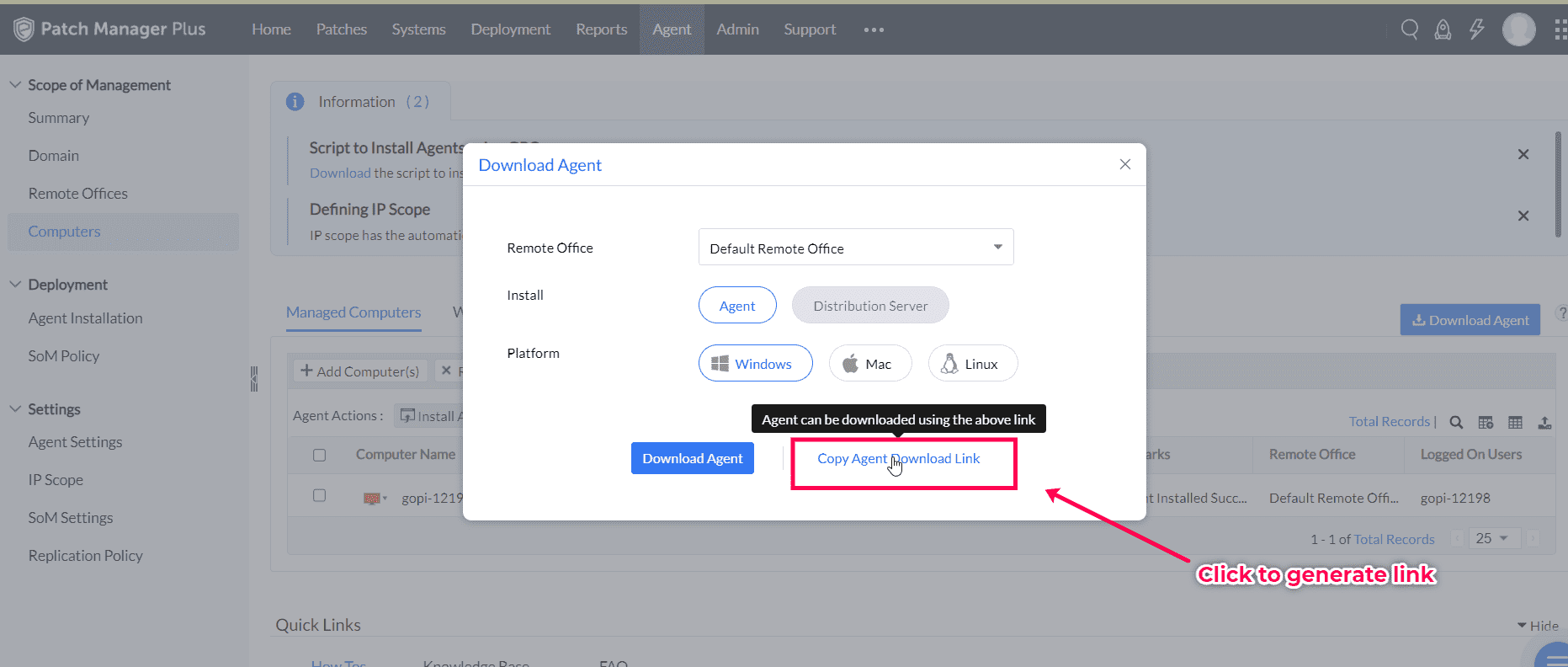
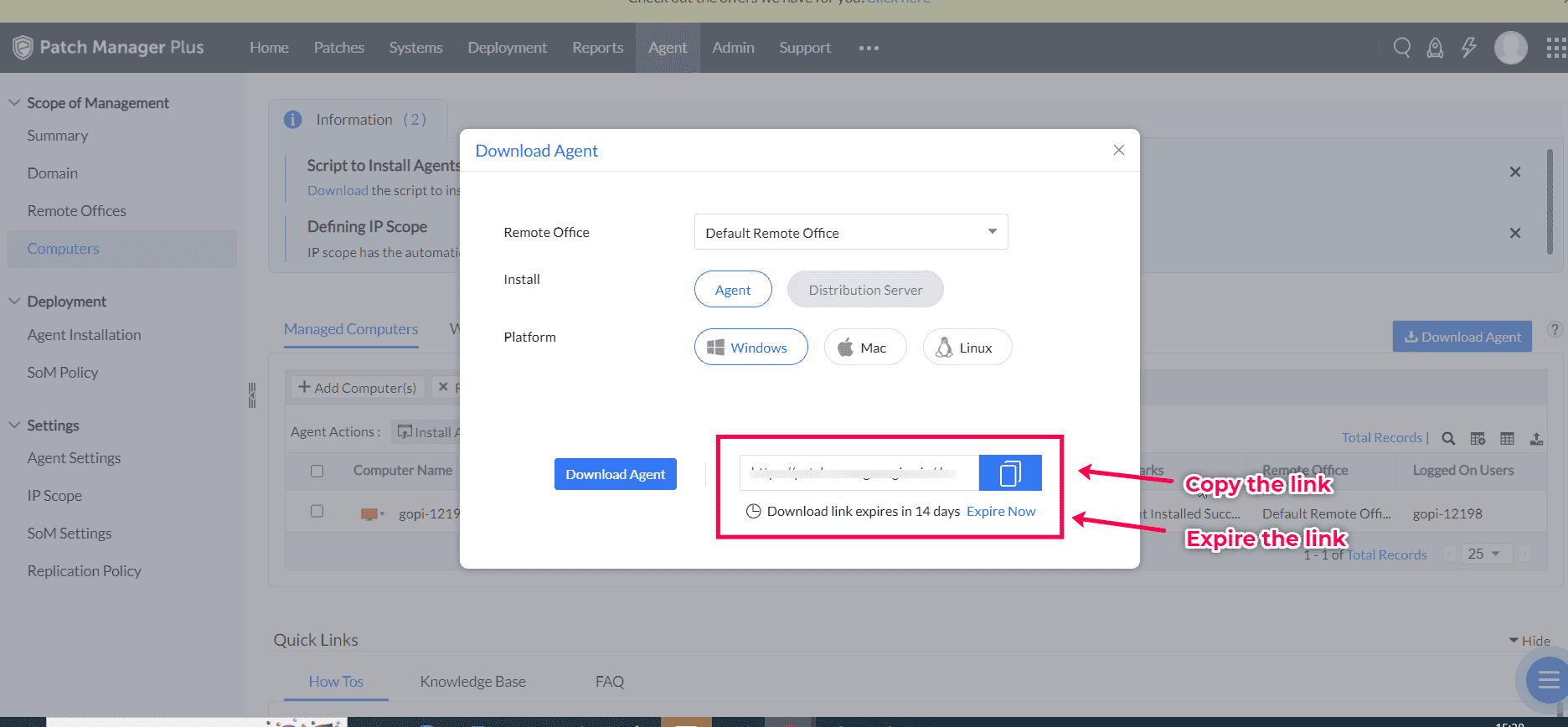
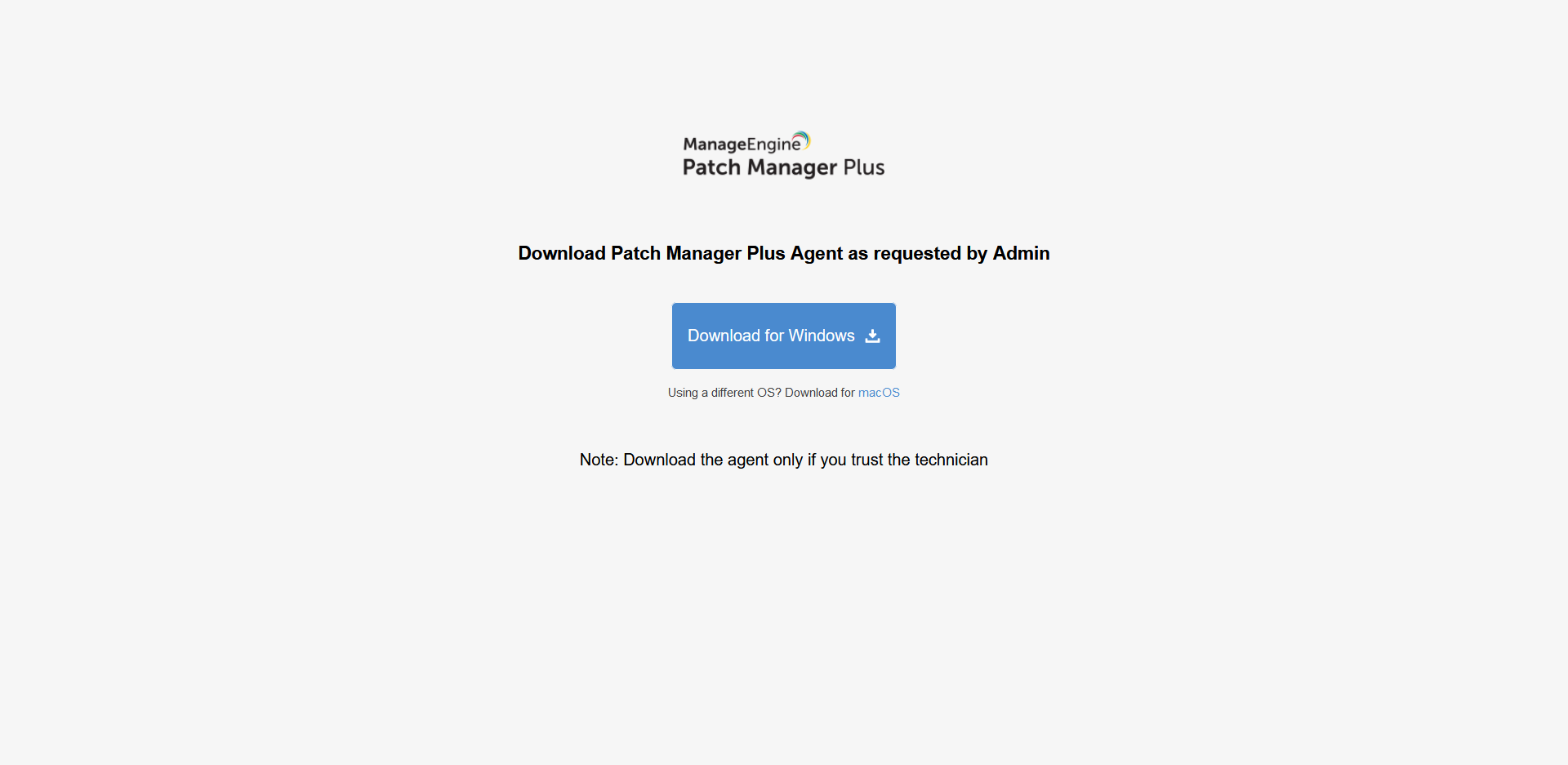
代理 EXE 静默安装(Windows):
下载 URL 后,可以通过添加 "/silent" 参数,使用 EXE 文件在 Windows 机器上静默安装代理。安装代理的命令为:
DCAgent.exe /silent
或者,可以使用 powershell 脚本自动化安装过程。
- 将以下脚本中的 URL 替换为复制的 URL
- 将脚本保存为 .ps1 文件类型
- 运行 powershell 脚本
已下载用户:
为增强安全性,启用等待审批选项后,可以知道代理是从哪位技术员共享的链接安装的。基于此,我们可以批准需要管理的计算机。
您可以按照以下步骤使用 SCCM 安装代理:
1. 进入 Agent -> Agent installation -> Other Methods 属性 SCCM 下的下载 选项。
2. 从下载的压缩包中,解压这三个文件并粘贴到所有计算机可访问的共享路径中。(需解压文件:i)UEMSAgent.msi(代理版本低于 10.0.662时为 PatchManagerPlusAgent.msi) ii)UEMSAgent.mst(代理版本低于 10.0.662a) UEMSAgent.msi(对于10.0.662以下版本,使用PatchManagerPlusAgent.msi)
时为 PatchManagerPlusAgent.mst) 3. 按照.
批处理文件
中所述,修改共享路径位置。
4. 使用此脚本创建 SCCM 包。 注意: a) “等待审批”功能用于增强安全性,防止未经管理员知晓滥用产品。在此阶段,管理员也可以拒绝已安装代理的目标计算机,从而阻止其与服务器的进一步通信。
b) 如果您通过管理的计算机标签添加计算机,然后在这些计算机上安装代理,这些系统不会出现在“等待审批”标签下。
阅读
本文档
了解更多关于“等待审批”的信息。 漫游代理安装 您可以按照以下步骤安装漫游代理:
6. 代理将在目标计算机中安装,但如果启用了“等待审批”,则只有在审批这些目标计算机后,服务器才会继续进行后续通信。
- 使用 Microsoft Intune 安装代理
- 您可以按照以下步骤使用 Microsoft Intune 安装代理:打开 Patch Manager Plus 管理控制台
- 点击

- 管理范围 点击 手动在没有代理的机器(测试机)上安装可执行文件
- <RemoteofficeName>_Agent.exe 。如果在此机器上的代理安装失败,请重新执行步骤。如果安装成功,则继续下一步。
- 从此
- GIT 页面下载压缩包。
- 从下载的压缩包中解压 IntuneWinAppUtil.exe。
- 双击 IntuneWinAppUtil.exe 并提供以下输入:
- 源文件夹:<agent.exe所在目录>
- 安装文件:<RemoteofficeName>_Agent.exe N
- 输出文件夹:<输出目录>
- 是否指定目录文件夹(Y/N)?
在指定的 <输出目录> 中将创建 agent.intunewin 文件。
在 Intune 中使用 agent.intunewin 应用程序包进行部署。 配置应用程序包:
安装命令:
<remoteoffice_name>_Agent.exe /silent 示例:LocalOffice_Agent.exe /silent
卸载命令:
msiexec.exe /x{6AD2231F-FF48-4D59-AC26-405AFAE23DB7} /qn (卸载命令对所有 .exe 文件相同,与远程办公室无关)
检测规则
:手动配置检测规则。
规则类型:MSI - MSI 产品代码:{6AD2231F-FF48-4D59-AC26-405AFAE23DB7}
MSI 产品版本检查:否 注意: a) “等待审批”功能用于增强安全性,防止未经管理员知晓滥用产品。在此阶段,管理员也可以拒绝已安装代理的目标计算机,从而阻止其与服务器的进一步通信。
b) 如果您通过管理的计算机标签添加计算机,然后在这些计算机上安装代理,这些系统不会出现在“等待审批”标签下。
- 阅读
- 本文档
- 了解更多关于“等待审批”的信息。 漫游代理安装 您可以按照以下步骤安装漫游代理:
代理将在目标计算机上安装,但如果启用了“等待审批”,则只有在审批这些目标计算机后,服务器才会继续后续通信。
- AWS 实例中批量安装代理
- 以下是在 AWS 实例中批量安装代理的步骤:
在要部署代理的区域创建 S3 Bucket。
- 将下载的代理压缩包中的所有文件上传至创建的桶,并设置权限为公开。 为 SSM 创建 IAM 角色。 代理 a) 在 IAM 控制台中导航到.
- 某管理设置 角色创建角色 选择受信实体类型.
- ,选择 AWS 服务.
- c) 选择服务 EC2.
d) 如果指定的服务只有一个用例,系统将自动选择,然后点击 下一步:权限
- 注意: 用例由服务定义,以包含服务所需的信任策略。 e) 在 创建角色 窗口中,如下图所示,搜索
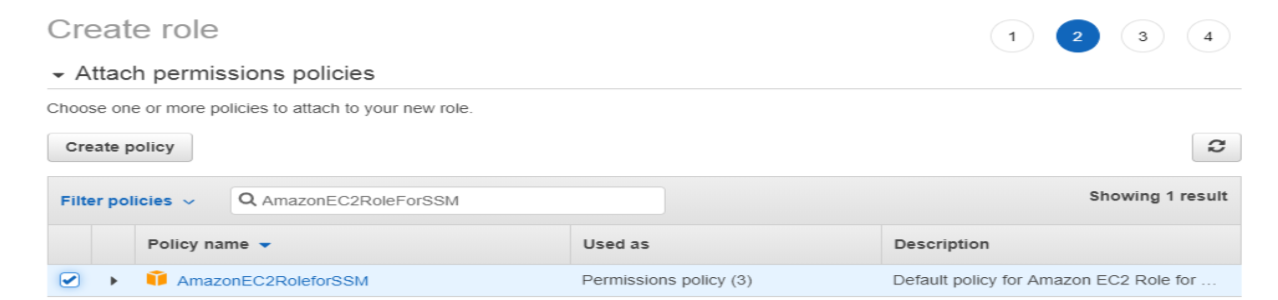
b) 如果您通过管理的计算机标签添加计算机,然后在这些计算机上安装代理,这些系统不会出现在“等待审批”标签下。 AmazonEC2RoleForSSM 创建角色 并选择它。
- 您也可以将该角色添加到已存在的 IAM 角色中。 f) 点击.
- 下一步:审查
- 修改 EC2 设置。
- a) 选择现有实例。 b) 点击 操作
- 位于屏幕顶部。
c) 选择实例设置并分配创建的角色。
- 运行命令以在 AWS 实例中安装代理。 a) 在 AWS 系统管理控制台,选择
- 运行命令
b) 如果您通过管理的计算机标签添加计算机,然后在这些计算机上安装代理,这些系统不会出现在“等待审批”标签下。 b) 运行以下命令:
BUCKETPATH 是对象 URL。
New-Item -ItemType directory -Path C:\\LocalOffice\\localsetup
对于低于 10.0.662 版本的代理,请将 UEMSAgent.msi 和 UEMSAgent.mst 分别替换为 PatchManagerPlusAgent.msi 和 PatchManagerPlusAgent.mst。
- MSI 产品版本检查:否 注意: a) “等待审批”功能用于增强安全性,防止未经管理员知晓滥用产品。在此阶段,管理员也可以拒绝已安装代理的目标计算机,从而阻止其与服务器的进一步通信。
b) 如果您通过管理的计算机标签添加计算机,然后在这些计算机上安装代理,这些系统不会出现在“等待审批”标签下。
- 阅读
- 本文档
- 了解更多关于“等待审批”的信息。 漫游代理安装 您可以按照以下步骤安装漫游代理: