在OpManager for OneLogin中配置SAML身份验证设置
下面列出了在OpManager(SP)中为具有单点登录的OneLogin(IdP)配置SAML身份验证的步骤。
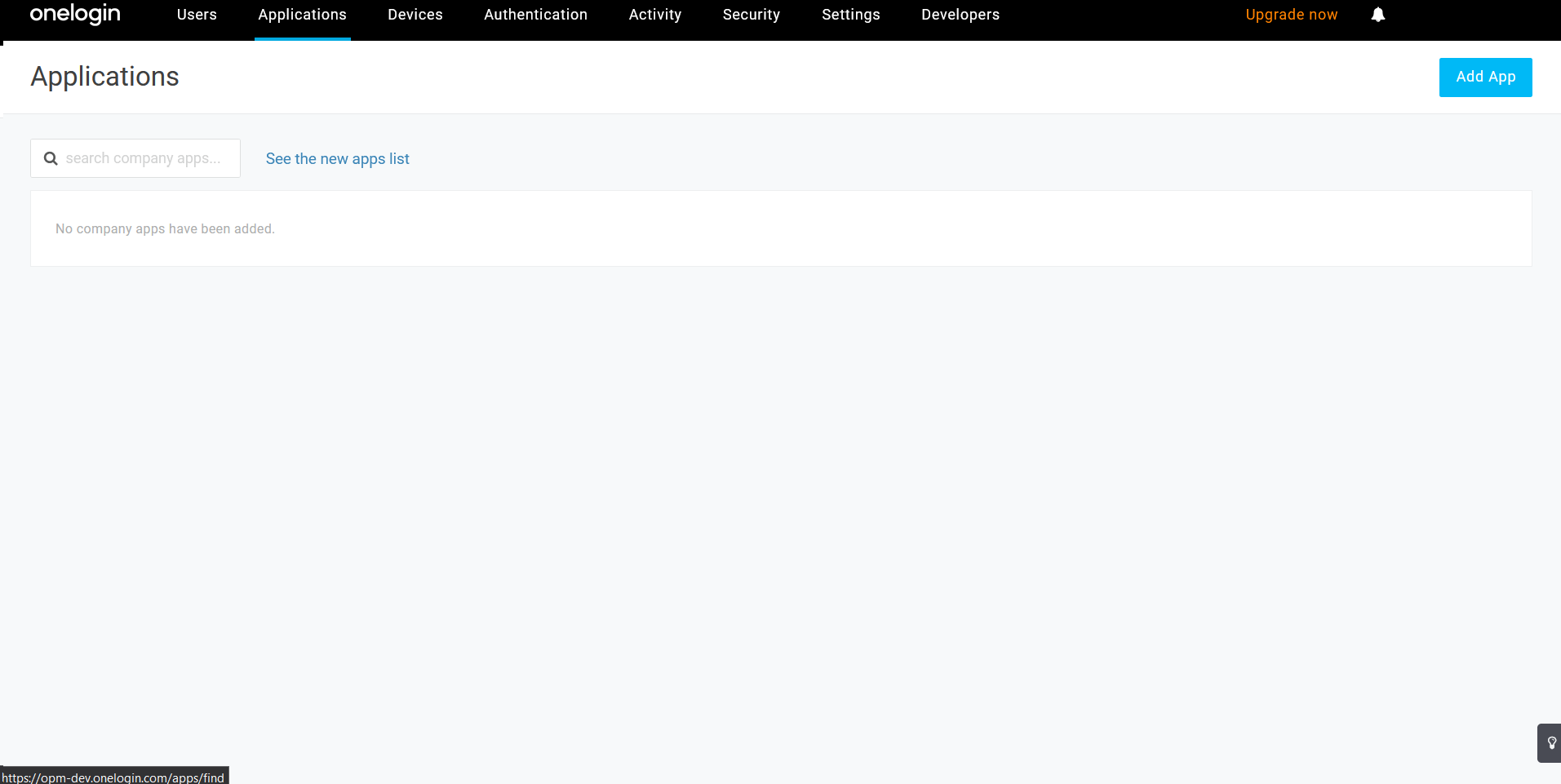
- 打开 OneLogin 并导航到应用选项卡。
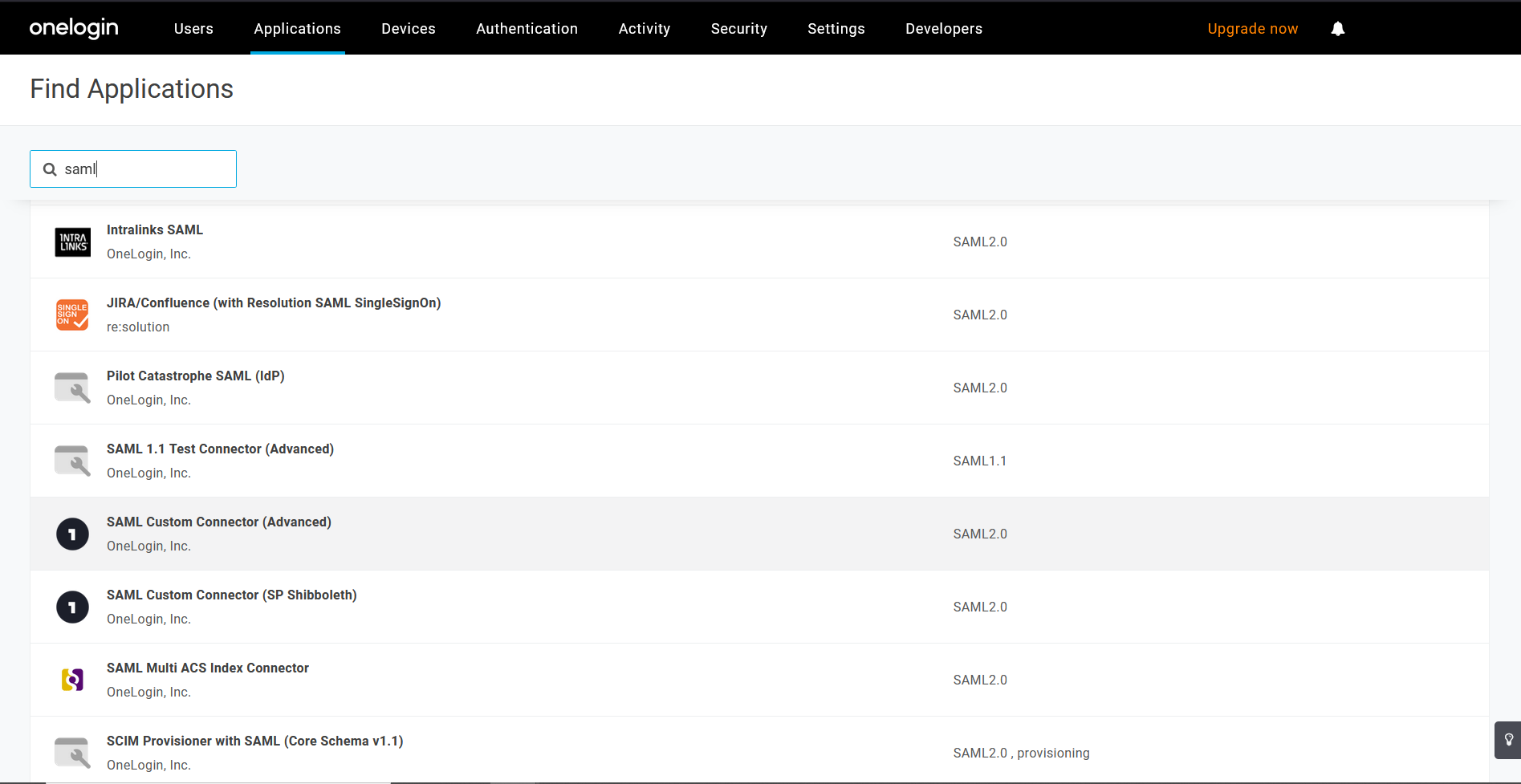
- 使用搜索栏并选择 SAML 自定义连接器(高级)。
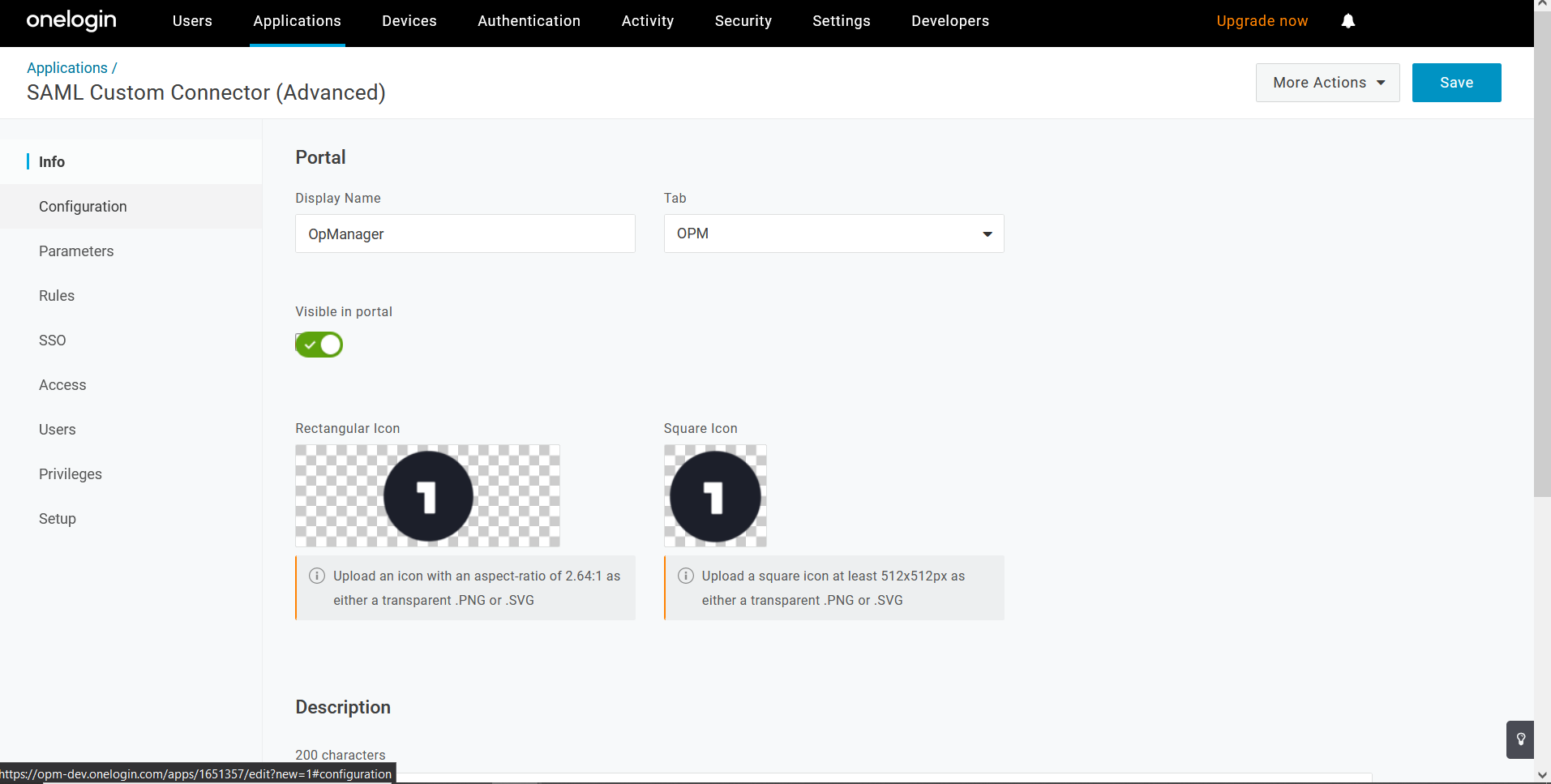
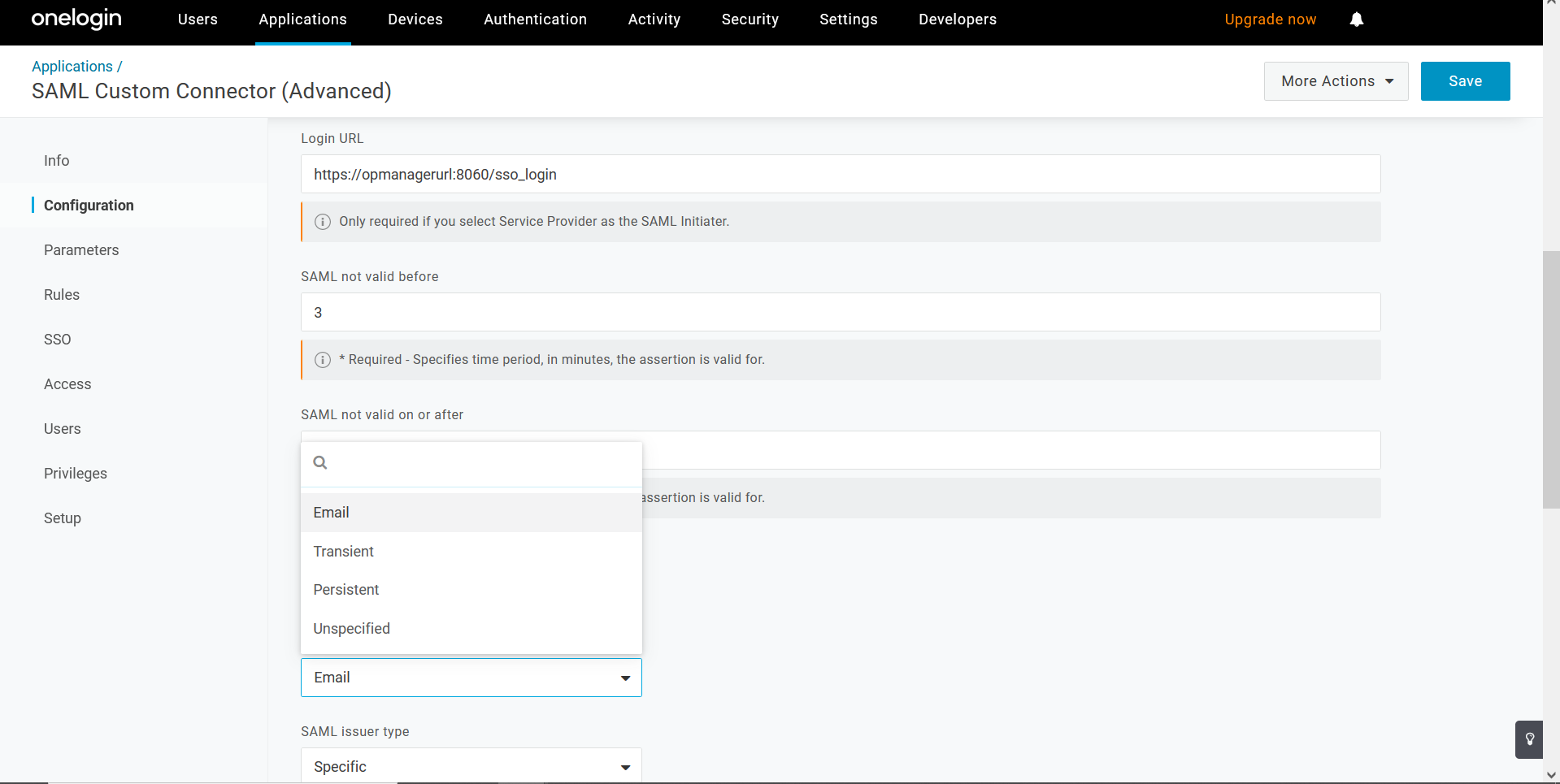
- 打开“配置”选项卡,提供“显示名称”作为OpManager,然后单击“保存”。
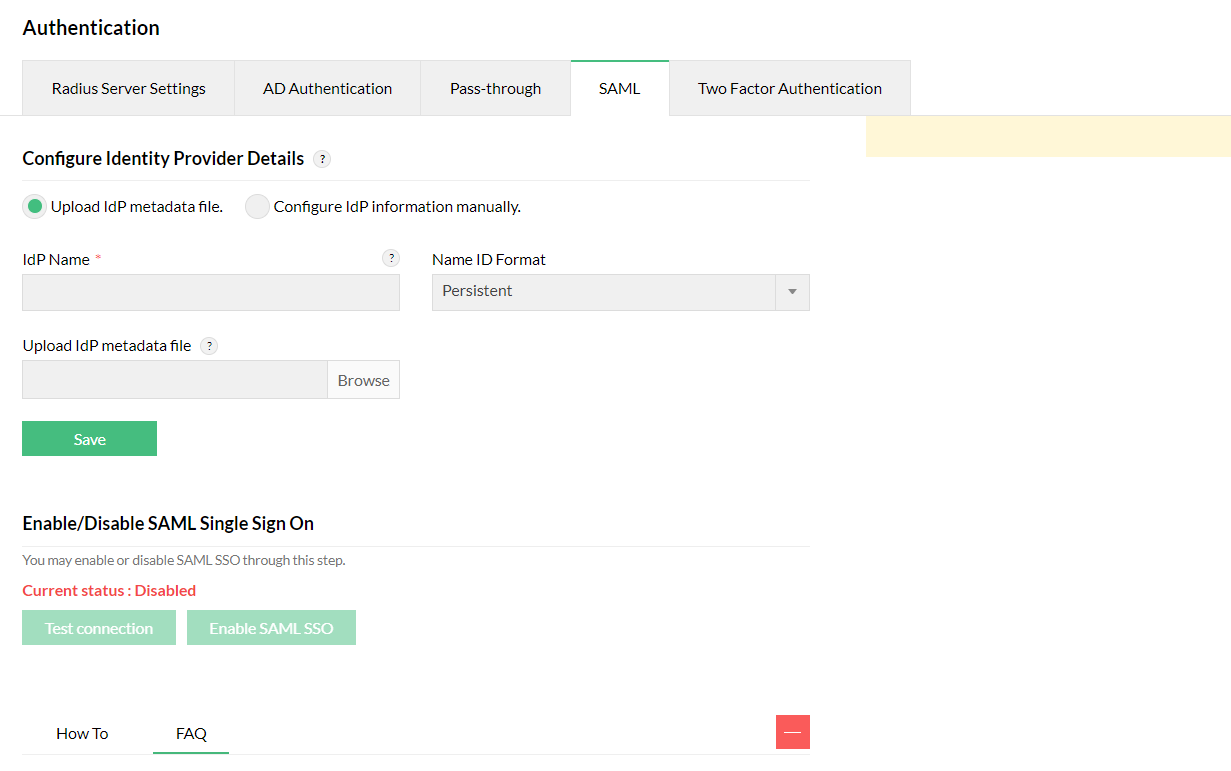
- 现在,转到OpManager并导航到设置->常规设置->身份验证->SAML。在 'Service Provider' details(服务提供商)详细信息下,复制 Entity ID(实体 ID)和 Consumer Assertion URL(使用者断言 URL)。
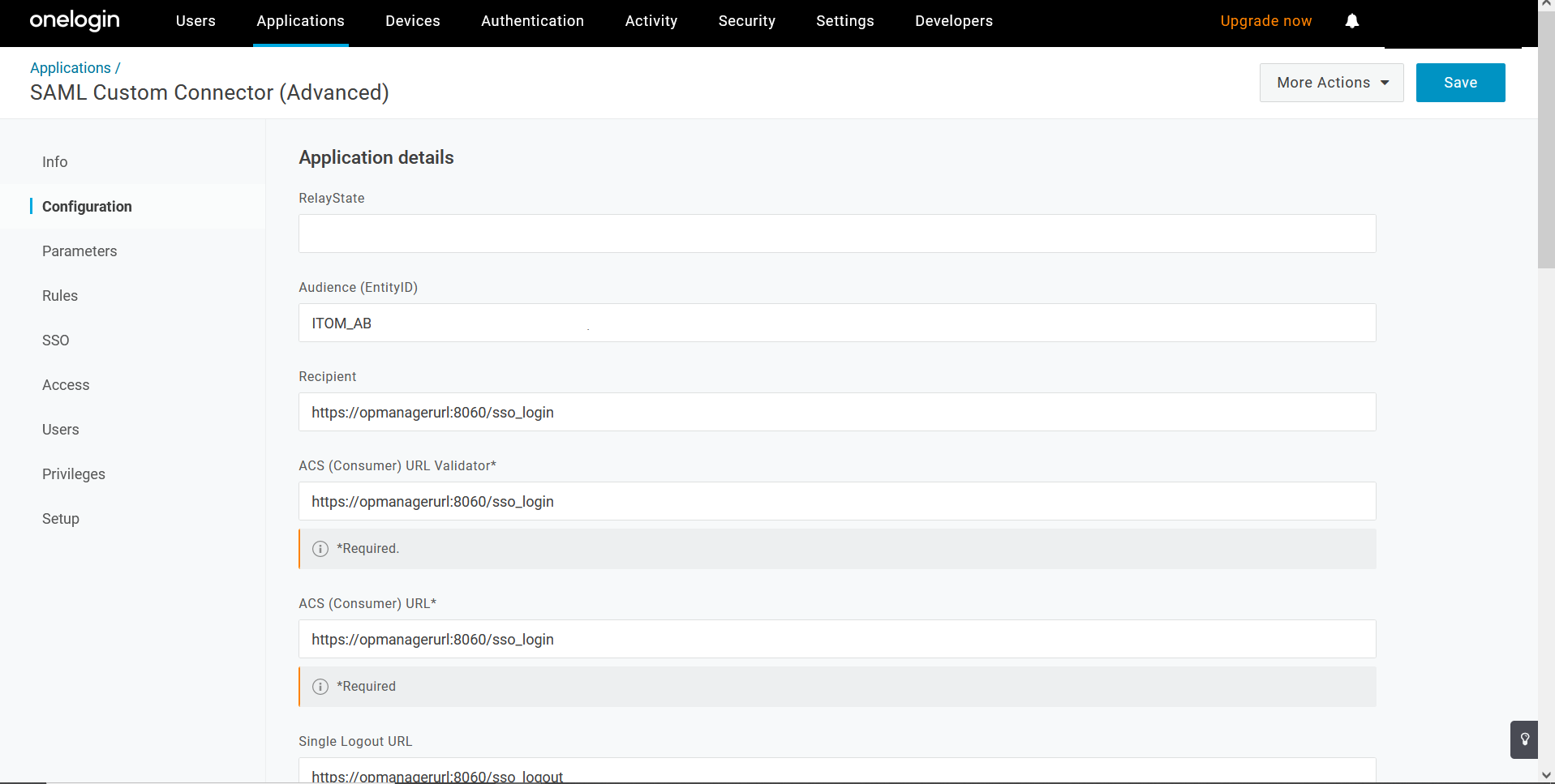
- 输入 ACS(消费者)URL 验证器和 ACS(消费者)URL(从 OpManager 复制)。选择保存。
- 选择 名称 ID 格式 作为 持久 ,然后单击 保存。
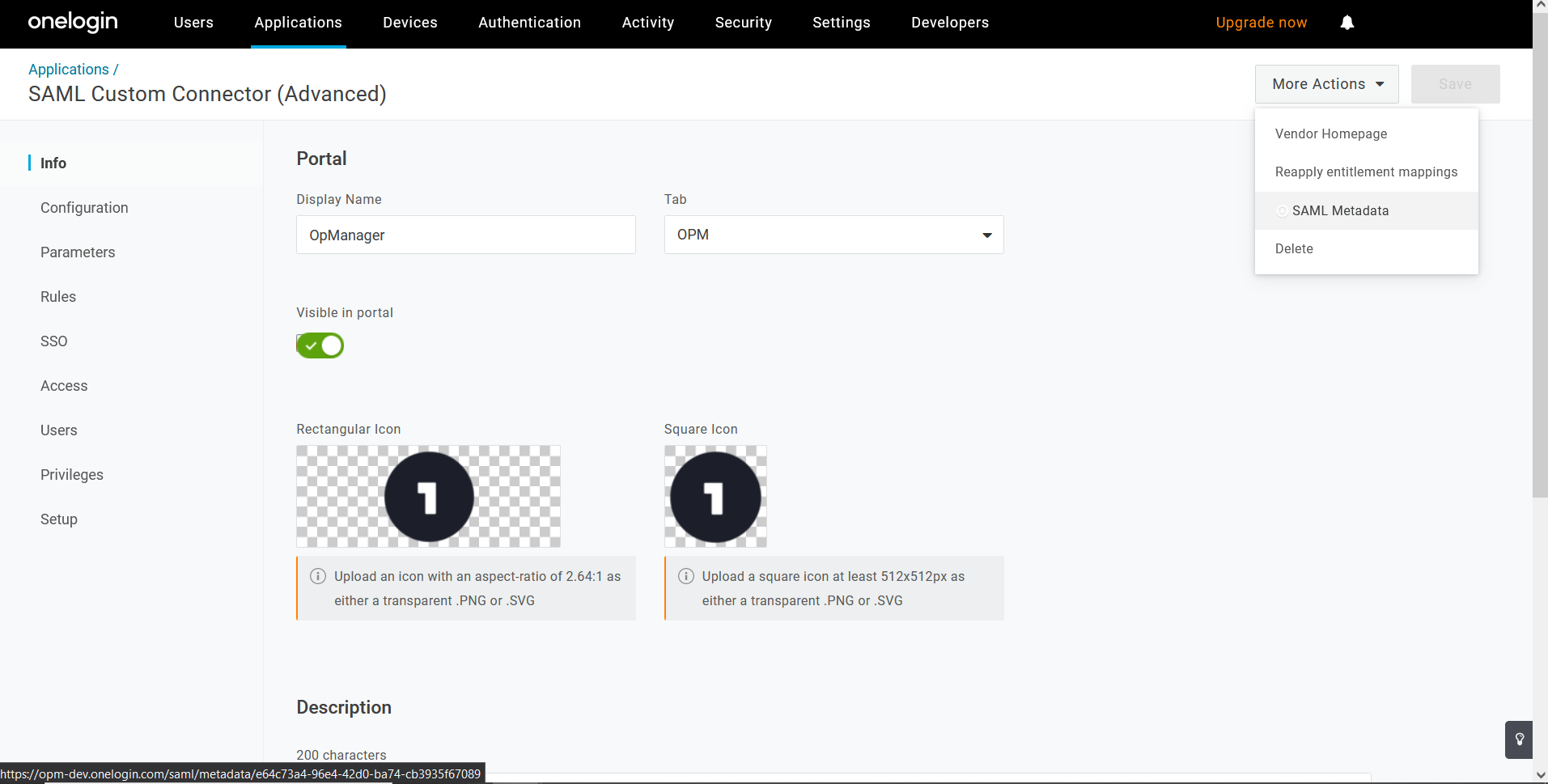
- 前往 信息 选项卡,然后单击右上角的 更多操作 下拉菜单。选择 SAML 元数据以下载元数据文件。
- 现在转到 OpManager 并导航到设置 -> 常规设置 -> 身份验证 -> SAML 。在 Identity provider详情下上传元数据文件,然后单击保存。
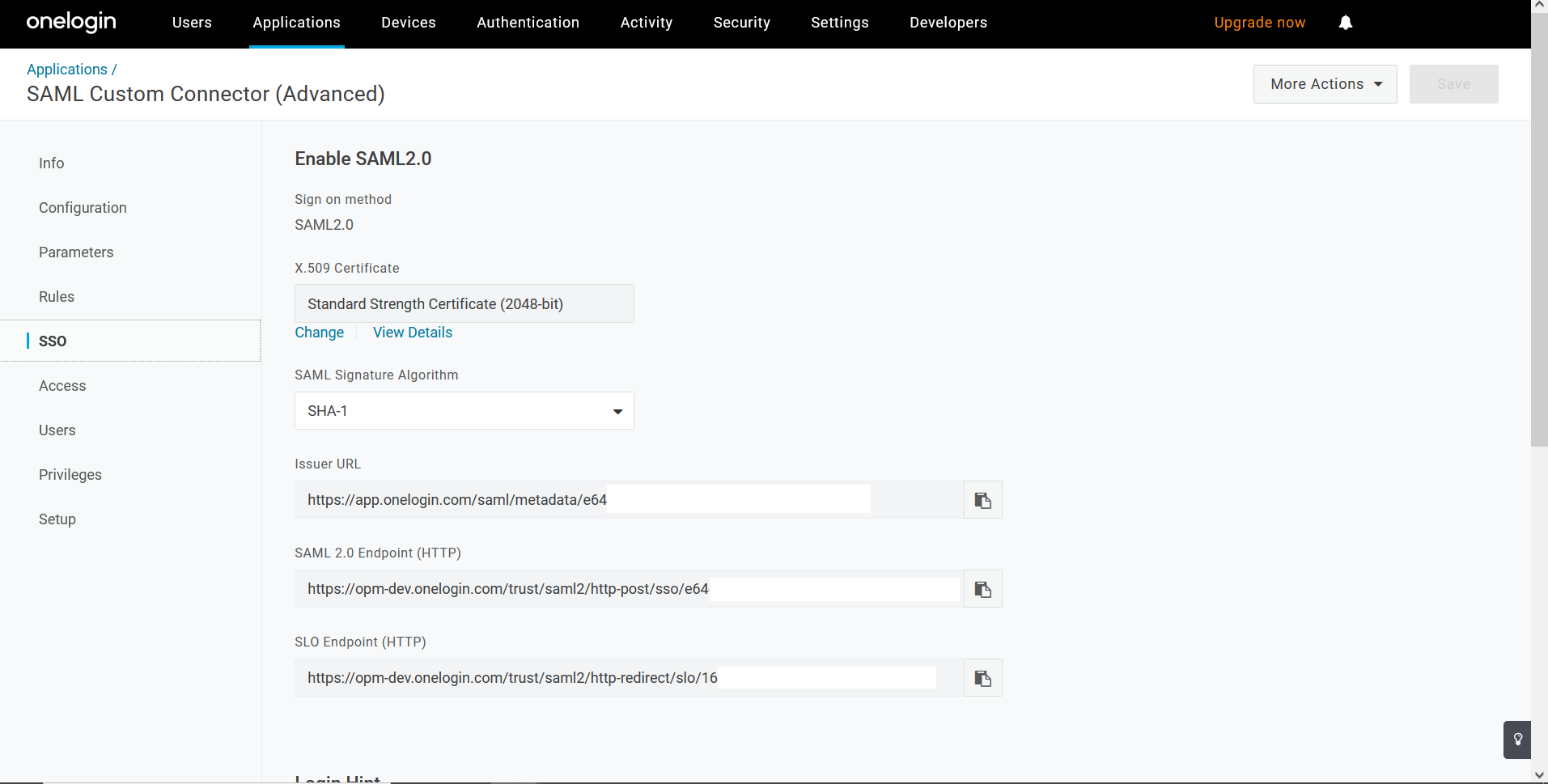
- 如果您希望手动启用 SAML,请返回 OneLogin 并导航到 SSO 选项卡。可以从此处复制所需的详细信息并粘贴到OpManager中。
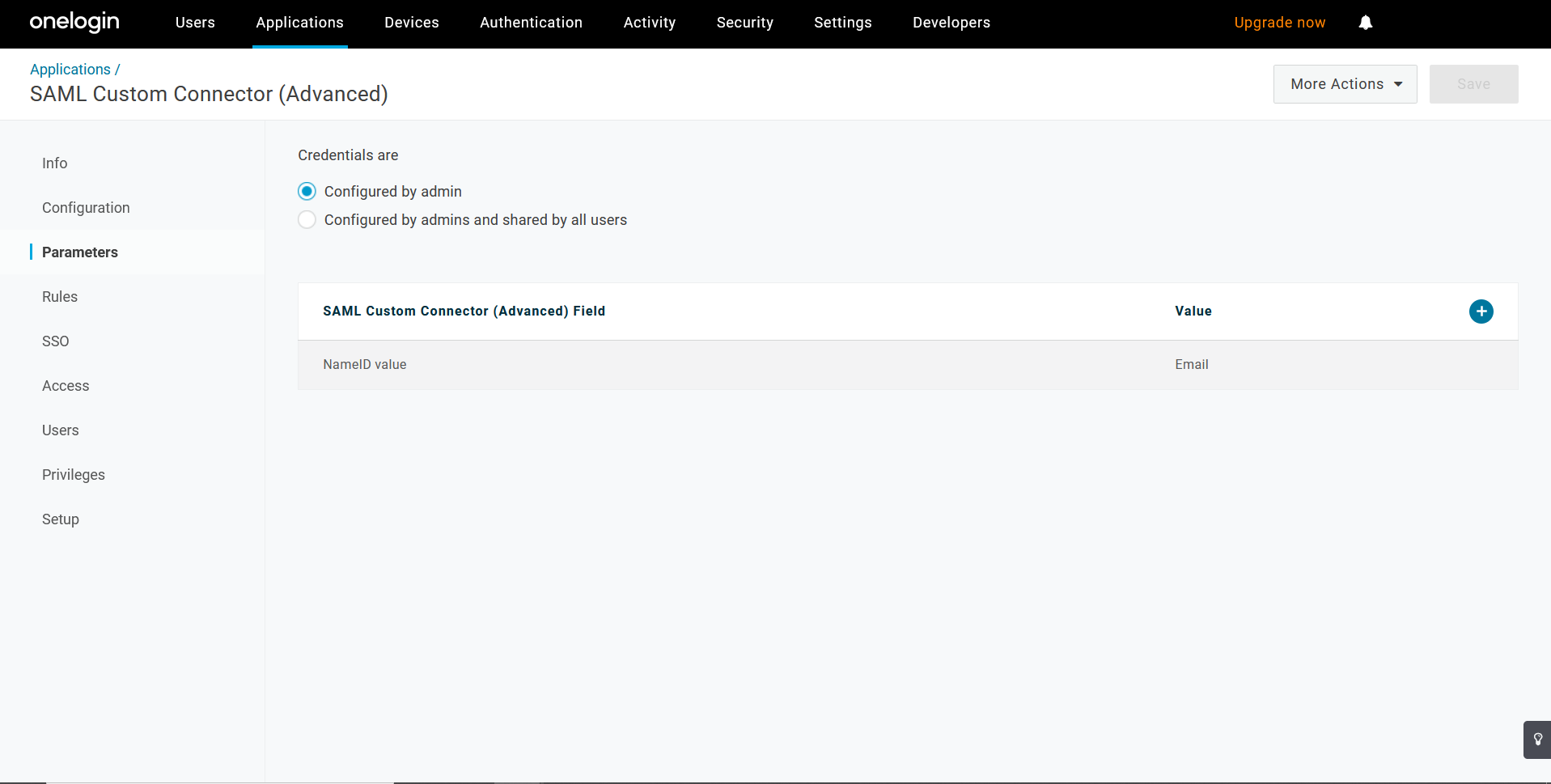
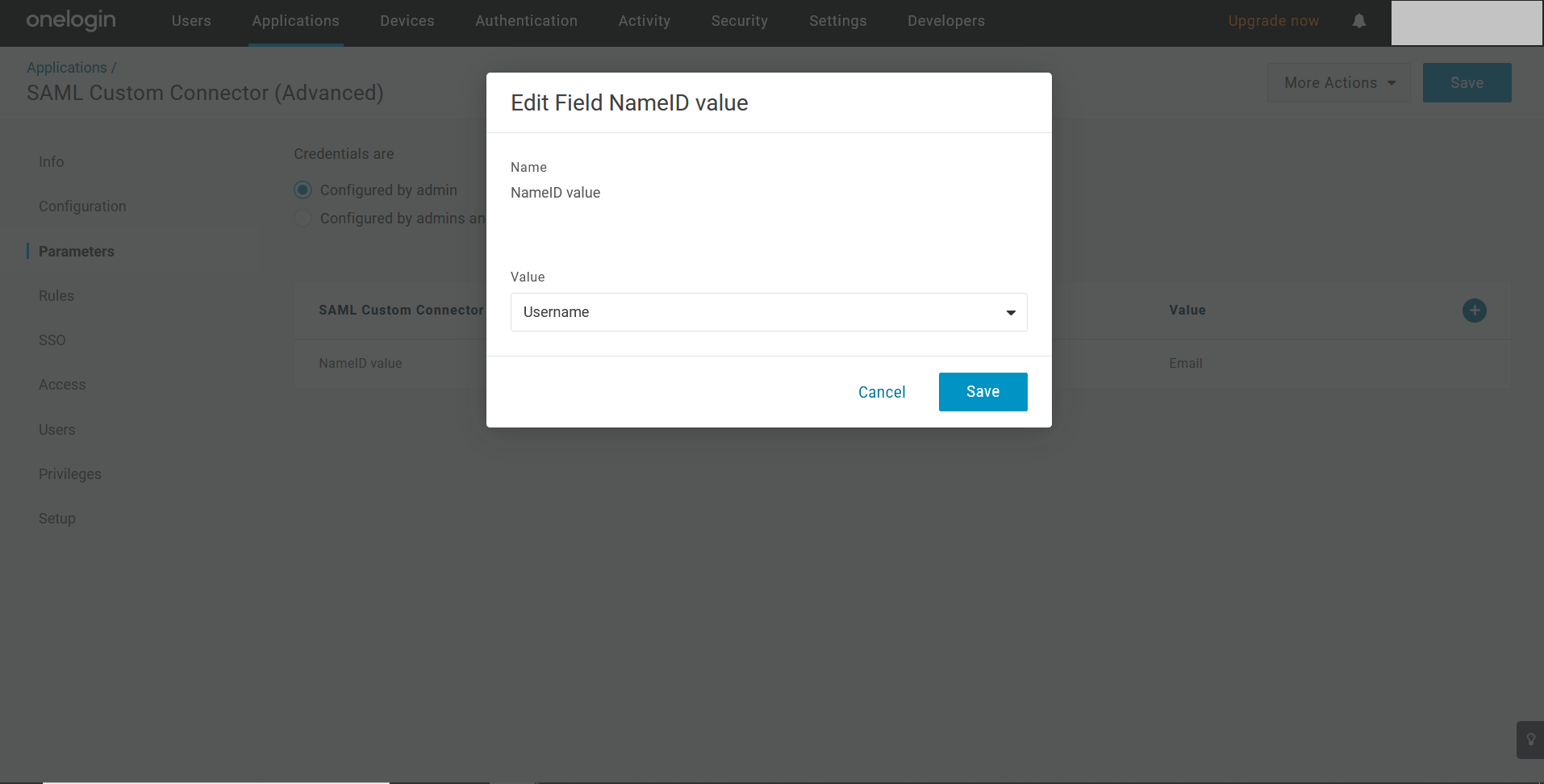
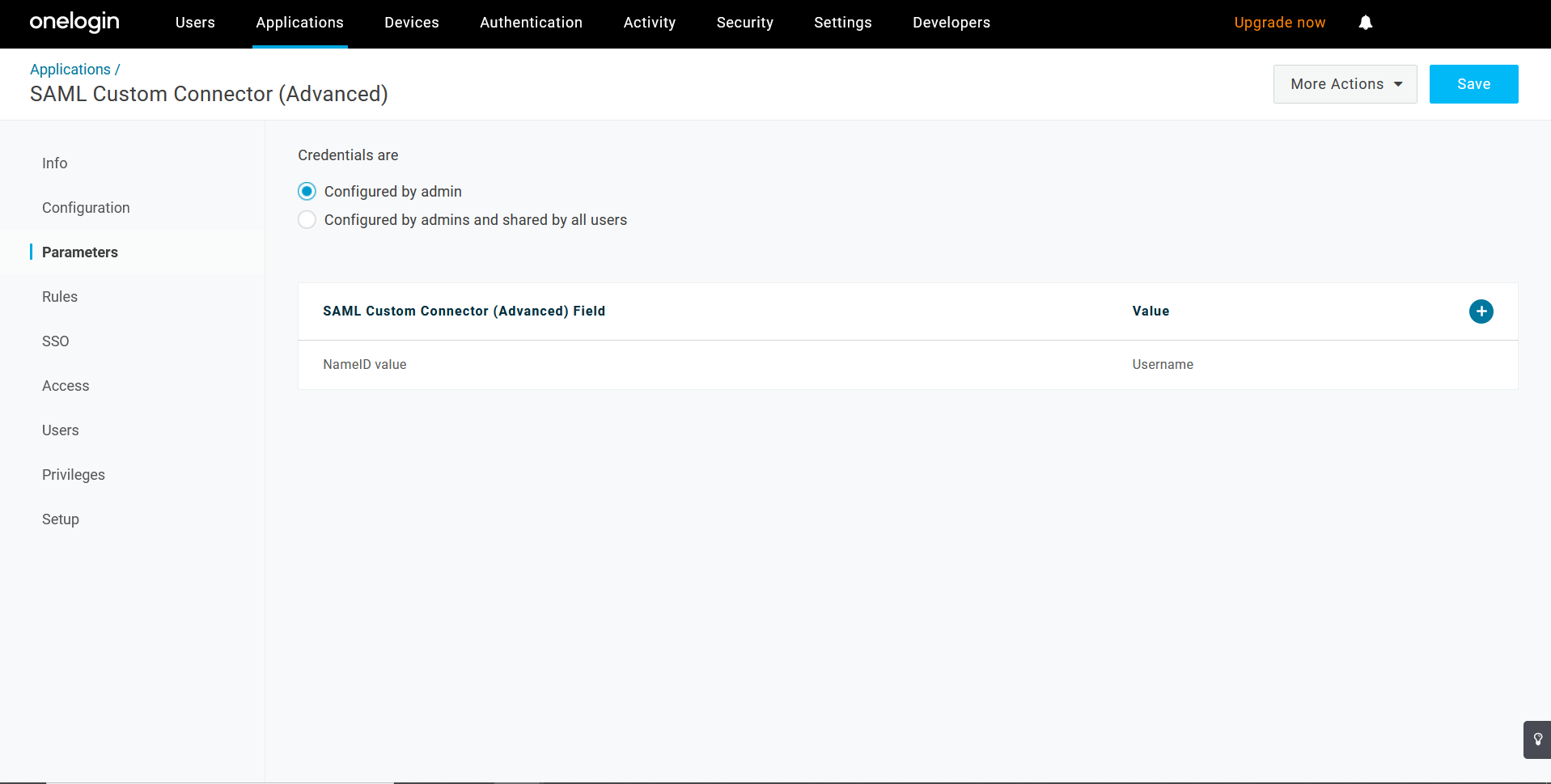
- 打开 Parameters 选项卡,然后选择管理配置选项。将字段 NameID 值编辑为 Username,然后单击保存。

在 IdP 端完成上述配置后,需要在 OpManager 中配置所需的 IdP 详细信息。单击此处了解在OpManager中配置IdP详细信息的步骤。
在双方完成配置后,将在OpManager中启用通过OneLogin的SAML身份验证。在OpManager的登录门户中,选择使用OneLogin登录并输入必要的凭据进行登录。