WAN IP 监控
WAN IP 是分配给网络设备的公共 IP 地址,用于实现不同网络之间的通信;而 WAN 站点则表示通过广域网连接的特定位置或网络分段。OpManager 使用 ICMP ping 来监控 WAN IP,评估其在多个 ISP 间的可用性、响应时间和丢包率。本帮助文档说明了在 OpManager 中配置、监控和管理 WAN IP 的步骤。
- WAN IP 监控
- 添加 WAN IP 的步骤
- 告警设置配置
- 如何查看和管理 WAN IP?
- 如何查看和管理 WAN 站点?
- 如何查看 WAN IP 概览?
- WAN IP 报告
- WAN IP 高级报告
- WAN IP 通知模板
添加 WAN IP 的步骤
OpManager 提供两种添加 WAN IP 的方式:手动添加或通过 CSV 导入。
手动添加 WAN IP:
- 导航至 Settings > Discovery > Add WAN IP。
- 输入 Site Name 和 WAN IP(即你要监控的 IP 地址)。
- 分配一个 Display Name 以便于识别。
- 如果要添加新站点:
- 选择 Add New 并输入以下信息:Site Name、Description、Region、Location、Location Type。
- 点击 Save。
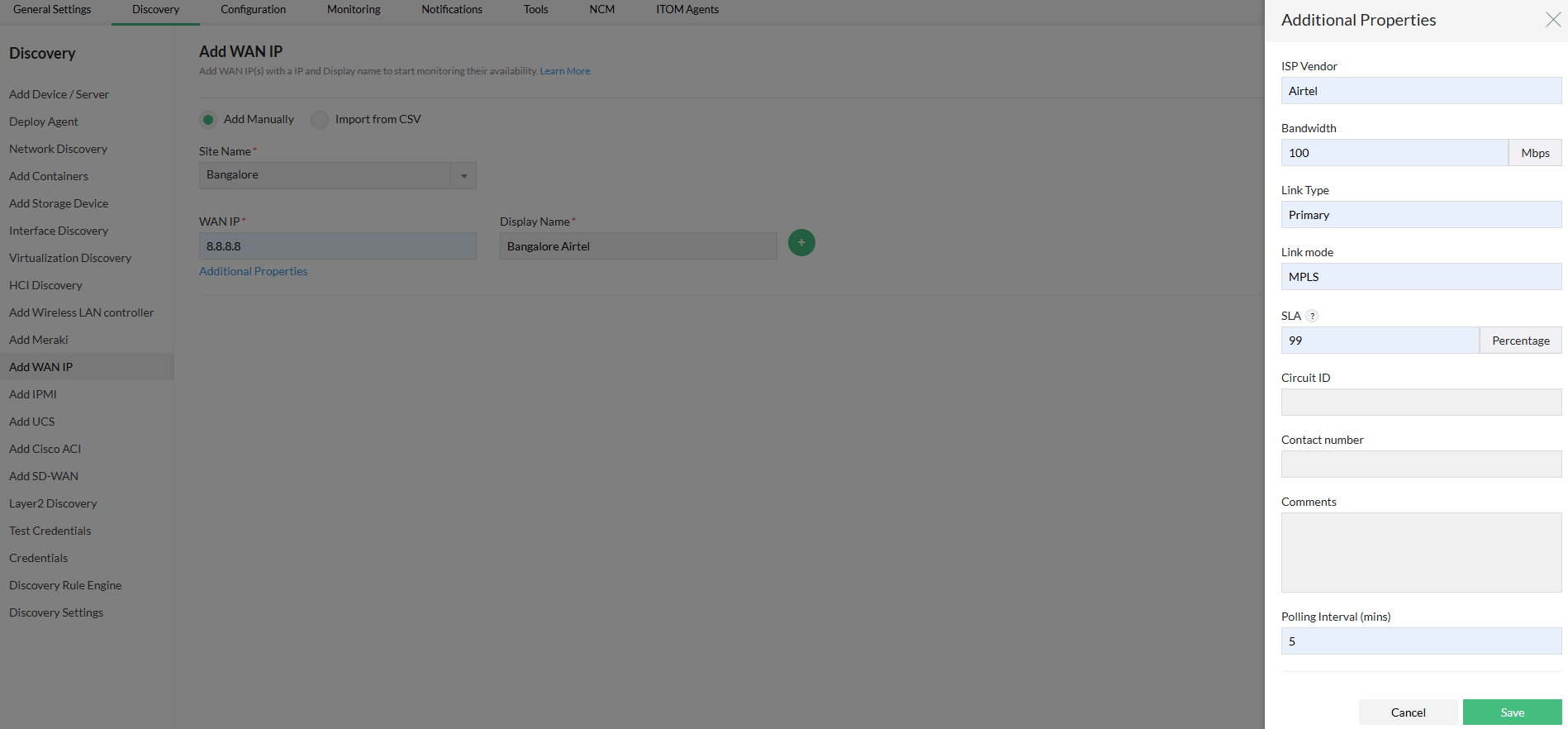
- 在 Additional Properties 下,配置以下 WAN IP 详细信息:
- ISP Vendor: 提供 WAN 连接的服务商。
- Bandwidth: WAN 链路的最大数据传输能力。
- Link Type: WAN 连接所使用的技术(例如:MPLS、专线、NLD 等)。
- Link Mode: WAN IP 的运行状态或配置(主用/备用/第三级)。
- SLA (Service Level Agreement): 由 ISP 服务商提供,以百分比形式表示。
- Circuit ID: ISP 为该 WAN 连接分配的唯一标识符。
- Contact Number and Comments: ISP 支持联系方式以及与该 WAN IP 相关的其他备注。
- 点击绿色的 Plus 图标可添加另一个 WAN IP。你可以在单个站点下添加多个 WAN IP。
- 点击 Discover 开始 WAN IP 发现。
通过 CSV 添加 WAN IP:
你也可以使用 Import from CSV 选项批量发现 WAN IP。
- 上传 CSV 文件,选择需要的 WAN IP,并点击 Add WAN IP 进行发现。
告警设置配置
要为站点和 WAN IP 配置告警,请在发现 WAN IP 的选项卡中点击 Settings 按钮。你可以配置以下内容:
站点状态规则
你可以根据站点中 WAN IP 的可用性来定义站点状态的判定方式:
- 如果 所有 WAN IP 都宕机,为该站点设置相应的严重性级别(例如:Critical)。
- 如果 任意一个 WAN IP 宕机,为该站点设置相应的严重性级别(例如:Attention 或 Warning)。
选择一个自定义告警变量来表示站点可用性。你可以选择诸如 $WANIPSiteName 之类的变量,以动态插入站点名称。
示例:$WANIPSiteName is Down.
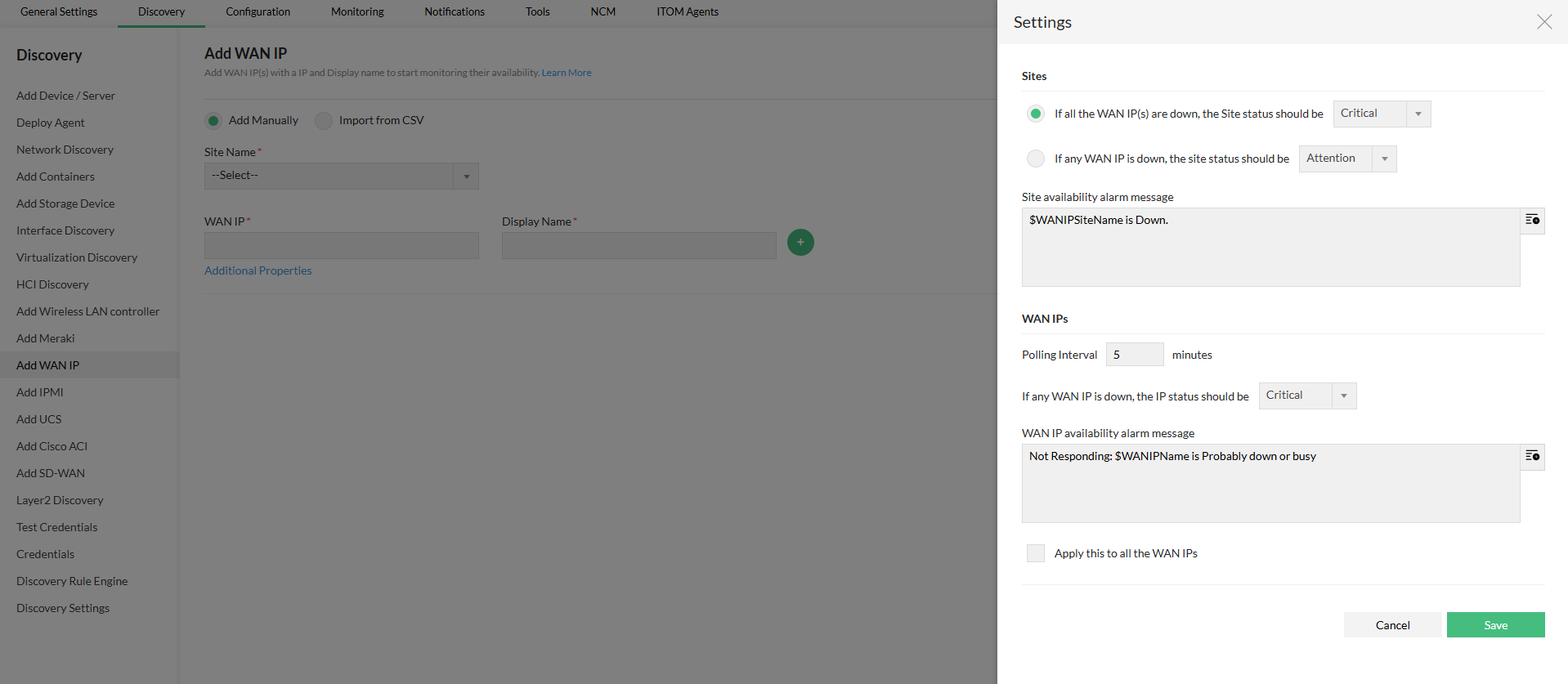
WAN IP 轮询与告警
- 设置轮询间隔(OpManager 检查 WAN IP 可用性的频率)。
示例: 每 5 分钟。 - 定义任一 WAN IP 宕机时告警的严重级别(例如:Critical、Major、Minor)。
- 自定义当 WAN IP 不可用时显示的 WAN IP 告警消息。你可以包含
$WANIPName等变量。
示例:Not Responding: $WANIPName is probably down or busy.
如果希望已配置的设置自动应用于所选站点关联的所有 WAN IP,请启用 Apply to all WAN IPs 选项。
如何查看和管理 WAN IP?
- 进入 Network > WAN IP。
- 已发现的 WAN IP 会在此选项卡中列出。

- 要进行管理,选择需要的 WAN IP 并点击 Actions 按钮。
- 你可以对 WAN IP 地址执行 Ping、管理/取消管理、抑制、删除、关联通知模板,以及抑制或取消抑制告警等操作。
- 点击某个 WAN IP 可打开其快照页面,在此页面中你可以:
- 通过仪表盘查看可用性、丢包率和往返时间等关键指标,并可直接在此编辑/设置其阈值。
- 从快照页面进入 Alarms 选项卡查看与该 WAN IP 相关的告警。
- 进入 Traffic 选项卡以监控该 WAN IP 的接口流量。
- 如果尚未映射接口,点击 Map Interface 将现有接口映射到边缘设备,并开始监控流量、性能和状态。
- 从下拉菜单中选择 Edge Device 和 Source Device。
- 点击 Save。
如何查看和管理 WAN 站点?
- 导航至 Network > WAN IP。
- 所有已添加的站点会在左侧树形视图中列出。
- 选择某个站点以访问其快照页面,你可以在此:
- 查看站点概要。
- 点击 Delete 图标移除该 WAN IP。
- 点击 Edit 图标修改站点详细信息。
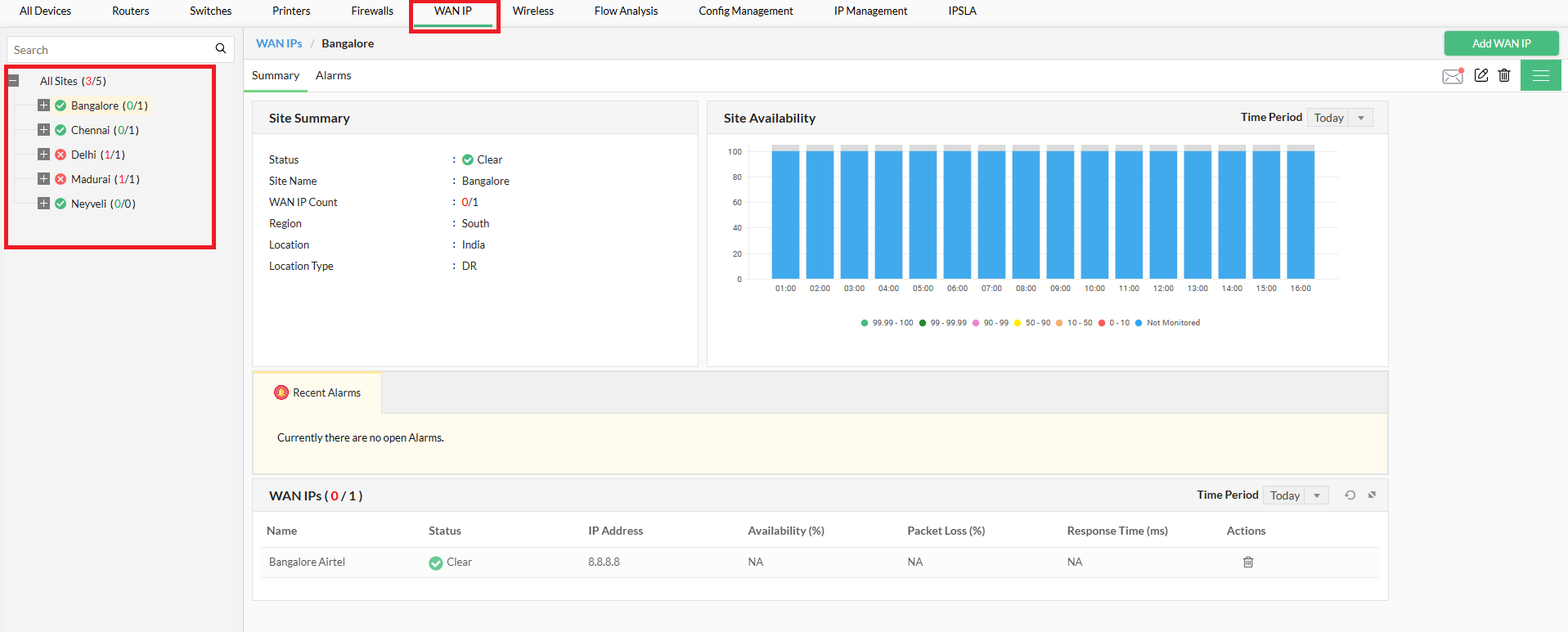
- 进入 Alarms 选项卡查看与该站点相关的告警。
如何查看 WAN IP 概览?
- 导航至 Dashboards > Network > WAN IP Overview。
- 概览内容包括:
- 站点热力图 — 使用颜色编码的指示器,一目了然地可视化所有受监控站点的可用性状态。
- WAN 链路热力图 — 快速查看整个网络中 WAN 链路的健康状况和状态。
- 可用性汇总 — 查看 WAN 站点和链路的汇总运行时间、丢包率和时延指标。
- 按流量排列的前 10 条 WAN 链路 — 基于实时流量数据识别使用最为频繁的 WAN 链路。
- 点击各个小组件上的 Edit 图标可对其进行单独编辑。
WAN IP 报告
- 导航至 Reports > OpManager > WAN IP Reports。
- 默认报告包括:站点汇总、WAN IP 汇总、WAN 链路宕机汇总、WAN 链路利用率报告。
- 点击某个报告可查看详细洞察。

WAN IP 高级报告
- 进入 Reports > Advanced Reports。
- 点击 Create New Report。
- 提供 Name 和 Description。
- 选择 WAN IP 作为模块类型。
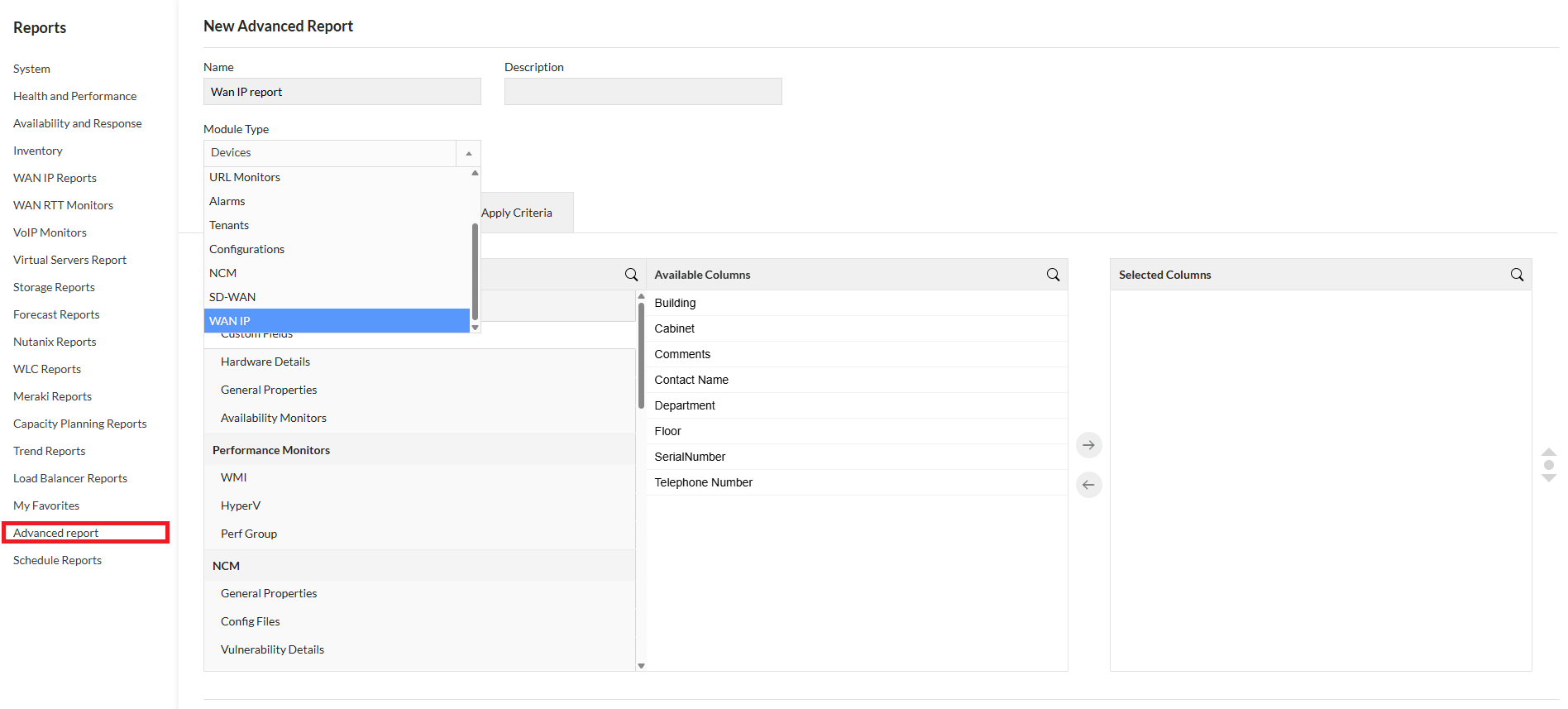
- 从可用列组中选择要使用的列。
- 点击 Save。
- 此时会创建与 WAN IP 相关的高级报告。
如何获取 WAN IP 和 WAN 站点告警通知
当检测到可用性或连通性问题时,OpManager 会自动为 WAN IP 和 WAN 站点生成告警。若要接收这些告警的通知,或将其记录为工单等,你需要将相应的通知模板关联到对应的 WAN IP 或站点。
通过导航至 Settings → Notifications → Notification Template 创建通知模板。创建好合适的模板后,你需要将其关联到 WAN IP 和 WAN 站点。
如何将 WAN IP 与通知模板关联?
要接收与 WAN IP 相关告警的通知:
- 进入 Network → WAN IP。
- 点击某个特定 WAN IP 打开其 Snapshot Page。
- 点击右上角的 Notification 图标。
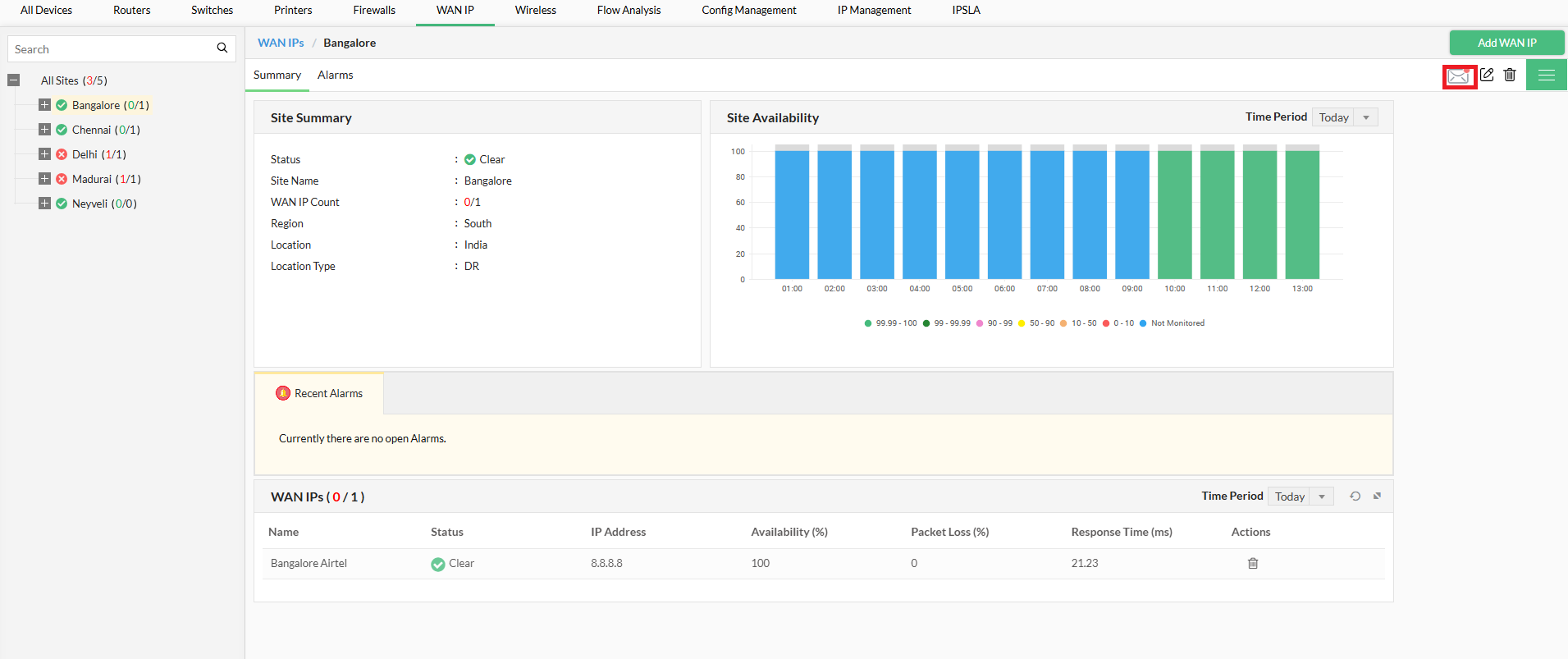
- 选择并关联所需的 notification template。
批量配置:
- 在列表中选择多个 WAN IP。
- 点击 Actions → Notification Templates → Associate,然后选择所需模板。
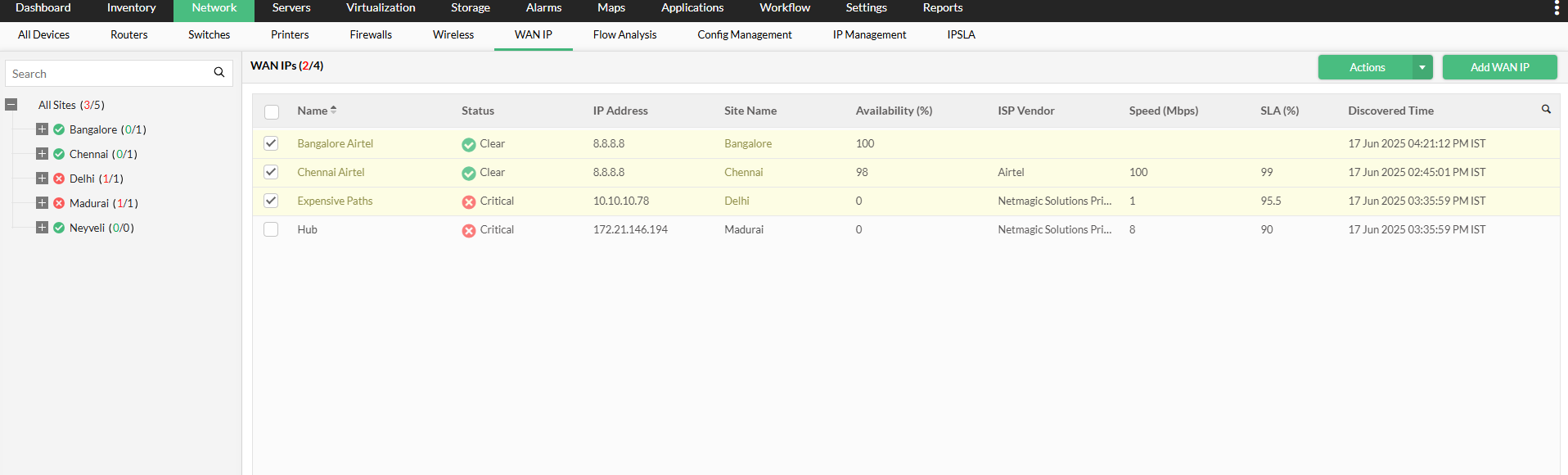
关联后,当这些 WAN IP 产生告警时,OpManager 会自动发送通知。可以在相应 WAN IP 的快照页面中将通知模板与其解除关联。
如何将 WAN 站点与通知模板关联?
要接收与 WAN 站点相关告警的通知:
- 打开该站点的 Site Summary 页面。
- 点击右上角的 Notification 图标。
- 关联所需的 notification template。
请注意,也可以在相应 WAN 站点的快照页面中将通知模板与其解除关联。
感谢您的反馈!