菜单标签自定义
默认情况下,OpManager 会根据功能将各项特性组织到菜单和子菜单中。现在,您可以使用 菜单标签自定义 选项,在几分钟内完全自定义默认菜单布局。点击右上角的三个点即可进入菜单标签自定义选项,然后根据您的偏好开始自定义菜单。

1. 拖放菜单 / 子菜单标签
可以重新排列菜单和子菜单按钮。要执行此操作,请点击右上角的 编辑 按钮,然后将要重新排列的菜单 / 子菜单拖动到目标位置。点击 是 以保存更改。

2. 添加菜单 / 子菜单标签(带 URL / 嵌入式 URL)
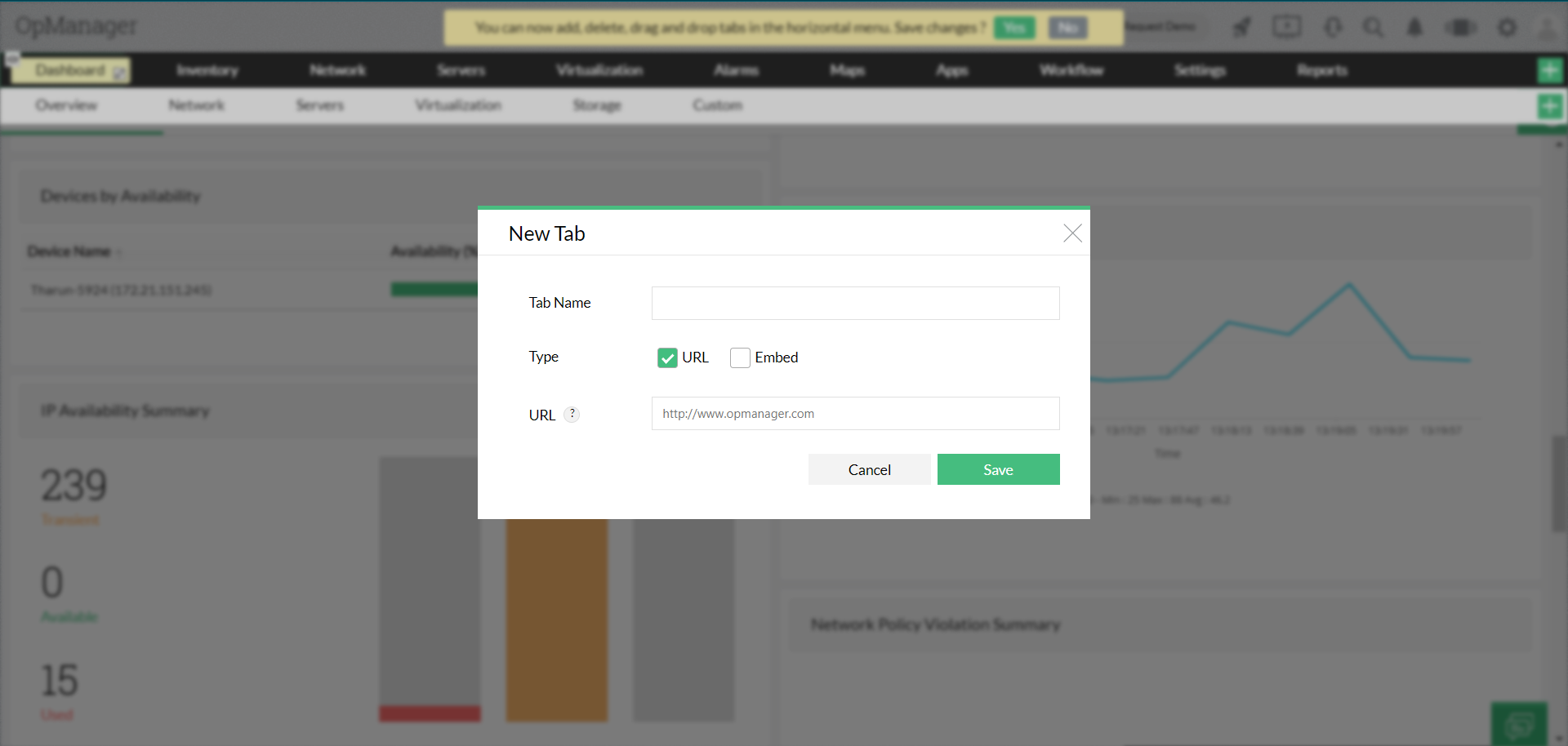
要创建额外的菜单 / 子菜单,请点击 编辑 选项并选择 加号 图标。您可以从以下两种类型中创建一个新的菜单 / 子菜单。
- URL - 输入您选择的 URL。选择此选项将会在新的浏览器标签页中打开该 URL。
- Embed(嵌入) - 添加您偏好的 URL。选择此选项将会在产品内以嵌入视图方式打开该 URL。
3. 隐藏默认菜单 / 子菜单标签
默认的菜单 / 子菜单是系统自带的,无法被删除。但它们可以被隐藏。
要隐藏默认菜单 / 子菜单,请选择 编辑,然后点击所有默认菜单 / 子菜单标签左上角的 可见性图标(眼睛形状)。点击后,该标签会变为淡色(表示此标签已被隐藏)。点击 是 以确认更改。
点击已淡出的标签上的眼睛图标即可再次将其设为可见。
4. 删除自定义菜单 / 子菜单标签
要删除由您创建的菜单 / 子菜单,请点击编辑选项,然后点击标签右上角的红色叉号。这将删除相应的标签。按下 是 以保存进度。
默认的菜单 / 子菜单无法删除。但可以通过点击标签左上角的眼睛图标将其隐藏。
5. 重命名菜单 / 子菜单标签
要重命名菜单 / 子菜单标签,请点击 编辑,然后选择需要更改名称的标签上的 铅笔 图标。输入新名称并点击保存按钮。
6. 重置默认菜单 / 子菜单标签
选择 重置默认,即可恢复所有菜单 / 子菜单的默认设置。这将清除该用户创建的所有自定义标签。
按下 是 以确认恢复默认设置。
7. 针对特定用户登录自定义其菜单 / 子菜单
对菜单 / 子菜单所做的更改会映射到执行更改的特定用户。下次该用户登录时,其所有已保存的偏好设置都会被加载。
感谢您的反馈!