OpManager 中的 SD-WAN 监控
OpManager 的 SD-WAN(软件定义广域网)监控功能可帮助用户跟踪 SD-WAN 设备的健康状况、可用性和性能。本文档将逐步介绍以下内容:
在 OpManager 中发现 SD-WAN 设备
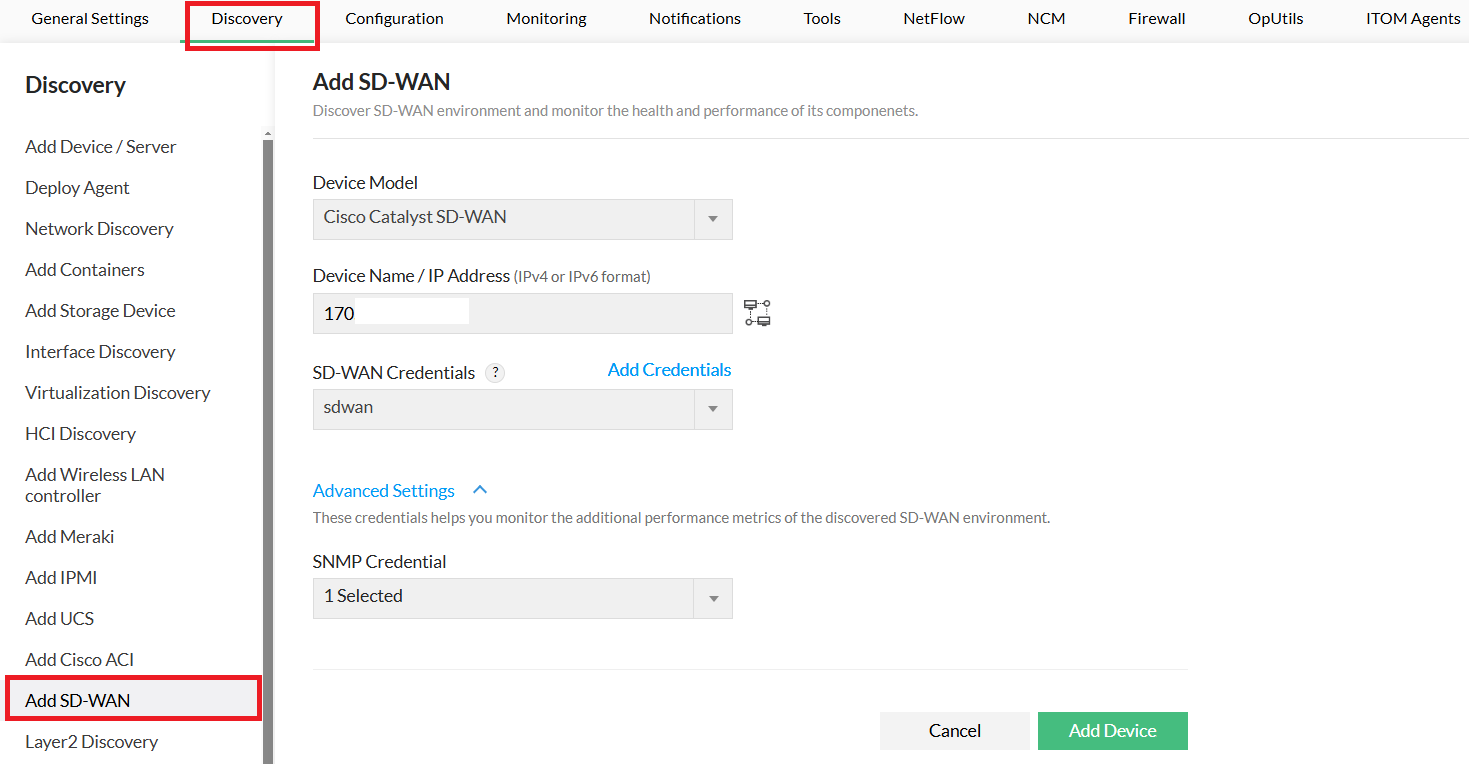
要在 OpManager 中添加并监控一台 SD-WAN 设备,请按照以下步骤操作:
- 依次进入 Settings(设置) > Discovery(发现) > Add SD-WAN(添加 SD-WAN)。
- 从列表中选择SD-WAN 设备型号。
- 填写SD-WAN IP 地址或主机名。
- 从下拉菜单中选择SD-WAN 凭证,或点击 Add Credentials(添加凭证)。
- (可选)在 Advanced Settings(高级设置) 中,为子设备配置认证信息。
- 点击 Discover(发现),开始 SD-WAN 发现流程。
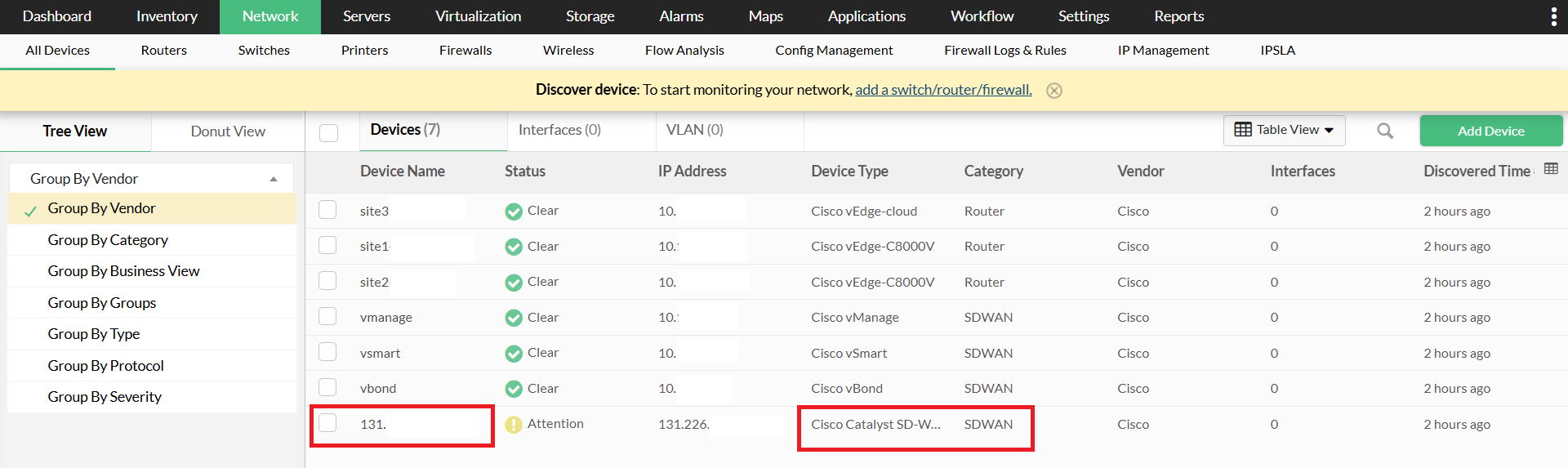
- 发现完成后,控制器、站点和边缘设备将被添加到 OpManager 的资源清单中。
SD-WAN 快照页面
SD-WAN 设备被发现后,会被添加到资源清单中。按以下步骤查看其详细信息:
- 在 OpManager 中进入 Inventory(资源清单) 或 Network(网络)。
- 找到并点击对应的 SD-WAN 设备,打开其快照页面。
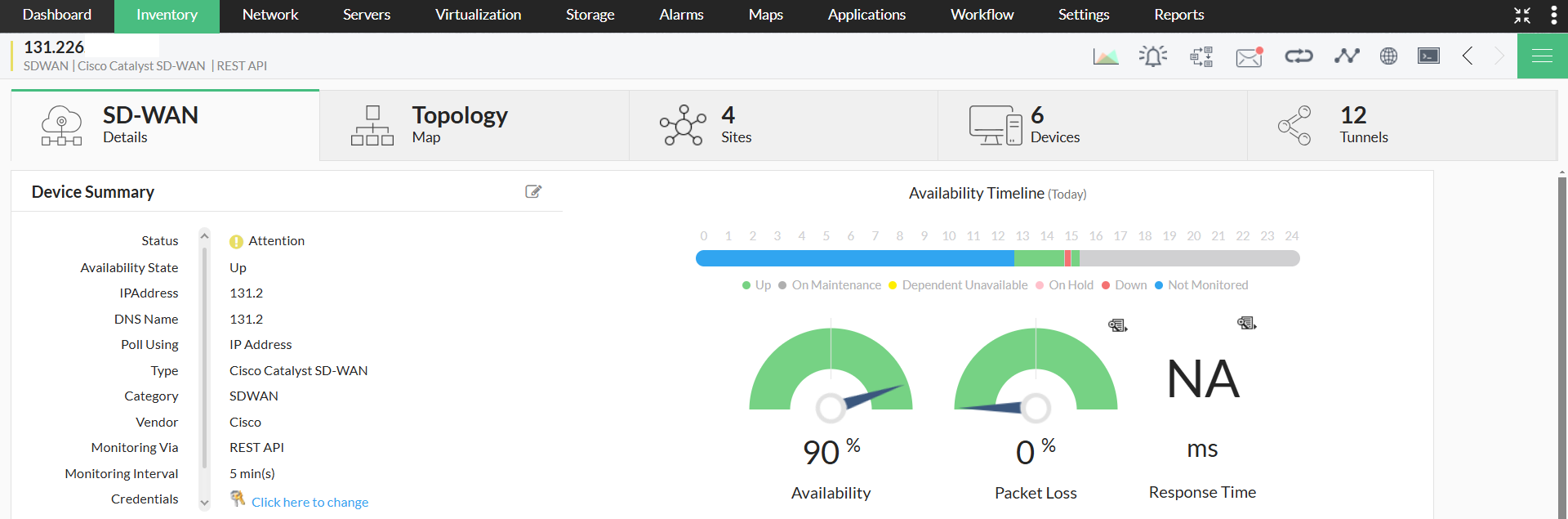
快照页面提供以下内容:
- 状态和可用性 — 显示 SD-WAN 设备的当前状态。
- SD-WAN 概览 — 提供关键性能指标的概述。
- 基础设备信息 — 包含型号、序列号和 IP 地址。
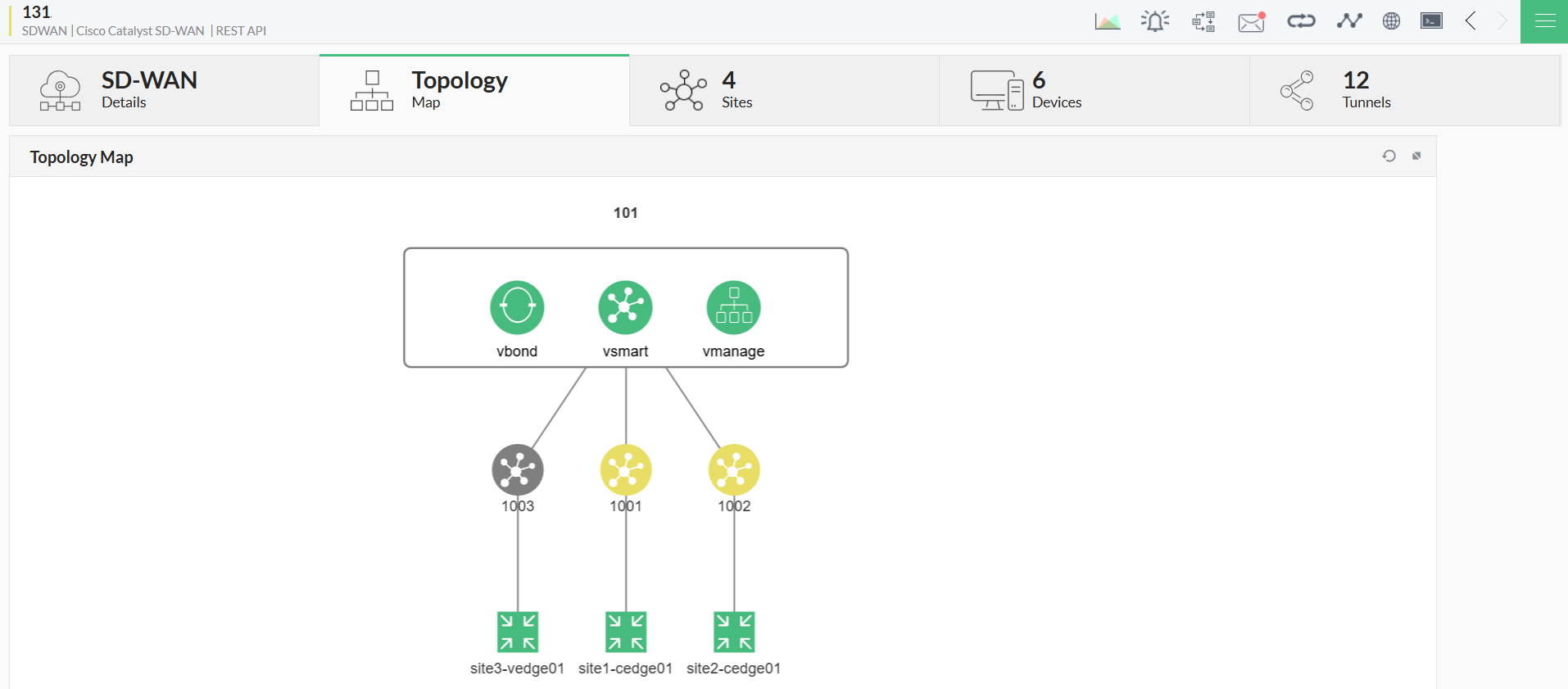
SD-WAN 拓扑图
拓扑图以交互方式展示 SD-WAN 组件,包括控制器、站点和边缘设备。访问拓扑图的方法如下:
- 打开 SD-WAN 快照页面。
- 点击 "Topology Map"(拓扑图)选项卡。
拓扑图中将展示:
- 控制器 — 集中管理和控制 SD-WAN 业务的组件(vManage、vSmart 和 vBond)。
- 站点 — 由 vManage 管理的各个网络位置。
- 边缘设备 — 部署在各站点的硬件或虚拟设备。
管理 SD-WAN 站点
站点表示 SD-WAN 网络中的一个物理或逻辑位置,例如部署了 SD-WAN 设备的分支办公室或数据中心。
管理与监控站点
为高效管理和监控站点,用户可以通过右上角的 Actions(操作) 按钮执行以下批量操作:
- 管理或取消管理站点。
- 抑制或取消抑制告警。
查看站点详情
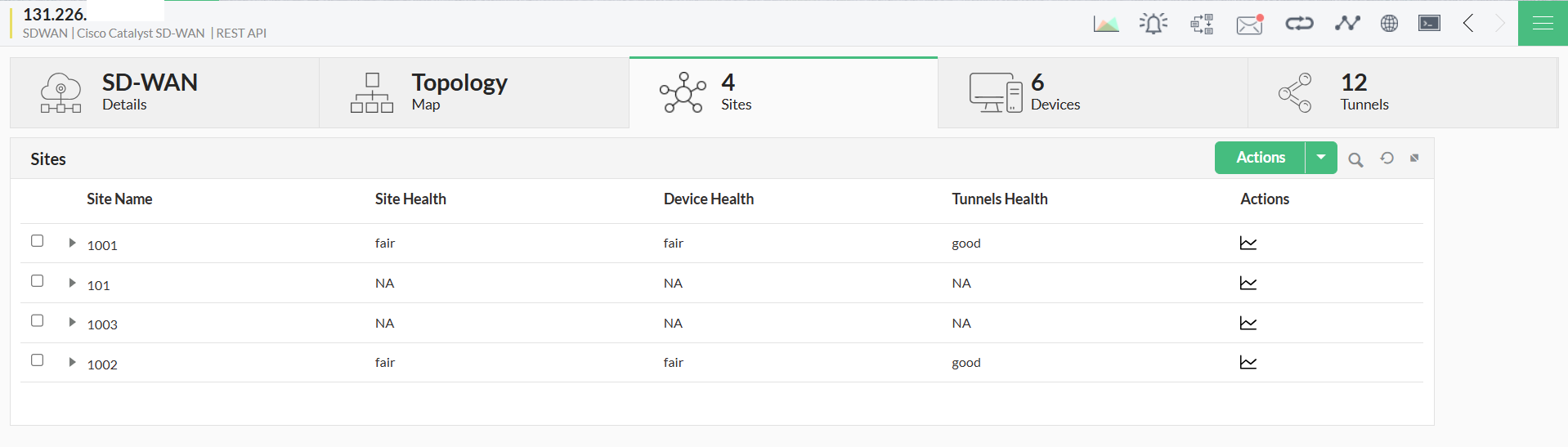
- 在 SD-WAN 快照页面中打开 "Sites"(站点)选项卡。
- Sites(站点)区域展示如下信息:
- 站点名称 — 分配给该 SD-WAN 站点的名称。
- 站点健康状况 — 反映站点整体运行情况。
- 设备健康状况 — 显示与该站点关联的所有设备状态。
- 隧道健康状况 — 展示网络隧道的性能状态。
- 操作 — 提供查看设备级性能图表的选项。
SD-WAN 设备
在 Devices(设备)选项卡中可查看 SD-WAN 设备(包括控制器和边缘设备)的详细信息。查看 SD-WAN 设备详情的方法如下:
- 在 SD-WAN 快照页面中打开 "Devices"(设备)选项卡。
- 将显示控制器和边缘设备通用的关键指标:
- 主机名 — SD-WAN 控制器或边缘设备的名称。
- IP 地址 — 分配给该设备的唯一网络地址。
- 健康状态 — 指示设备是否运行正常或存在问题。
- 设备状态 — 显示当前运行状态(如 Active、Inactive、Down)。
- 设备型号 — 指明该 SD-WAN 设备的硬件或软件型号。
- 序列号 — 制造商分配的唯一标识。
除上述指标外,边缘设备区域还包含:
- 站点名称 — 标识该边缘设备所属的 SD-WAN 站点。
- 全局状态 — 表示该设备在整个 SD-WAN 网络中的总体状态。

管理 SD-WAN 隧道
隧道是 SD-WAN 设备之间的安全虚拟通信链路,通过在多条网络路径上优化流量,实现高效的数据传输。
管理隧道
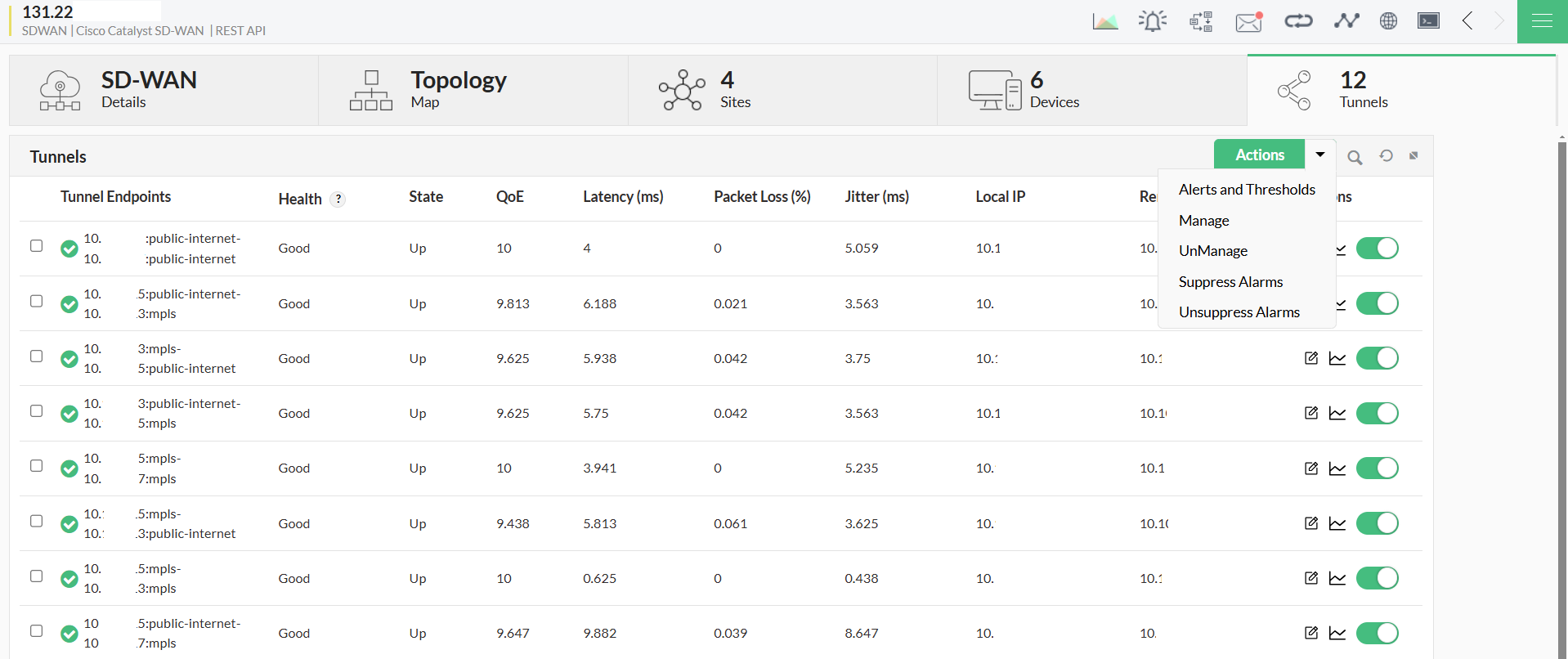
为管理隧道性能,用户可通过右上角的 Actions(操作) 按钮执行批量操作:
- 设置性能阈值和告警规则。
- 批量管理或取消管理隧道端点。
- 批量抑制或取消抑制告警。
- 编辑阈值并查看隧道级性能图表。
查看隧道性能:
- 在 SD-WAN 快照页面中打开 "Tunnels"(隧道)选项卡。
- Tunnels(隧道)区域提供如下关键指标:
- 隧道端点 — 指明 SD-WAN 隧道的源端和目的端。
- 健康状态 — 反映隧道的运行状况。
- 状态 — 显示当前活动级别(如 Active、Inactive、Degraded)。
- 体验质量(QoE) — 基于网络状况评估整体性能。
- 时延(毫秒) — 数据在隧道中传输的时间延迟(毫秒)。
- 丢包率(%) — 传输过程中丢失的数据包比例。
- 抖动(毫秒) — 时延的变化量,对数据一致性的影响。
- 本地 IP — 隧道本地端的 IP 地址。
- 远端 IP — 隧道远端端的 IP 地址。
停用 SD-WAN 设备
如果某台 SD-WAN 设备已到达生命周期终止(EOL)或不再使用:
- 可以在 OpManager 中将该设备标记为未管理。
- 会触发一条停用告警,通知管理员状态变更。
重新发现 SD-WAN
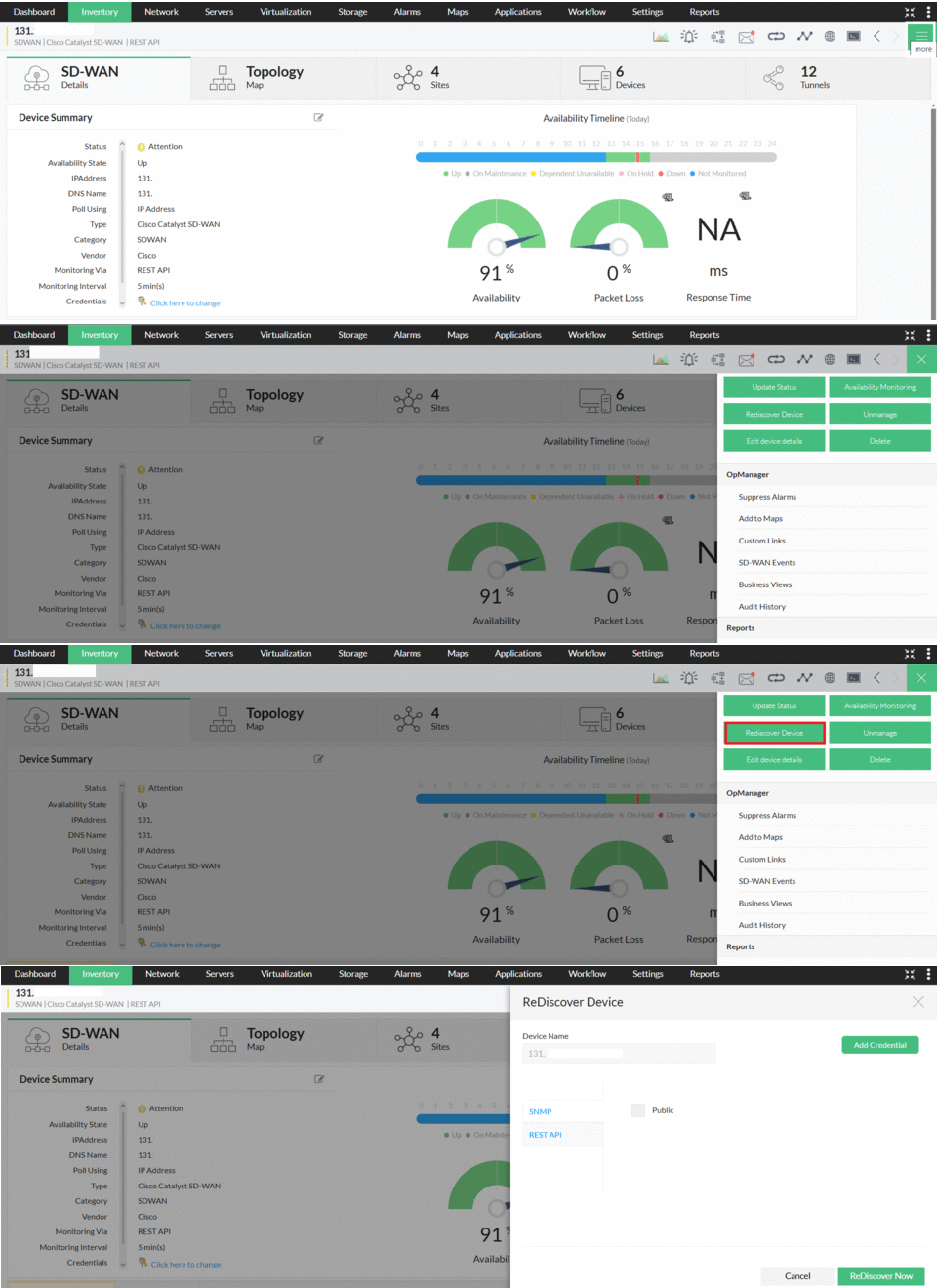
当设备发生重大变更(如硬件变更、接口更新或相关配置调整)时,需要执行重新发现。要重新发现 SD-WAN:
- 进入该设备的快照页面,点击右上角的菜单图标。
- 点击 ReDiscover device(重新发现设备)。
- 选择现有凭证,或添加新凭证,然后点击 ReDiscover Now(立即重新发现)。
- 该 SD-WAN 设备将被重新发现并添加回 OpManager。
生成高级报表
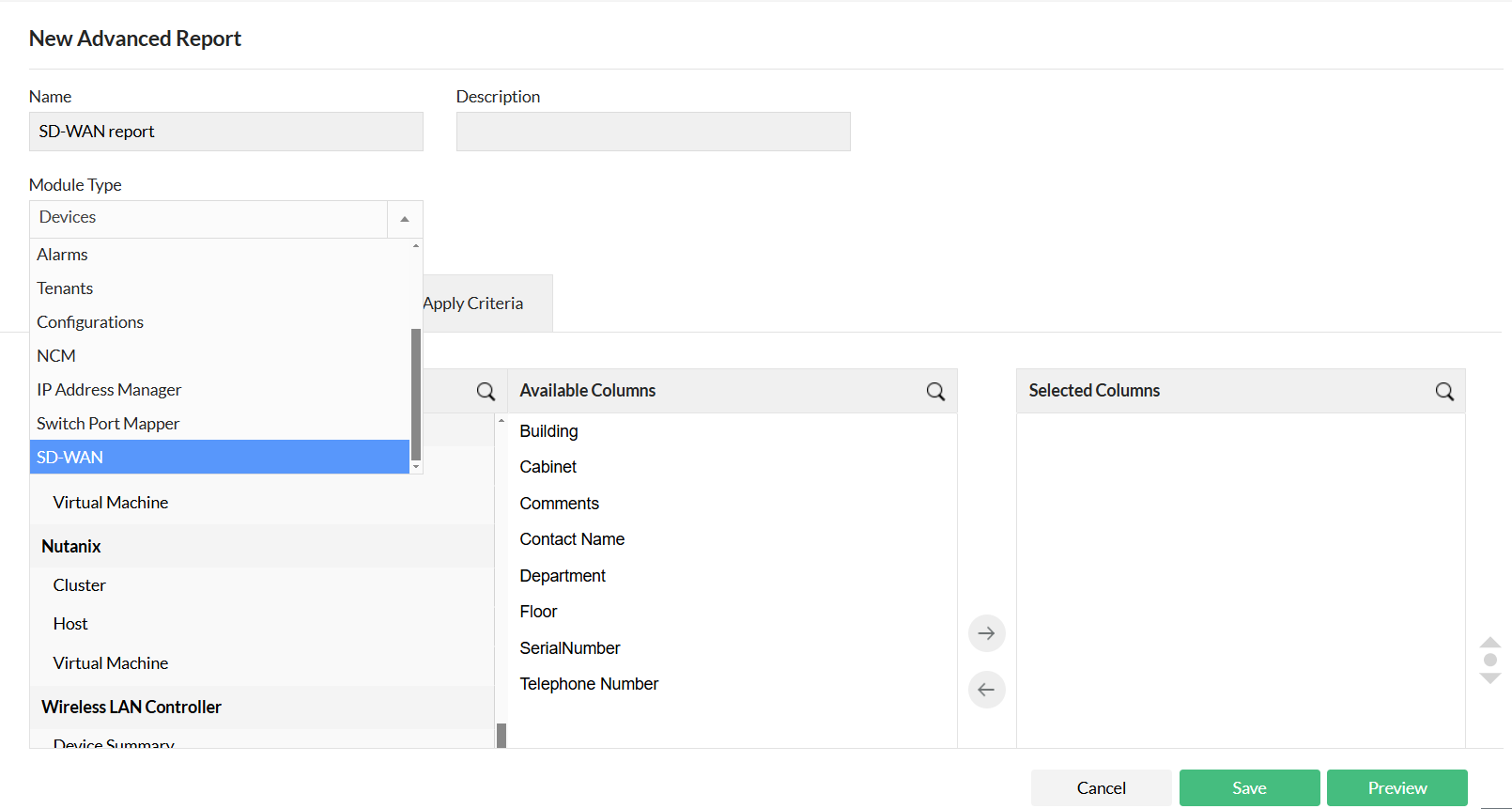
OpManager 的高级报表功能允许用户通过选择特定性能监视器、应用筛选条件和数据分组来创建自定义报表。要为 SD-WAN 创建高级报表:
- 进入 Reports(报表) > OpManager > Advanced Reports(高级报表)。
- 点击右上角的 "Create New Report"(创建新报表) 按钮,在模块类型中选择 SD-WAN。点击此处查看在 OpManager 中创建高级报表的详细步骤。
感谢您的反馈!