在 ManageEngine OpManager 中进行脚本监控
脚本监控是指使用自定义脚本,让网络管理员根据自身需求进行监控并获取数据。以往需要在终端或命令提示符中创建脚本、编辑脚本并执行的繁琐流程,如今通过 OpManager 的自定义脚本监控功能被大大简化,你可以在单一的管理控制台中完成上述所有操作。
创建脚本监控模板
脚本监控模板帮助你创建自定义脚本,用于监控自定义参数。
按照以下步骤添加脚本模板:
- 进入 Settings → Monitoring → Script templates。
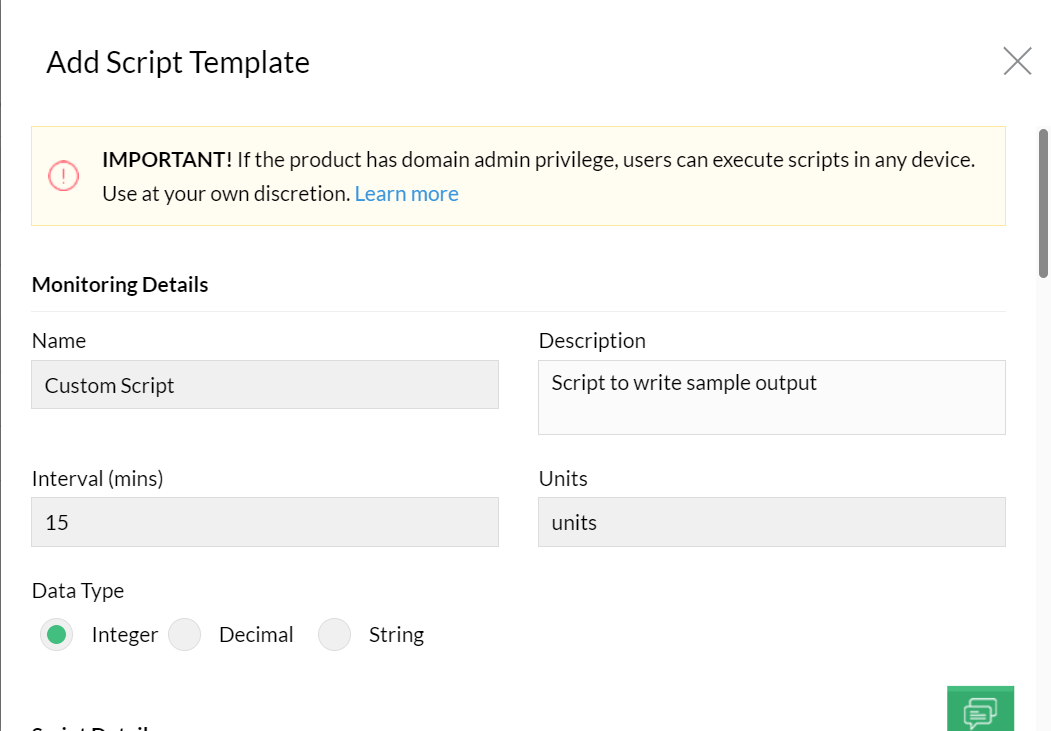
- 点击 Add New,并为模板提供名称和描述。
- 配置监控间隔(Monitoring Interval)。
- 指定被监控参数的单位(Unit)。
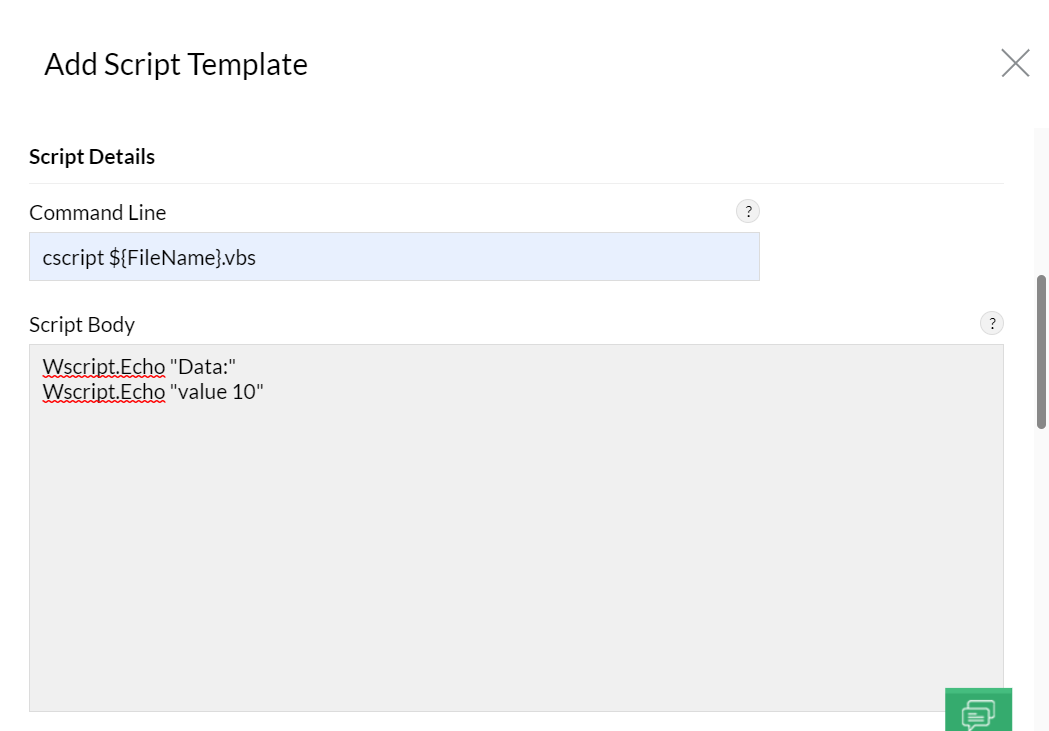
- 输入在命令提示符中执行脚本时使用的命令行(Command Line)。
- 输入脚本主体。
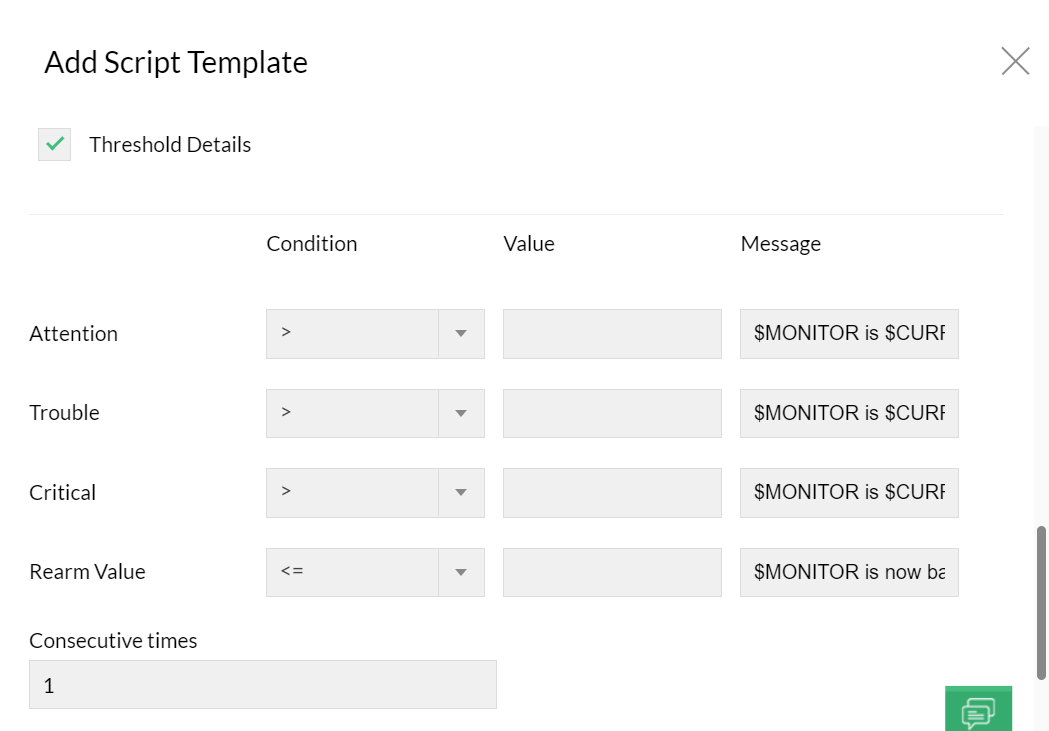
- 配置阈值(Thresholds)。
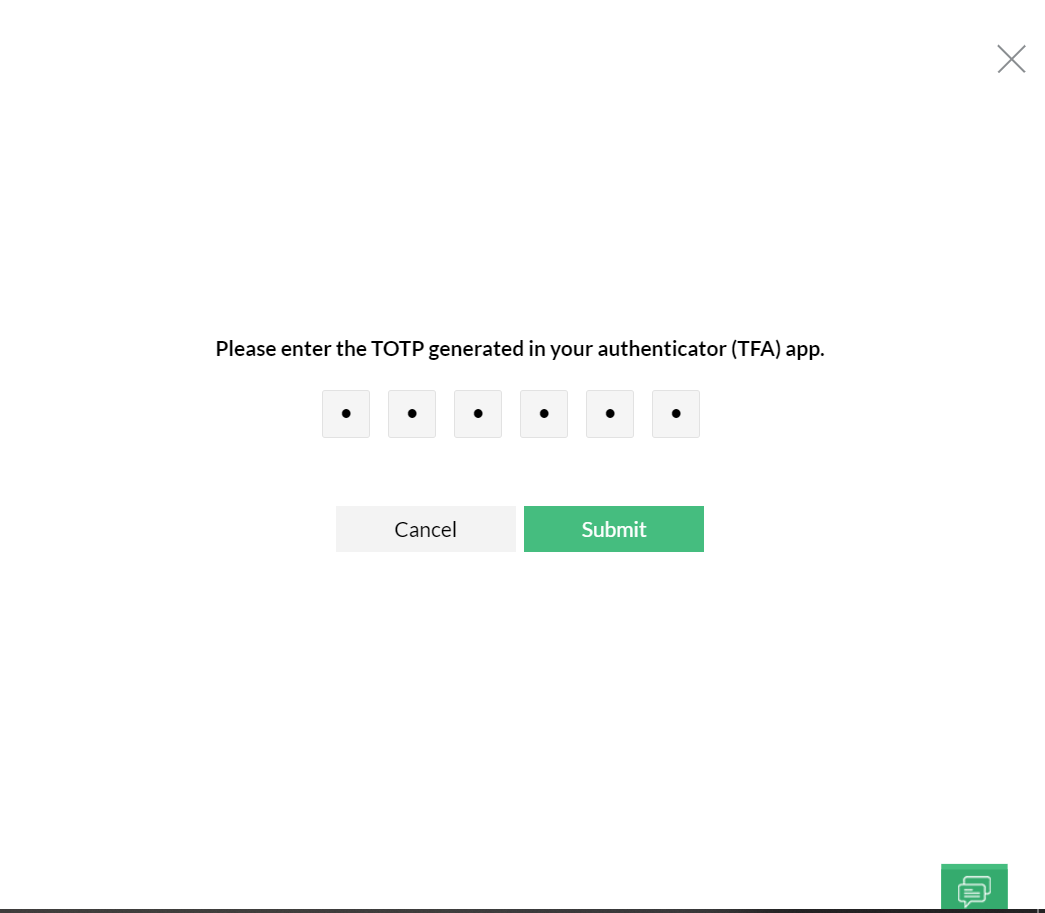
- 点击Save,并根据你的 TFA 设置输入一次性密码(OTP)。
示例输入
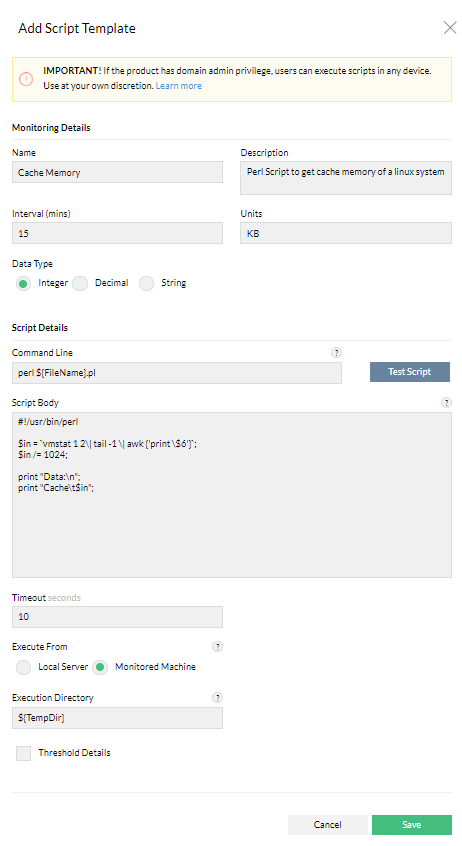
以创建一个缓存内存脚本模板为例,该脚本用于获取 Linux 系统的缓存内存,监控间隔为 15 分钟,从监控服务器执行时超时时间为 10 秒:
- 名称(Name): 输入脚本名称,本例为 “Cache memory”。
- 描述(Description): 输入该脚本的描述。
- 间隔(Interval): 输入监控间隔为 15。
- 单位(Units): 输入单位为 KB。
- 数据类型(Data Type): 选择 “Integer” 作为数据类型。OpManager 支持的数据类型包括:Integer、Decimal 和 String。
- 命令行(Command Line): 输入运行脚本的命令行。注意 ${FileName} 后面必须带上脚本文件扩展名。你也可以传递参数。参数列表可以使用变量 ${DeviceName},在运行时会被替换为被监控机器的名称。其他支持的变量包括:
- ${pollUsing} - 根据设备 poll using 设置使用 IP 地址或 DNS 名称。
- ${UserName} - WMI/CLI 用户名,
- ${Password} - WMI/CLI 密码,
- ${SNMPRead} - SNMP 读团体字串(read community string)。
- ${IPAddress} - 设备的 IP 地址。
- ${DisplayName} - 设备显示名称。
- 脚本主体(Script body): 输入脚本内容。在输入脚本主体前,请参考此处提到的输出消息格式和输出数据格式。
- 超时时间(Timeout): 输入超时时间为 10 秒。
执行位置(Execute from): 选择 “Execute from” 选项。
如果选择的选项为:
- Monitored Machine(被监控机器)
- 脚本在远程设备上执行。
- 这些脚本仅支持 Linux 设备,不支持 Windows 设备。
- 脚本运行需要 CLI 凭据。
- Local Servers(本地服务器)
- 脚本直接从安装了 OpManager 的Server上执行。
- 这些脚本同时支持 Windows 和 Linux 设备。
- Monitored Machine(被监控机器)
输出消息格式
当脚本宕机或重新变为可用时,会触发告警通知用户。在通知中会显示一条告警消息。该告警消息是可自定义的,你可以在添加脚本模板时,在 Script Body 字段中指定自己的消息。
告警消息的格式:Message:<Custom Message>
上述语法的输出将是 “Message: This is a custom message”。
下面给出了最常用几种脚本语言的告警消息示例及其对应的输出消息。
告警消息示例:
VB Script
WScript.Echo "Message: This is a custom message"
Powershell Script
Write-Host "Message: This is a custom message"
Shell Script
echo "Message: This is a custom message"
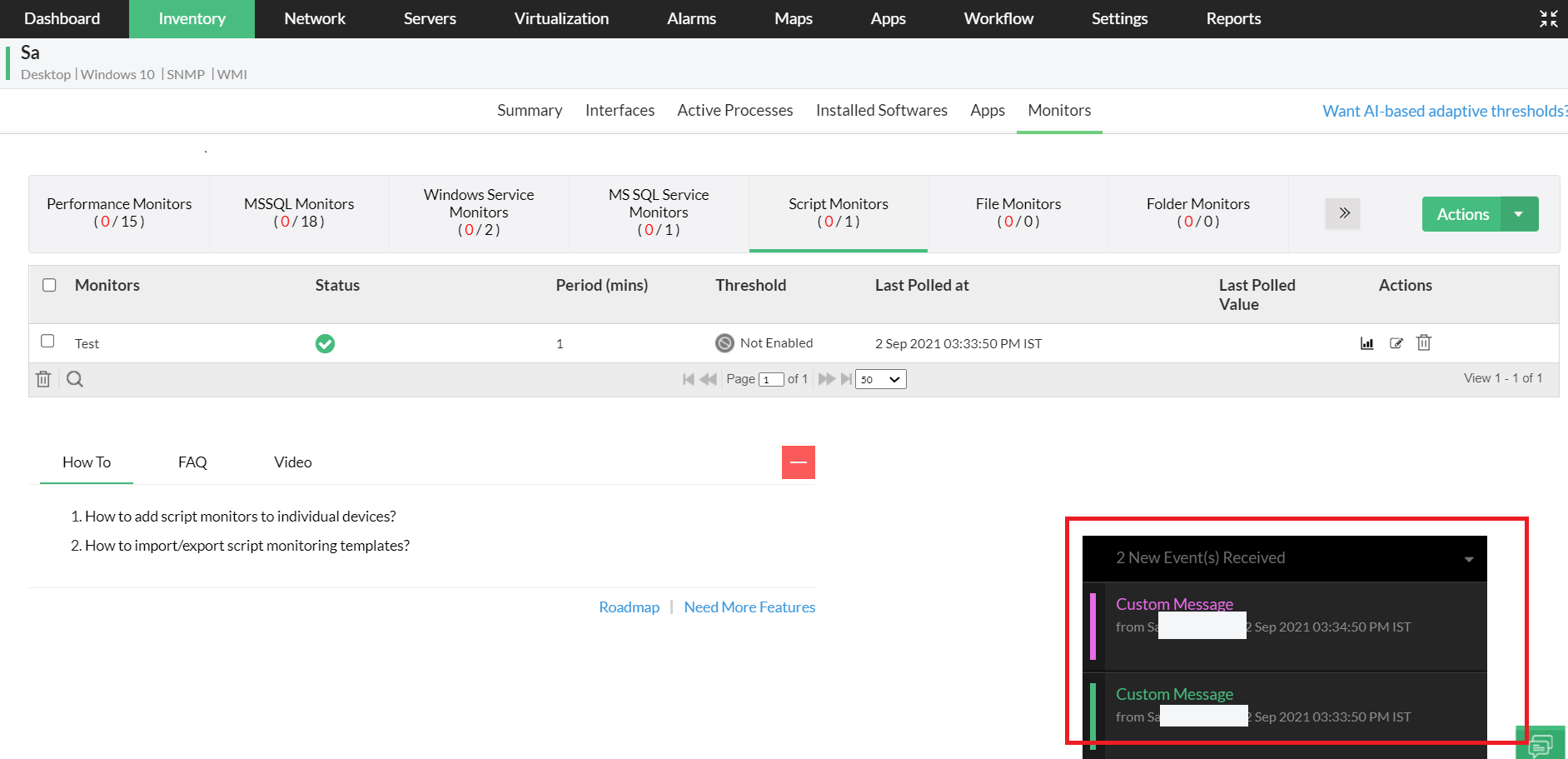
如果你没有在 Script Body 字段中指定消息描述,OpManager 将默认显示脚本名称及其状态作为告警消息 (<scriptMonitorName> is up 或 <scriptMonitorName> is down)。
退出码
退出码是脚本的返回值。
- 如果退出码为 0,表示脚本正常(up)。
- 如果退出码不为 0,表示脚本异常(down)。
因此,请确保你的退出码为 0,以保证脚本处于正常运行状态。
输出数据格式
指定数据使用的格式非常重要,因为脚本的输出数据会被用于生成图表,并作为监控项阈值限制的输入值。
数据应按以下给定格式进行指定。
Data:
Instance1 value1
Instance2 value2
... ...
InstanceN valueN
在关键字 Data: 之后打印的各行内容会被视为脚本的输出数据。每一行数据都是一个实例-值(instance-value)对。实例和值之间用空格分隔,实例位于空格左侧,值位于空格右侧。
要了解更多关于 OpManager 脚本监控输出格式的信息,请点击这里。
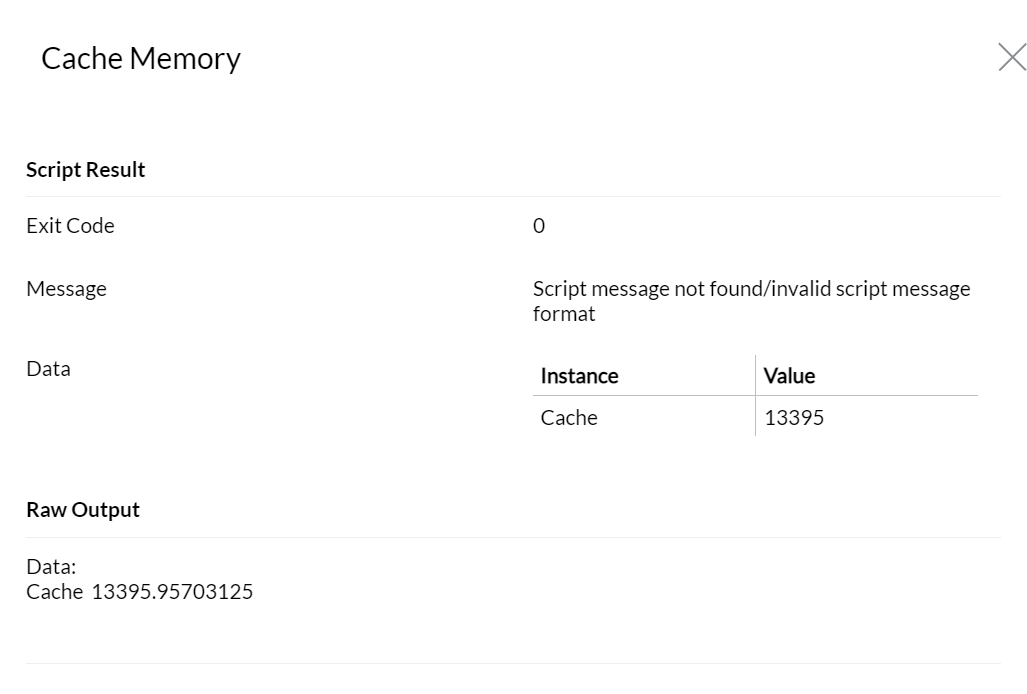
测试脚本
测试脚本选项允许你运行脚本并检查其输出。
关联脚本模板
当你将设备与脚本模板关联后,该设备就会基于该脚本的功能进行监控。你可以为经常使用的功能创建模板,并将它们关联到你选择的设备,而不必每次都从头创建。
- 进入 Settings -> Monitoring -> Script templates。
- 点击页面右上角的“Associate” 图标。
- 在“Select script template” 下拉框中,选择你要与设备关联的模板。
- 在“Available devices” 区域中选择要关联的设备,然后点击中间的右箭头,将其添加到“Selected devices” 区域。
- 点击右下角的“Associate”按钮。
- 所选模板将会关联到所选设备。
导出脚本
你可以将脚本以 XML 格式导出,然后导入到其他 OpManager Server 上使用。
- 点击要导出的脚本对应的Export 图标。
导入脚本
你可以从其他 OpManager Server 导入脚本,然后将其关联到你的设备以便更轻松地进行监控。
- 在脚本模板页面(Script Templates)上的 “More actions” 选项下,点击Import 按钮。
- 点击 Browse 按钮定位脚本(.xml 文件)。
- 最后点击 Import,并根据你的 TFA 设置输入一次性密码(OTP)。
感谢您的反馈!