计划报表
OpManager允许您 计划一个新的报表,也可以 计划已生成的报表。
计划新的报表
- 从报表选项卡中选择 计划报表
- 在该页面中,点击右上角的 添加计划 按钮。
- 配置以下详细信息:
- 选择报表类型:所有可用的报表类型都可以被计划。
- 点击 下一步.
特定设备可用性计划报表:
如果已选择为特定设备的可用性详细信息的计划报表,请配置以下内容:
- 选择设备类别或所需的业务视图,或选择生成特定设备的可用性报表。
- 选择要生成报表的周期和时间窗口。
- 点击 下一步.
计划Top N报表/所有设备报表:
如果您选择了计划Top N报表,请配置以下详细信息:
- Top N 报表: 从前10/25/50/100/1000报表中选择。
- 时间: 选择计划报表的周期和时间窗口。
- 选择报表: 选择要计划的所需源报表。
- 业务视图报表: 选择相关复选框和业务视图,来生成该业务视图中特定设备的报表。
- 点击 下一步.
生成报表的时间配置设置:
- 每日:选择每天必须生成报表的时间。
- 每周: 选择必须生成报表的时间和日期。
- 每月: 选择必须生成报表的时间、日期和月份。
- 报表格式类型: 选择PDF或XLS以相应的格式接收报表。
- 发送报表: 请选择下列任意一个选项。
- 报表将作为附件发送到您配置的电子邮件ID。 [或者]
- 配置可以发布报表的url。
- 点击 下一步.
- 计划名称: 为计划配置一个名称。
验证配置计划的详细信息,并点击 添加计划 以使计划生效。
- 在生成的报表页面中,点击 计划 图标可对报表进行规划。
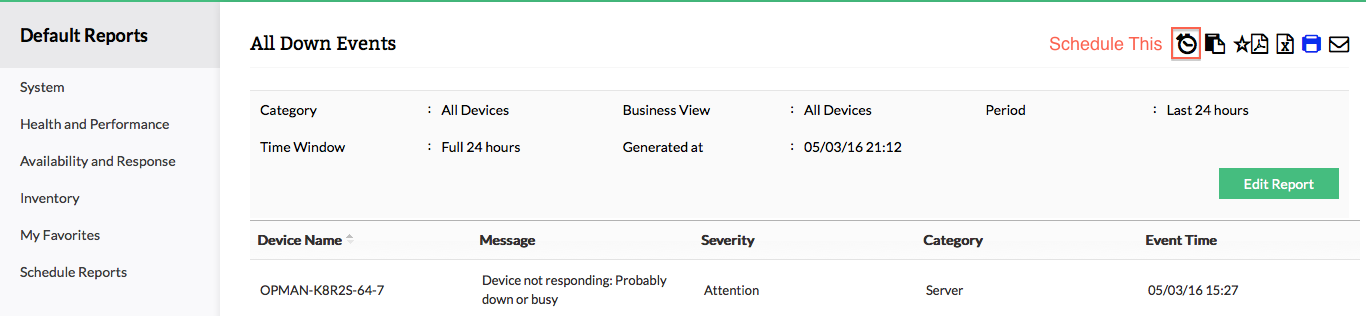
- 输入计划名称。
- 输入需要接收报表的电子邮件ID。
- 选择设备类别或所需的业务视图
- 选择要生成报表的周期和时间窗口。
- 报表格式类型: 选择PDF或XLS的相应格式接收报表。
- 发送报表: 选择下列任意一个选项。
- 以附件形式发送
- 发送URL
- 每日:选择每天必须生成报表的时间。
- 每周: 选择必须生成报表的时间和日期。
- 每月: 选择必须生成报表的时间、日期和月份。
- 点击 保存.
启用配置的计划
一旦您配置了计划报表,它们将展示在计划报表页面(报表 > 计划报表页面)中。选择所需的计划,然后点击列表底部的 启用 按钮。您也可以从这里禁用或删除计划。