在 OpManager 中发现和计划接口
接口是将网络设备连接到网络的组件,有助于这些设备在专用或公共网络上进行通信和数据传输。监控网络设备的接口对于理解网络在流量走向、带宽利用率等方面的行为至关重要。
OpManager 提供全面的网络接口监控,以及高级带宽和流量分析,用于监控你网络中的接口。它开箱即支持接近 300 种不同类型的接口,包括以太网接口、PPP、软件回环、光纤通道、虚拟接口等。通过 SNMP 协议及其相应的 SNMP 监视器,来监控各类接口指标,如流量、带宽、利用率、传输的数据包数量及其大小、接口错误和丢弃等。
接口发现的前提条件:
- 父设备必须处于活动状态并正常运行。
- 设备上必须启用 SNMP 服务。
- 指向该设备的 SNMP 凭据必须在 OpManager 中正确配置。
- 为 SNMP 代理配置的 SNMP 端口必须与为 OpManager 配置的端口相同(默认 161)。
- OpManager 服务器的 IP 不能在 SNMP 代理上被阻止。
接口发现的方法
在 OpManager 中可以通过三种主要方法来发现接口,包括:
计划接口发现
从 OpManager v127241 开始,可以将接口发现计划在稍后时间执行。此外,你还可以配置计划,使接口发现进程定期重复执行。接口发现的条件和准则,以及其计划的相关配置,将被保存到一个名为 接口发现配置文件 的配置中。可以根据你的需求,将此配置文件安排为运行多次,以确保你的资源清单中始终包含网络中各设备关联的所有接口。
计划接口发现的步骤:
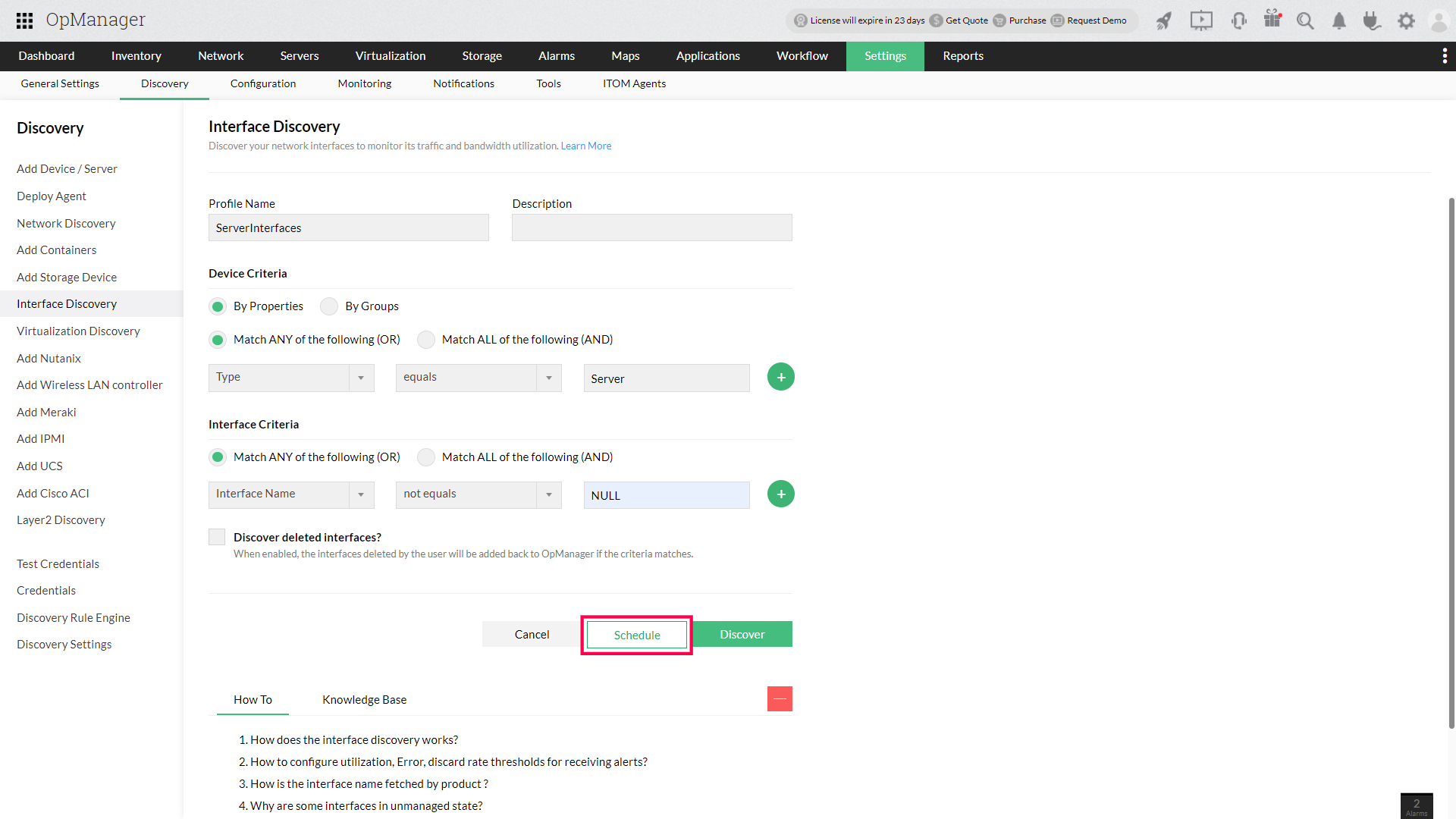
- 导航至 Settings > Discovery > Interface Discovery(设置 > 发现 > 接口发现)。
- 点击 New Discovery(新建发现)。
- 为 接口发现配置文件添加配置文件名称和描述。
- 配置要执行接口发现的设备条件和筛选准则。
- 点击 Schedule(计划)。
- 接口发现配置文件会成功添加,已配置的条件和准则会保存到该配置文件中,然后你会进入一个页面,在其中可以为该发现配置文件设置发现计划。
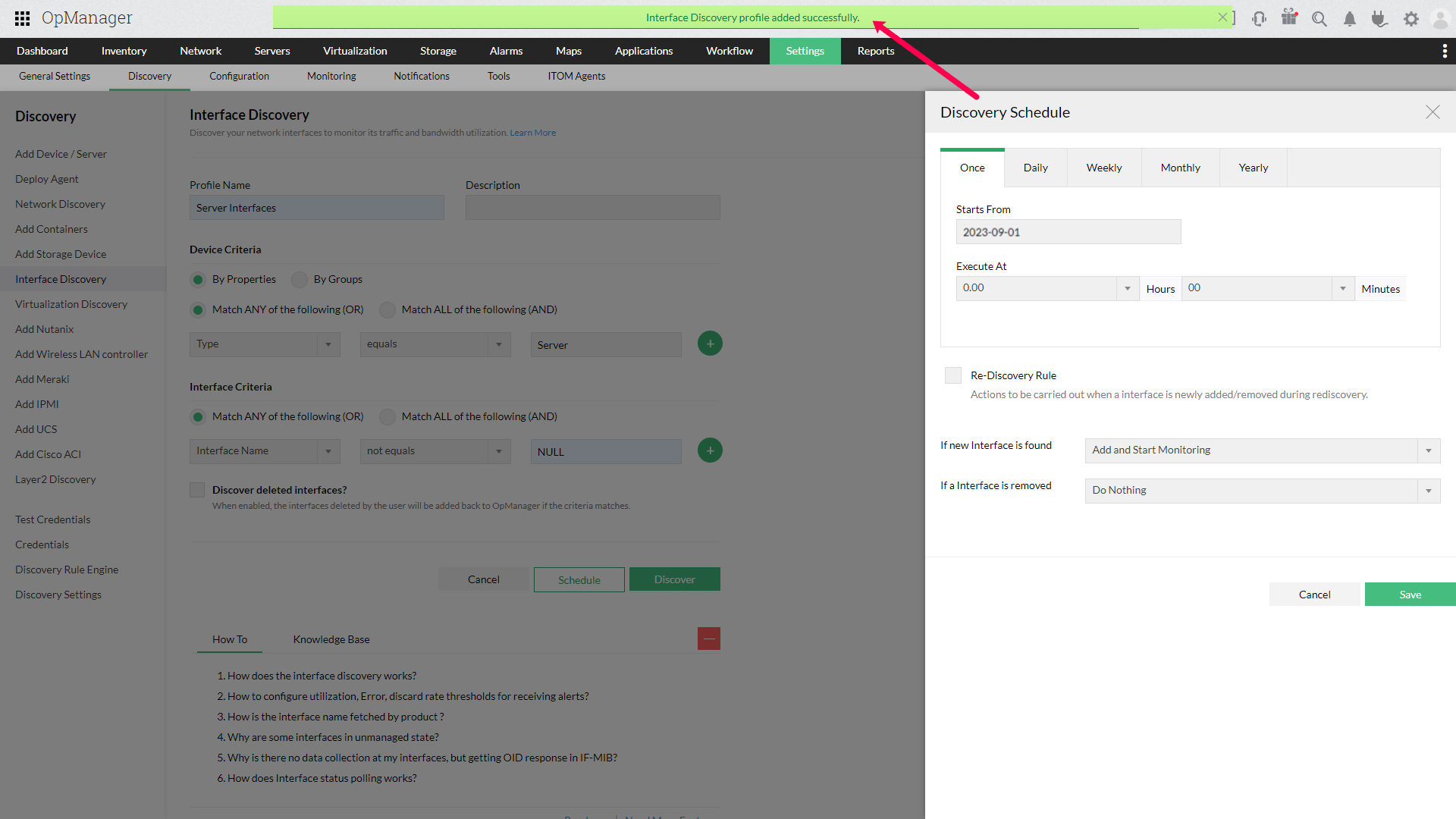
- 选择你希望运行发现计划的频率。可选项包括 Once(一次)、Daily(每天)、Weekly(每周)、Monthly(每月) 和 Yearly(每年)。
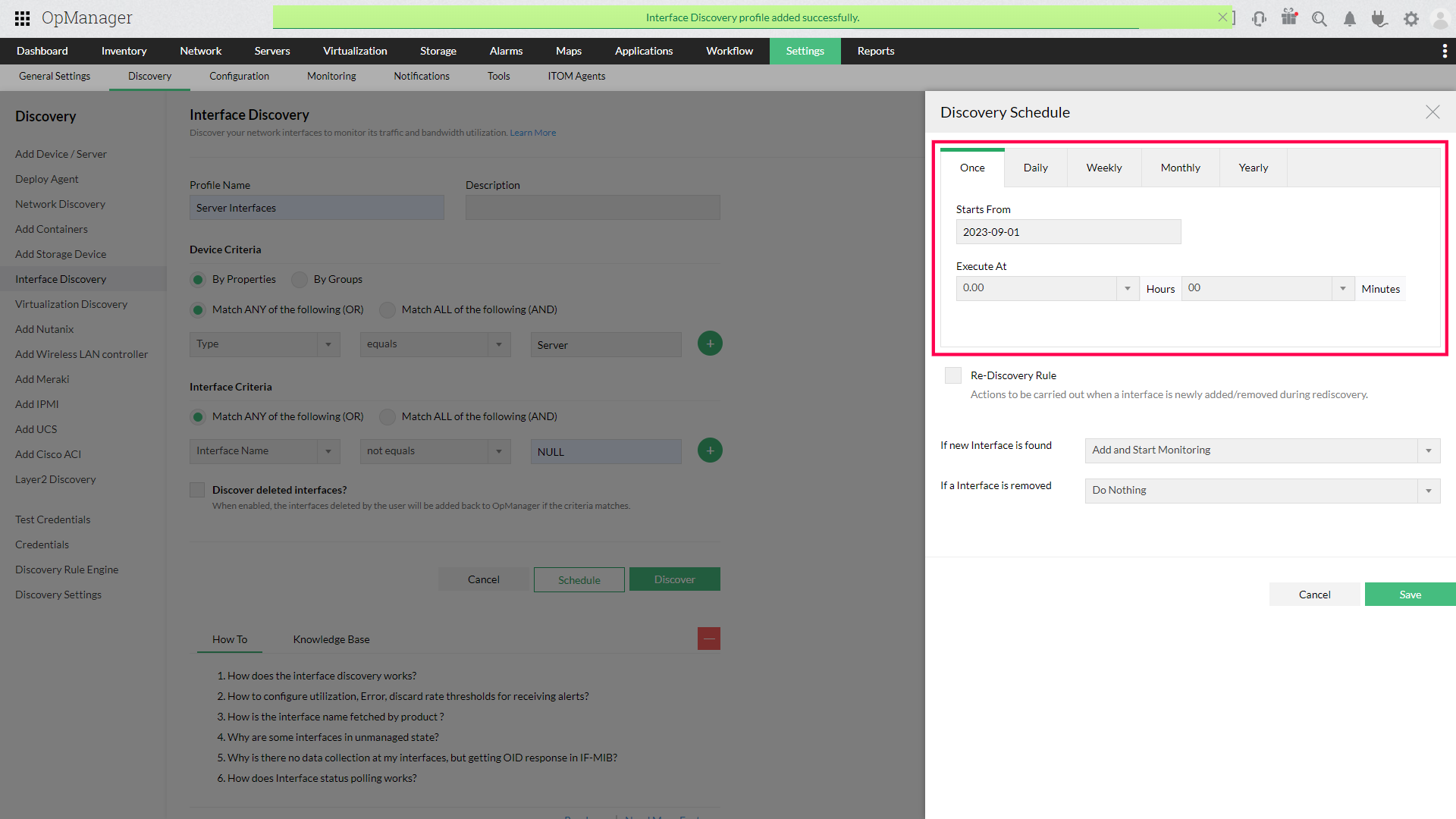
- 根据你选择的频率填写相应的选项。
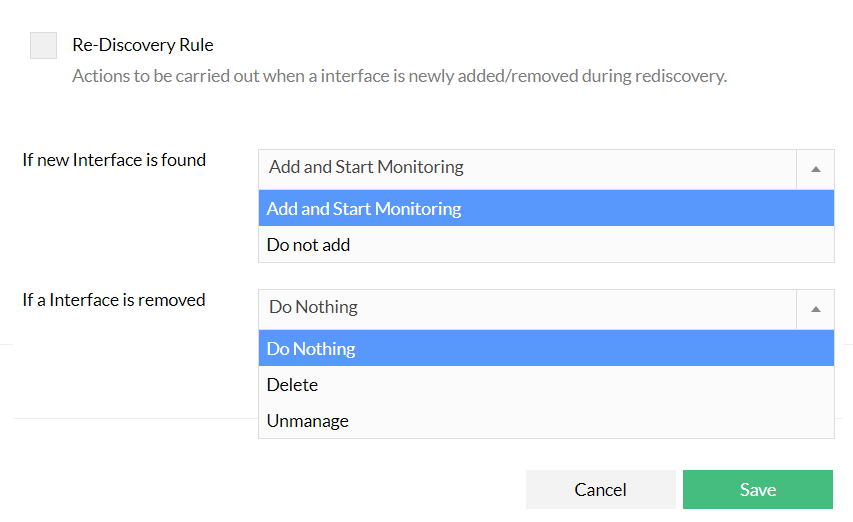
- 选择当新接口被添加/删除时,是否执行重新发现规则。
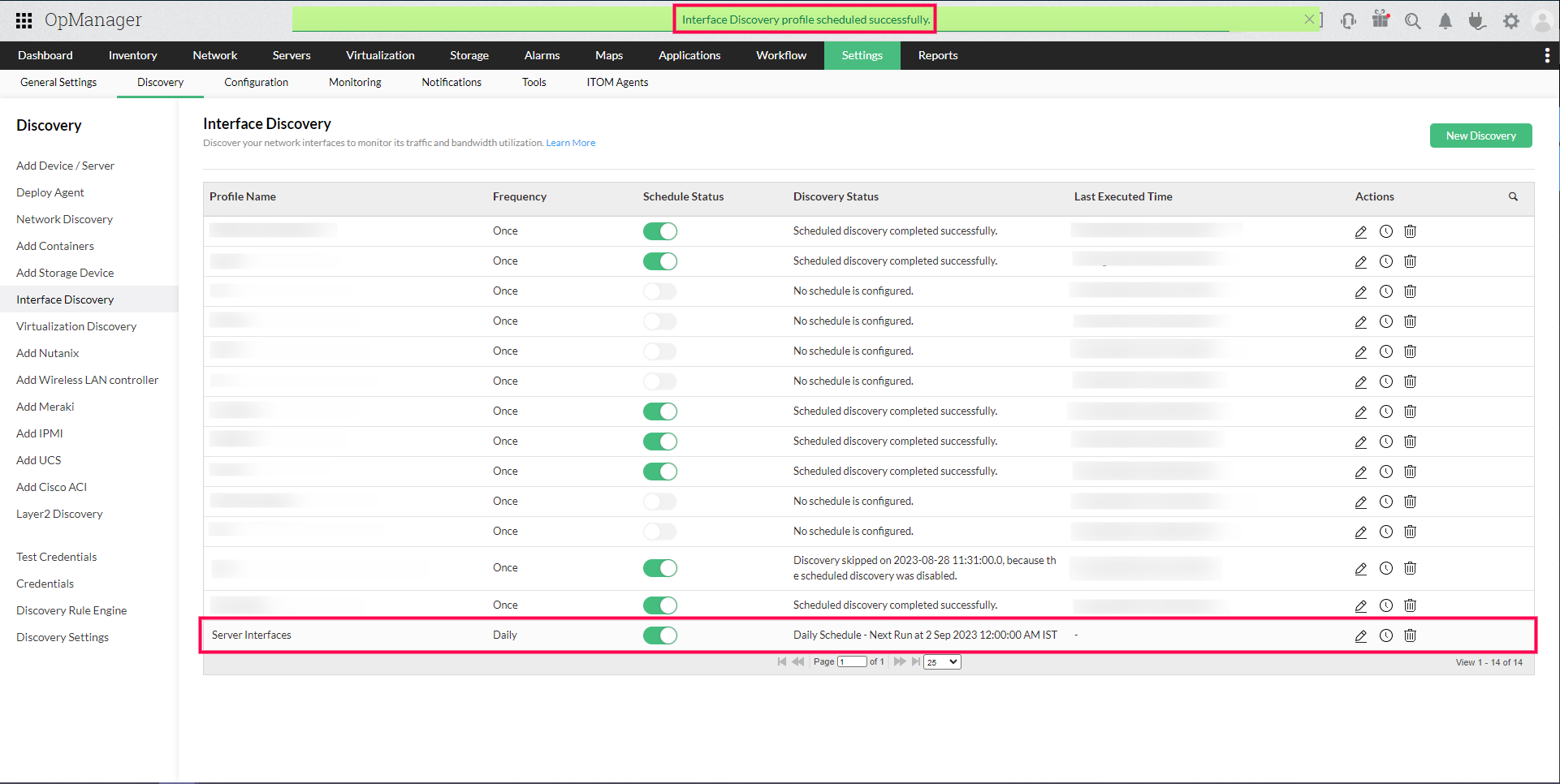
- 点击 Save(保存)。
- 配置好的发现计划会保存到该接口发现配置文件中。
接口重新发现规则
有时,设备在被 OpManager 发现之后,又新增了接口(例如配置新的 VLAN 接口、新建光纤通道接口等)。类似地,也可能有一些接口在添加到 OpManager 之后又从设备上被移除(例如从 Windows 设备上删除某个以太网接口,或在路由器上禁用某个 PPP 接口等)。接口重新发现规则是一组条件和配置,用于决定当 OpManager 在设备上遇到此类新接口,或发现某些接口已从设备上删除时,应当执行什么操作。该规则会在每次按照计划执行接口发现配置文件时一并执行。在此计划发现过程中,OpManager 会执行重新发现规则,识别出符合给定条件的接口,并根据用户设定的选项,将其加入资源清单,或将其删除/停止管理。
在配置重新发现规则时,你可以选择执行两类操作:
- 如果发现新接口,你可以选择将其添加并开始监控,或者忽略这些新接口。
- 如果某个接口已被(先前)删除,你可以选择在 OpManager 中将其删除,或者改为取消管理该接口。
感谢您的反馈!