从 OpManager 12.4 和 12.5 版本进行远程 PostgreSQL PPM 迁移
注意:以下步骤仅适用于将 OpManager 从 12.4 升级到 12.5,以及从 12.5 升级到更高版本(PgSQL 10.21 至 10.x)。
应用 PPM:
在升级到更高版本(通过 PPM)时,OpManager 服务器会检测当前安装的 PgSQL 版本。12.5 以上的 OpManager 版本仅支持 PostgreSQL 10.21 到 10.x。如果当前 PgSQL 版本不在支持范围内,PPM 安装将会被终止。如果你希望跳过该检查并稍后再执行 PgSQL 迁移,
- 新建一个名为 remote_pgsql_migration.properties 的文件。
- 在该文件中添加如下内容。
allow.remote.pgsql.migration = true
- 保存该文件,然后重试应用 PPM。
远程 PostgreSQL 迁移(从 9.2.4 到 10.x)
OpManager 升级完成后,必须将远程 PgSQL 迁移到其最新版本。请按以下步骤将远程 PostgreSQL 从 9.2.4 迁移到 10.x。
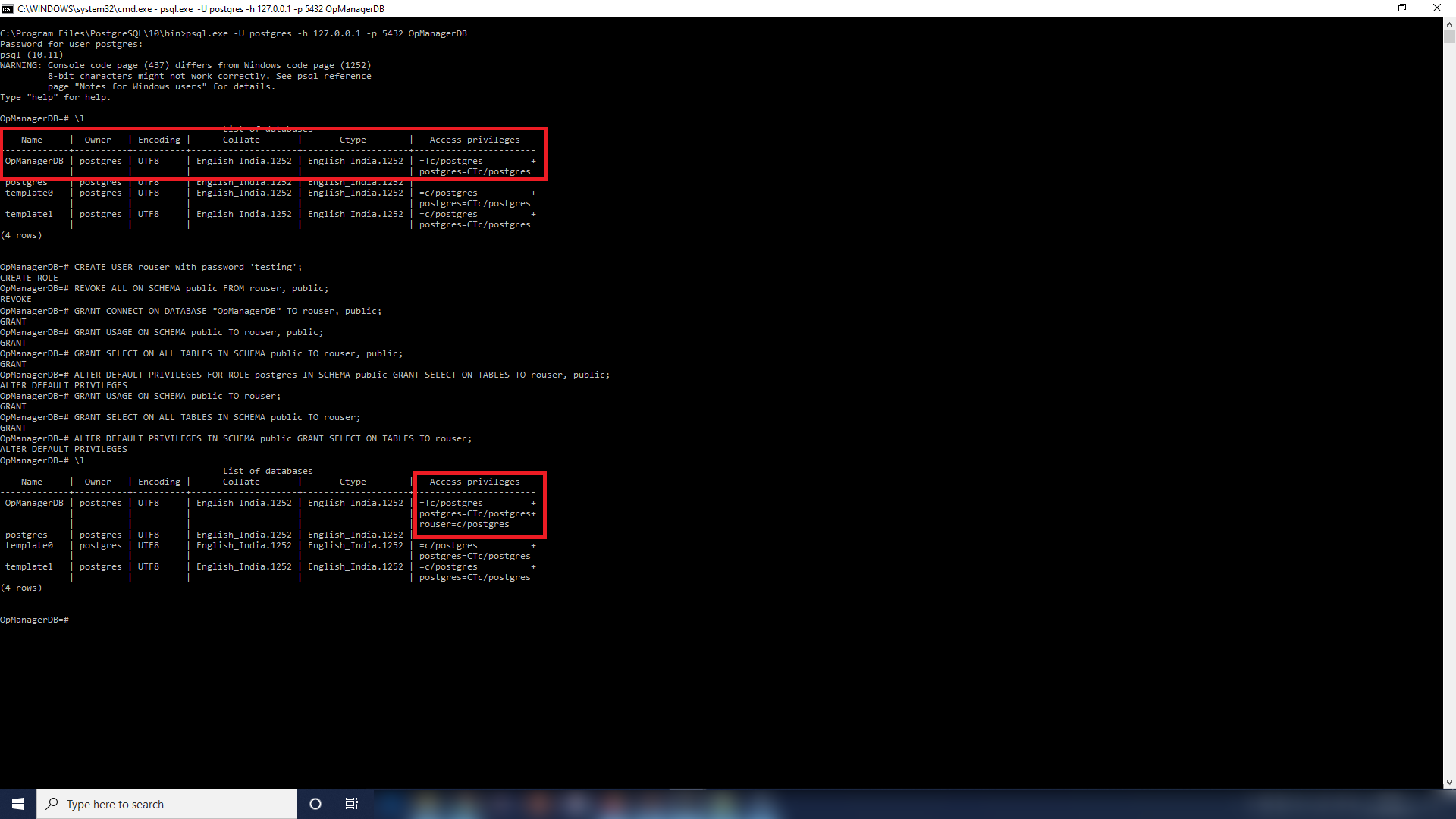
- 在新的 PgSQL 服务器上创建一个新数据库。
- 创建一个名为 'rouser' 的新用户,并赋予只读权限。
- 执行以下查询:
- REVOKE ALL ON SCHEMA public FROM rouser, public;
- GRANT CONNECT ON DATABASE "OpManagerDB" TO rouser, public;
- GRANT USAGE ON SCHEMA public TO rouser, public;
- GRANT SELECT ON ALL TABLES IN SCHEMA public TO rouser, public;
- ALTER DEFAULT PRIVILEGES FOR ROLE postgres IN SCHEMA public GRANT SELECT ON TABLES TO rouser, public;
- GRANT USAGE ON SCHEMA public TO rouser;
- GRANT SELECT ON ALL TABLES IN SCHEMA public TO rouser;
- ALTER DEFAULT PRIVILEGES IN SCHEMA public GRANT SELECT ON TABLES TO rouser;
Create database <databasename>
CREATE USER rouser with password '<ROPASSWORD>';
将旧 PgSQL 数据库中的数据转储到新数据库
迁移完成后,通过执行以下命令,将旧 PgSQL 数据库中的数据转储到新的数据库:
"<OldPgSQLHome>\bin\pg_dump.exe" -U postgres -p <OldPgSQLPort> -h <OldPgSQLHost> -x -W OpManagerDB | "<NewPgSQLHome>\bin\psql.exe" -U postgres -p <NewPgSQLPort> -h <NewPgSQLHost> -W OpManagerDB
示例:"C:\Program Files\PostgreSQL\9.2.4\bin\pg_dump.exe" -U postgres -p 5431 -h <ip_address_1> -x -W OpManagerDB | "C:\Program Files\PostgreSQL\10.21\bin\psql.exe" -U postgres -p 5432 -h <ip_address_1> -W OpManagerDB
在 OpManager 目录中需要进行的修改
- 从 <OpManagerHome>\conf
. 目录中打开 database_params.conf 文件。 使用新的 PgSQL 信息,将现有 URL 修改为以下格式。
url jdbc:postgresql://<NewPgSQLHost>:<NewPgSQLPort>/<NewlyMigratedDBName>?dontTrackOpenResources=true&useUnicode=true&characterEncoding=utf8
示例:url jdbc:postgresql://remote-pgsql-host:5432/OpManagerDB?dontTrackOpenResources=true&useUnicode=true&characterEncoding=utf8- 对 'rouser' 的密码进行加密并替换为加密值。可在 <OpManagerHome>\bin 目录下运行脚本 'encrypt.bat/sh' 对明文进行加密。将加密算法指定为 'AES.256',并使用 <OpManagerHome>\conf\customer-config.xml 文件中的 CryptTag。
执行以下命令:encrypt.bat -v <ROPASSWORD> -a AES.256 -k <CryptTag>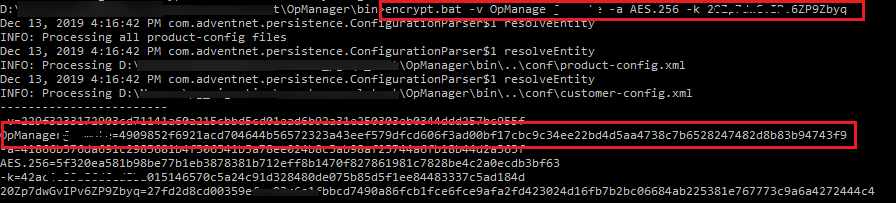
- 使用第 3 步 中得到的密码,添加 ro_password。(ro_password=<ROPASSWORD>)
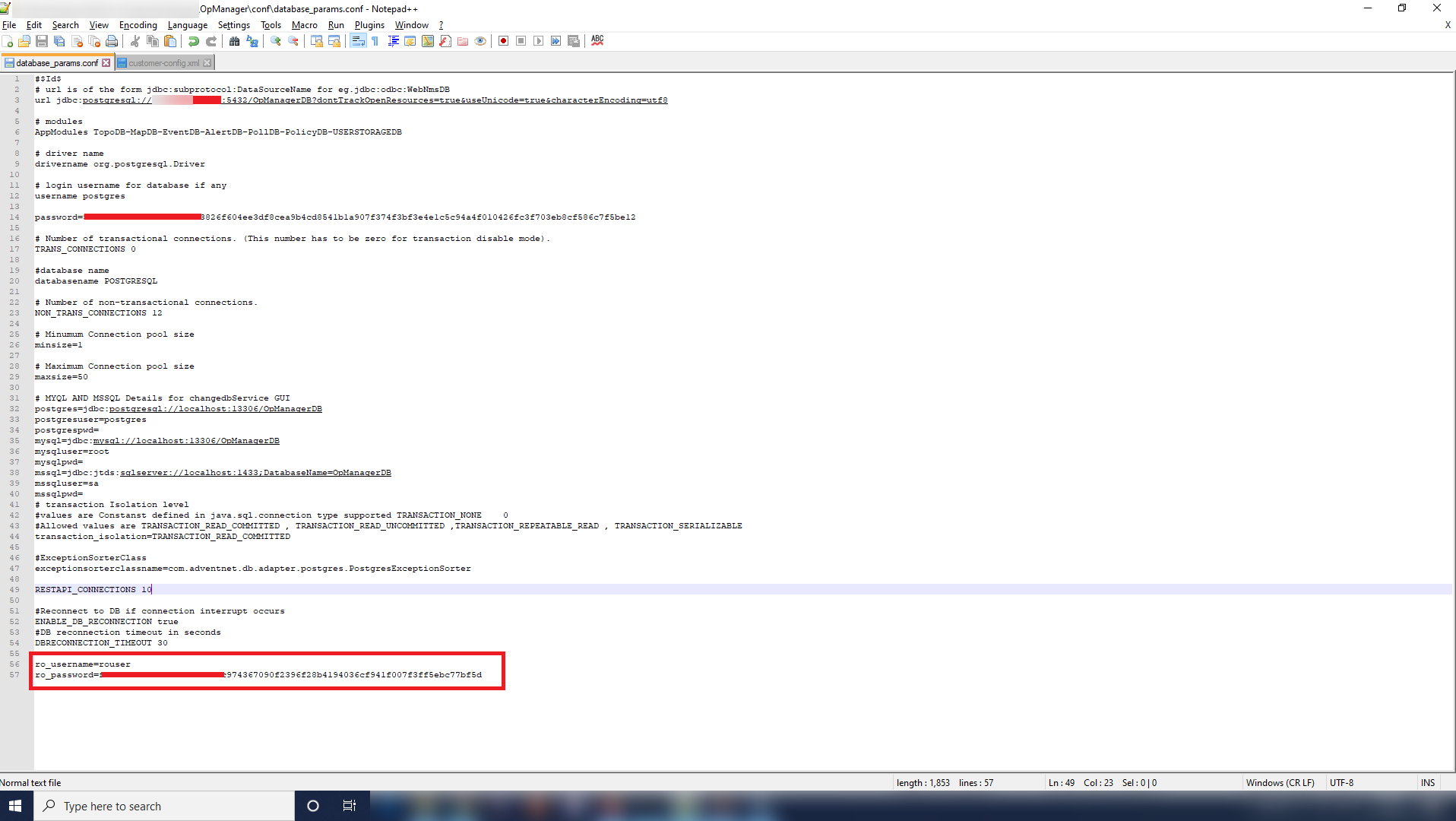
- 保存该文件并启动 OpManager 服务。
服务启动后,为了进行基本验证,可在“提交查询”页面中执行一条查询,并尝试在产品中添加设备或执行其他基础功能。[示例查询 - Select * from BuildDetails;]
感谢您的反馈!