在 OpManager 中配置远程 PostgreSQL(适用于 12.5 和 12.6 版本)
点击此处查看从 OpManager 版本 12.6 迁移到 12.7 的远程 PostgreSQL PPM 迁移步骤。
点击此处查看在 OpManager 中配置远程 PostgreSQL 的步骤(适用于 12.7 及以上版本)
下载并安装相应版本的企业版 PostgreSQL,然后按照以下步骤操作。
注意:以下步骤仅适用于 OpManager 版本 12.5 和 12.6(PgSQL 10.21 至 10.x)
点击此处下载 PostgreSQL。
如果远程 PostgreSQL 安装在 Linux 中,请使用以下命令安装 PostgreSQL contrib 软件包。
- Fedora(使用 dnf 包管理器):
- CentOS(使用 yum 包管理器):
- Ubuntu(使用 apt 包管理器):
sudo dnf install postgresql-contrib
sudo yum install postgresql-contrib
sudo apt-get install postgresql-contrib
建议为 OpManager 使用专用的远程 PostgreSQL Server。如果使用的是共享资源,请在远程 PostgreSQL 设置中增加最大连接数。
1. 下载并安装最新版本的 OpManager
安装时选择 PostgreSQL 数据库。安装完成后,不要点击“完成”按钮。
2. 修改 pg_hba.conf 文件
- 从<InstalledRemotePgSQLHome>\data中打开 pg_hba.conf 文件。
将现有的地址值替换为你希望允许的 IP 段(例如:192.168.93.0/24)。如果计划监听所有网卡接口,则将地址指定为 all,并保存更改。
#TYPE DATABASE USER ADDRESS METHOD #IPv4 local connections: host all all <允许连接的 IP> md5
3. 修改 postgresql.conf
- 从安装目录 <InstalledRemotePgSQLHome>\data 中打开 postgresql.conf 文件。
- 将 listen_address 的值更改为允许连接的 IP(例如:192.168.0.192, localhost),或者如果希望监听所有网络接口,则设置为 '*'。
listen_address = <192.168.0.192>
- 保存所做的更改。
- 重启 PostgreSQL 服务。
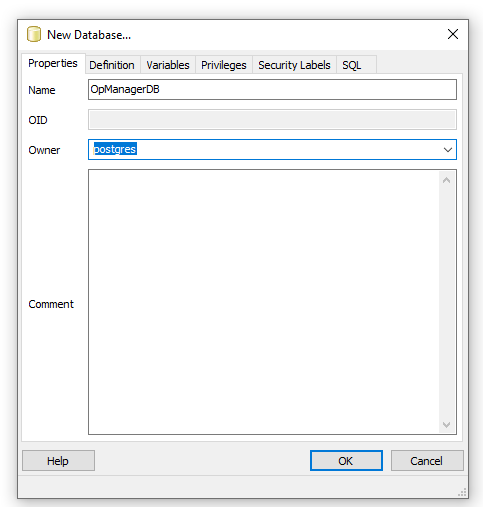
4. 在远程 PgSQL Server 中创建新数据库。
- 在远程 PostgreSQL Server 中创建一个新数据库。
5. 创建用于只读权限的“rouser”用户。
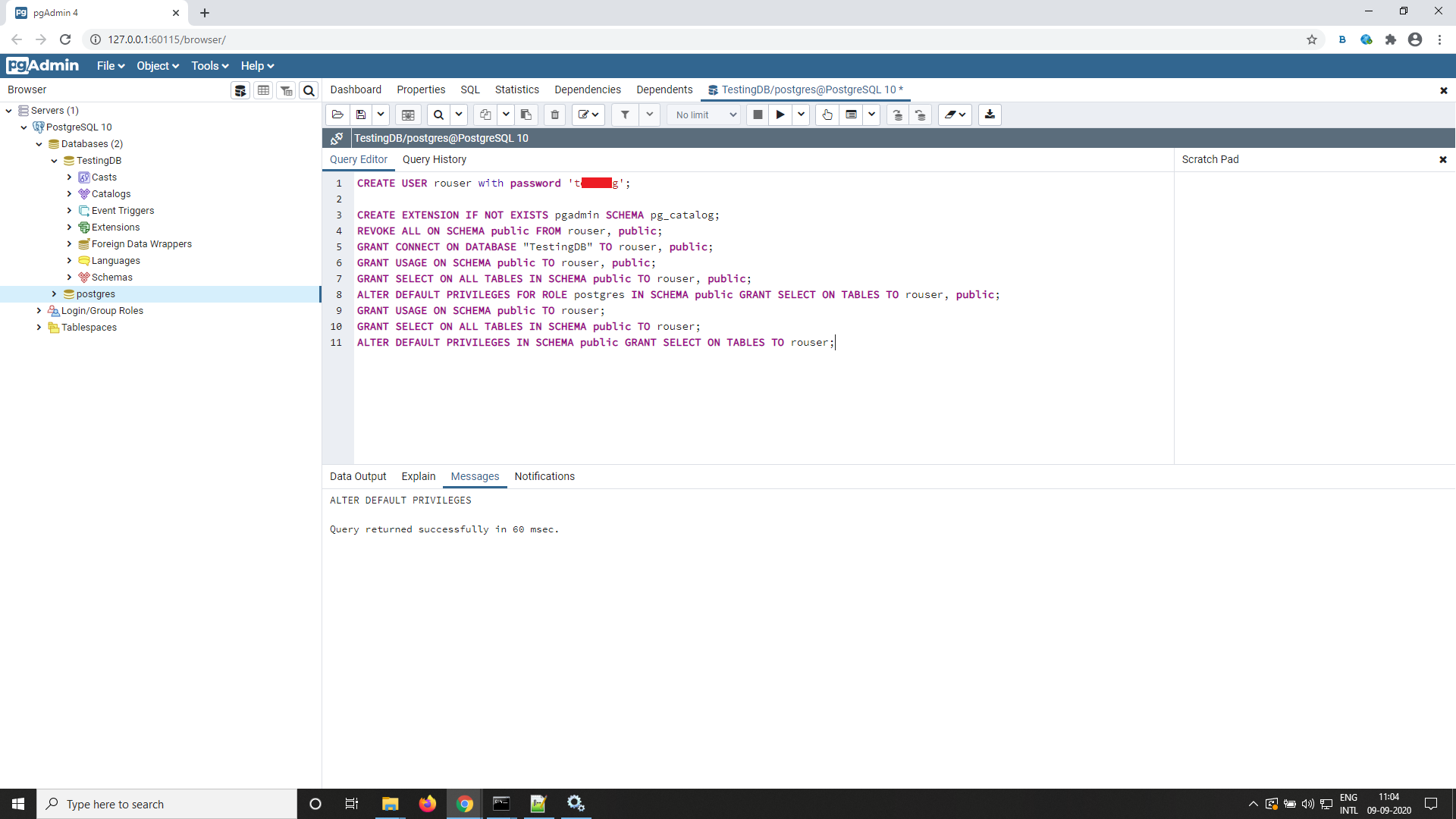
连接到 pgAdmin 并执行以下查询:
- CREATE USER rouser with password '<ROPASSWORD>';
- CREATE EXTENSION IF NOT EXISTS pgadmin SCHEMA pg_catalog;
- REVOKE ALL ON SCHEMA public FROM rouser, public;
- GRANT CONNECT ON DATABASE "<DatabaseName>" TO rouser, public;
- GRANT USAGE ON SCHEMA public TO rouser, public;
- GRANT SELECT ON ALL TABLES IN SCHEMA public TO rouser, public;
- ALTER DEFAULT PRIVILEGES FOR ROLE postgres IN SCHEMA public GRANT SELECT ON TABLES TO rouser, public;
- GRANT USAGE ON SCHEMA public TO rouser;
- GRANT SELECT ON ALL TABLES IN SCHEMA public TO rouser;
- ALTER DEFAULT PRIVILEGES IN SCHEMA public GRANT SELECT ON TABLES TO rouser;
6. 在 OpManager 目录中需要进行的更改
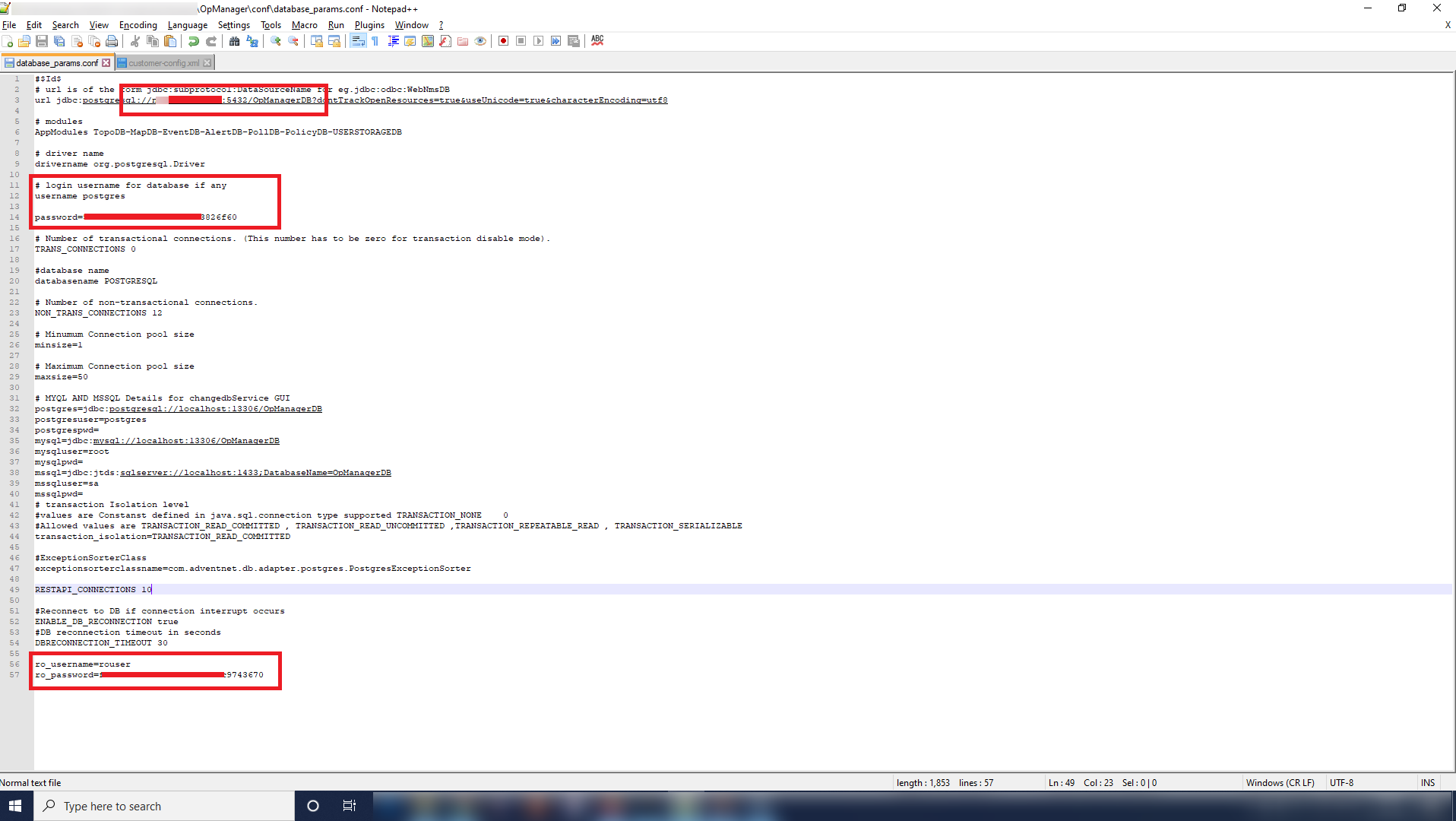
I. 编辑 <OpManagerHome>\conf 下的 database_params.conf
- 将现有的 URL 修改为以下格式:url jdbc:postgresql://<remotePgSQLInstalledIPAddress>:<PortNumber>/<DBName>?dontTrackOpenResources=true&useUnicode=true&characterEncoding=utf8
- 将用户名修改为 postgres(username=postgres)以及密码(password=<Password(postgres 用户的密码)>)【注意 - 冷启动时会自动加密。】
- 将 ro_password 修改为第 5 步中设置的密码(ro_password=<ROPASSWORD>)
II. 编辑 <OpManagerHome>\conf 下的 customer-config.xml
- 将 StartDBServer 的值改为 false:<configuration name="StartDBServer" value="false"/>
【注意 - 在完成第 6 步之前,不应启动 OpManager。只有在配置完远程 PgSQL 后才能启动。】
7. 启动 OpManager 服务。
成功启动后,尝试登录客户端。之后停止该服务。
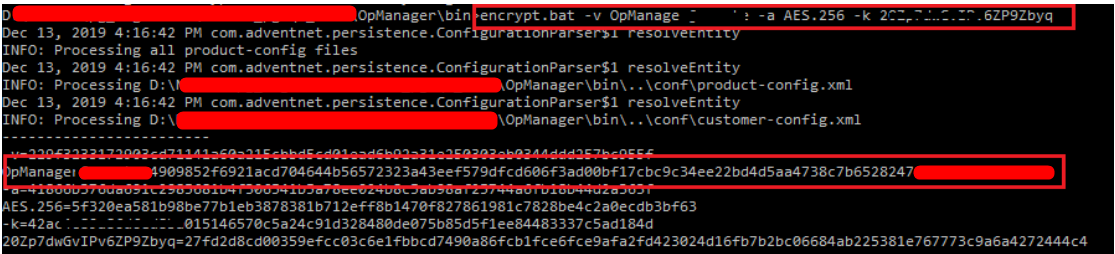
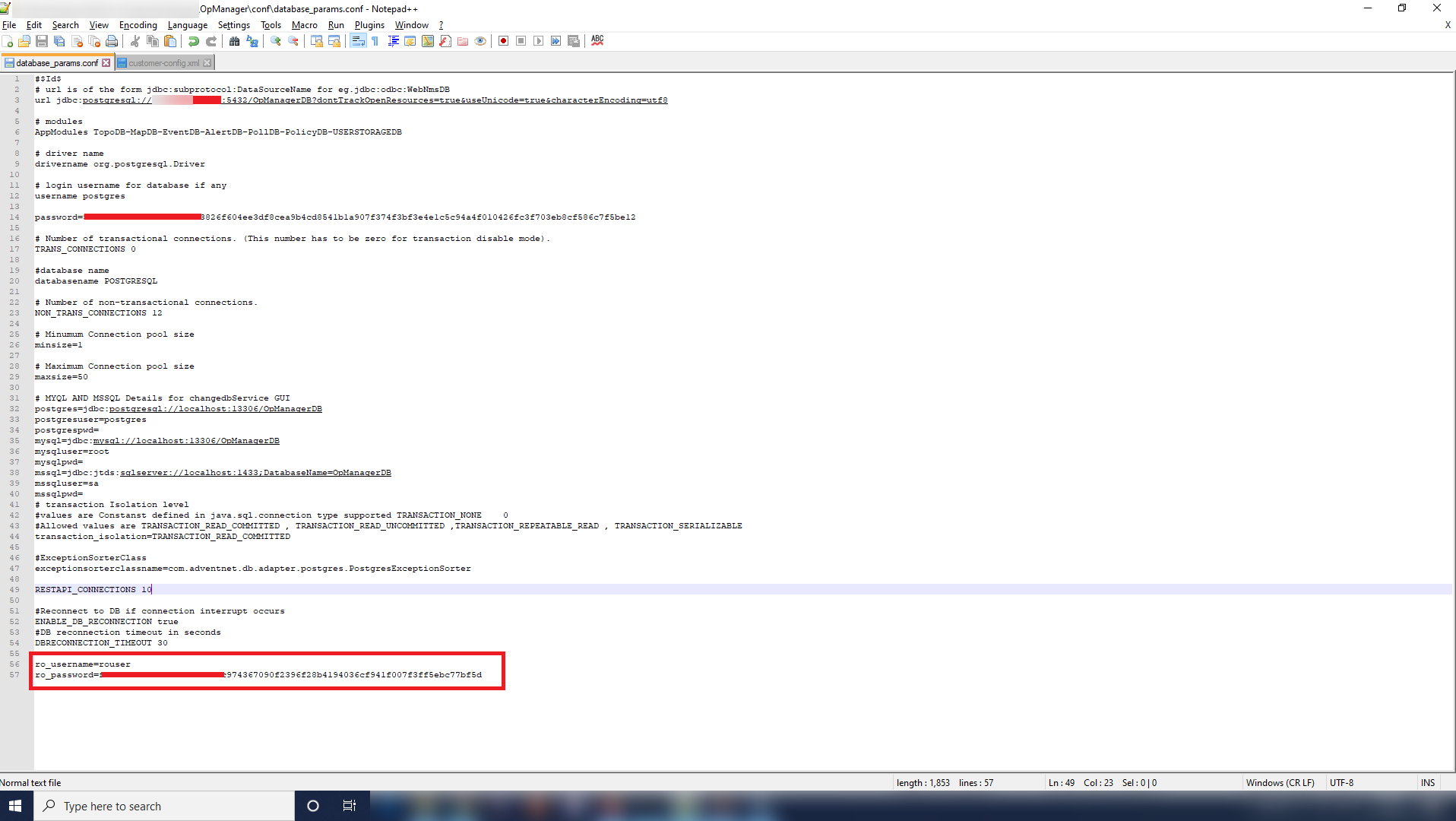
8. 加密 rouser 的密码,并在 <OpManagerHome>\conf\database_params.conf 中进行替换。
- 可以使用 <OpManagerHome>\bin\encrypt.bat/sh 对明文进行加密,指定算法为 AES.256,并使用 CryptTag(可在 <OpManagerHome>\conf\customer-config.xml 中找到)。
- 执行以下命令:encrypt.bat/sh -v <ROPASSWORD> -a AES.256 -k <CryptTag>
9. 现在启动 OpManager 服务
服务启动后,为了进行基本功能测试,可在“提交查询”页面中执行一条查询,并尝试在产品中添加设备或进行其他基础操作。【示例查询 - Select * from BuildDetails;】
感谢您的反馈!