在 OpManager 中监控分区
OpManager 使用户能够监控各设备上的分区和已挂载分区的可用空间、已用空间以及总空间。可以通过多种协议来使用这些分区监视器,包括 WMI、CLI、SNMP 和 VIWebService。本文档介绍在 OpManager 中添加分区监视器的步骤。
如何添加分区监视器?
要为单个设备添加分区监视器:
- 依次进入 资源清单 →设备快照页 → 监视器 → 添加监视器。
- 在所需的分区监视器下方,使用 选择分区 选项选择你想要监控的具体分区。
或者,你也可以直接选择该监视器,但默认情况下只会添加前 50 个分区进行监控。 点击此处了解更多信息。 - 用户可以勾选 “不更新现有分区监视器” 选项,以确保先前添加的分区监视器保持不变,分区偏好设置只会应用于新选定的分区监视器。
- 点击 添加 将分区监视器添加到设备。
- 你也可以通过 设备模版 或 性能监视器 页面批量添加监视器。 了解更多。请注意,选择分区 选项仅在通过设备快照页面添加监视器时可用。
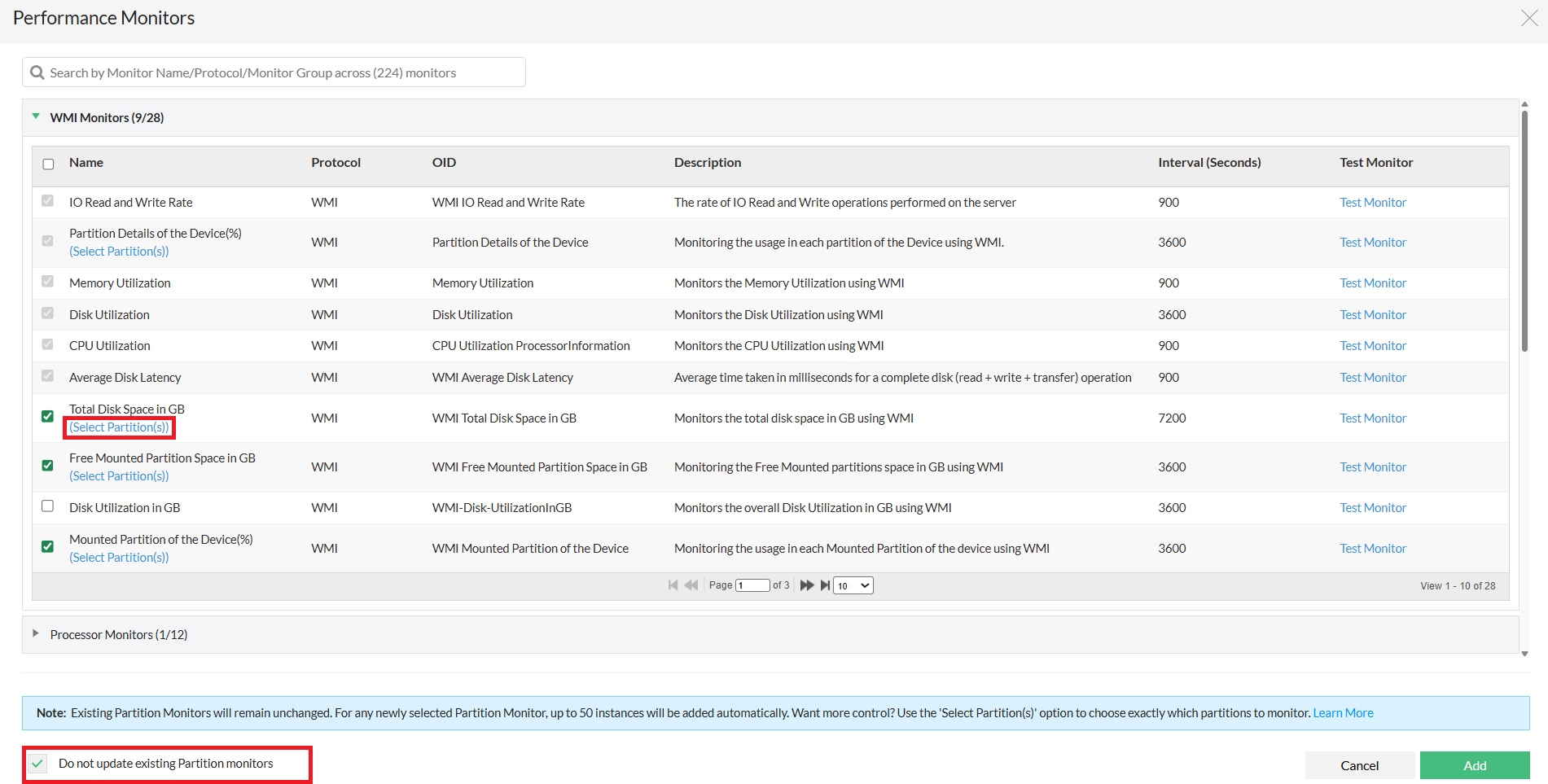
注意:
- 当从设备的快照页面添加分区监视器时,先前已经关联的分区监视器将默认被预先选中。如果你不希望这些现有监视器被更新或重新处理,请启用 “不更新现有分区监视器” 复选框。
新的分区将不会被添加,之前已监控的分区也不会从 OpManager 中删除。 - 在不使用 选择分区 选项添加监视器时,默认最多可以监控 50 个分区。
在使用 选择分区 选项时,你可以手动选择并添加最多 100 个分区。
请注意,上述分区数量限制是按监视器计算的,而不是所有监视器合计共享。 - 如需自定义分区监控数量上限,请联系技术支持:opmanager-support@manageengine.com。
- 通过 Linux agent 监控的设备不支持 选择分区 选项。
示例:
假设某台服务器有 75 个分区,
- 如果在不使用 选择分区 选项的情况下添加分区监视器,则默认只会添加前 50 个分区进行监控,其余 25 个不会被包含在内。
- 如果使用 选择分区 选项,则可以手动选择并监控全部 75 个分区,因为上限允许最多 100 个分区。
感谢您的反馈!