组织拓扑图
组织拓扑图为你提供整个网络架构的详细可视化表示。组织拓扑图在 12.8.458 版本开始可用。所有设备、它们的依赖关系、application以及网络拓扑都会被自动映射在一起,用于构建组织拓扑图。此外,所有被发现的实体(已管理或未管理)都会被添加到组织拓扑图中。
要查看组织拓扑图,进入 Map -> Organziation Map(Beta)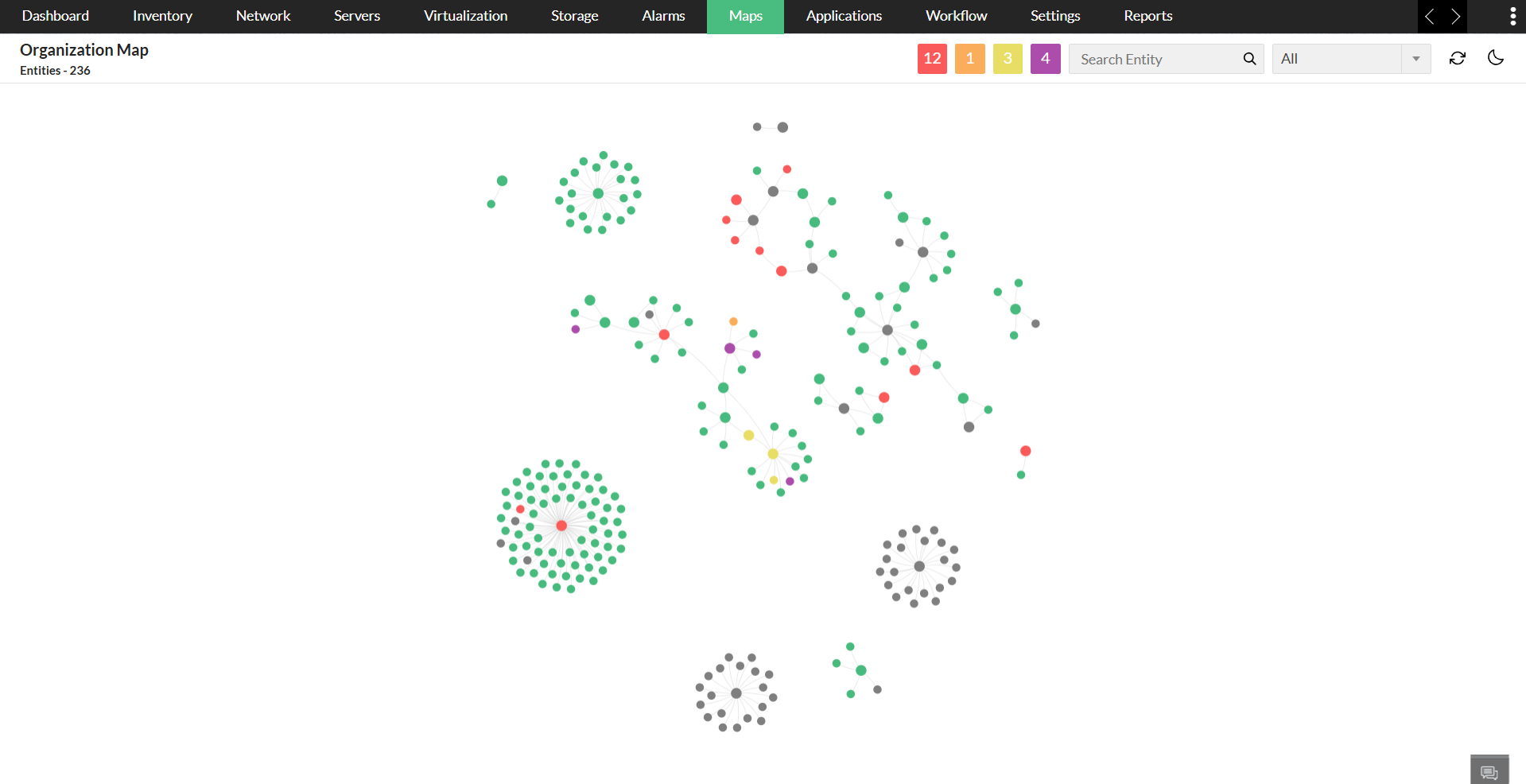
组织拓扑图中包含哪些组件?
组织拓扑图可帮助你了解网络中每个节点的层级结构及其健康状态。在拓扑图中,会展示每台设备的摘要信息、它们之间的连接关系,以及告警严重性。
依赖类型:默认情况下,所有实体会一起显示。不过,你可以使用筛选选项,基于网络拓扑、虚拟化、交换机端口映射或application来查看它们。
- 网络拓扑:在你创建了二层拓扑图后,OpManager 会自动利用它来识别与种子route器相连的设备,并显示核心route器及其所连接的设备。
- 虚拟化:OpManager 使用虚拟化模块生成你的虚拟环境拓扑图,其中包括虚拟机、主机和服务器。
- 交换机端口映射(Switch Port Mapper):如果你启用了 SPM 模块,组织拓扑图会显示受监控设备的端口和交换机详细信息。
- application:要在拓扑图上查看application,你需要安装并启用 application Manager 插件。随后,OpManager 会使用 ADDM 来识别在服务器和虚拟机上运行的application,并利用这些数据生成拓扑图。
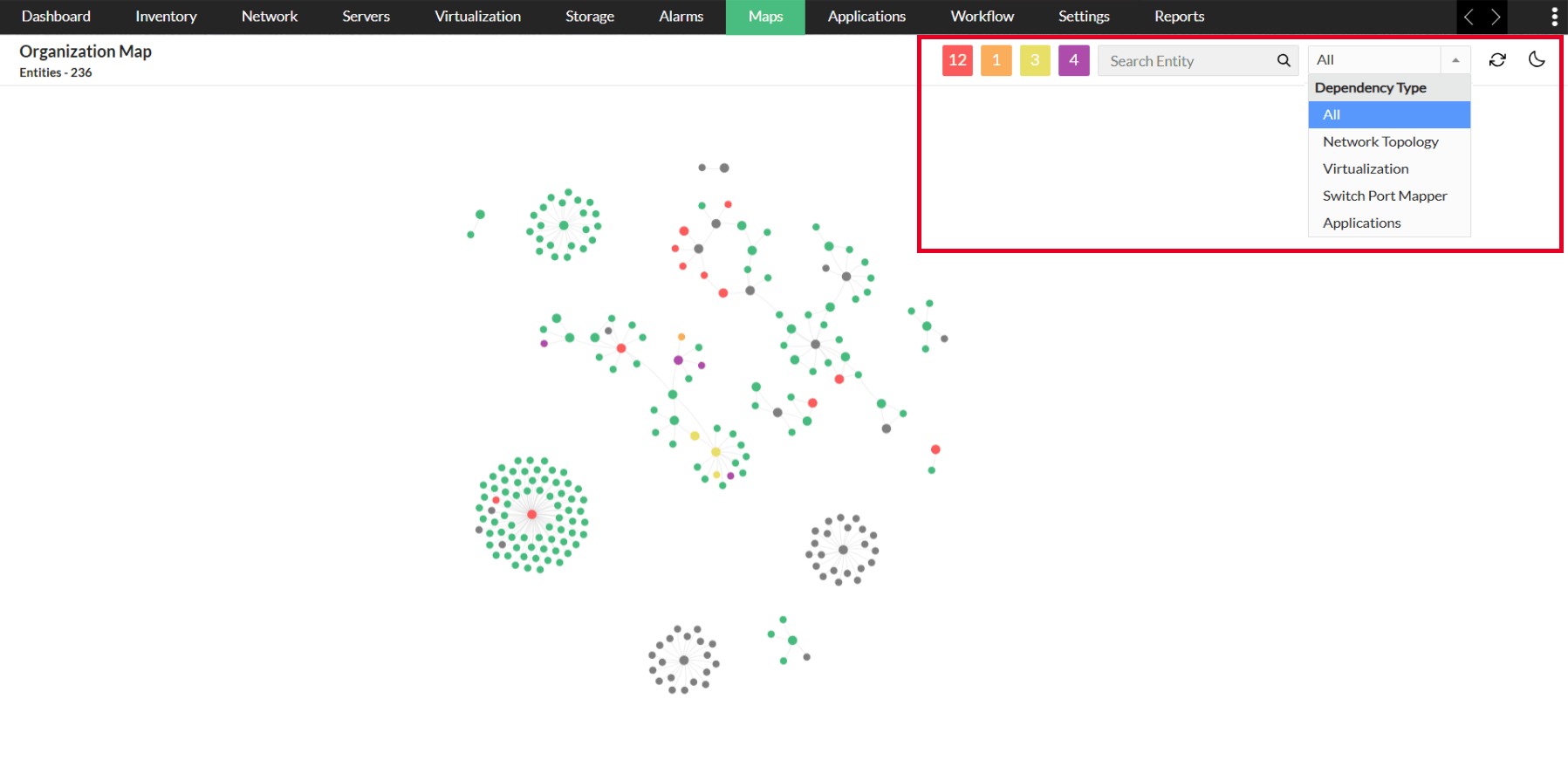
- 重新构建拓扑图:此选项允许你手动刷新拓扑图。点击后,OpManager 会重新构建拓扑图,任何变更都会体现在图中。
- 严重性:每个严重级别会以彩色框显示,同时标明节点总数。你可以点击任一框来查看属于该严重级别的节点。
- 实体搜索:提供搜索栏,可根据类型、类别和设备名称查找实体,帮助你快速导航到正确的模块,加速故障排除。
- 明暗模式:你可以根据个人偏好切换组织拓扑图的主题(亮色/暗色)。
从拓扑图中查看设备详情
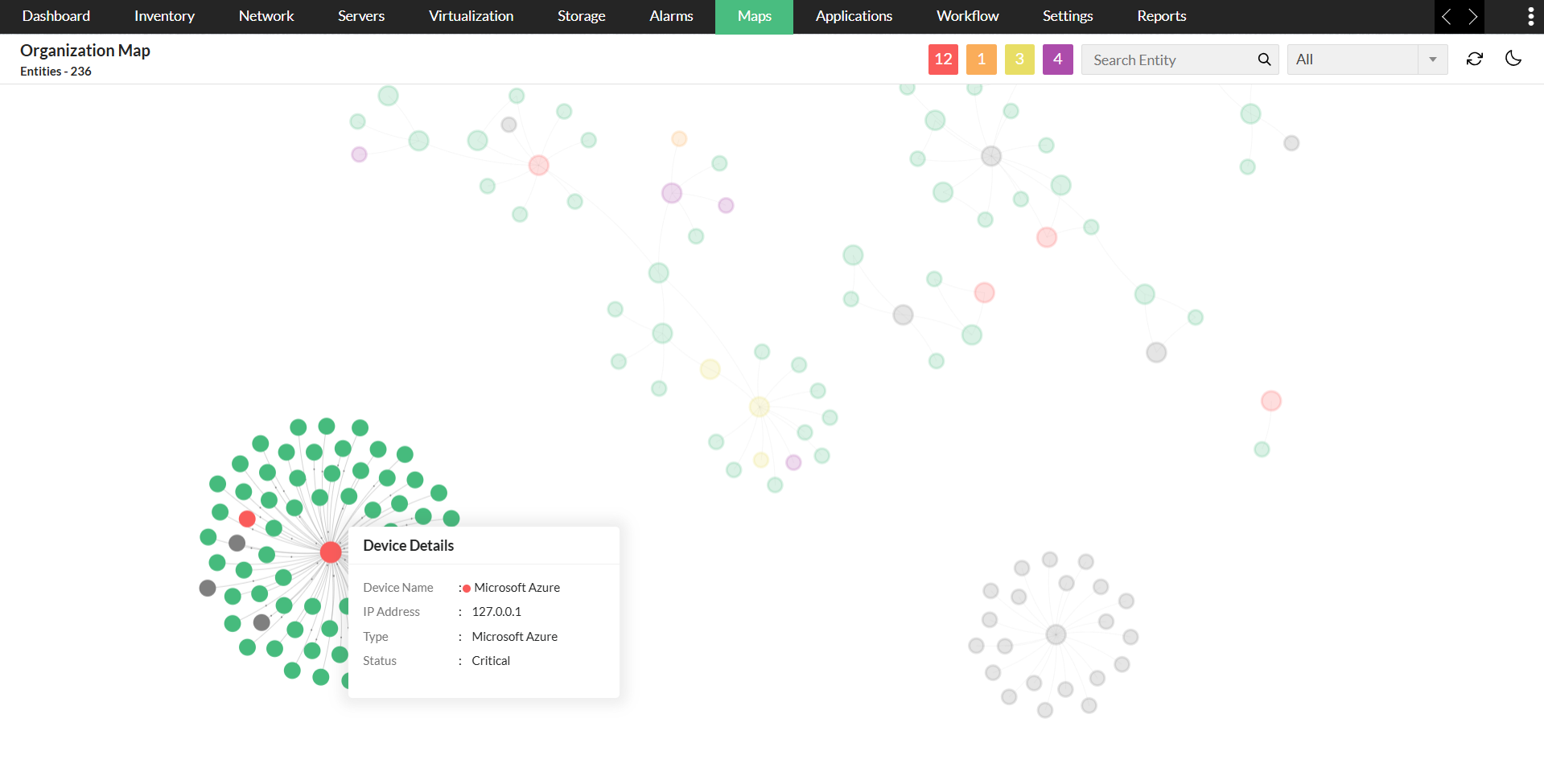
- 设备摘要:将鼠标悬停在节点上时,会弹出包含该设备详细信息的工具提示。
- 点击一个节点,该节点的摘要信息会在右侧面板中打开。
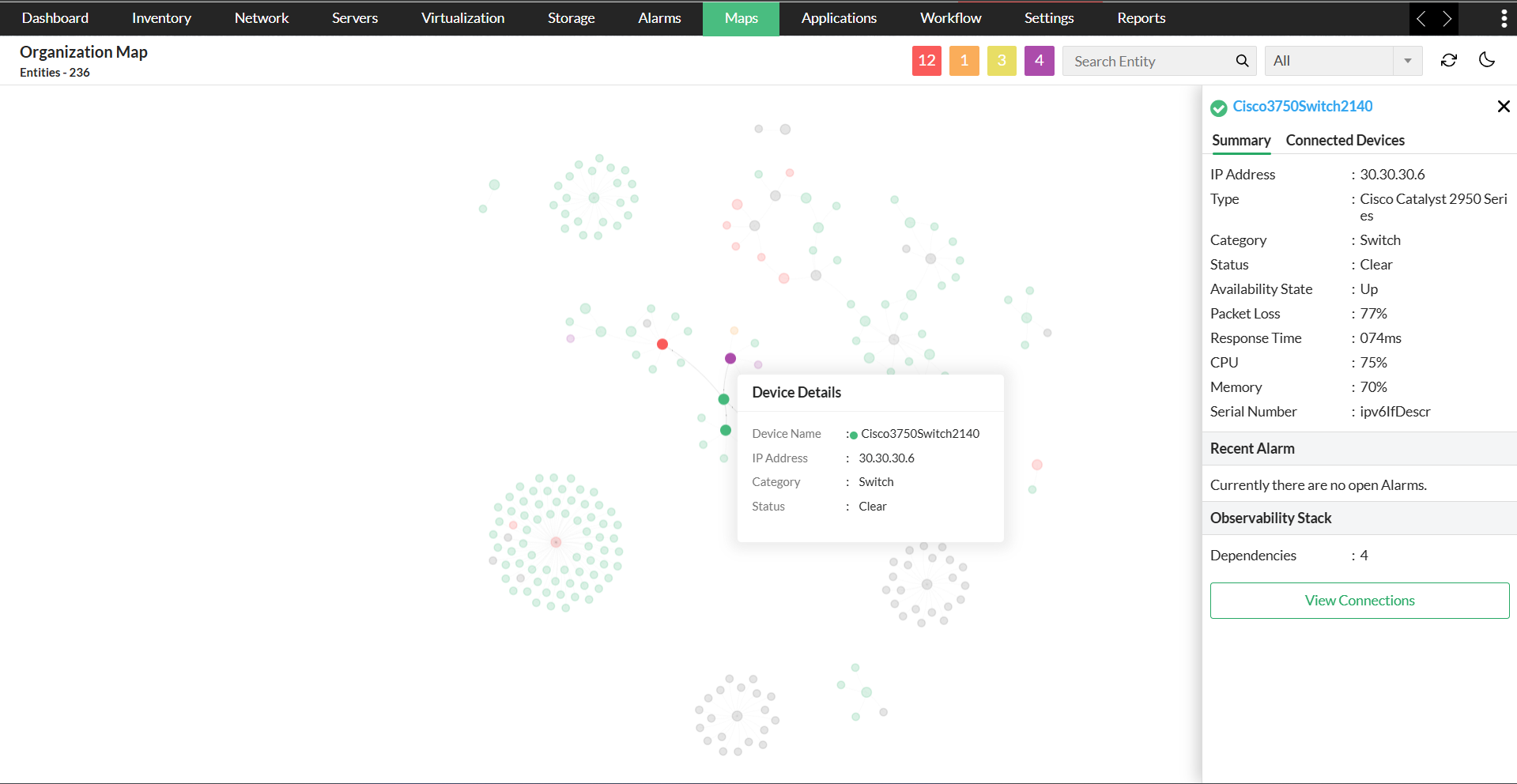
- 节点摘要面板标题为节点名称,并展示 IP 地址、类型、类别、状态、可用性状态、丢包率、响应时间、CPU 使用率、内存以及序列号等信息。
- 最近告警:实体上最近触发的任何告警都会在面板中显示。
如何查看设备的依赖关系?
- 可观测栈(Observability Stack):你可以查看每个节点的依赖总数。在右侧面板中、最近告警下方会显示可观测栈。
- 点击View Connections(查看连接)即可在拓扑图上查看该设备及其依赖关系。
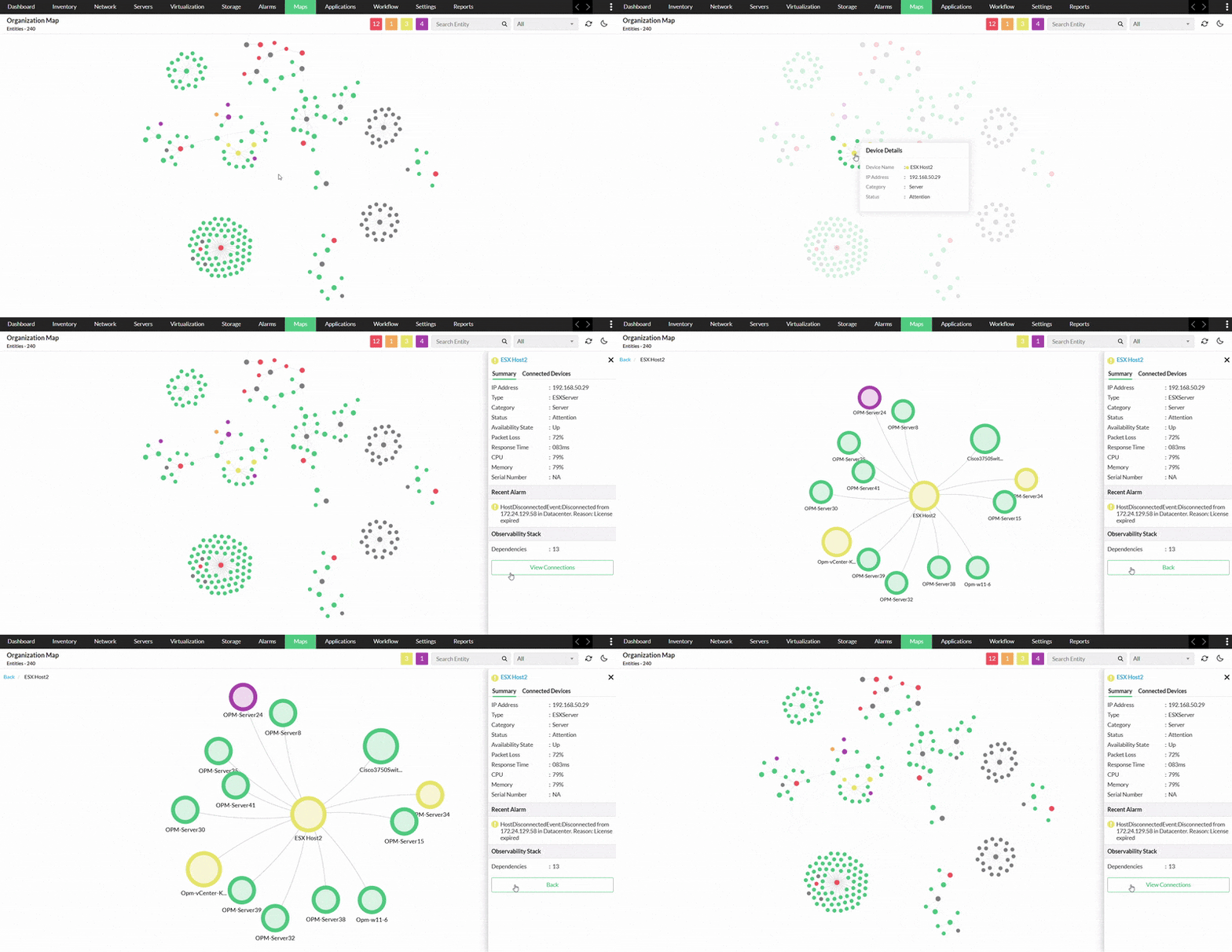
- 在面板的已连接设备列表中,点击任意设备,会跳转至该设备的快照页面,从而获得该设备属性的完整视图。
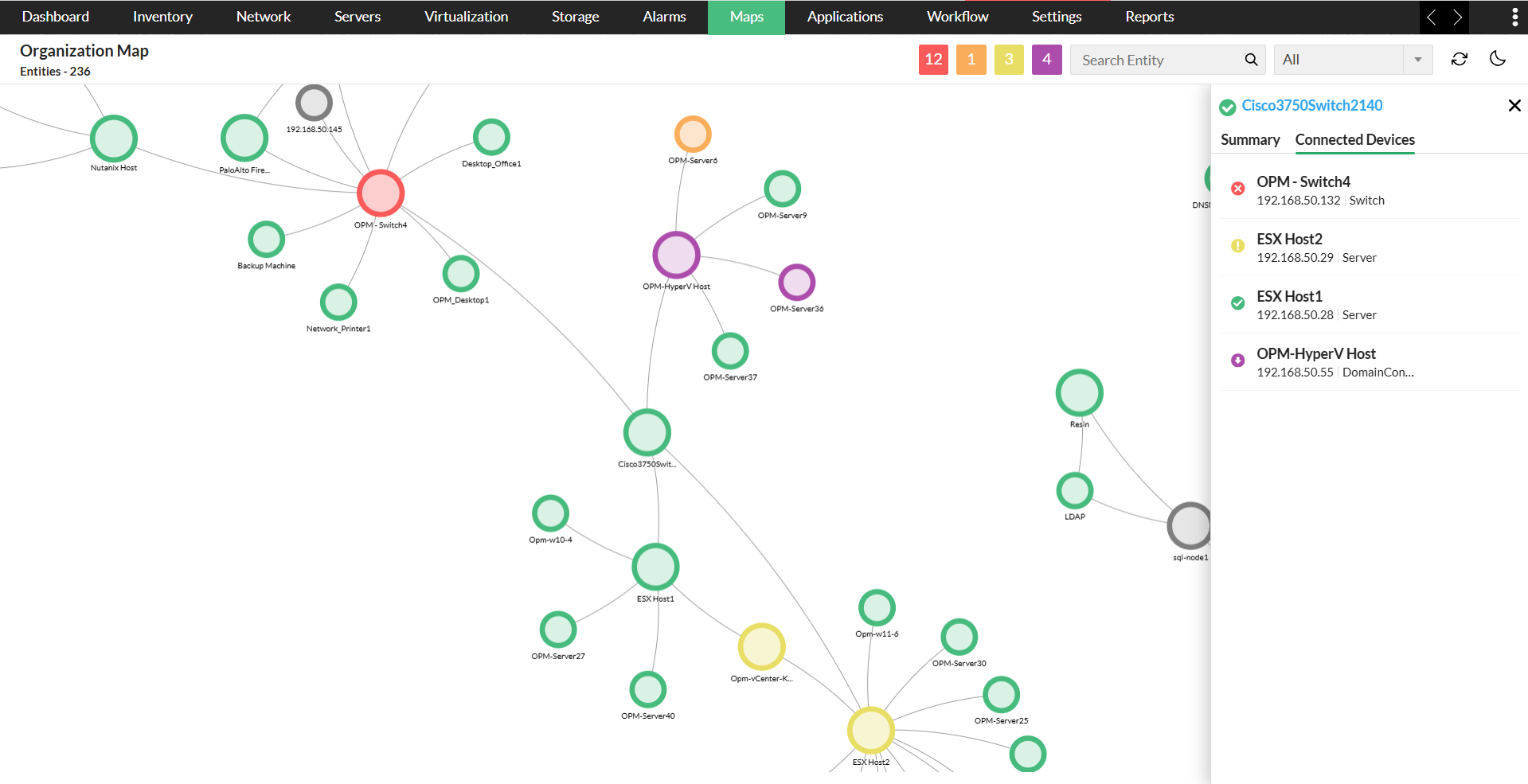
注意:在 OpManager 初次安装后,系统会在一小时内自动创建拓扑图,之后每六小时自动刷新一次。
感谢您的反馈!