添加新的 Windows 服务监视器
除了 OpManager 开箱即用所支持的Windows 服务监控性能监视器外,你还可以为其他 Windows 服务添加WMI 监视器和其他监视器。
要添加新的 Windows 服务监视器,请按照以下步骤操作:
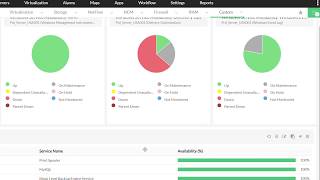
- 进入 Settings > Monitoring → Windows Services。
- 点击 Add,并从下拉列表中选择设备。
- 在相应字段中输入该设备的域管理员用户名和密码(本地主机不需要),然后点击 Next。
- 系统会显示该机器上所有可用的 Windows 服务列表。从中选择你希望在该设备上进行监控的服务。
- 配置连续告警次数。
- 根据你是希望重启服务(当服务中断时自动重启服务),还是重启服务器(当服务中断时自动重启服务器),选择相应的选项。
- 点击 Save & Asssociate。你可以选择要将这个新的 Windows 服务监视器关联到哪些设备上。
- 选择设备并点击 “Save”。如果你目前只想保存该监视器而不关联到任何设备,可以不选择任何设备,直接点击 “Save”。
将 Windows 服务关联到设备
- 进入 Settings → Monitoring → Windows Services → Associate。
- 从 Windows Service Monitors 下拉菜单中选择监视器。
- 选择你希望关联该监视器的设备,并点击右箭头,将这些设备移动到Devices on which the service is monitored(监控该服务的设备)列中。
- 要取消设备关联,选择你不希望监控该服务的设备,并点击左箭头。这将把这些设备移动到Devices on which the service is not monitored(未监控该服务的设备)列中。
- 点击 Associate。
取消设备关联
- 进入 Settings → Monitoring → Windows Services → Associate。
- 从 Windows Service Monitors 下拉菜单中选择监视器。
- 在右侧窗格中选择你不希望监控该服务的设备,并点击左箭头。这将把这些设备移动到 Devices on which the service is not monitored(未监控该服务的设备)列中。
- 点击 Associate。
你也可以通过 Quick Configuration Wizard 将服务监视器与设备进行关联/取消关联。进入 Settings → Configuration → Quick Configuration Wizard → Service Monitors,然后按照上述方式将服务与设备进行关联或取消关联。
感谢您的反馈!