将用户从 OpManager 同步到 applications Manager
借助 OpManager 中的 APM 插件,您可以在跟踪网络状况的同时监视 applications 的性能。现在,您可以在 OpManager 的用户管理页面中配置 APM 用户角色及其相应权限。
applications Manager 具有以下六种用户角色:
- 默认/超级管理员(将默认同步)
- 普通管理员
- 委派管理员
- 用户
- 操作员
- 经理(不会被同步)
要了解有关 applications Manager 中用户角色及其作用范围的更多信息,请点击此处。
如何通过 OpManager 控制台为 APM 分配并同步用户?
- 打开 OpManager,导航至 设置 -> 常规设置 -> 用户管理。
- 您可以添加新用户或编辑现有用户。
- 在相应字段中配置用户详细信息和其他相关信息,然后单击“下一步”。
- 选择访问控制和相应的监视器组。
- 访问控制:
- 读/写: 授予用户读写访问权限。用户将有权访问、配置和编辑。
- 只读: 授予用户只读访问权限。用户将有权访问信息,但不能进行配置或编辑。
- 监视器:
- 所有监视器: 将所选访问权限应用于所有监视器组。
- 选定的监视器: 将所选访问权限应用于您可选择的特定监视器组。
- 单击“保存”。
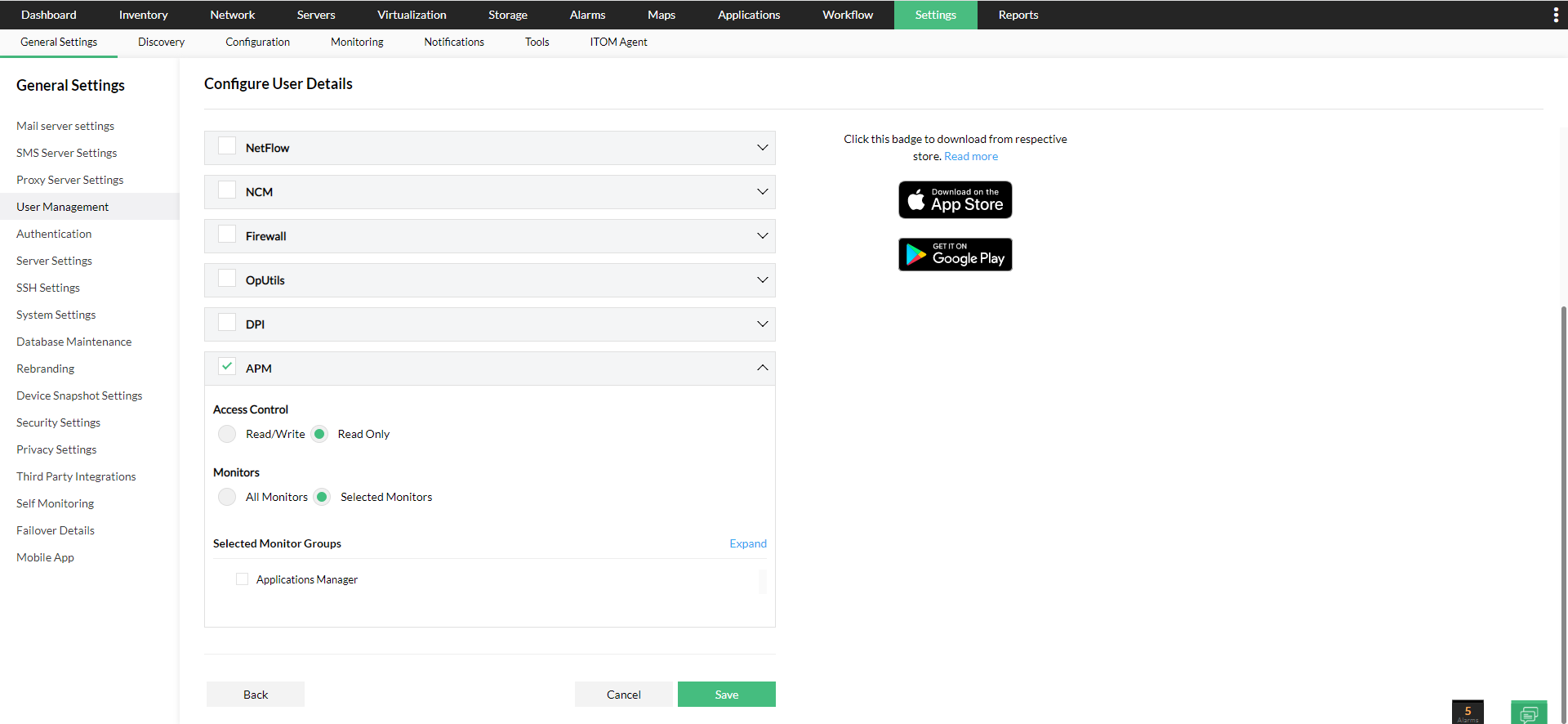
注意: 在将用户从 OpManager 同步到 APM 之前,请确保已勾选 APM 复选框。如果未勾选该复选框,则用户将不会被同步。
| 访问控制 | 监视器 | APM 中的用户角色 |
|---|---|---|
| 读/写 | 所有监视器 | 管理员 |
| 读/写 | 选定的监视器 | 委派管理员 |
| 只读 | 所有监视器 | 用户 |
| 只读 | 选定的监视器 | 操作员 |
注意:
- 如果 applications Manager 宕机,用户将不会与 OpManager 同步,且用户在用户管理中也无法选择 APM 选项。
- 一旦 APM 启动并运行,现有用户将以 APM 中的最低权限进行同步。
- 您可以在用户管理页面中编辑那些已以最低权限同步的现有用户的用户角色。
常见问题:
1. 在初次启动时,OpManager 用户会以何种权限与 APM 同步?
2. 一旦 APM 启动并运行,从 OpManager 同步用户到 APM 时,用户角色是如何分配的?
3. 如何通过 OpManager 控制台为 APM 分配并同步用户?
4. 如何编辑现有用户的访问控制?
感谢您的反馈!